Traits de coupe expliqués : guide complet des repères de coupe pour l'impression
Apprenez ce que sont les traits de coupe, pourquoi ils sont essentiels en production d'impression, et comment les ajouter à vos PDF. Couvre les traits de coupe, les repères de calage, les repères de fond perdu, les gammes de contrôle et les repères de pli avec les spécifications exactes.
Que sont les traits de coupe ? Définition et objectif
Les traits de coupe (aussi appelés repères de coupe) sont de fines lignes imprimées aux coins d'une page indiquant exactement où le papier doit être coupé après impression. Ils sont l'un des éléments les plus fondamentaux de la production d'impression commerciale, servant de guide visuel principal pour les opérateurs de massicot, les machines de coupe automatisées et les équipements de finition. Sans traits de coupe, il n'y a aucun moyen fiable de garantir que les feuilles imprimées sont rognées au bon format final avec des marges cohérentes sur tous les côtés.
Dans un flux de travail d'impression typique, l'illustration est imprimée sur une feuille plus grande que le produit fini. Le papier supplémentaire autour des bords accueille le fond perdu, les marges de pince et les repères d'imprimeur (traits de coupe, repères de calage, gammes de contrôle et autres indicateurs de production). Après impression, la feuille est rognée à son format final -- et les traits de coupe indiquent à l'opérateur précisément où effectuer ces coupes.
Les traits de coupe sont placés aux quatre coins de la zone de coupe. Chaque coin a deux lignes courtes : une horizontale et une verticale. Ces lignes se croisent à angle droit, et leur point d'intersection implicite définit le coin exact de la pièce finie. Les repères eux-mêmes sont positionnés légèrement à l'extérieur de la zone de coupe -- typiquement à 3 mm du bord de coupe -- pour que les repères soient coupés pendant le rognage et n'apparaissent pas sur le produit fini.
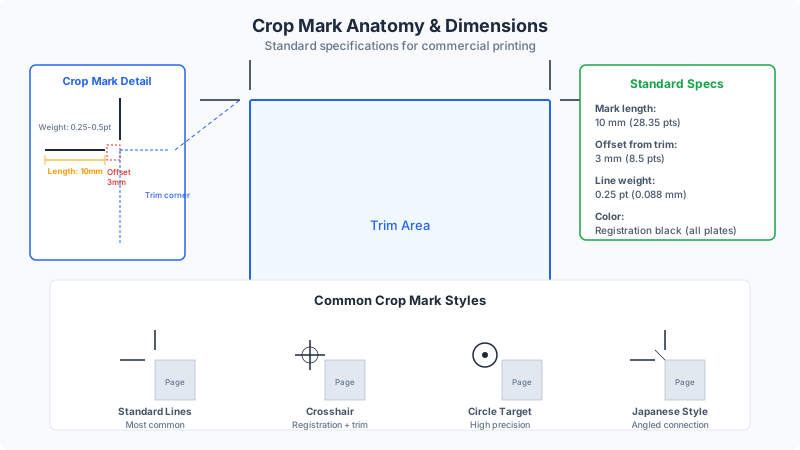
Le concept est simple, mais la précision compte énormément. En impression commerciale à haut volume, un opérateur de massicot peut couper des milliers de feuilles en un seul poste. Des traits de coupe trop pâles, trop près du bord de coupe ou placés de manière incohérente peuvent causer des coupes erronées. C'est pourquoi l'industrie a normalisé les spécifications des traits de coupe et pourquoi chaque flux de travail prépresse inclut les traits de coupe comme exigence fondamentale de sortie.
Types de repères d'imprimeur : vue d'ensemble complète
Les traits de coupe ne sont qu'un membre d'une famille de repères d'imprimeur (aussi appelés repères de presse ou repères de production) qui apparaissent dans les marges d'une feuille d'impression. Chaque type de repère sert un objectif distinct dans le processus d'impression, de coupe, de pliage et de contrôle qualité.
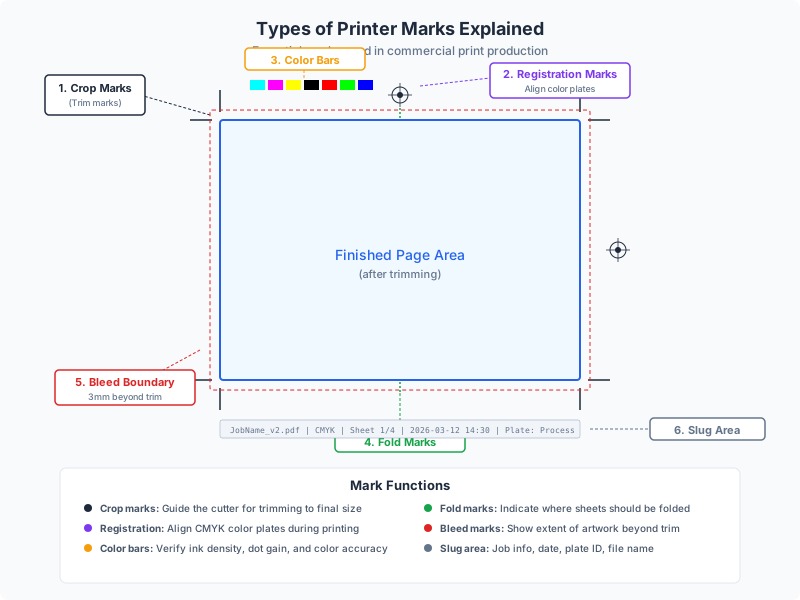
1. Traits de coupe. Lignes courtes aux quatre coins de la zone de coupe indiquant où couper. Deux segments de ligne perpendiculaires par coin, placés à l'extérieur de la limite de coupe avec un décalage standard de 3 mm.
2. Repères de calage. Petites cibles en forme de mire (typiquement un cercle avec une croix) placées en dehors de la zone de coupe, utilisées pour vérifier que toutes les séparations (plaques CMJN) sont alignées correctement.
3. Repères de fond perdu. Similaires aux traits de coupe mais placés à la limite du fond perdu plutôt qu'à la limite de coupe.
4. Gammes de contrôle. Bandes étroites de pastilles de couleur imprimées dans la marge de la feuille, utilisées par les conducteurs de presse et les densitomètres pour surveiller la densité d'encre, le gain de point, la balance des gris et la qualité d'impression globale.
5. Repères de pli. Courtes lignes tiretées placées aux bords de la feuille indiquant où le papier doit être plié. Représentés en tirets plutôt qu'en lignes continues pour les distinguer des traits de coupe.
6. Repères de centre (croix de centrage). Petites mires placées au milieu de chaque bord de la zone de coupe, aidant à centrer la feuille sur la presse et servant de référence pour les équipements de pliage.
Pourquoi les traits de coupe comptent en production d'impression
Les traits de coupe jouent un rôle critique à chaque étape de la production d'impression commerciale : précision de coupe, coupe multi-poses, vérification du fond perdu, finition automatisée et contrôle qualité.
Précision et cohérence de coupe. Un massicot commercial peut couper des piles de 500+ feuilles en une seule passe. Les traits de coupe éliminent l'incertitude en fournissant une référence absolue liée à l'illustration, pas au papier.
Coupe multi-poses. En mises en page N-poses, les traits de coupe entre les éléments guident l'opérateur dans une séquence de coupes. Des repères manquants ou mal placés peuvent entraîner des coupes erronées -- et puisque toute la pile est coupée en même temps, une erreur affecte chaque feuille.
Vérification du fond perdu. Les traits de coupe fonctionnent de pair avec le fond perdu. Lorsque l'opérateur coupe à la position du trait, la coupe passe à travers la zone de fond perdu, laissant une impression bord à bord propre.
Finition automatisée. Les systèmes de coupe modernes utilisent des capteurs optiques qui lisent les traits de coupe pour positionner les coupes automatiquement.
Spécifications des traits de coupe : dimensions, épaisseur et décalage
Les traits de coupe suivent des conventions industrielles bien établies :
Épaisseur de ligne : 0,25-0,5 pt (0,09-0,18 mm). Le plus courant est 0,3 pt (~0,1 mm). Assez fin pour être précis, assez épais pour être visible.
Longueur du repère : 5-10 mm (14-28 pt). La longueur standard est 5 mm.
Décalage du bord de coupe : 3 mm (8,5 pt). Les traits de coupe sont placés 3 mm à l'extérieur de la limite de coupe. Ce décalage garantit que les repères sont coupés pendant le rognage et fournit un espace visuel entre le repère et l'illustration de fond perdu.
Couleur : 100 % noir ou couleur de repérage. Pour les travaux CMJN, les traits de coupe sont typiquement en couleur de repérage -- 100 % des quatre encres de sélection simultanément.
Comment ajouter des traits de coupe aux PDF
Il existe plusieurs méthodes pour ajouter des traits de coupe à un PDF, des outils d'imposition dédiés qui les ajoutent automatiquement au placement manuel dans les logiciels de design.
Méthode 1 : Utiliser PDF Press (recommandé pour l'imposition)
PDF Press ajoute automatiquement les traits de coupe dans ses flux d'imposition et de mise en page. Avec l'outil Traits de coupe, vous avez un contrôle complet sur le placement et l'apparence des repères :
- Téléchargez votre PDF sur PDF Press
- Ajoutez l'opération Traits de coupe à votre pipeline
- Configurez les options : longueur, épaisseur, distance de la coupe, forme (ligne, cercle ou croix)
- Activez/désactivez les types de repères : traits de coupe, repères de centre et mires de repérage
- Prévisualisez la sortie en temps réel
- Téléchargez le PDF imposé avec les repères intégrés
L'outil Traits de coupe de PDF Press inclut aussi des préréglages pour les flux de finition courants : Découpe complète, Mi-coupe (pour les étiquettes et autocollants), Rainage et Perforation.
L'avantage d'ajouter les repères via un outil d'imposition plutôt que dans le fichier source est que les repères sont toujours correctement positionnés par rapport à la mise en page imposée.
Méthode 2 : Export Adobe InDesign
Adobe InDesign peut ajouter des traits de coupe lors de l'export PDF. C'est la méthode standard pour les fichiers de production simple pose :
- Fichier → Exporter → Adobe PDF (Impression)
- Allez au panneau Repères et fonds perdus
- Cochez « Traits de coupe »
- Définissez le décalage des repères (défaut 2,117 mm dans InDesign -- envisagez de passer à 3 mm)
- Définissez l'épaisseur de ligne des repères (défaut 0,25 pt)
- Sous Fond perdu, saisissez vos valeurs de fond perdu
- Exportez le PDF
Note importante pour l'imposition : Si vous prévoyez d'imposer le PDF plus tard avec PDF Press ou un autre outil d'imposition, n'ajoutez pas de traits de coupe lors de l'export InDesign. Le logiciel d'imposition ajoutera ses propres repères. Les repères du fichier source intégrés dans le PDF apparaîtront comme contenu de page à l'intérieur de la feuille imposée, créant des doubles repères confus.
Méthode 3 : Adobe Acrobat Pro
Adobe Acrobat Pro peut ajouter des traits de coupe aux PDF existants :
- Ouvrez le PDF dans Acrobat Pro
- Allez à Production d'impression → Ajouter des repères d'imprimeur
- Sélectionnez les types de repères souhaités
- Définissez l'épaisseur et le décalage des repères
- Cliquez sur OK
Deux points d'attention : la fonctionnalité nécessite Acrobat Pro (pas Reader ni Standard), et Acrobat détermine le placement des repères à partir des boîtes de page du PDF (TrimBox et BleedBox). Si elles ne sont pas définies, Acrobat utilisera la MediaBox.
Erreurs courantes des traits de coupe (et comment les éviter)
Les erreurs de traits de coupe sont parmi les problèmes prépresse les plus fréquents :
1. Doubles traits de coupe. L'erreur la plus courante. Se produit quand le designer ajoute des traits dans le logiciel source et que le logiciel d'imposition en ajoute d'autres. Solution : N'ajoutez les repères qu'à l'étape finale.
2. Traits de coupe dans la zone de fond perdu. Solution : Réglez le décalage au moins égal à la distance de fond perdu.
3. Traits de coupe sur une seule séparation. Solution : Utilisez la couleur de « repérage » (100 % C, M, J, N).
4. Repères manquants en multi-poses. Solution : Utilisez un logiciel d'imposition qui génère automatiquement tous les repères.
5. Traits trop près du bord de feuille. Solution : Prévoyez au moins 5 mm entre l'extrémité des repères et le bord de la feuille.
6. Épaisseur de ligne incohérente. Solution : Normalisez sur 0,3 pt pour tous les fichiers d'un travail.
7. Traits de coupe sur des fichiers sans rognage. Solution : N'incluez les repères que sur les fichiers qui seront rognés après impression.
Traits de coupe en impression numérique vs offset
En offset, les repères de calage sont essentiels car ils vérifient l'alignement des quatre plaques CMJN. Les gammes de contrôle sont activement utilisées par le conducteur de presse. En numérique, l'alignement des couleurs est géré en interne par la machine, mais les traits de coupe restent essentiels pour la coupe. Les systèmes de coupe par caméra utilisent des repères spéciaux en complément des traits de coupe traditionnels.
Résumé des différences :
- L'offset utilise les repères de calage sur chaque plaque de séparation ; le numérique utilise un repérage interne
- L'offset utilise activement les gammes de contrôle ; les presses numériques s'auto-calibrent
- Les deux technologies nécessitent des traits de coupe pour la coupe
- Le numérique utilise de plus en plus des repères propriétaires par caméra pour la coupe automatisée
Traits de coupe dans les logiciels d'imposition
En production d'impression professionnelle, les traits de coupe sont le plus souvent ajoutés pendant l'imposition. Le logiciel d'imposition génère automatiquement les traits de coupe en fonction de la géométrie de la mise en page.
Mise en page N-poses : Traits de coupe à chaque limite de coupe et au périmètre de la feuille. Dans PDF Press, les outils Cartes et Grille gèrent cela automatiquement.
Imposition de livrets : Traits de coupe aux bords de coupe, repères de pli au dos.
Imposition groupée : Chaque travail peut avoir un format de coupe différent nécessitant des jeux de repères indépendants.
Bonne pratique : Ajoutez toujours les traits de coupe à l'étape d'imposition, pas dans les fichiers sources. Les repères intégrés dans les PDF sources deviennent du contenu de page lors de l'imposition, créant une confusion de doubles repères. Laissez l'outil d'imposition -- que ce soit PDF Press ou un autre -- générer tous les repères à partir de la géométrie de mise en page.
Considérations avancées sur les traits de coupe
Boîtes de page PDF et traits de coupe. Pour que les repères soient correctement auto-générés, la TrimBox doit être définie dans le PDF. La TrimBox spécifie le format fini après rognage.
Comportement de surimpression. Les traits de coupe doivent surimprimer le fond plutôt que le défoncer.
Repères pour finitions spéciales. Découpe, marquage à chaud, vernis UV sélectif -- chaque étape peut nécessiter des repères différents.
Variations internationales. Les normes japonaises (JIS/JAGAT) utilisent un style de trait distinct. Les normes européennes (ISO 12647) spécifient des repères en L. PDF Press offre des formes de repères ligne, cercle et croix pour accommoder différentes préférences régionales.
Checklist de prévol pour les traits de coupe
Avant d'envoyer un fichier à l'impression, vérifiez :
- Repères présents sur toutes les pages.
- Décalage des repères au moins égal à la distance de fond perdu. Standard : 3 mm pour 3 mm de fond perdu.
- Repères en couleur de repérage (pour les travaux CMJN). Vérifiez dans l'aperçu des séparations.
- Pas de doubles repères. Zoomez à 400 % sur un coin.
- Repères à l'extérieur de la TrimBox.
- Épaisseur de ligne cohérente.
- Repères correctement positionnés pour la méthode de finition.
- Marge suffisante au-delà des repères. Au moins 3-5 mm du bord de la feuille.
- Repères en surimpression.
- TrimBox et BleedBox correctement définies dans le PDF.
Ces vérifications prennent moins de deux minutes et préviennent la majorité des problèmes de traits de coupe en production.
Try it yourself
PDF Press runs entirely in your browser. Upload a PDF, pick a tool, and download the result — fast and private.
Open PDF Press22 Professional Imposition Tools
Every tool runs locally in your browser — fast, private, and professional-grade.
Frequently Asked Questions
Related Articles
Ready to try professional PDF imposition?
PDF Press is a browser-based imposition tool with 22 professional tools. No installation required.
Open PDF Press