Fond perdu : Le guide complet du fond perdu en impression (avec schémas)
Découvrez ce qu'est le fond perdu en impression, pourquoi il est important, les tailles standard (3 mm / 0,125 pouce), comment le configurer dans vos logiciels de création et comment éviter les bords blancs sur vos impressions finales.
Qu'est-ce que le fond perdu ?
Le fond perdu (ou "bleed" en anglais) est la zone d'un design imprimé qui s'étend au-delà de la ligne de coupe finale du produit fini. Il s'agit d'une zone d'image supplémentaire -- généralement de 3 mm (0,125 pouce) de chaque côté -- qui est supprimée lors du processus de massicotage. Le fond perdu n'existe que pour une seule raison : garantir que l'encre atteigne le bord même du produit fini, sans bordure blanche involontaire.
Lorsqu'un imprimeur commercial réalise votre travail, l'impression se fait sur une feuille plus grande que la taille finale du produit. Après l'impression, un massicot ou une forme de découpe vient tailler la feuille aux dimensions finies. Ce processus de coupe a une tolérance mécanique d'environ 0,5 à 1,5 mm (0,02 à 0,06 pouce), ce qui signifie que la lame peut tomber légèrement à l'intérieur ou à l'extérieur de la ligne de coupe prévue. Sans fond perdu, même un décalage de 0,5 mm exposerait le papier non imprimé en dessous, laissant un filet blanc visible le long d'un ou plusieurs bords.
Le fond perdu élimine ce problème en garantissant que chaque bord du design comporte de la matière imprimée supplémentaire qui dépasse la ligne de coupe. Si la lame dévie légèrement vers l'intérieur, elle coupe dans la zone imprimée. Si elle dévie vers l'extérieur, elle coupe toujours dans la zone imprimée. Dans les deux cas, le bord fini affiche de l'encre jusqu'à la limite -- pas de filets blancs, pas de marges inégales, aucune preuve visible de l'endroit où la coupe a été faite.
En termes techniques, le fond perdu est mesuré à partir de la ligne de coupe (la limite finale prévue) vers l'extérieur. Un "fond perdu de 3 mm" signifie que l'œuvre s'étend de 3 mm au-delà de la ligne de coupe sur chaque côté où une impression bord à bord est requise. Cela ajoute 6 mm à la largeur totale du document et 6 mm à sa hauteur totale.
Pourquoi le fond perdu est essentiel : le problème de la tolérance de coupe
Pour comprendre pourquoi le fond perdu est non négociable en impression commerciale, il faut comprendre comment fonctionne la coupe dans un environnement de production. Une imprimerie ne coupe pas une feuille à la fois avec une précision chirurgicale. Au lieu de cela, des piles de 50 à 500 feuilles sont chargées dans un massicot, maintenues par une pression hydraulique et tranchées d'un seul coup de lame. La lame est précise à environ 1 mm près sur une machine bien entretenue, mais plusieurs facteurs introduisent de la variabilité :
- Glissement de la pile. Les feuilles au milieu d'une pile haute peuvent glisser légèrement sous la pression du presseur, surtout si le papier est léger ou présente de l'électricité statique. Cela signifie que les feuilles du haut et du bas peuvent être coupées avec précision, mais que les feuilles intérieures de la pile peuvent être décalées de 0,5 à 1 mm.
- Coupe en plusieurs passes. La plupart des pièces finies nécessitent trois coupes (haut, droite et bas -- le bord gauche étant souvent le pli ou le dos). Chaque coupe nécessite de repositionner la pile, et chaque repositionnement introduit une petite tolérance de position.
- Usure de la lame. À mesure qu'une lame de massicot s'émousse, elle peut pousser les feuilles du haut légèrement avant de les traverser, provoquant une dérive angulaire sur toute la hauteur de la pile. Les ateliers professionnels changent les lames régulièrement, mais une certaine dérive est inhérente.
- Dilatation du papier. En impression offset, le papier absorbe l'humidité de l'encre et de la solution de mouillage, ce qui peut provoquer des changements dimensionnels de 0,1 à 0,3 % sur la feuille. Sur une feuille A3 (420 mm de large), cela représente jusqu'à 1,26 mm de dilatation -- bien assez pour exposer des bords blancs sans fond perdu.
- Tolérance de repérage. Même avant la coupe, l'image sur la feuille peut être positionnée avec une tolérance de 0,5 à 1 mm par rapport aux bords de la feuille, selon la presse et le système de repérage. Combiné à la tolérance de coupe, l'incertitude de position totale peut atteindre 2 mm.
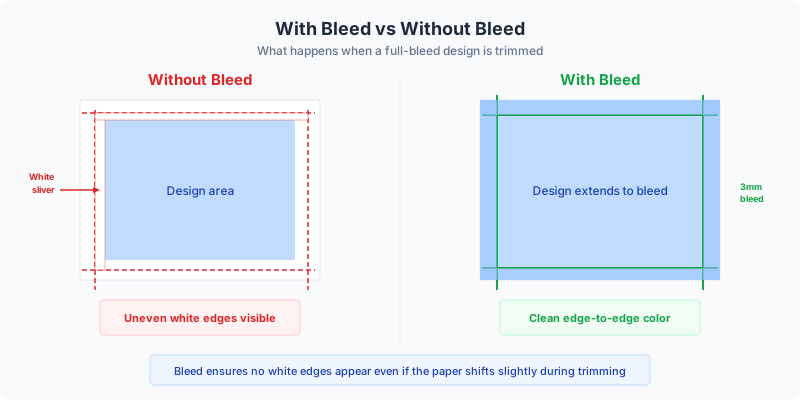
Le schéma ci-dessus montre la différence pratique : avec le fond perdu, la pièce coupée a une couleur nette jusqu'à chaque bord, quelles que soient les légères variations de coupe. Sans fond perdu, même un décalage mineur expose le papier non imprimé, créant un filet blanc peu professionnel qui se remarque immédiatement -- particulièrement sur les designs avec des fonds sombres, des photographies à fond perdu ou des aplats de couleurs vives.
Ce n'est pas un problème théorique. Chaque imprimerie rencontre des variations de coupe sur chaque travail. Le fond perdu est la solution technique universellement acceptée qui tient compte de cette réalité physique. Soumettre des fichiers sans fond perdu correct est l'une des erreurs de prépresse les plus courantes, et c'est la cause la plus fréquente de réimpressions, de retards et de plaintes des clients en impression commerciale.
Anatomie d'un document d'impression : Fond perdu, coupe et zones de sécurité
Un document d'impression correctement configuré comporte trois zones concentriques, chacune servant un objectif spécifique dans le processus de production. Comprendre ces zones est essentiel pour concevoir des œuvres qui s'impriment correctement.
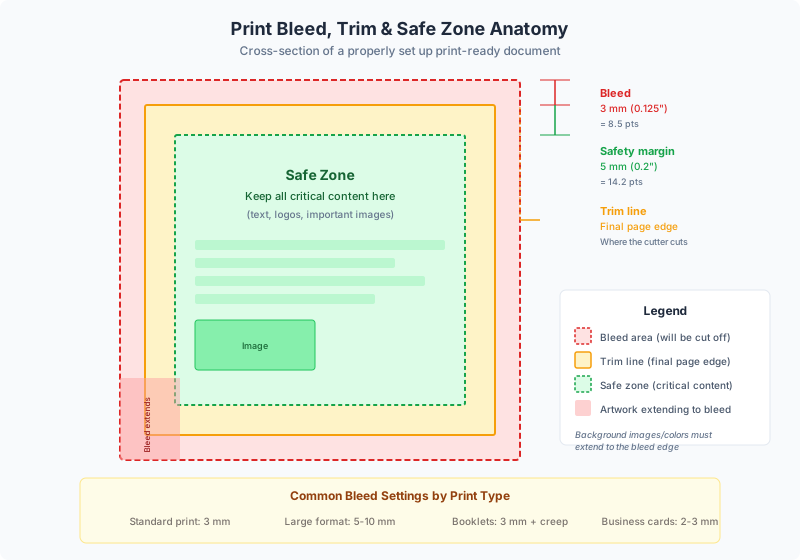
1. Zone de fond perdu (zone la plus externe)
La zone de fond perdu est la zone la plus à l'extérieur qui s'étend au-delà de la ligne de coupe. Elle ne contient que des images de fond, des couleurs ou des motifs -- jamais de texte ou d'éléments de design critiques. Cette zone existe uniquement pour être coupée. Tout élément qui doit sembler sortir du bord de la pièce finie doit s'étendre dans la zone de fond perdu.
- Taille de fond perdu standard : 3 mm (0,125 pouce / 9 points PDF) de chaque côté
- Largeur totale du document avec fond perdu : largeur finale + 6 mm (2 x 3 mm)
- Hauteur totale du document avec fond perdu : hauteur finale + 6 mm (2 x 3 mm)
- Contenu de cette zone : fonds étendus, photos et remplissages de couleur uniquement
2. Ligne de coupe (la limite)
La ligne de coupe (également appelée trait de coupe ou bord de coupe) marque les dimensions finales prévues de la pièce imprimée. C'est là que la lame du massicot doit tomber. Dans un PDF, la ligne de coupe est définie par la TrimBox -- un rectangle de métadonnées qui indique à l'imprimeur exactement où couper. Sur les feuilles d'impression, la ligne de coupe est indiquée par des traits de coupe -- de petites lignes imprimées dans les marges à l'extérieur de la zone de fond perdu.
- Définie par : la TrimBox du PDF, les traits de coupe sur la feuille imprimée
- Tolérance : +/- 1 mm dans l'impression commerciale typique
- Aucun contenu ne doit dépendre d'une position de coupe exacte -- la lame peut tomber légèrement à l'intérieur ou à l'extérieur de cette ligne
3. Marge de sécurité / Zone tranquille (zone la plus interne)
La marge de sécurité (également appelée zone de sécurité ou zone critique) est un retrait par rapport à la ligne de coupe où tout le contenu important -- texte, logos, codes QR, codes-barres, numéros de téléphone et tout élément que le spectateur doit lire ou reconnaître -- doit être placé. Comme la lame de coupe peut tomber légèrement à l'intérieur de la ligne de coupe, tout ce qui est trop près du bord risque d'être partiellement coupé.
- Marge de sécurité standard : 3 à 5 mm (0,125 à 0,2 pouce) en retrait de la ligne de coupe
- Pour les cartes de visite : minimum 3 mm (0,125 pouce) de sécurité
- Pour les brochures et flyers : minimum 5 mm (0,2 pouce) de sécurité
- Pour les livrets et magazines : minimum 6 mm (0,25 pouce) de sécurité par rapport aux bords extérieurs ; plus par rapport au bord du dos
- Contenu de cette zone : tout texte, logos, images critiques et éléments de design
Référence rapide pour un flyer A4 (210 x 297 mm fini) :
- Taille du document avec fond perdu : 216 x 303 mm
- Zone de fond perdu : les 3 mm les plus à l'extérieur de chaque côté (qui seront coupés)
- Ligne de coupe : rectangle de 210 x 297 mm
- Marge de sécurité : retrait de 5 mm = zone utile de 200 x 287 mm pour le texte et le contenu critique
Tailles de fond perdu standard : 3 mm, 0,125 pouce, et quand en utiliser davantage
L'industrie de l'imprimerie s'est fixée sur des normes de fond perdu bien établies, bien que la valeur exacte dépende du type de produit, de la technologie d'impression et des conventions régionales.
La norme universelle : 3 mm (0,125 pouce)
Pour la grande majorité des travaux d'impression commerciale -- cartes de visite, flyers, brochures, cartes postales, affiches, livrets, magazines, catalogues et papeterie -- un fond perdu de 3 mm sur tous les côtés est la norme acceptée dans le monde entier. En Amérique du Nord, cela est généralement exprimé en 0,125 pouce (1/8 de pouce), ce qui correspond à 3,175 mm -- assez proche de 3 mm pour que les termes soient utilisés de manière interchangeable. Dans les points PDF (l'unité native des fichiers PDF), 3 mm égalent environ 8,504 points, et 0,125 pouce égale exactement 9 points.
| Mesure | Métrique | Impérial | Points PDF |
|---|---|---|---|
| Fond perdu standard (par côté) | 3 mm | 0,125 in (1/8") | ~9 pt |
| Largeur totale ajoutée | 6 mm | 0,25 in (1/4") | ~18 pt |
| Hauteur totale ajoutée | 6 mm | 0,25 in (1/4") | ~18 pt |
Quand utiliser des fonds perdus plus grands :
- Impression grand format (affiches, bannières, signalétique) : 5 à 10 mm (0,2 à 0,4 pouce) de fond perdu. Les feuilles plus grandes ont une tolérance de coupe plus élevée, et les massicots grand format sont moins précis que les massicots commerciaux.
- Livres à reliure thermique / dos carré collé (bord du dos) : 5 à 6 mm (0,2 à 0,25 pouce) de fond perdu sur le côté du dos. Le processus de fraisage qui prépare le dos pour la reliure adhésive enlève 3 à 4 mm de papier, un fond perdu supplémentaire est donc nécessaire pour garantir que les pages les plus intérieures conservent une couverture complète.
- Produits découpés à la forme : 3 à 5 mm de fond perdu autour de la ligne de découpe, selon la tolérance de repérage de la forme et la complexité de la découpe.
- Emballage et cartons pliants : 3 à 5 mm de fond perdu autour de chaque bord de panneau, y compris les lignes de pliure là où les panneaux se rejoignent. Les tolérances de pliage et de collage s'ajoutent à l'incertitude de position.
- Presse quotidienne et tabloïd : 5 mm (0,2 pouce) de fond perdu est courant car le repérage sur presse rotative sur papier journal est moins précis que sur du papier couché.
Quand le fond perdu n'est pas nécessaire :
- Documents avec une bordure blanche. Si votre design comporte une marge blanche sur tous les bords (comme une lettre ou un rapport traditionnel), aucun fond perdu n'est requis car la variation de coupe tombe dans la zone blanche. Il n'y a rien à faire déborder.
- Impression de bureau / bureautique. Si vous imprimez sur une imprimante de bureau et ne coupez pas le résultat, le fond perdu n'est pas pertinent. Les imprimantes de bureau ne peuvent généralement pas imprimer jusqu'au bord même de la feuille de toute façon (elles laissent une marge non imprimable de 4 à 6 mm).
- PDF numériques uniquement. Les PDF qui ne seront visionnés que sur écran ou envoyés par e-mail n'ont jamais besoin de fond perdu. Le fond perdu est exclusivement une préoccupation d'impression physique.
Configurer le fond perdu dans les logiciels de création
Toutes les applications de design professionnelles prennent en charge les paramètres de fond perdu, mais l'emplacement exact et la terminologie varient. Voici comment configurer un fond perdu standard de 3 mm (0,125 pouce) dans les outils les plus courants.
Adobe InDesign
InDesign possède le support de fond perdu le plus robuste. Lors de la création d'un nouveau document (Fichier > Nouveau > Document), développez la section "Fond perdu et ligne de bloc" en bas de la boîte de dialogue. Entrez 3 mm (ou 0,125 in) dans les champs de fond perdu. Si l'icône du maillon est active, la saisie de la valeur dans un champ s'applique aux quatre côtés. La zone de fond perdu apparaît sous la forme d'une ligne rouge autour de vos pages dans la vue de mise en page.
- Nouveau document : Fichier > Nouveau > Document > Fond perdu et ligne de bloc > régler les quatre valeurs de fond perdu sur 3 mm
- Document existant : Fichier > Format de document > Champs Fond perdu
- Exportation PDF : Fichier > Exporter > Adobe PDF (Impression) > Repères et fonds perdus > cocher "Utiliser les paramètres de fond perdu du document" (ou entrer des valeurs personnalisées)
- Crucial : Dans la boîte de dialogue d'exportation PDF, assurez-vous que "Inclure le fond perdu" est activé -- InDesign n'inclut PAS le fond perdu dans le PDF par défaut, même si le document en a un de configuré.
Adobe Illustrator
Dans Illustrator, le fond perdu est défini lors de la création d'un nouveau document (Fichier > Nouveau > développer les champs "Fond perdu") ou dans Fichier > Format de document pour les fichiers existants. La zone de fond perdu apparaît sous la forme d'un contour rouge au-delà du plan de travail.
- Nouveau document : Fichier > Nouveau > Champs Fond perdu > 3 mm de chaque côté
- Document existant : Fichier > Format de document > Valeurs de fond perdu
- Exportation PDF : Fichier > Enregistrer sous > PDF > Repères et fonds perdus > cocher "Utiliser les paramètres de fond perdu du document"
- Conseil : Les objets doivent physiquement s'étendre dans la zone de fond perdu -- définir la valeur de fond perdu seule n'étire pas votre œuvre. Vous devez étendre manuellement les fonds, les images et les remplissages de couleur au-delà du bord du plan de travail.
Adobe Photoshop
Photoshop n'a pas de paramètre de fond perdu natif. Au lieu de cela, vous devez créer votre zone de travail à la taille totale du fond perdu et utiliser des repères pour marquer la ligne de coupe.
- Pour un flyer A4 (210 x 297 mm) avec 3 mm de fond perdu : créez une zone de travail de 216 x 303 mm
- Ajoutez des repères à 3 mm de chaque bord pour marquer la ligne de coupe
- Ajoutez des repères à 8 mm de chaque bord pour marquer la marge de sécurité
- Enregistrez en PDF ou TIFF à 300 DPI minimum
- Remarque : Les PDF Photoshop ne définissent pas les métadonnées TrimBox. Si votre imprimeur exige des définitions TrimBox appropriées, exportez depuis Photoshop et placez le fichier dans InDesign, ou utilisez un outil comme Imposer pour ajouter du fond perdu au PDF en post-production.
Canva
Canva prend en charge le fond perdu pour les designs destinés à l'impression. Lorsque vous commencez un design d'impression (ex: "Carte de visite" ou "Flyer"), Canva inclut automatiquement des repères de fond perdu. La zone de fond perdu est affichée sous forme de zone ombrée à l'extérieur de la limite de coupe. Lors du téléchargement, sélectionnez "PDF pour impression" et cochez "Repères de coupe et fond perdu".
Affinity Publisher / Designer
- Nouveau document : Fichier > Nouveau > régler le Fond perdu sur 3 mm
- La zone de fond perdu apparaît sous la forme d'une bordure rouge à l'extérieur de la limite de la page
- Exportation PDF : Fichier > Exporter > PDF > cocher "Inclure le fond perdu" et sélectionner "Utiliser le fond perdu du document"
Microsoft Word / PowerPoint
Word et PowerPoint ne prennent pas en charge le fond perdu. Si vous devez utiliser ces outils pour l'impression, augmentez la taille de la page de 6 mm dans chaque dimension et utilisez un convertisseur PDF prêt pour l'impression qui vous permet de spécifier la TrimBox. Cependant, pour toute production d'impression sérieuse, utilisez une application de design dédiée avec des contrôles de fond perdu appropriés.
Le fond perdu dans les fichiers PDF : TrimBox, BleedBox et MediaBox
La spécification PDF définit plusieurs "zones de page" (page boxes) qui décrivent différentes zones d'une page. Comprendre ces zones est essentiel pour créer des PDF prêts pour l'impression avec un fond perdu correct.
MediaBox -- La zone la plus grande, définissant l'étendue physique complète de la page. Chaque page PDF doit avoir une MediaBox. Elle inclut tout le contenu : la zone de fond perdu, la zone de ligne de bloc et tous les repères d'impression. Lorsque vous ouvrez un PDF dans un lecteur, la MediaBox détermine la zone de page visible à moins qu'une CropBox ne la remplace.
BleedBox -- Définit la zone vers laquelle le contenu de la page doit être détouré lors d'une sortie dans un environnement de production. La BleedBox inclut la zone de fond perdu mais exclut les repères d'impression et les informations de ligne de bloc. Pour un document typique avec 3 mm de fond perdu, la BleedBox est 6 mm plus large et 6 mm plus haute que la TrimBox.
TrimBox -- La zone la plus importante pour la production d'impression. La TrimBox définit les dimensions finies prévues de la page après la coupe. C'est là que la lame du massicot doit couper. Lorsqu'une imprimerie traite votre PDF, elle utilise la TrimBox pour positionner les traits de coupe et pour déterminer les dimensions de coupe finales. Chaque PDF prêt pour l'impression devrait avoir une TrimBox définie.
CropBox -- Définit la région de détourage par défaut pour la visualisation et l'impression. Souvent définie égale à la TrimBox ou à la BleedBox, selon le flux de travail. C'est ce qu'Acrobat et la plupart des lecteurs PDF utilisent pour déterminer la zone de page visible.
ArtBox -- Définit l'étendue du contenu significatif (l'"art") sur la page. Rarement utilisée dans l'impression commerciale, mais parfois utilisée dans les flux de travail de placement publicitaire où l'œuvre doit être positionnée dans une page plus grande.
Exemple pratique : Flyer A4 avec 3 mm de fond perdu
| Box | Largeur (mm) | Hauteur (mm) | Largeur (pt) | Hauteur (pt) |
|---|---|---|---|---|
| TrimBox | 210 | 297 | 595,28 | 841,89 |
| BleedBox | 216 | 303 | 612,28 | 858,90 |
| MediaBox | 226 | 313 | 640,63 | 887,24 |
La MediaBox est plus grande que la BleedBox car elle inclut de l'espace pour les traits de coupe et autres repères d'impression, qui sont placés à l'extérieur de la zone de fond perdu.
Vérifier les zones de page dans Adobe Acrobat Pro :
- Ouvrez le PDF dans Acrobat Pro
- Production d'imprimés > Définir les zones de page (ou Modifier le PDF > Recadrer les pages)
- La boîte de dialogue affiche toutes les zones de page définies avec leurs coordonnées
- Si la TrimBox est "Non définie", le fichier manque probablement d'une configuration de fond perdu appropriée
Vérifier les zones de page dans Imposer : Lorsque vous chargez un PDF dans Imposer, le moteur lit la TrimBox (en se repliant sur la CropBox, puis sur la MediaBox) pour déterminer les dimensions de la page. Si votre PDF a un fond perdu correct avec une TrimBox définie, Imposer peut utiliser l'option de fond perdu "Extraire du document" pour calculer automatiquement les dimensions du fond perdu à partir de la différence entre la BleedBox et la TrimBox, garantissant une imposition précise sans saisie manuelle.
Le fond perdu dans les flux de travail d'imposition
L'imposition -- le processus consistant à disposer plusieurs pages sur une seule feuille d'impression -- comporte des exigences et des considérations spécifiques pour le fond perdu qui vont au-delà de l'œuvre d'une seule page.
Comment fonctionne le fond perdu dans l'imposition multipage :
Lorsque des pages sont imposées côte à côte sur une feuille d'impression, les zones de fond perdu des pages adjacentes se chevauchent. Par exemple, dans une mise en page 2 poses, le fond perdu droit de la page 1 occupe le même espace physique que le fond perdu gauche de la page 2. Dans l'impression commerciale, ce chevauchement est géré soit en détourant les fonds perdus à la moitié de la largeur de la gouttière (pour que chaque page en reçoive la moitié), soit en permettant au fond perdu d'une page de s'imprimer par-dessus celui de l'autre. Le choix dépend du flux de travail et de la préférence du conducteur de presse.
Paramètres de fond perdu dans les logiciels d'imposition :
La plupart des outils d'imposition, y compris Imposer, proposent trois modes de fond perdu :
- Pas de fonds perdus : Les pages sont placées à leurs dimensions TrimBox sans extension de fond perdu. Utilisé lorsque le PDF source n'a pas de fond perdu, ou lorsque vous voulez un espacement serré entre les pages (pour des mises en page d'épreuve, par exemple).
- Extraire du document : Le logiciel d'imposition lit la BleedBox et la TrimBox du PDF et calcule automatiquement le montant du fond perdu. C'est le flux de travail préféré lorsque vos fichiers sources sont correctement configurés avec les bonnes zones de page.
- Fond perdu fixe : Vous spécifiez manuellement le montant du fond perdu (ex: 3 mm sur tous les côtés). Le logiciel étend le contenu de la page dans la zone de fond perdu spécifiée. Utilisez cette option lorsque le PDF source contient du fond perdu mais que les zones de page ne sont pas correctement définies -- une situation courante avec des fichiers exportés de Photoshop ou de vieux logiciels de design.
Fond perdu et imposition de livrets :
Dans les mises en page de livrets avec piqûre à cheval ou reliure thermique, la gestion du fond perdu est particulièrement importante :
- Bords extérieurs : Les pages situées sur les bords extérieurs de la feuille d'impression ont besoin d'un fond perdu habituel (3 mm dépassant la ligne de coupe vers le bord de la feuille).
- Bord du dos / pli : Les pages au niveau du pli (dos) n'ont PAS besoin de fond perdu du côté du pli car le papier est plié, et non coupé, au niveau du dos. Le pli lui-même sert de bord.
- Tête et pied : Toutes les pages ont besoin de fond perdu en haut (tête) et en bas (pied) car ces bords sont coupés après la reliure.
- Coupe de face : Toutes les pages ont besoin de fond perdu sur la face (le bord opposé au dos) car la face est coupée après la reliure pour créer des bords de page propres et uniformes.
Fond perdu sur planche d'amalgame :
Dans les mises en page en amalgame (plusieurs articles différents imposés sur la même feuille), chaque article conserve son propre fond perdu sur les quatre côtés. La gouttière entre les articles doit pouvoir accueillir les deux fonds perdus adjacents plus tout espace supplémentaire nécessaire pour le passage de la lame (généralement 2 à 3 mm). Une gouttière minimale de 8 mm (3 mm de fond perdu + 2 mm de passage de lame + 3 mm de fond perdu) est typique pour le travail en amalgame.
Erreurs courantes liées au fond perdu et comment les éviter
Après avoir examiné des milliers de fichiers d'impression au fil des ans, certaines erreurs de fond perdu apparaissent bien plus souvent que d'autres. Voici les erreurs les plus courantes et leurs solutions :
1. Aucun fond perdu du tout (l'erreur la plus courante)
L'œuvre s'arrête exactement à la ligne de coupe, sans extension. Résultat : des bords blancs sur la pièce finie partout où la coupe est même légèrement décalée.
- Solution : Configurez le fond perdu dans votre logiciel de création avant de commencer à concevoir. Étendez tous les éléments touchant les bords de 3 mm au-delà de la ligne de coupe. Si vous recevez un fichier sans fond perdu, utilisez Imposer ou un outil de prépresse pour ajouter du fond perdu au PDF par mise à l'échelle ou effet miroir du contenu des bords.
2. Fond perdu sur certains côtés mais pas sur d'autres
Une image de fond dépasse la coupe à gauche et à droite mais s'arrête à la coupe en haut et en bas (ou inversement). Cela arrive généralement lorsqu'une image est mise à l'échelle pour s'adapter à la zone de coupe plutôt qu'à la zone de fond perdu.
- Solution : Lorsque vous placez des images qui doivent déborder de la page, mettez-les à l'échelle pour remplir toute la zone de fond perdu, pas seulement la zone de coupe. Dans InDesign, sélectionnez le bloc image, augmentez sa taille de 3 mm sur chaque bord débordant et repositionnez l'image pour remplir.
3. Contenu critique dans la zone de fond perdu
Du texte, des logos ou des éléments importants placés trop près de la ligne de coupe ou -- pire -- dans la zone de fond perdu elle-même. Ces éléments risquent d'être partiellement ou totalement coupés.
- Solution : Gardez tout le contenu critique à l'intérieur de la marge de sécurité (3 à 5 mm à l'intérieur de la ligne de coupe). La zone de fond perdu est réservée aux fonds uniquement. Utilisez les repères de marge de votre logiciel pour définir la zone sûre et ne placez jamais d'éléments importants en dehors de celle-ci.
4. Utilisation d'une fine bordure ou d'un cadre situé sur la ligne de coupe
Une bordure décorative placée exactement sur la ligne de coupe paraîtra inégale après la coupe car la tolérance de coupe signifie que des quantités différentes de la bordure seront visibles selon les côtés. Une bordure de 2 points peut sembler varier de 0 à 4 points de largeur selon l'endroit où la lame tombe.
- Solution : Soit vous étendez la bordure dans la zone de fond perdu (pour qu'elle soit coupée proprement) et la gardez bien à l'intérieur de la marge de sécurité, soit vous évitez totalement les éléments de bordure fins près des bords. Si vous voulez un effet de bordure, rendez-la assez épaisse (5 mm+) pour que la variation de coupe ne soit pas visuellement perceptible.
5. Fond perdu blanc (extension accidentelle d'un fond blanc)
Un design avec un fond blanc comporte des éléments qui débordent -- mais la zone de fond perdu est remplie de blanc, pas avec la couleur de l'élément débordant. C'est techniquement "correct" (le PDF a une zone de fond perdu) mais produit le même problème de bord blanc que l'absence de fond perdu.
- Solution : Seuls les éléments qui touchent réellement le bord de coupe ont besoin d'un fond perdu. Si un élément déborde, sa couleur ou son contenu d'image doit s'étendre dans la zone de fond perdu. Un espace blanc dans la zone de fond perdu annule son utilité.
6. Mauvaise taille de fond perdu
Utiliser 1 mm de fond perdu quand l'imprimeur en demande 3 mm, ou utiliser 5 mm quand la mise en page d'imposition n'en prévoit que 3 mm. Un fond perdu sous-dimensionné peut ne pas couvrir la tolérance de coupe. Un fond perdu surdimensionné peut provoquer un chevauchement de contenu dans les mises en page imposées.
- Solution : Confirmez toujours les exigences de fond perdu avec votre imprimeur avant de commencer le design. Par défaut, utilisez 3 mm (0,125 pouce) sauf indication contraire. En cas de doute, 3 mm est sûr pour pratiquement tous les processus d'impression commerciale.
7. Images raster ne s'étendant pas dans le fond perdu
Une photographie placée remplit la page jusqu'à la ligne de coupe, mais le bloc image ne s'étend pas dans la zone de fond perdu. Le fichier de design peut afficher les repères de fond perdu correctement, mais les pixels réels de l'image s'arrêtent à la coupe.
- Solution : Lorsque vous placez des images raster qui débordent, agrandissez le bloc image de 3 mm sur chaque côté débordant. Dans InDesign, utilisez "Remplir le bloc proportionnellement", puis vérifiez manuellement que le contenu de l'image couvre réellement la zone de fond perdu. Zoomez sur chaque bord débordant pour confirmer.
Exigences de fond perdu par type de produit
Différents produits imprimés ont des exigences de fond perdu différentes basées sur leurs processus de finition, leurs méthodes de reliure et leurs tolérances de coupe. Voici une référence complète :
Cartes de visite
- Fond perdu : 3 mm (0,125 in) tous côtés -- standard
- Marge de sécurité : 3 mm (0,125 in) de la coupe
- Taille finie standard : 85 x 55 mm en Europe ; 89 x 51 mm (3,5 x 2 in) en Amérique du Nord
- Document avec fond perdu : 91 x 61 mm (EU) ou 95 x 57 mm (NA)
- Remarque : Les cartes de visite sont souvent imprimées en amalgame et découpées à la forme. Les coins arrondis nécessitent que le fond perdu s'étende dans la zone arrondie.
Flyers et cartes postales
- Fond perdu : 3 mm (0,125 in) tous côtés
- Marge de sécurité : 5 mm (0,2 in) de la coupe
- Tailles courantes : A5 (148 x 210 mm), A4 (210 x 297 mm), carte postale 6x4 (152 x 102 mm)
- Cartes postales EDDM (USPS Every Door Direct Mail) : 3 mm de fond perdu, mais vérifiez auprès du service postal -- certains exigent des zones spécifiques sans fond perdu pour l'adressage.
Brochures (pliées)
- Fond perdu : 3 mm (0,125 in) sur les bords extérieurs uniquement
- Bords de pliure : Pas de fond perdu nécessaire sur les lignes de pli (le papier est plié, pas coupé)
- Marge de sécurité : 5 mm des bords de coupe, 4 mm des lignes de pliure
- Note pour le dépliant 3 volets : Le volet intérieur est généralement 1 à 2 mm plus étroit que les volets extérieurs pour permettre un pliage propre. Cela affecte les positions de fond perdu et de coupe sur le volet intérieur.
Livrets et magazines (piqûre à cheval)
- Fond perdu : 3 mm sur les bords de tête, pied et face (extérieurs)
- Bord du dos : Pas de fond perdu (pli, pas de coupe)
- Marge de sécurité : 5 à 6 mm des bords coupés ; 8 à 10 mm du dos (pour éviter que le contenu ne disparaisse dans la gouttière)
- Compensation de la chasse : Les feuilles intérieures des livrets épais dépassent légèrement sur la face -- votre logiciel d'imposition devrait gérer cela automatiquement.
Livres (dos carré collé)
- Fond perdu : 3 mm sur les bords de tête, pied et face
- Bord du dos : 5 à 6 mm de fond perdu (le dos est fraisé/meulé avant collage, ce qui enlève 3 à 4 mm de papier)
- Couverture : 3 mm de fond perdu sur tous les bords extérieurs ; la largeur du dos dépend du nombre de pages et de l'épaisseur du papier
- Marge de sécurité : 6 mm des bords de coupe extérieurs ; 12 à 15 mm du dos sur les pages de texte
Affiches et grand format
- Fond perdu : 5 à 10 mm (0,2 à 0,4 in) selon la taille et l'imprimeur
- Jet d'encre grand format (traceurs) : un fond perdu de 5 mm est courant ; certains ateliers exigent 10 mm
- Marge de sécurité : 10 à 15 mm de la coupe
- Remarque : Certains tirages grand format ne sont pas coupés du tout (l'imprimante coupe le rouleau à la limite de l'œuvre), auquel cas aucun fond perdu n'est nécessaire. Confirmez avec votre prestataire.
Emballages et étiquettes
- Fond perdu : 3 à 5 mm autour de la ligne de découpe (la forme de coupe)
- Étiquettes découpées à la forme : 2 à 3 mm de fond perdu autour du contour de découpe
- Cartons pliants : 3 mm de fond perdu autour de chaque bord de panneau, y compris les pattes de collage
- Emballage souple : 3 à 5 mm de fond perdu, souvent avec une zone "bleed off die" s'étendant de 5 mm au-delà de la ligne de découpe
- Remarque : Le fond perdu de l'emballage suit la forme de la découpe, pas un simple rectangle. Le fond perdu doit s'étendre au-delà de chaque bord de coupe, y compris les courbes et les encoches.
Stickers et autocollants
- Stickers mi-chair (Kiss-cut) : 2 à 3 mm de fond perdu au-delà de la ligne de mi-chair
- Stickers pleine chair (Die-cut) : 1 à 2 mm de fond perdu au-delà de la ligne de découpe (plus serré car la découpe à la forme est plus précise que le massicotage)
- Marge de sécurité : 2 mm à l'intérieur de la ligne de coupe
Preflight : comment vérifier le fond perdu avant l'envoi à l'impression
Avant d'envoyer votre PDF à une imprimerie, vérifiez toujours que le fond perdu est correctement configuré. Ce processus, appelé contrôle en amont (preflight), permet de détecter les erreurs de fond perdu avant qu'elles ne se transforment en réimpressions coûteuses.
Inspection visuelle (tout lecteur PDF)
- Ouvrez le PDF et recherchez les éléments qui semblent toucher le bord de la page. Ceux-ci doivent s'étendre légèrement au-delà de la limite visible de la page (dans la zone de fond perdu).
- Si la taille de la page PDF correspond exactement à votre taille finie prévue (ex: 210 x 297 mm pour un A4), votre fichier n'a probablement pas de fond perdu. La page doit être plus grande (ex: 216 x 303 mm pour un A4 avec 3 mm de fond perdu).
- Zoomez sur chaque bord où le contenu rencontre la limite de la page. Vous devriez voir le contenu dépasser ce qui sera la ligne de coupe.
Preflight Adobe Acrobat Pro
- Outils > Production d'imprimés > Contrôle en amont > sélectionnez "Conformité PDF/X" ou un profil de vérification de fond perdu personnalisé
- Outils > Production d'imprimés > Définir les zones de page > vérifiez que la TrimBox et la BleedBox sont définies
- Outils > Production d'imprimés > Aperçu de la sortie > activez "Afficher les zones d'illustration, de coupe et de fond perdu" pour visualiser les zones directement sur la page
- Un fichier bien configuré affiche la TrimBox (verte) à l'intérieur de la BleedBox (bleue) elle-même à l'intérieur de la MediaBox (le bord de la page)
Vérification rapide des dimensions
La vérification du fond perdu la plus rapide est un simple calcul. Si votre taille finie est L x H mm, la taille de la page PDF doit être (L+6) x (H+6) mm pour un fond perdu de 3 mm. Si ces chiffres correspondent, la zone de fond perdu existe. Exemples :
| Produit | Taille finie (mm) | Taille PDF avec 3mm de fond perdu (mm) |
|---|---|---|
| Carte de visite (EU) | 85 x 55 | 91 x 61 |
| Flyer A5 | 148 x 210 | 154 x 216 |
| Flyer A4 | 210 x 297 | 216 x 303 |
| Flyer US Letter | 216 x 279 | 222 x 285 |
| Carte postale 6x4 | 152 x 102 | 158 x 108 |
| Flyer DL | 99 x 210 | 105 x 216 |
| Affiche A3 | 297 x 420 | 303 x 426 |
Outils de preflight automatisés
Les flux de travail prépresse professionnels utilisent des outils de preflight automatisés qui vérifient le fond perdu dans le cadre d'une validation complète du fichier :
- Enfocus PitStop Pro -- Plugin Acrobat capable de vérifier les distances de fond perdu, les définitions de zones de page et la résolution des images dans la zone de fond perdu
- callas pdfToolbox -- Validation PDF autonome qui vérifie la conformité TrimBox/BleedBox par rapport aux spécifications du travail
- Markzware FlightCheck -- Contrôle en amont avant exportation qui détecte les problèmes de fond perdu dans les fichiers de design natifs avant la création du PDF
- Preflight d'Imposer -- Lorsque vous chargez un PDF dans Imposer, la détection de fond perdu lit les zones de page du PDF et vous alerte si les définitions TrimBox ou BleedBox manquent, vous aidant à choisir le bon mode de fond perdu pour l'imposition.
Ajouter du fond perdu après coup : corriger les fichiers sans fond perdu
Malgré les bonnes pratiques, vous recevrez inévitablement des fichiers d'impression manquant de fond perdu correct. Qu'il s'agisse d'un PDF fourni par un client, d'un fichier provenant d'un non-designer ou d'un document hérité, il existe plusieurs techniques pour ajouter du fond perdu à un fichier fini.
Méthode 1 : Agrandissement / Mise à l'échelle (la plus simple, petite perte de qualité)
Mettez à l'échelle tout le contenu de la page d'un petit pourcentage pour qu'il dépasse la ligne de coupe originale. Pour un fond perdu de 3 mm sur une page A4 (210 x 297 mm), une mise à l'échelle d'environ 2,9 % (6/210 pour la largeur) étend le contenu dans la zone de fond perdu. Le compromis : tout sur la page devient légèrement plus grand, ce qui peut décaler l'alignement d'éléments critiques et réduire légèrement la netteté apparente.
Méthode 2 : Miroir / Réflexion des bords
Dupliquez une fine bande de contenu de chaque bord et appliquez un effet miroir vers l'extérieur dans la zone de fond perdu. Cela fonctionne bien pour les photographies et les fonds texturés car la bande réfléchie est presque invisible après la coupe. Cela ne fonctionne pas pour les motifs géométriques, le texte près des bords ou les transitions de couleurs unies où la ligne de miroir serait visible.
Méthode 3 : Clonage / Extension des pixels de bord
Pour les images raster, étendez la rangée ou colonne de pixels la plus externe vers l'extérieur dans la zone de fond perdu. Cela produit un fond perdu lisse pour les photographies mais crée des bandes visibles si le contenu du bord présente des variations (ex: un dégradé qui va jusqu'au bord).
Méthode 4 : Ré-exportation depuis le fichier source
Si vous avez accès au fichier de design original (InDesign, Illustrator, etc.), la meilleure solution est toujours de configurer correctement le fond perdu et de ré-exporter. Cela produit un fond perdu correct sans compromis de qualité. Demandez au designer de fournir un nouveau PDF avec 3 mm de fond perdu et des définitions TrimBox/BleedBox.
Méthode 5 : Utiliser les outils de fond perdu d'Imposer
Imposer peut ajouter du fond perdu à des PDF existants grâce à ses options de fond perdu intégrées. Lorsque vous chargez un PDF sans fond perdu et sélectionnez "Fond perdu fixe" avec une valeur de 3 mm, le moteur étend le contenu de la page vers l'extérieur pour créer la zone de fond perdu. C'est particulièrement utile lorsque vous devez imposer un fichier fourni sans fond perdu -- le fond perdu est ajouté lors du processus d'imposition, évitant une étape de prépresse séparée.
Important : Ajouter du fond perdu après coup est toujours un compromis. Le design original n'incluait pas de contenu de fond perdu, donc quelle que soit la technique utilisée, vous fabriquez essentiellement du contenu de bord qui n'a jamais été conçu. Le résultat est généralement acceptable pour les photographies et les couleurs unies, mais il peut produire des artefacts visibles avec les motifs, les dégradés et les éléments géométriques. La meilleure pratique est toujours de concevoir avec du fond perdu dès le départ.
Repères de fond perdu vs traits de coupe : comprendre la différence
Les termes "repères de fond perdu" et "traits de coupe" sont parfois confondus, mais ils désignent des indicateurs imprimés différents ayant des objectifs distincts.
Traits de coupe (repères de coupe)
Les traits de coupe sont de courtes lignes imprimées aux quatre coins de la zone de coupe, indiquant où le massicot doit couper. Ce sont les repères les plus essentiels sur une feuille d'impression. Les traits de coupe se situent à l'extérieur de la zone de fond perdu -- généralement à 3-5 mm du bord du fond perdu -- de sorte qu'ils n'apparaissent pas sur la pièce finie. Un trait de coupe standard mesure 8 à 12 mm de long et 0,25 à 0,5 pt (0,09 à 0,18 mm) d'épaisseur, imprimé en noir de repérage (100 % de toutes les encres) pour être visible quelle que soit la séparation de couleur vérifiée.
Repères de fond perdu
Les repères de fond perdu (lorsqu'ils sont présents) indiquent l'étendue extérieure de la zone de fond perdu. Ils se situent à l'extérieur de la zone de fond perdu, à côté ou en décalage des traits de coupe. Tous les flux de travail n'utilisent pas de repères de fond perdu -- de nombreuses imprimeries se fient uniquement aux traits de coupe et aux métadonnées TrimBox/BleedBox du PDF pour déterminer les dimensions du fond perdu. Les repères de fond perdu sont plus courants dans les flux de travail d'emballage où la distance de fond perdu varie autour de la ligne de découpe.
Autres repères courants :
- Repères de montage (hirondelles) : Symboles de cible circulaires utilisés pour vérifier que toutes les séparations de couleurs (CMJN) sont alignées. Placés à l'extérieur de la zone de fond perdu.
- Gammes de couleur : Bandes de patchs de couleur utilisées pour mesurer la densité de l'encre et maintenir la cohérence des couleurs tout au long du tirage. Placées dans les marges de la feuille.
- Repères de pliage : Petites lignes indiquant les positions de pliage. Placées à l'extérieur de la zone de coupe aux emplacements des plis.
- Informations de ligne de bloc (slug) : Informations sur le travail (nom du fichier, date, profil de couleur, numéro de plaque) imprimées dans la zone de ligne de bloc à l'extérieur du fond perdu. Non visibles sur la pièce finie.
Repères lors de l'exportation PDF : Lors de l'exportation d'un PDF depuis InDesign, Illustrator ou d'autres logiciels, les options "Repères" dans la boîte de dialogue d'exportation contrôlent les repères inclus. Pour la plupart des impressions commerciales, sélectionnez "Traits de coupe" (essentiel) et "Repères de montage" (recommandé). Les repères de fond perdu sont facultatifs et ne devraient être activés que si votre imprimeur le demande spécifiquement. Les gammes de couleur sont utiles pour l'impression offset mais pas nécessaires pour l'impression numérique.
Repères dans l'imposition : Lorsque vous imposez un PDF dans Imposer, des repères de coupe peuvent être ajoutés automatiquement lors du processus d'imposition. L'outil place des traits de coupe aux limites de coupe de chaque page imposée, en tenant compte de la zone de fond perdu et de l'espacement des gouttières. Cela signifie que vous n'avez pas besoin d'inclure des traits de coupe dans votre PDF source -- ils sont générés dans le cadre du résultat de l'imposition.
Try it yourself
PDF Press runs entirely in your browser. Upload a PDF, pick a tool, and download the result — fast and private.
Open PDF Press22 Professional Imposition Tools
Every tool runs locally in your browser — fast, private, and professional-grade.
Frequently Asked Questions
Related Articles
Ready to try professional PDF imposition?
PDF Press is a browser-based imposition tool with 22 professional tools. No installation required.
Open PDF Press