塗り足し(プリントブリード):印刷における塗り足しの完全ガイド(図解付き)
塗り足し(ブリード)とは何か、なぜ重要なのか、標準的な塗り足しサイズ(3mm / 0.125インチ)、デザインソフトでの設定方法、そして仕上がりに白い縁が出るのを防ぐ方法について解説します。
塗り足し(プリントブリード)とは?
塗り足し(プリントブリード)とは、印刷物のデザインにおいて、最終的な仕上がりサイズ(裁ち落とし線)の外側まで延長された領域のことです。これは裁断(トリミング)工程で切り落とされる余分な画像領域で、通常は各辺に3mm(0.125インチ)設けられます。塗り足しが存在する理由はただ一つ、仕上がりの端までインクが乗り、意図しない白い縁(白場)が出ないことを保証するためです。
商業印刷では、最終的な製品サイズよりも大きな用紙に印刷が行われます。印刷後、断裁機(ギロチンカッター)やダイカッターを使用して、用紙を仕上がり寸法に切り揃えます。この裁断プロセスには、約0.5〜1.5mm(0.02〜0.06インチ)の機械的許容誤差(ズレ)があります。つまり、刃が意図した裁断線よりもわずかに内側や外側に着地する可能性があります。塗り足しがない場合、わずか0.5mmのズレでも、その下の印刷されていない紙が露出し、一辺または数辺に沿って目立つ白い筋が残ってしまいます。
塗り足しは、デザインのすべての端に、裁断線を越えて延長された余分な印刷素材を確保することで、この問題を解決します。刃がわずかに内側にズレても、印刷された領域をカットすることになります。外側にズレても、やはり印刷された領域をカットします。いずれの場合も、仕上がりの端までインクが乗り、白い筋や不揃いな余白、裁断された箇所の不自然な跡が残ることはありません。
技術的な用語では、塗り足しは仕上がり線(意図された最終的な裁断境界)から外側に向かって測定されます。「3mmの塗り足し」とは、全面印刷が必要なすべての辺において、アートワークが仕上がり線から3mm外側まで伸びていることを意味します。これにより、ドキュメントの全幅に6mm、全高に6mmが追加されます。
なぜ塗り足しが重要なのか:裁断精度の問題
商業印刷において塗り足しが不可欠である理由を理解するには、生産現場で裁断がどのように行われるかを知る必要があります。印刷所では、1枚ずつ外科的な精度でカットすることはありません。代わりに、50枚から500枚の用紙の束を断裁機にセットし、油圧で固定して、一太刀で切り落とします。整備された機械であれば刃の精度は約1mm以内ですが、いくつかの要因で変動が生じます:
- 束のズレ。 背の高い束の中ほどにある用紙は、固定時の圧力でわずかにズレることがあります。特に用紙が軽量であったり、静電気を帯びている場合に顕著です。これにより、上部と下部の用紙は正確にカットされても、内部の用紙は0.5〜1.0mmほどズレる可能性があります。
- 複数回の裁断。 ほとんどの印刷物は3回のカット(上、右、下。左端は折り目や背になることが多い)を必要とします。カットごとに束を置き直す必要があり、その都度わずかな位置誤差が生じます。
- 刃の摩耗。 断裁機の刃が鈍くなると、切断する前に上の用紙をわずかに押し出すことがあり、束の高さ全体で角度のついたドリフト(傾き)が発生します。プロの現場では定期的に刃を交換しますが、ある程度のドリフトは避けられません。
- 紙の伸縮。 オフセット印刷では、紙がインクや湿し水から水分を吸収し、用紙全体で0.1〜0.3%の寸法変化が生じることがあります。A3用紙(幅420mm)の場合、最大1.26mmの伸縮になり、塗り足しがなければ白い縁が露出する範囲内です。
- 見当合わせの誤差。 裁断の前段階でも、印刷機や見当合わせシステムによっては、用紙の端に対して画像の位置が0.5〜1.0mm程度の誤差で配置されることがあります。裁断誤差と合わせると、合計の位置の不確実性は2mmに達することがあります。
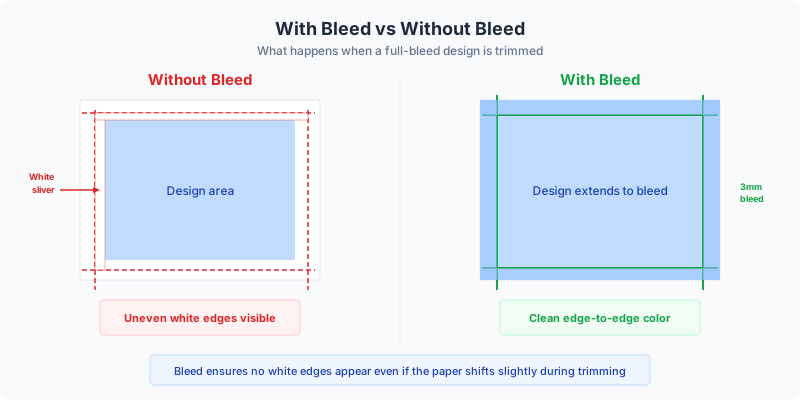
上の図は、その実用的な違いを示しています。塗り足しがあれば、裁断に多少の変動があっても、仕上がりの端まできれいな色が維持されます。塗り足しがない場合、わずかなズレでも印刷されていない紙の地色が露出し、特に背景が暗いデザインや全面写真、力強い色使いのデザインでは、すぐに気づくほど不自然で素人っぽい白い筋ができてしまいます。
これは理論上の懸念ではありません。すべての印刷所が、すべての仕事で裁断の変動に直面しています。塗り足しは、この物理的な現実に対処するために広く認められている技術的な解決策です。適切な塗り足しのないアートワークを入稿することは、最も一般的なプリプレス(印刷前工程)のエラーの一つであり、商業印刷における再印刷、遅延、顧客からの苦情の最大の原因となっています。
印刷ドキュメントの構造:塗り足し、仕上がり線、セーフティゾーン
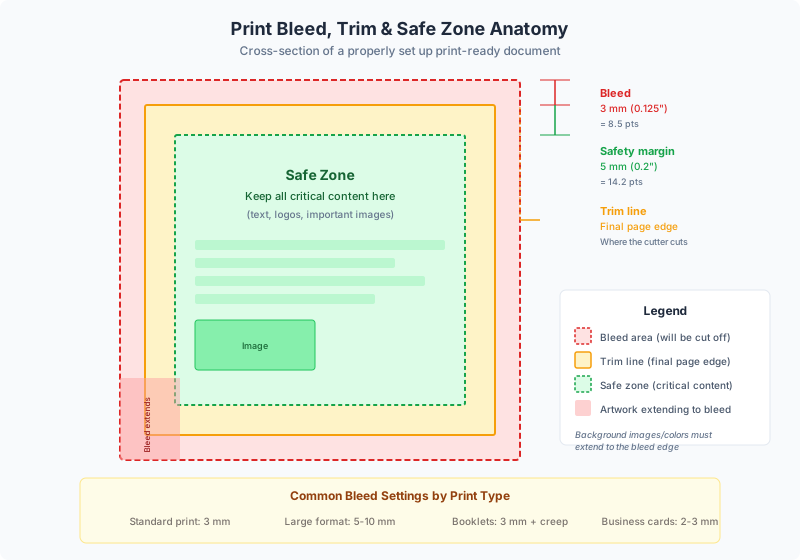
適切に設定された印刷ドキュメントには、生産プロセスにおいてそれぞれ特定の目的を持つ3つの同心円状のゾーンがあります。これらのゾーンを理解することは、正しく印刷されるアートワークをデザインするために不可欠です。
1. 塗り足し領域(一番外側のゾーン)
塗り足し領域(ブリードエリア)は、仕上がり線の外側に伸びる最も外側のゾーンです。ここには、背景の画像、色、パターンのみを配置し、テキストや重要なデザイン要素は決して配置しません。このゾーンは、切り落とされるためだけに存在します。完成品で端まで表示させたい要素は、必ずこの塗り足し領域まで延長させてください。
- 標準的な塗り足しサイズ:各辺 3mm(0.125インチ / 9 PDFポイント)
- 塗り足しを含めたドキュメントの全幅:最終的な幅 + 6mm (2 x 3mm)
- 塗り足しを含めたドキュメントの全高:最終的な高さ + 6mm (2 x 3mm)
- このゾーンに配置するもの:延長された背景、写真、ベタ塗りのみ
2. 仕上がり線(境界線)
仕上がり線(トリムライン、裁断線とも呼ばれます)は、印刷物の意図された最終的な寸法を示します。ここが断裁機の刃が着地すべき場所です。PDFでは、仕上がり線はTrimBox(トリムボックス)というメタデータの矩形によって定義され、印刷所に正確な裁断位置を伝えます。印刷されたシート上では、仕上がり線は塗り足し領域の外側の余白に印刷される小さな線、トンボ(クロップマーク)によって示されます。
- 定義:PDF TrimBox、印刷シート上のトンボ
- 許容誤差:一般的な商業印刷で +/- 1mm
- 刃がこの線のわずかに内側や外側に着地する可能性があるため、正確な裁断位置に依存したコンテンツ配置は避けるべきです。
3. セーフティマージン / セーフゾーン(一番内側のゾーン)
セーフティマージン(セーフゾーン、ライブエリアとも呼ばれます)は、テキスト、ロゴ、QRコード、バーコード、電話番号など、読者が読んだり認識したりする必要があるすべての重要なコンテンツを配置すべき、仕上がり線から内側の領域です。裁断の刃が仕上がり線のわずかに内側に入る可能性があるため、端に近すぎるものは一部が切り落とされるリスクがあります。
- 標準的なセーフティマージン:仕上がり線から 3〜5mm(0.125〜0.2インチ)内側
- 名刺の場合:最低 3mm のセーフティ
- パンフレットやチラシの場合:最低 5mm のセーフティ
- 小冊子や雑誌の場合:外側の端から最低 6mm、背の側からはさらに広く設定
- このゾーンに配置するもの:すべてのテキスト、ロゴ、重要な画像、デザイン要素
A4チラシ(仕上がり 210 x 297 mm)のクイックリファレンス:
- 塗り足しを含めたドキュメントサイズ:216 x 303 mm
- 塗り足しゾーン:各辺の外側3mm(切り落とされる部分)
- 仕上がり線:210 x 297 mm の矩形
- セーフティマージン:5mm内側 = テキストや重要コンテンツ用の 200 x 287 mm の領域
標準的な塗り足しサイズ:3mm、0.125インチ、そしてそれ以上が必要な場合
印刷業界では塗り足しの基準が確立されていますが、正確な値は製品の種類、印刷技術、および地域の慣習によって異なります。
世界標準:3mm(0.125インチ)
名刺、チラシ、パンフレット、ポストカード、ポスター、小冊子、雑誌、カタログ、便箋など、大多数の商業印刷物において、全辺に3mmの塗り足しを設けることが世界中で受け入れられている標準です。北米では通常0.125インチ(1/8インチ)と表現されます。これは3.175mmであり、3mmに非常に近いため、これらの用語は同義として使われます。PDFのネイティブ単位であるPDFポイントでは、3mmは約8.504ポイント、0.125インチは正確に9ポイントに相当します。
| 測定項目 | メートル法 | ヤード・ポンド法 | PDFポイント |
|---|---|---|---|
| 標準塗り足し(片側) | 3 mm | 0.125 in (1/8") | 約9 pt |
| 追加される全幅 | 6 mm | 0.25 in (1/4") | 約18 pt |
| 追加される全高 | 6 mm | 0.25 in (1/4") | 約18 pt |
より大きな塗り足しが必要な場合:
- 大判印刷(ポスター、バナー、看板): 5〜10mmの塗り足し。シートが大きいほど裁断誤差が大きくなり、大判用カッターは商業用断裁機よりも精度が低くなるためです。
- 無線綴じの冊子(背の側): 背の側に5〜6mmの塗り足し。背を接着剤で固めるためのミーリング(研磨)工程で用紙が3〜4mm削られるため、内側のページまで完全にカバーするために余分な塗り足しが必要です。
- 型抜き(ダイカット)製品: 抜き合わせの精度や形状の複雑さに応じて、ダイライン(抜き線)の周囲に3〜5mmの塗り足し。
- パッケージ・折り畳みカートン: 各パネルの端に3〜5mmの塗り足し。これにはパネルが接する折り目も含まれます。折りや糊付けの誤差が位置の不確実性に加わります。
- 新聞・タブロイド: 新聞用紙への輪転機印刷はコート紙への印刷よりも精度が低いため、5mmの塗り足しが一般的です。
塗り足しが不要な場合:
- 白い縁のあるドキュメント。 デザインのすべての端に白い余白がある場合(伝統的なレターやレポートなど)、裁断のズレが白い領域内に収まるため、塗り足しは必要ありません。
- デスクトップ / オフィス印刷。 自宅やオフィスのプリンターで印刷し、裁断を行わない場合は、塗り足しは無関係です。そもそもデスクトッププリンターの多くは、用紙の端まで印刷できず、4〜6mmの非印刷領域が残ります。
- デジタル専用PDF。 画面上での閲覧やメール送信のみを目的としたPDFに塗り足しは不要です。塗り足しは、物理的な印刷特有の懸念事項です。
デザインソフトでの塗り足し設定
プロ向けのデザインアプリはすべて塗り足し設定をサポートしていますが、その場所や用語は異なります。主要なツールで標準の3mm(0.125インチ)の塗り足しを設定する方法は以下の通りです。
Adobe InDesign
InDesignは、デザインアプリの中で最も強力な塗り足しサポートを備えています。新規ドキュメント作成時(ファイル > 新規 > ドキュメント)、ダイアログ下部の「塗り足しと裁ち落とし」セクションを展開します。塗り足しの各フィールドに 3mm(または 0.125 in)を入力します。鎖のアイコンが有効であれば、1つのフィールドに入力するだけで4辺すべてに適用されます。レイアウト表示では、ページの周囲に赤い線として塗り足しゾーンが表示されます。
- 新規作成:ファイル > 新規 > ドキュメント > 塗り足しと裁ち落とし > 全辺を3mmに設定
- 既存のファイル:ファイル > ドキュメント設定 > 塗り足しフィールド
- PDF書き出し:ファイル > 書き出し > Adobe PDF (プリント) > トンボと裁ち落とし > 「ドキュメントの塗り足し設定を使用」にチェック(またはカスタム値を入力)
- 重要:PDF書き出しダイアログで「塗り足しを含める」が有効になっていることを確認してください。InDesignは、ドキュメントに塗り足しが設定されていても、デフォルトではPDFに含めない設定になっていることがあります。
Adobe Illustrator
Illustratorでは、新規ドキュメント作成時(ファイル > 新規 > 「塗り足し」フィールドを展開)または既存ファイルの「ファイル > ドキュメント設定」で設定します。塗り足し領域はアートボードの外側に赤い枠線として表示されます。
- 新規作成:ファイル > 新規 > 塗り足しフィールド > 各辺 3mm
- 既存のファイル:ファイル > ドキュメント設定 > 塗り足し値
- PDF書き出し:ファイル > 別名で保存 > PDF > トンボと裁ち落とし > 「ドキュメントの塗り足し設定を使用」にチェック
- ヒント:オブジェクトを物理的に塗り足し領域まで伸ばす必要があります。塗り足し値を設定しただけではアートワークは伸びません。背景、画像、ベタ塗りを手動でアートボードの端を越えて伸ばしてください。
Adobe Photoshop
Photoshopにはネイティブの塗り足し設定がありません。代わりに、キャンバス自体を塗り足し込みのフルサイズで作成し、ガイドを使用して仕上がり線を表示させる必要があります。
- A4チラシ(210 x 297 mm)で3mmの塗り足しが必要な場合:キャンバスサイズを 216 x 303 mm に設定します。
- 各端から3mmの位置にガイドを引き、仕上がり線をマークします。
- 各端から8mmの位置にガイドを引き、セーフティマージンをマークします。
- 書き出し:PDFまたはTIFF形式、最低300 DPIで保存します。
- 注意:Photoshop PDFはTrimBoxのメタデータを設定しません。印刷所が適切なTrimBox定義を必要とする場合は、Photoshopから書き出したファイルをInDesignに配置するか、Imposerのようなツールを使用して後工程でPDFに塗り足しを追加してください。
Canva
Canvaは印刷用デザインの塗り足しをサポートしています。印刷用デザイン(例:「名刺」や「チラシ」)を開始すると、Canvaは自動的に塗り足しガイドを含めます。塗り足し領域は仕上がり境界の外側に網掛けのゾーンとして表示されます。ダウンロード時に「PDF(印刷)」を選択し、「裁断線と塗り足し」にチェックを入れてください。
Affinity Publisher / Designer
- 新規作成:ファイル > 新規 > 塗り足しを 3mm に設定
- ページ境界の外側に赤い境界線として表示されます。
- PDF書き出し:ファイル > 書き出し > PDF > 「塗り足しを含める」にチェックを入れ、「ドキュメントの塗り足しを使用」を選択します。
Microsoft Word / PowerPoint
WordやPowerPointには塗り足しのサポートがありません。印刷のためにこれらのツールを使用せざるを得ない場合は、ページサイズを各方向に6mm大きく設定し、TrimBoxを指定できる印刷用PDFコンバーターを使用してください。しかし、本格的な印刷物の作成には、適切な塗り足しコントロールを備えた専用のデザインアプリを使用することを強くお勧めします。
PDFファイルにおける塗り足し:TrimBox、BleedBox、MediaBox
PDF仕様では、ページの異なるゾーンを記述するいくつかの「ページボックス」を定義しています。正しい塗り足しを備えた印刷用PDFを作成するには、これらのボックスを理解することが不可欠です。
MediaBox(メディアボックス) -- ページの物理的な全範囲を定義する最大のボックスです。すべてのPDFページにはMediaBoxが必要です。これには、塗り足し領域、裁ち落とし外の領域(スラッグ)、およびすべてのトンボが含まれます。PDFビューアで開いた際、CropBoxによる上書きがない限り、MediaBoxが見えるページ範囲を決定します。
BleedBox(ブリードボックス) -- 制作環境で出力する際に、ページの内容をクリップ(切り抜き)すべき領域を定義します。BleedBoxには塗り足し領域が含まれますが、トンボやスラッグ情報は除外されます。3mmの塗り足しがある一般的なドキュメントでは、BleedBoxはTrimBoxよりも幅・高さともに6mm大きくなります。
TrimBox(トリムボックス) -- 印刷制作において最も重要なボックスです。TrimBoxは、裁断後のページの意図された仕上がり寸法を定義します。ここが断裁機の刃が通る場所です。印刷所がPDFを処理する際、TrimBoxを使用してトンボを配置し、最終的な裁断寸法を決定します。すべての印刷用PDFには、TrimBoxが定義されているべきです。
CropBox(クロップボックス) -- 閲覧および印刷時のデフォルトのクリッピング領域を定義します。ワークフローに応じて、TrimBoxまたはBleedBoxと同じに設定されることが多いです。AcrobatやほとんどのPDFビューアが見えるページ領域を決定するために使用するのはこれです。
ArtBox(アートボックス) -- ページ上の意味のあるコンテンツ(「アート」)の範囲を定義します。商業印刷ではあまり使われませんが、大きなページ内に広告を配置するワークフローなどで使われることがあります。
実例:3mm塗り足し付きのA4チラシ
| ボックス | 幅 (mm) | 高さ (mm) | 幅 (pt) | 高さ (pt) |
|---|---|---|---|---|
| TrimBox | 210 | 297 | 595.28 | 841.89 |
| BleedBox | 216 | 303 | 612.28 | 858.90 |
| MediaBox | 226 | 313 | 640.63 | 887.24 |
MediaBoxは、塗り足し領域の外側に配置されるトンボやその他の印刷マーク用のスペースを含んでいるため、BleedBoxよりも大きくなります。
Adobe Acrobat Proでのページボックス確認方法:
- Acrobat ProでPDFを開く
- 「印刷工程」 > 「ページボックスを設定」(または「PDFを編集」 > 「ページをトリミング」)を選択
- ダイアログに、定義されているすべてのページボックスとその座標が表示されます。
- TrimBoxが「未定義」の場合、そのファイルには適切な塗り足し設定が欠けている可能性が高いです。
Imposerでのページボックス確認方法: ImposerにPDFを読み込むと、エンジンはTrimBox(ない場合はCropBox、MediaBox)を読み取ってページ寸法を決定します。PDFに正しく塗り足しとTrimBoxが定義されている場合、Imposerは「ドキュメントから取得」塗り足しオプションを使用して、BleedBoxとTrimBoxの差から自動的に塗り足し寸法を抽出し、手動入力なしで正確な面付けを可能にします。
面付けワークフローにおける塗り足し
面付け(Imposition)とは、印刷のために1枚の大きなシートに複数のページを配置するプロセスです。面付けには、単一ページのアートワークを超えた、塗り足しに関する特定の要件と考慮事項があります。
マルチページ面付けにおける塗り足しの仕組み:
印刷シート上にページが並んで配置されると、隣接するページの塗り足し領域が重なり合います。例えば、2面付け(2-up)のレイアウトでは、1ページの右側の塗り足しと2ページの左側の塗り足しが同じ物理スペースを占有します。商業印刷では、この重なりは、塗り足しをドブ(ページ間の隙間)の幅の半分でクリップするか、一方の塗り足しがもう一方の上に重なって印刷されるように処理されます。どちらを選択するかは、ワークフローやオペレーターの好みによります。
面付けソフトでの塗り足し設定:
Imposerを含むほとんどの面付けツールでは、3つの塗り足しモードを提供しています:
- 塗り足しなし: ページは塗り足しを延長せず、TrimBoxの寸法のまま配置されます。元のPDFに塗り足しがない場合や、タイトなページ間隔が必要な場合(校正用レイアウトなど)に使用されます。
- ドキュメントから取得: 面付けソフトがPDFからBleedBoxとTrimBoxを読み取り、塗り足し量を自動的に計算します。元のファイルが正しいページボックスで適切に設定されている場合に推奨されるワークフローです。
- 固定塗り足し: 塗り足し量(例:全辺3mm)を手動で指定します。ソフトウェアは指定された塗り足しゾーンまでページ内容を延長します。元のPDFに塗り足し画像はあるがページボックスが正しく定義されていない場合(Photoshopや古いソフトから書き出されたファイルによくある状況)に便利です。
小冊子の面付けと塗り足し:
中綴じや無線綴じの冊子レイアウトでは、塗り足しの扱いが特に重要になります:
- 外側の端: 印刷シートの外側に面する辺には、通常通り塗り足しが必要です(仕上がり線からシートの端に向かって3mm延長)。
- 背・折り目の端: 折り目(背)になる側は、用紙をカットせず折るだけなので、塗り足しは必要ありません。折り目そのものが端になります。
- 天と地: 製本後にこれらの端は裁断されるため、すべてのページの上部(天)と下部(地)に塗り足しが必要です。
- 小口(こぐち): 製本後にきれいで均一なページ端を作るために裁断されるため、背の反対側の端(小口)にはすべてのページで塗り足しが必要です。
ギャングシート(付け合わせ)の塗り足し:
ギャングラン(異なるアイテムを同じシートに面付けする)レイアウトでは、各アイテムが4辺すべてに独自の塗り足しを保持します。アイテム間のドブは、隣接する両方の塗り足しに加え、裁断の刃の厚み(切り代、通常2〜3mm)を考慮したスペースが必要です。ギャングランの場合、通常8mm(塗り足し3mm + 切り代2mm + 塗り足し3mm)以上のドブが一般的です。
よくある塗り足しの間違いとその回避方法
長年にわたり何千もの印刷ファイルを確認してきた中で、特定の塗り足しエラーが他よりもはるかに頻繁に発生しています。ここでは、最も一般的な間違いとその解決策を紹介します。
1. 塗り足しがまったくない(最も多いエラー)
アートワークが仕上がり線でぴったり止まっており、延長されていません。結果:裁断がわずかにズレるだけで、完成品の端に白い筋が出てしまいます。
- 解決策: デザインを始める前に、デザインソフトで塗り足しを設定してください。端にかかるすべての要素を、仕上がり線から3mm外側まで伸ばします。塗り足しのないファイルを受け取った場合は、Imposerやプリプレスツールを使用して、端のコンテンツを拡大または鏡面コピーしてPDFに塗り足しを追加してください。
2. 一部の辺だけに塗り足しがある
背景画像が左右には伸びているが、上下では仕上がり線で止まっている(またはその逆)状態です。これは通常、画像を塗り足し領域ではなく仕上がり領域に合わせて拡大してしまった場合に起こります。
- 解決策: ページ端まで印刷する画像を配置する際は、仕上がり領域だけでなく、塗り足し領域全体を満たすように拡大してください。InDesignでは、画像フレームを選択し、塗り足しが必要な各辺を3mm大きくしてから、画像をそのフレームいっぱいに再配置します。
3. 重要なコンテンツが塗り足しゾーンにある
テキスト、ロゴ、または重要な要素が仕上がり線に近すぎる、あるいは最悪の場合、塗り足しゾーン自体に配置されている状態です。これらの要素は、一部または全部が切り落とされるリスクがあります。
- 解決策: すべての重要なコンテンツは、セーフティマージン(仕上がり線から3〜5mm内側)の中に収めてください。塗り足しゾーンは背景専用です。デザインソフトのガイド機能を使用してセーフエリアを定義し、その外側に重要な要素を置かないように徹底しましょう。
4. 仕上がり線上に細い枠線やフレームを置く
仕上がり線の上にぴったり重なるように装飾的な枠線を置くと、裁断誤差によって各辺で見える枠線の太さがバラバラになり、不揃いに見えてしまいます。2ポイントの枠線が、刃の位置によって0ポイントから4ポイントまで太さが変わって見えることがあります。
- 解決策: 枠線を塗り足しゾーンまで伸ばして(きれいに裁断されるようにして)かつセーフティマージンよりも十分内側に配置するか、端付近に細い枠線を置くこと自体を避けましょう。枠線の効果を出したい場合は、裁断のズレが目立たないよう、十分な太さ(5mm以上)を持たせてください。
5. 白い塗り足し(意図せず白い背景を伸ばしてしまう)
白い背景のデザインで、端にかかる要素があるにもかかわらず、塗り足し領域がその要素の色ではなく「白」で満たされている状態です。これは技術的には「正しい」(PDFに塗り足しゾーンがある)のですが、塗り足しがないのと同じ「白い縁」の問題を引き起こします。
- 解決策: 仕上がり線に接する要素は、必ずその色や画像コンテンツを塗り足しゾーンまで伸ばしてください。塗り足しゾーンの空白(白場)は、塗り足しの目的を台無しにします。
6. 塗り足しサイズの間違い
印刷所が3mmを求めているのに1mmしか設定していない、あるいは面付けレイアウトが3mmを想定しているのに5mm設定している場合です。塗り足しが小さすぎると裁断誤差をカバーできず、大きすぎると面付けレイアウトでコンテンツが重なる可能性があります。
- 解決策: デザインを始める前に、必ず印刷所に塗り足しの要件を確認してください。特に指定がない場合は、3mm(0.125インチ)をデフォルトにしましょう。迷ったときは3mmにしておけば、事実上すべての商業印刷プロセスで安全です。
7. ラスター画像が塗り足しまで伸びていない
配置した写真が仕上がり線までは埋まっているが、画像フレーム自体が塗り足しゾーンまで伸びていない状態です。デザインソフト上では塗り足しガイドが正しく見えていても、実際の画像のピクセルは仕上がり線で止まっています。
- 解決策: ラスター画像を配置する際は、画像フレームを塗り足しが必要な各辺につき3mm大きくしてください。InDesignでは「フレーム内に縦横比率を維持してコンテンツを合わせる」を使用した後、画像の内容が実際に塗り足し領域を覆っているか手動で確認しましょう。各辺を拡大して確認するのが確実です。
製品タイプ別の塗り足し要件
印刷製品によって、加工工程、製本方法、および裁断誤差に基づいた異なる塗り足し要件があります。以下は総合的なリファレンスです:
名刺
- 塗り足し:全辺 3mm (0.125 in) -- 標準
- セーフティマージン:仕上がり線から 3mm (0.125 in)
- 標準仕上がりサイズ:北米 89 x 51 mm (3.5 x 2 in)、欧州 85 x 55 mm、日本 91 x 55 mm
- 塗り足し込みのドキュメント:日本サイズなら 97 x 61 mm
- 注意:名刺は付け合わせ印刷してダイカットされることが多いです。角丸加工を行う場合は、角の曲線部分まで塗り足しを伸ばす必要があります。
チラシ・ポストカード
- 塗り足し:全辺 3mm (0.125 in)
- セーフティマージン:仕上がり線から 5mm (0.2 in)
- 一般的なサイズ:A5 (148 x 210 mm)、A4 (210 x 297 mm)、ハガキ (100 x 148 mm)
パンフレット(折りパンフレット)
- 塗り足し:外側の端のみに 3mm (0.125 in)
- 折り目:折り目の線には塗り足し不要(紙を折るだけでカットしないため)
- セーフティマージン:仕上がり端から 5mm、折り目から 4mm
- 巻き三つ折りの注意点:内側に折り込まれるパネルは、きれいに折るために外側のパネルより通常1〜2mm狭く設計されます。これは内側パネルの塗り足しと仕上がり位置に影響します。
小冊子・雑誌(中綴じ)
- 塗り足し:天、地、小口(外側)の端に 3mm
- 背:塗り足し不要(折るだけでカットしないため)
- セーフティマージン:裁断される端から 5〜6mm、背から 8〜10mm(コンテンツがのどに隠れないようにするため)
- せり出し(クリープ)補正:ページ数が多い冊子では、内側の用紙が外側に押し出されます。面付けソフトで自動的に補正を行う必要があります。
書籍(無線綴じ)
- 塗り足し:天、地、小口の端に 3mm
- 背:5〜6mm の塗り足し(背を削って糊付けするため、3〜4mm の紙が削り取られます)
- 表紙:外側の全端に 3mm の塗り足し。背幅はページ数と紙の厚さによって決まります。
- セーフティマージン:外側の仕上がり端から 6mm、本文ページの背から 12〜15mm
ポスター・大判出力
- 塗り足し:サイズや出力機に応じて 5〜10mm (0.2〜0.4 in)
- 大判インクジェット(プロッター):5mm が一般的ですが、10mm を要求するショップもあります。
- セーフティマージン:仕上がり線から 10〜15mm
- 注意:大判出力の中には裁断を行わないもの(ロール紙をアートワーク境界でカットするだけ)もあり、その場合は塗り足し不要です。出力先に確認してください。
パッケージ・ラベル
- 塗り足し:ダイライン(抜き線)の周囲に 3〜5mm
- 型抜きラベル:ダイの輪郭の周囲に 2〜3mm
- 折り畳みカートン:糊代を含めた各パネルの端に 3mm
- フレキシブルパッケージ:3〜5mm、ダイラインを越えて 5mm 延長する指定が多いです。
- 注意:パッケージの塗り足しは単純な矩形ではなくダイの形状に従います。曲線やノッチを含むすべての裁断箇所に設ける必要があります。
ステッカー・デカール
- ハーフカット(キスカット):ハーフカット線の外側に 2〜3mm
- ダイカット(全抜き):ダイラインの外側に 1〜2mm(ダイカットは断裁機より精度が高いためタイトで可)
- セーフティマージン:カット線の内側 2mm
プリフライト:入稿前に塗り足しを確認する方法
印刷所にPDFを送信する前に、塗り足しが正しく設定されているか常に確認しましょう。このプロセスを「プリフライト」と呼び、高価な再印刷になる前にエラーを見つけることができます。
目視による確認(任意のPDFビューア)
- PDFを開き、ページの端に接している要素があるか確認します。それらはページの境界(塗り足しゾーン)を越えて少しはみ出しているはずです。
- PDFのページサイズが、意図した仕上がりサイズ(例:A4なら 210 x 297 mm)と完全に一致している場合、そのファイルには塗り足しがありません。ページサイズはそれより大きいはずです(例:3mm塗り足し付きA4なら 216 x 303 mm)。
- コンテンツがページ境界に接している各辺を拡大してください。仕上がり線となる場所を越えてコンテンツが伸びているのが見えるはずです。
Adobe Acrobat Proでのプリフライト
- 「ツール」 > 「印刷工程」 > 「プリフライト」 > 「PDF/X準拠」またはカスタムの塗り足しチェックプロファイルを選択します。
- 「ツール」 > 「印刷工程」 > 「ページボックスを設定」で、TrimBoxとBleedBoxが定義されているか確認します。
- 「ツール」 > 「印刷工程」 > 「出力プレビュー」で、「アート、仕上がり、裁ち落としサイズを表示」を有効にすると、各ゾーンをページ上で直接可視化できます。
- 適切に設定されたファイルでは、MediaBox(ページ端)の中に、BleedBox(青)、その中にTrimBox(緑)が表示されます。
寸法のクイックチェック
最も早い確認方法は単純な計算です。仕上がりサイズが W x H mm の場合、3mmの塗り足しがあればPDFのサイズは (W+6) x (H+6) mm になるはずです。この数字が一致すれば、塗り足し領域は存在します。例:
| 製品 | 仕上がりサイズ (mm) | 3mm塗り足し付きPDFサイズ (mm) |
|---|---|---|
| 日本 名刺 | 91 x 55 | 97 x 61 |
| A5 チラシ | 148 x 210 | 154 x 216 |
| A4 チラシ | 210 x 297 | 216 x 303 |
| 米国 レターサイズ | 216 x 279 | 222 x 285 |
| ハガキ | 100 x 148 | 106 x 154 |
| A3 ポスター | 297 x 420 | 303 x 426 |
自動プリフライトツール
プロの現場では、総合的なファイル検証の一環として自動ツールを使用します:
- Enfocus PitStop Pro -- 塗り足しの距離、ページボックスの定義、塗り足し内の画像解像度をチェックできるAcrobatプラグイン。
- callas pdfToolbox -- 仕上がり仕様に対して TrimBox/BleedBox が準拠しているか検証するスタンドアロンソフト。
- Imposerのプリフライト -- ImposerにPDFを読み込むと、自動的にページボックスを読み取り、TrimBoxやBleedBoxが欠けている場合に警告を発します。これにより、面付けに最適な塗り足しモードを適切に選択できます。
後から塗り足しを追加する:塗り足しのないファイルの修正
ベストプラクティスを尽くしても、適切な塗り足しのない印刷ファイルを受け取ってしまうことは避けられません。クライアントから支給されたPDFや、デザインの知識がない人が作成したファイル、あるいは古いドキュメントなど、完成したファイルに塗り足しを追加する手法はいくつかあります。
方法1:拡大する(最もシンプル、品質はわずかに低下)
ページコンテンツ全体を数パーセント拡大し、元の仕上がり線を越えてはみ出させます。A4(210 x 297 mm)に3mmの塗り足しを付ける場合、約2.9%(幅 6/210 分)拡大すれば塗り足し領域を埋めることができます。欠点:ページ上のすべてが少し大きくなるため、重要な要素の配置がズレたり、見た目のシャープさがわずかに損なわれる可能性があります。
方法2:端を鏡面コピー(リフレクト)する
各端から細いストリップ状のコンテンツを複製し、外側の塗り足し領域に向けて反転(ミラー)させます。写真やテクスチャの背景では、裁断後にミラーの境界がほとんど目立たないため、非常に有効です。幾何学的なパターンや端に近いテキスト、境界線が見えてしまうような単色グラデーションには向きません。
方法3:端のピクセルをクローン/延長する
ラスター画像の場合、一番外側のピクセルの列や行を外側に引き伸ばして塗り足しを作ります。写真ではスムーズな塗り足しになりますが、端に変化がある場合(例:端に向かうグラデーション)は、目立つ縞模様(バンディング)が発生します。
方法4:元のファイルから書き出し直す
オリジナルのデザインファイル(InDesign, Illustratorなど)にアクセスできるなら、塗り足しを正しく設定して書き出し直すのが常に最善の策です。品質の妥協なしに、正しいページボックスを備えた塗り足しが得られます。デザイナーに 3mm の塗り足しと TrimBox/BleedBox 定義を含めた新しいPDFを依頼しましょう。
方法5:Imposerの塗り足しツールを使用する
Imposerは、内蔵の塗り足しオプションを使用して既存のPDFに塗り足しを追加できます。塗り足しのないPDFを読み込んで、3mmの「固定塗り足し」を選択すると、エンジンがページコンテンツを外側に延長して塗り足し領域を生成します。これは、塗り足しなしで入稿されたファイルを面付けする必要がある場合に特に便利で、面付けプロセスの一環として塗り足しが追加されるため、個別の修正工程を省くことができます。
重要: 後から塗り足しを追加するのは、あくまで妥協案です。元のデザインには塗り足し部分のコンテンツが含まれていないため、どのような手法を使っても、本来存在しなかった端のコンテンツを「捏造」していることになります。写真や単色であれば許容範囲の結果が得られますが、パターンやグラデーション、幾何学的要素では違和感が生じることがあります。最初から塗り足しを考慮してデザインするのが、常にベストプラクティスです。
塗り足しマークとトンボ(クロップマーク)の違い
「塗り足しマーク」と「トンボ(クロップマーク、裁断マーク)」は混同されることがありますが、これらは目的の異なる別の印刷用指標です。
トンボ / クロップマーク(裁断マーク)
トンボ(クロップマーク)は、仕上がり領域の四隅に印刷される短い線で、断裁機でどこをカットすべきかを示します。印刷シート上で最も不可欠なマークです。トンボは塗り足し領域の外側(通常は塗り足しの端から3〜5mm離れた場所)に配置されるため、完成品には残りません。標準的なトンボは長さ 8〜12mm、太さ 0.25〜0.5 pt (0.09〜0.18 mm) で、どの色版でも見えるようにレジストレーションブラック(CMYKすべてのインク 100%)で印刷されます。
塗り足しマーク
塗り足しマーク(存在する場合)は、塗り足し領域の外側の限界を示します。塗り足しゾーンの外側、トンボの隣やオフセットされた位置に置かれます。すべてのワークフローで使われるわけではなく、多くの印刷所はトンボとPDF内の TrimBox/BleedBox メタデータのみを頼りに塗り足しを判断します。塗り足しマークは、ダイラインによって塗り足しの距離が変動するパッケージのワークフローでより一般的に見られます。
その他の一般的なマーク:
- レジストレーションマーク(合わせマーク): 各色版(CMYK)が正しく重なっているかを確認するための円形のターゲットシンボル。塗り足し領域の外に配置されます。
- カラーバー: インクの濃度を測定し、印刷中の一貫した色維持を確認するための色見本の帯。シートの余白に配置されます。
- 折りマーク: 折り位置を示す短い線。仕上がり領域の外側の折り位置に配置されます。
- スラッグ(外トンボ外の情報): 塗り足しの外側の領域(スラッグ領域)に印刷されるジョブ情報(ファイル名、日付、カラープロファイル、版番号)。完成品には残りません。
PDF書き出し時の設定: InDesignやIllustratorなどのソフトからPDFを書き出す際、ダイアログの「トンボ」オプションで含めるマークを制御できます。ほとんどの商業印刷では、「トンボ(内側・外側)」を選択するのが一般的です。塗り足しマークはオプションであり、印刷所から特に依頼された場合のみ有効にしてください。カラーバーはオフセット印刷には有用ですが、デジタル印刷では不要な場合が多いです。
面付け時のマーク: ImposerでPDFを面付けする場合、面付けプロセス中にカッターマーク(トンボ)を自動的に追加できます。ツールは、塗り足し領域とドブのスペースを考慮して、面付けされた各ページの仕上がり境界にトンボを配置します。つまり、元のPDFにトンボを含める必要はなく、面付け後の出力結果として生成されます。
Try it yourself
PDF Press runs entirely in your browser. Upload a PDF, pick a tool, and download the result — fast and private.
Open PDF Press22 Professional Imposition Tools
Every tool runs locally in your browser — fast, private, and professional-grade.
Frequently Asked Questions
Related Articles
Ready to try professional PDF imposition?
PDF Press is a browser-based imposition tool with 22 professional tools. No installation required.
Open PDF Press