トンボの完全ガイド:印刷トリムマークの種類・仕様・設定方法
トンボ(トリムマーク)とは何か、なぜ印刷製造に不可欠なのかを解説。塗り足しマーク、見当合わせマーク、カラーバー、折りトンボの正確な仕様と設定方法を網羅した完全ガイドです。
トンボとは?定義と目的
トンボ(トリムマークとも呼ばれます)は、ページの四隅に印刷される細い線で、印刷後に用紙をどこで裁断すべきかを正確に示すものです。商業印刷製造における最も基本的な要素の一つであり、断裁機オペレーター、自動裁断機、後加工設備の主要な視覚的ガイドとして機能します。トンボがなければ、印刷されたシートを正しい仕上がりサイズに、すべての辺で一貫した余白で裁断する信頼性のある方法がありません。
一般的な印刷ワークフローでは、アートワークは最終製品よりも大きな用紙に印刷されます。端部の余分な用紙は、塗り足し(裁断境界を超えてアートワークを延長し、白い端が出ないようにする)、くわえ余白(印刷機がシートを送るためにつかむ領域)、そして印刷マーク(トンボ、見当合わせマーク、カラーバー、その他の製造指示マーク)を収容します。印刷後、シートは仕上がりサイズに裁断され、トンボがオペレーターに正確な裁断位置を指示します。
トンボは仕上がり領域の四隅すべてに配置されます。各隅には2本の短い線があり、1本は水平、1本は垂直です。これらの線は直角に交差し、その暗黙の交点が完成品の正確な隅を定義します。マーク自体は仕上がり領域の外側に配置され、通常は仕上がり端から3mm(約8.5ポイント)の位置に置かれるため、裁断時にマークが切り落とされ、完成品に表示されることはありません。
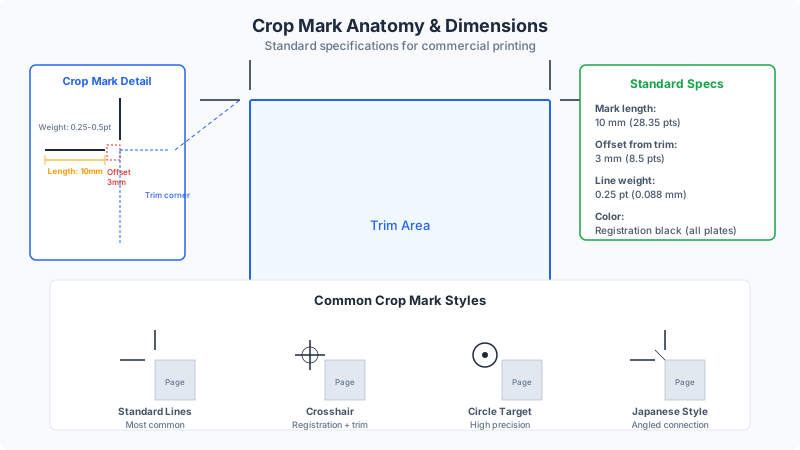
概念はシンプルですが、精度は非常に重要です。大量生産の商業印刷では、断裁機オペレーターは1シフトで何千枚もの用紙を裁断することがあります。薄すぎる、仕上がり端に近すぎる、または配置が不均一なトンボは誤裁断を引き起こし、結果として廃棄、再印刷、生産遅延につながります。業界がトンボの仕様(線の太さ、オフセット距離、マークの長さ)を標準化しているのはこのためであり、すべてのプリプレスワークフローがトンボを基本的な出力要件として含んでいるのもこの理由です。
印刷マークの種類:完全概要
トンボは、印刷用紙の余白に表示される印刷マーク(プレスマークまたは製造マークとも呼ばれます)のファミリーの一員にすぎません。各マークは印刷、裁断、折り、品質管理プロセスにおいて異なる目的を果たします。すべてを理解することで、印刷会社と正確にコミュニケーションし、プリプレス出力を正しく設定できます。
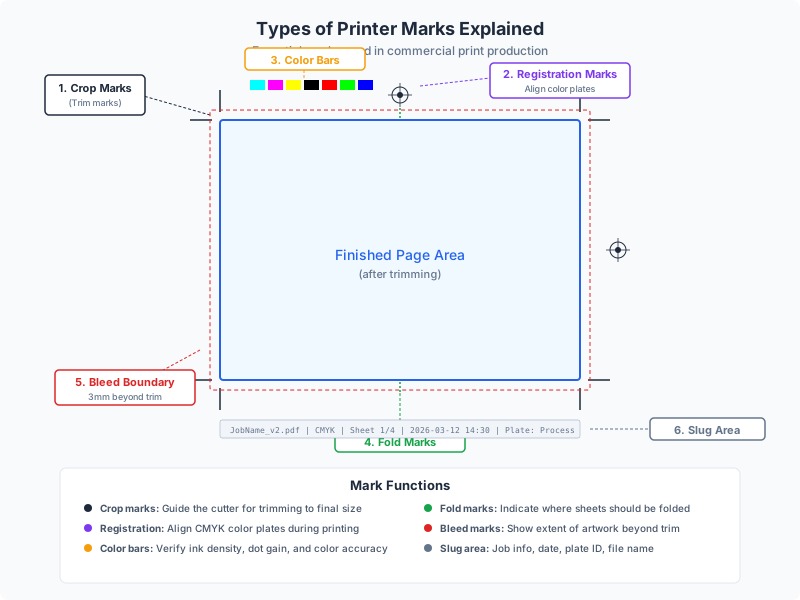
プロフェッショナルな印刷製造で使用される6つの主要な印刷マークの種類は以下のとおりです:
1. トンボ(トリムマーク)。仕上がり領域の四隅にある短い線で、裁断位置を示します。各隅に2本の垂直な線分(水平と垂直)があり、3mmの標準オフセットで仕上がり境界の外側に配置されます。トンボは最も普遍的に必要とされる印刷マークで、事実上すべての商業印刷ジョブに必要です。PDF用語では、これらのマークはTrimBoxとその外側の領域の境界を定義します。
2. 見当合わせマーク。仕上がり領域の外側に配置される小さな十字線ターゲット(通常、十字のある円)で、すべての色分解版(CMYKプレート)が正しく位置合わせされていることを確認するために使用されます。印刷中、オペレーターは各プレートからの見当合わせマークが完全に重なっているかを確認します。わずかなずれ(0.1mm以上)でも、特に細い文字や線において色のにじみが生じます。見当合わせマークは4色すべてのプロセスカラーで同時に印刷されるため、見当ずれがあればすぐに分かります。最も一般的なデザインは直径約5mmの円で十字線があり、「レジストレーション」カラー(すべてのインク100%)で印刷されます。
3. 塗り足しマーク。トンボに似ていますが、仕上がり境界ではなく塗り足し境界に配置されます。塗り足し領域の外側の範囲、つまり裁断後の白い端を防ぐためにアートワークを延長するゾーンを示します。塗り足しマークはトンボほど一般的ではありません。塗り足し境界はトンボと既知の塗り足し距離(通常3mm)から暗黙的に推定されるためです。ただし、異なる辺で可変の塗り足し距離が使用される場合など、明確さのために含めるワークフローもあります。
4. カラーバー(コントロールストリップ)。印刷用紙の余白に印刷されるカラーパッチの細いストリップで、印刷オペレーターと濃度計がインク濃度、ドットゲイン、グレーバランス、トラッピング、および印刷中の全体的な印刷品質を監視するために使用されます。標準的なカラーバーには、C、M、Y、Kのベタパッチ、オーバープリントパッチ(C+M、C+Y、M+Y、C+M+Y)、濃度パッチ(25%、50%、75%)、グレーバランスパッチ、場合によってはスラー/ダブリング検出用のスターターゲットが含まれます。業界標準のカラーバーには、Fogra Media Wedge、GATF/FIRST Star Target、Idealliance Digital Control Stripがあります。カラーバーはプロセス管理に不可欠ですが、プロセスカラー(CMYK)またはオフセットおよびデジタルプレスの特色を使用するジョブにのみ関連します。
5. 折りトンボ。用紙を折るべき位置を示すために用紙端に配置される短い破線です。パンフレット、グリーティングカード、観音折り、Z折り、地図折りなどの多面製品に使用されます。折りトンボはトンボと一目で区別できるように、実線ではなく破線で表示されます。1mmの折り誤差でも複数の折りにわたって蓄積し、内側パネルが明らかにずれて見える可能性があるため、配置は正確でなければなりません。折りトンボは、複数のページが1枚の印刷用紙を共有する面付けレイアウトにおいて特に重要です。
6. センターマーク(クロスマーク)。仕上がり領域の各辺の中点に配置される小さな十字線です。2つの目的があります:第一に、オペレーターがシートを印刷機の中心に合わせるのを助けます。第二に、折り設備の基準を提供します。センターマークはブックレットや折丁作業で特に重要で、シートの中心が背折りに対応します。通常、約5~10mm長の細い十字(0.25ptの線の太さ)です。
トンボが印刷製造で重要な理由
トンボは校正刷り上では些細な線に見えるかもしれませんが、商業印刷製造のすべての段階で重要な役割を果たします。その有無は裁断精度、廃棄率、生産速度、最終製品品質に直接影響します。すべての印刷プロフェッショナルがトンボを必須と考える理由は以下のとおりです:
裁断の精度と一貫性。商業用断裁機は1回のパスで500枚以上のシートを裁断できます。オペレーターはスタックをバックゲージに合わせ、上部シートのトンボを使用して位置を確認します。トンボがなければ、オペレーターはシートの端から計測しなければなりませんが、製紙工場からの用紙シートは決して正確なサイズに裁断されていないため信頼できません。シートの端は1~2mm変動する可能性があり、そこからの計測は累積誤差を生みます。トンボは用紙ではなくアートワークに紐づけられた絶対的な基準を提供することで、この不確実性を排除します。
多面付けの裁断。複数のアイテムが1枚のシートに印刷される場合(例:4面付け名刺、2面付けフライヤー、8面付けラベル)、アイテム間のトンボが一連の裁断をガイドします。4面付け名刺シートでは、水平および垂直の裁断線を定義する12本以上のトンボがある場合があります。多面付けレイアウトでのマークの欠落や配置ミスは、余白の不均一やコンテンツの切れた名刺の誤裁断につながりえます。スタック全体が一度に裁断されるため、1つのエラーがスタック内のすべてのシートに影響します。
塗り足しの検証。トンボは塗り足しと連携して機能します。オペレーターがトンボの位置で裁断すると、裁断は塗り足し領域を通過し、白い縁のないきれいな端から端までの印刷を残します。デザイナーがアートワークを塗り足しゾーンに延長し忘れた場合、トンボがそれを明らかにします:オペレーターはアートワークの端とトンボの間にギャップを見つけ、マーク位置での裁断が未印刷の用紙を露出させることを示します。これを校正段階で発見すれば、高額な再印刷を回避できます。
自動後加工。現代の印刷後加工では、自動裁断システム(Polar、Wohlenberg、Perfectaなど)が光学センサーでトンボを読み取り、自動的に裁断位置を決定します。これらのシステムはトンボが正しい位置、正しいオフセットで、背景に対して十分なコントラストで配置されていることに依存します。一部のシステムは特殊な形状のマーク(単純な線ではなくL字型)や、光学検出に最適化された特定の線の太さのマークを使用します。機械可読なトンボがなければ、自動裁断は手動位置決めにフォールバックし、生産速度が劇的に低下します。
品質管理と責任の所在。裁断精度に関する紛争(例えば、顧客がパンフレットの余白が不均一だと主張するケース)では、印刷されたシート上のトンボ(裁断前)が客観的な基準を提供します。トンボがアートワークに対して正しく配置され、マーク位置で裁断された場合、余白の不均一はデザインの問題を示し、裁断エラーではありません。逆に、裁断がマークからずれている場合は、後加工オペレーターに責任があります。この監査証跡は、複数の関係者(デザイナー、プリプレス、印刷オペレーター、後加工担当者)がそれぞれ最終製品に寄与する商業印刷製造において不可欠です。
トンボの仕様:寸法、線の太さ、オフセット
トンボは線の太さ、長さ、オフセット距離について確立された業界慣行に従っています。単一の普遍的な標準はありませんが(地域、印刷会社、ソフトウェアによって若干異なるデフォルトが使用されます)、以下の仕様はプロフェッショナルな印刷製造で最も広く受け入れられている値を示しています:
線の太さ:0.25~0.5pt(0.09~0.18mm)。最も一般的なデフォルトは0.3pt(約0.1mmまたは0.004インチ)です。これは精密さの点で十分に細く、太い線では仕上がり境界がどの端を表すかが曖昧になります。しかし、製造時の視距離で見える程度には十分な太さです。日本の印刷標準では0.1pt(ヘアライン)マークを使用することもありますが、これはより精密ですが見にくくなります。0.5ptより太いマークは、商業作業には精度が不十分と一般的に考えられています。
マークの長さ:5~10mm(14~28pt)。各トンボ線分の標準的な長さは5mm(約14.2pt)です。これはオペレーターがマークに直定規を当てるのに十分な長さを提供しつつ、狭い余白にも収まるようにコンパクトに保たれています。大判印刷では、より遠くから見えるように長いマーク(8~10mm)を使用するワークフローもあります。3mmより短いマークは信頼性のある使用が困難です。
仕上がり端からのオフセット:3mm(8.5pt)。トンボは仕上がり境界から3mm外側に配置されます。このオフセットには2つの重要な目的があります:(1)裁断時にマーク自体が切り落とされるため、完成品に表示されることがない。(2)マークと塗り足しアートワーク間に視覚的なギャップを提供し、色のある背景に対してマークを見やすくする。標準の3mmオフセットは最も一般的な塗り足し距離と一致し、トンボの内側端が塗り足し領域の外端とほぼ揃うことを意味します。一部のワークフローでは、余白が狭い場合に2mmオフセット、視認性が必要な場合に5mmオフセットを使用します。
マークの色:100%ブラックまたはレジストレーションカラー。単色(ブラックのみ)ジョブでは、トンボは100% K(ブラック)で印刷されます。プロセスカラー(CMYK)ジョブでは、トンボは通常レジストレーションカラー(4色すべてのプロセスインクを同時に100%)で印刷されます。レジストレーションカラーにより、どの色版を確認しても、マークがすべての色分解版に表示されることが保証されます。暗いアートワーク上にマークがかかる場合、薄い色(例:30%シアン)でトンボを印刷するワークフローもありますが、標準的な製造では一般的ではありません。
マークの形状:直線。標準的なトンボはシンプルな直線のセグメントで、各隅に2本の垂直な線がL字型を形成します。線は隅まで延長せず(暗黙の交点にはオフセット距離と等しいギャップがあります)。バリエーションには以下があります:
- 日本式マーク:各隅に小さな直角ブラケットのマークがあり、折り側には二重線が使われることもあります
- ヨーロッパ式マーク:シンプルなL字型マークで、隅にギャップがあるものと隅で交わるものがあります
- 塗り足し込みマーク:塗り足し境界から仕上がり境界まで延びるマークで、仕上がり線にギャップがあります
PDF用語では、トンボはドキュメントの各種ページボックスに関連します:TrimBoxが意図された最終仕上がりサイズを定義し、BleedBoxが塗り足しの範囲を定義し、MediaBoxがすべてのマークを含む全ページサイズを定義します。正しく設定されたページボックスは、埋め込みマークアートワークではなくPDFメタデータからトンボを生成する自動プリプレスシステムにとって不可欠です。
PDFにトンボを追加する方法
PDFにトンボを追加するには、自動的に追加する専用の面付けツールから、デザインソフトウェアでの手動配置まで、いくつかの方法があります。適切な方法は、ワークフロー、処理するファイル数、シンプルな単面出力用のマークが必要か複雑な面付けレイアウト用のマークが必要かによって異なります。
方法1:PDF Pressの使用(面付けに推奨)
PDF Pressは面付けとレイアウトワークフローの一環としてトンボを自動的に追加します。カッターマークツールを使用すると、ソースアートワークに触れることなく、マークの配置と外観を完全に制御できます:
- PDFをPDF Pressにアップロード
- カッターマークオペレーションをパイプラインに追加(またはトンボ統合をサポートするカード、グリッド、ブックレットなどのレイアウトツールを使用)
- マークオプションを設定:線の長さ、線の太さ、仕上がりからの距離、形状(線、円、十字)、4色ブラックまたはノックアウトマークの使用
- 個別のマークタイプを切り替え:トンボ、センターマーク、キーマーク(見当合わせターゲット)
- リアルタイムで出力をプレビュー — マークは印刷時と全く同じように表示されます
- マークが埋め込まれた面付けPDFをダウンロード
PDF Pressのカッターマークツールには、一般的な後加工ワークフロー用のプリセットも含まれています:スルーカット(完全裁断用の標準トンボ)、キスカット(裏面材を残して表面材のみをカットするダイカット用マーク、ステッカーやラベルに使用)、クリース(折り・スコアライン用マーク)、ミシン目(ミシン目線用マーク)。これらのプリセットは各後加工方法に合わせてマークスタイルと線の太さを自動設定します。
ソースファイルではなく面付けツールを通じてマークを追加する利点は、面付けレイアウトに対して常に正しい位置にマークが配置されることです。面付けスキームを変更した場合(例:2面付けから4面付けへ)、マークが自動的に更新されます。これにより、ソースファイルのマークと面付けソフトウェアのマークが競合するという一般的なエラー源が排除されます。
方法2:Adobe InDesignエクスポート
Adobe InDesignはPDFエクスポート時にトンボを追加できます。これはInDesignで作成された単面製造ファイルの標準的な方法です:
- ファイル → 書き出し → Adobe PDF(印刷)
- 書き出しダイアログでトンボと裁ち落としパネルに移動
- 「トンボ」をチェック(オプションで見当合わせマーク、カラーバー、ページ情報も)
- マークオフセットを設定(InDesignのデフォルトは2.117mmで、業界標準の3mmと異なります — 一貫性のため3mmに変更を検討してください)
- マークの線の太さを設定(デフォルト0.25pt — ほとんどの用途に適切)
- 裁ち落としに塗り足し値を入力(通常四辺すべてに3mm)
- PDFを書き出し
InDesignの「ドキュメントの裁ち落とし設定を使用」チェックボックスは便利です — ドキュメント設定から塗り足し値を取得し、レイアウトとエクスポートされたマーク間の一貫性を確保します。ただし、InDesignのデフォルトのトンボオフセット(2.117mm、つまり6pt)は業界標準の3mmよりわずかに小さいため、正確に3mmの塗り足しを持つファイルでトンボの内側端が塗り足しアートワークと重なる可能性があります。オフセットを3mm以上に増加させることで、この重なりを回避できます。
面付けに関する重要な注意:PDF Pressまたは他の面付けツールでPDFを後から面付けする予定がある場合は、InDesignエクスポート時にトンボを追加しないでください。面付けソフトウェアが面付けレイアウトに基づいて独自のマークを追加します。PDFに埋め込まれたソースファイルのマークは、面付けシート内のページコンテンツの一部として表示され、裁断オペレーターを混乱させる二重マークを作成します。
方法3:Adobe Acrobat Pro
Adobe Acrobat Proは、トンボがまだ含まれていない既存のPDFにトンボを追加できます。これはクライアントから受け取ったファイルや、マーク出力をサポートしないアプリケーションから生成されたファイルに便利です:
- Acrobat ProでPDFを開く
- 印刷工程 → プリンターマークを追加に移動
- 必要なマークの種類を選択:トリムマーク、見当合わせマーク、カラーバー、ページ情報
- 線の太さ(0.25または0.5pt)とマークオフセットを設定
- マークをページコンテンツに埋め込むか、別レイヤーとして追加するかを選択
- OKをクリック — AcrobatはTrimBoxに基づいてマークを追加します。TrimBoxが定義されていない場合は、ページコンテンツのバウンディングボックスに基づきます
Acrobatメソッドには2つの注意点があります。第一に、プリンターマークの追加機能にはAcrobat Pro(ReaderやStandardではなく)が必要です。第二に、AcrobatはPDFのページボックス(TrimBoxとBleedBox)からマーク配置を決定します。ソースPDFでこれらのボックスが定義されていない場合(Word、PowerPoint、Web-to-PDFコンバーターからのファイルでよくある)、AcrobatはMediaBoxを仕上がり基準として使用し、多くの場合、塗り足し余裕のないページの端にマークが配置されます。マークを追加する前に、印刷工程 → ページボックスを設定からTrimBoxが正しく設定されていることを確認してください。
スクリーンショット付きのより詳細なウォークスルーについては、PDFにトンボを追加する方法の専用ガイドをご覧ください。
トンボのよくある間違い(とその回避方法)
トンボのエラーは、商業印刷業者が遭遇する最も頻繁なプリプレスの問題の一つです。プリフライト段階で発見されるものもあれば、見過ごされて印刷や後加工で問題を引き起こすものもあります。最も頻繁に発生する間違いとその解決策は以下のとおりです:
1. レイヤー化されたワークフローからの二重トンボ。これは最も一般的なトンボエラーです。デザイナーがソースアプリケーション(例:InDesign)でトンボを追加し、プリプレスオペレーターまたは面付けソフトウェアが面付け時に別のセットを追加する場合に発生します。結果は、印刷用紙上に2つの重なり合う、またはわずかにずれたマークセットとなり、断裁機オペレーターがどのマークに従うべきか混乱します。解決策:面付けされるソースファイルにはトンボを追加しないでください。面付け時または最終プリプレスステップとして、最終段階でのみマークを追加してください。
2. 塗り足し領域内のトンボ。マークオフセットが塗り足し距離より小さい場合、トンボの内側端が塗り足しゾーンに侵入します。これは塗り足し領域のアートワークがマークを隠し、色のある背景に対してマークが見にくくなることを意味します。解決策:トンボのオフセットを塗り足し距離と同じかそれ以上に設定してください。標準の3mm塗り足しでは、3mmのマークオフセットを使用し、マークが塗り足し境界で正確に始まるようにします。
3. 1つの色分解のみに印刷されたトンボ。トンボがレジストレーションカラーではなく100%ブラックのみ(K-only)で印刷された場合、ブラック版には表示されますが、シアン、マゼンタ、イエロー版には表示されません。これにより、プレート間の見当確認にマークを使用できなくなります。解決策:プロセスカラージョブでは、マークが「レジストレーション」カラー(100% C、100% M、100% Y、100% K)に設定されていることを確認してください。InDesignではマークは自動的にレジストレーションカラーです。Illustratorではマークの色を手動で[レジストレーション]に設定してください。
4. 多面付けレイアウトでのマーク欠落。N面付けレイアウト(1シートに複数アイテム)では、シートの周囲と個々のアイテム間の両方にトンボが必要です。アイテム間のマークを忘れると、オペレーターはマークではなく計測によって二次的な裁断を行わなければならず、精度が低下します。解決策:レイアウトグリッドに基づいて周囲マークとアイテム間マークの両方を自動生成する面付けソフトウェアを使用してください。
5. シート端に近すぎるトンボ。マークが印刷用紙の端に近すぎて配置され、くわえ余白内に入ったり、初期のシート裁断でクリップされたりする場合、使い物になりません。印刷されないマークはオペレーターが確認できません。解決策:印刷用紙が仕上がりサイズ+塗り足し+マークオフセット+マーク長さ+シート端まで最低5mmの余白を収容できる大きさであることを確認してください。シートサイズ要件を面付けオペレーターに伝えてください。
6. ファイル間での不均一なマークの太さ。1つの印刷ジョブ内の複数ファイル(例:本のカバーと本文)で異なるトンボの線の太さが使用されている場合、オペレーターはセクションごとに裁断位置合わせのアプローチを調整しなければなりません。解決策:ジョブ内のすべてのファイルで単一の線の太さ(0.3ptが最も安全なデフォルト)に標準化してください。複数のデザインアプリケーションを使用する場合は、各アプリケーションのデフォルトマークの太さを確認し、必要に応じて調整してください。
7. 裁断なしのデジタル印刷用ファイルのトンボ。デスクトップ印刷機や一部のデジタル印刷機は最終シートサイズに直接印刷します。これらのファイルにトンボを追加すると、余白スペースが無駄になり、切り落とされない可視マークが印刷されます。解決策:印刷後に裁断されるファイルにのみトンボを含めてください。デスクトップおよび裁断なしのデジタル出力では、マークを完全に抑制してください。
デジタル印刷とオフセット印刷のトンボ
トンボの基本的な目的(裁断位置の指示)はデジタル印刷とオフセット印刷の両方で同じですが、各技術でマークがどのように使用、設定、処理されるかには意味のある違いがあります。
オフセット印刷。オフセットリソグラフィーでは、各CMYKカラーが個別のプレートから印刷されます。見当合わせマークは4つのプレートすべてが正しく位置合わせ(見当合わせ)されていることを確認するために不可欠です。トンボはすべてのプレートに表示されるようにレジストレーションカラーで印刷する必要があります。カラーバーは、印刷オペレーターが濃度計または分光光度計を使用して印刷中のインク濃度、ドットゲイン、グレーバランスを監視するために積極的に使用されます。マークは物理的な印刷版に存在し、金属に恒久的に焼き付けられています。
オフセット印刷機はプレートマークも使用します。これはアートワークのトンボとは別の、印刷見当合わせとプレート位置決めに特化したマークです。これらはPDFではなく、プレートセッターまたは印刷機自体によって生成されます。大判オフセットでは、シートにカラーレジスター制御用の追加マークが付く場合があります(印刷シート上のマークを読み取り、プレート位置とインクフローを自動調整するクローズドループシステム)。
デジタル印刷。デジタル印刷機(HP Indigo、Xerox iGen、Konica Minolta、Canon imagePRESS)は物理的なプレートを使用しないため、従来の見当合わせマークの重要性は低くなります。色の位置合わせはエンジン内部で処理されます。ただし、印刷後の裁断にはトンボが引き続き不可欠です。デジタル印刷機は独自のマークを追加することが多く、画像対用紙の見当合わせ(印刷画像がシート上で正しく配置されていることの確認)と両面印刷の位置合わせ(表裏が揃っていることの確認)のためのマークがあります。
多くのデジタルワークフローはカメラベースの裁断システム(Esko Kongsberg、Zundなど)を使用し、印刷シート上の特殊な見当合わせマークを読み取って自動裁断パスをガイドします。これらのマーク(多くの場合、小さな十字線や円)は従来のトンボとは異なり、裁断システムに固有のものです。カメラガイド裁断を使用するワークフローでは、標準トンボに加えてこれらの独自マークを含める必要があるかもしれません。裁断システムのドキュメントを参照してください。
ワイドフォーマットおよび大判デジタル。ワイドフォーマットインクジェット印刷機(バナー、ポスター、車両ラッピング、看板用)では、商業印刷機とは異なるトンボの使用方法がよく見られます。マークはフラットベッドカッターの位置合わせのために基材余白に印刷されるか、コンター裁断プロッターが光学センサーで読み取るコーナーターゲットとして配置されることがあります。プリント&カットワークフロー(ビニールステッカー、ラベル、デカール)では、トンボが裁断プロッターの見当合わせターゲットとしても機能し、プロッターが各印刷ピース周囲のダイカットパスをトレースします。
主な違いのまとめ:
- オフセットはすべての色分解版で見当合わせマークを使用;デジタルはプレートレベルの見当合わせは不要だが、画像対シートの見当合わせを使用
- オフセットは印刷中にカラーバーを積極的に使用;デジタル印刷機は自己校正し、内部品質センサーを使用
- 両方の技術とも裁断にはトンボが必要 — インクがどのように適用されたかに関係なく、裁断プロセスは本質的に同じ
- デジタルワークフローでは、従来のトンボを補完する(置き換えるのではない)独自のカメラベースマークを自動裁断に使用することが増えている
- スポットUV、箔押し、エンボス後加工では、印刷技術に関係なく常に見当合わせマークが必要。これらは印刷画像と位置合わせが必要な別パスであるため
面付けソフトウェアにおけるトンボ
プロフェッショナルな印刷製造では、トンボは面付け — 効率的な印刷と後加工のために複数のページを印刷用紙に配置するプロセス — の段階で追加されることが最も一般的です。面付けソフトウェアはレイアウトのジオメトリに基づいてトンボを自動生成し、配置がどんなに複雑であってもすべてのマークが正確に配置されることを保証します。
主な面付けシナリオにおけるトンボの機能は以下のとおりです:
N面付けレイアウト(カード、フライヤー、ラベル)。同一アイテムの複数コピーまたは複数の異なるアイテムを1枚のシートに面付けする場合、面付けソフトウェアはすべての裁断境界にトンボを生成します。レターシート上の4面付け名刺レイアウトでは、8本の水平マークと8本の垂直マーク(カード端ごとに2本)に加え、シート仕上がりの周囲マークが生成されます。ソフトウェアはアイテム間のガッター間隔を計算し、それに応じてマークを配置します。PDF Pressでは、カードツールとグリッドツールがガッター幅とマークスタイルの設定可能な自動処理を行います。
ブックレット面付け(中綴じ、無線綴じ)。ブックレットの場合、トンボは個々のページ境界ではなく、面付けされた見開きの仕上がり端に表示されます。2枚のシートに面付けされた中綴じ8ページブックレットには、各シートの仕上がり領域の四隅にトンボがあります。背側の端(シートが折られる場所)にはトンボではなく折りトンボまたはセンターマークが入ります。その端は裁断ではなく折られるためです。折って綴じた後、ブックレットは3辺(天、地、小口)でトンボをガイドとして化粧断ちされます。
ワークアンドターン / ワークアンドタンブル。これらの面付けでは、同じプレートがシートを裏返して印刷機に2回目を通すことでシートの両面を印刷します。トンボはシートの両方の向きで正しくなるように配置する必要があります。つまり、マークはターン/タンブル軸に対して対称でなければなりません。面付けソフトウェアはこれを自動処理しますが、手動でマークを配置する場合、この対称性要件を見落としやすく、間違えると裏返した後の片面のマークがずれてしまいます。
ギャングアップ面付け。ギャングアップは異なるジョブを同じ印刷用紙に組み合わせて用紙使用量を最大化します。各ジョブは異なる仕上がりサイズを持つ可能性があり、独立したトンボセットが必要です。面付けソフトウェアはすべてのジョブ境界にマークを生成する必要があり、複雑なギャングレイアウトではマークが密集する可能性があります。明確なマークの階層(異なる裁断順序に異なる線の太さやスタイル)は、後加工オペレーターが正しい裁断順序でシートを処理するのに役立ちます:まず大きな分割、次に個々のアイテム。
塗り足し付き繰り返し面付け。同じアイテムがシート全体に繰り返され、そのアイテムに塗り足しがある場合、隣接するアイテムの塗り足し領域がガッター内で重なります。面付けソフトウェアはこの重なりを解決する必要があります — 通常は塗り足しをガッターの中央で出会わせ、ガッター中心にトンボを配置します。これにはガッター幅が塗り足し距離の少なくとも2倍必要です(例:3mmの塗り足しには6mmのガッター)。各アイテムの塗り足しが隣接するアイテムと出会う前に全距離延長されるようにします。PDF Pressは塗り足しが有効な場合、この最小ガッターを自動的に適用します。
ベストプラクティス:常に面付け段階でトンボを追加し、ソースファイルには追加しないでください。ソースPDFに埋め込まれたマークは面付け時にページコンテンツの一部となり、二重マークの混乱を招きます。PDF Press、Imposition Studio、その他のソリューションなどの面付けツールにレイアウトジオメトリからすべてのマークを生成させてください。これにより、マークが常に一貫し、正確に配置され、後加工ワークフローに適切であることが保証されます。
トンボの高度な考慮事項
基本を超えて、プリプレス専門家、製造管理者、そして真剣なデザイナーがトンボとその広範な印刷製造ワークフローとのインタラクションについて理解すべき高度なトピックがいくつかあります。
PDFページボックスとトンボ。PDF仕様は5つのページ境界ボックスを定義しています:MediaBox、CropBox、BleedBox、TrimBox、ArtBox。プリプレスソフトウェアによるトンボの自動生成を正しく行うには、PDFにTrimBoxが定義されている必要があります。TrimBoxは裁断後の意図された最終サイズを指定します。TrimBoxが存在しない場合、プリプレスソフトウェアは通常CropBoxまたはMediaBoxにフォールバックしますが、これは意図された仕上がりサイズを反映していない可能性があります。商業印刷用のPDFを作成する際は、常にTrimBox(および理想的にはBleedBox)を明示的に定義してください。InDesignとIllustratorはPDFエクスポート時にこれらを自動設定します。他のアプリケーションでは手動設定が必要な場合があります。
オーバープリント動作。トンボは背景をノックアウトするのではなく、オーバープリント(重ね刷り)すべきです。マークが背景をノックアウトすると、塗り足しゾーンに小さな未印刷領域が作られ、裁断がわずかにずれた場合に目に見える可能性があります。PostScriptおよびPDFでは、オーバープリント属性がこの動作を制御します。ほとんどのアプリケーションはデフォルトでマークをオーバープリントに設定していますが、特に重くインクが載った領域にマークが配置されている場合は、プリフライトチェックで確認する価値があります。
特殊仕上げ用のマーク。複数の後加工工程(印刷、ラミネート、ダイカット、箔押しなど)を持つジョブでは、各工程に異なるマークが必要になる場合があります。ダイカットの見当合わせマークは箔押しの見当合わせマークとは異なり、それは標準のトリムマークとも異なります。一部の後加工業者は特定のマーク形式を要求します(例:フレキソラベルのダイカット見当用の円形ターゲット、デジタル箔押し機用の特定のFieryマークセット)。最終ファイルを生成する前に、常にマーク要件について後加工業者に相談してください。
国際的なバリエーション。日本の印刷標準(JISおよびJAGATに基づく)は独特のトンボスタイルを使用します:各隅に薄いブラケット型のマークがあり、綴じ側には方向を示す二重マークがあります。ヨーロッパ標準(ISO 12647)は標準的なL字型マークを規定しています。北米の慣行は一般的にInDesign/Acrobatのデフォルトに従います。海外の印刷会社と作業する場合は、どのマーク標準を期待しているか確認してください。ほとんどのプリプレスソフトウェアは複数のマークスタイルをサポートしています。PDF Pressは線、円、十字のマーク形状を提供し、異なる地域の好みに対応します。
マークとバリアブルデータ印刷。VDP(バリアブルデータ印刷)ワークフローでは、印刷される各ピースが異なる寸法や構成を持つ可能性があり、静的なトンボでは不十分な場合があります。XMPie、Objectif Lune、EFI MarketDirectなどのVDPプリプレスシステムは、各ピースの寸法に基づいてマークを動的に生成します。VDPジョブの仕上がりサイズが固定されている場合(ほとんどがそうです)、標準的な静的マークで問題ありません。仕上がりサイズがピースごとに異なる場合は、動的マーク生成またはピースごとのマーク配置が必要です。
PDF/XおよびPDF/VT標準のマーク。印刷対応ファイルのPDF/X標準(PDF/X-1a、PDF/X-3、PDF/X-4)では、TrimBoxとBleedBoxの定義が必要であり、下流のシステムによる正しいマーク配置を促進します。PDF/VT(バリアブルおよびトランザクション印刷用)にはページレベルのTrimBox定義の規定が含まれ、可変マーク配置をサポートします。ワークフローがPDF/X準拠を必要とする場合、マークはBleedBoxの外側でMediaBoxの内側に配置され、ページボックスの階層が正しく入れ子になっていることを確認してください:ArtBox ⊂ TrimBox ⊂ BleedBox ⊂ CropBox ⊂ MediaBox。
トンボのプリフライトチェックリスト
ファイルを印刷に出す前に、トンボが正しく設定されていることを確認するために、このチェックリストを実行してください。このリストはプロのプリプレスオペレーターが実施するチェックを反映しており、社内でファイルを製造する場合でも商業印刷業者に送信する場合でも適用可能です:
- すべてのページにマークが存在する。PDFのすべてのページ/シートにトンボがあることを確認してください。特に手動で作成されたファイルでは、最初のページにはマークがあるが、後続のページでは欠落していることが意外と多いです。
- マークオフセットが塗り足し距離以上。各トンボの内側端が塗り足し領域に侵入していないことを確認してください。標準:3mmの塗り足しに対して3mmのオフセット。PDFを高倍率で開いて計測してください。
- マークがレジストレーションカラーである(CMYKジョブの場合)。Acrobat(出力プレビュー → 色分解)で個別の色分解を表示し、マークがすべてのプレートに表示されることを確認してください。K版のみに表示されるマークは見当確認に使用できません。
- 二重マークがない。異なる製造段階からの重なり合うマークセットをチェックしてください。隅を400%にズームし、仕上がり境界ごとに1セットのみのマークがあることを確認してください。
- マークがTrimBoxの外側にある。マークのどの部分も意図された最終仕上がりサイズの内側に入っていないことを確認してください。仕上がり領域内のマークは、裁断が正確であれば完成品に表示されてしまいます。
- 線の太さが一貫している。ジョブ内のすべてのトンボは同じ線の太さを使用すべきです。ズームして異なるページまたは異なる位置のマークを比較して確認してください。
- マークが後加工方法に合わせて正しく配置されている。ブックレットの場合、背側に折りトンボ、仕上がり端にトンボがあることを確認してください。多面付けレイアウトの場合、周囲だけでなくすべての裁断境界にマークがあることを確認してください。
- マークの先に十分な余白がある。マークの最外部が印刷用紙の端から少なくとも3~5mmの位置にある必要があります。これにより、マークが完全に印刷され、くわえやシート端でクリップされないことが保証されます。
- マークがオーバープリントされている。マークが白い領域をノックアウトするのではなく、下にある塗り足しアートワークの上に印刷されるようにオーバープリント属性が設定されていることを確認してください。
- TrimBoxとBleedBoxがPDFに正しく定義されている。印刷工程 → 出力プレビュー → ページボックスを表示(Acrobat内)を開き、TrimBoxが意図された仕上がりサイズと一致し、BleedBoxがそこから塗り足し距離分延長されていることを確認してください。
これらのチェックの実行には2分もかかりません。印刷製造で再作業を引き起こすトンボ問題の大部分を防ぎます。大量生産ワークフローでは、違反を自動的にフラグする自動プリフライトプロファイル(Acrobatプリフライト、Enfocus PitStop、またはCallas pdfToolbox)にこれらのチェックを統合することを検討してください。
Try it yourself
PDF Press runs entirely in your browser. Upload a PDF, pick a tool, and download the result — fast and private.
Open PDF Press22 Professional Imposition Tools
Every tool runs locally in your browser — fast, private, and professional-grade.
Frequently Asked Questions
Related Articles
Ready to try professional PDF imposition?
PDF Press is a browser-based imposition tool with 22 professional tools. No installation required.
Open PDF Press