Grußkarten-Druckvorstufe: Größen, Falze & Nutzen-Drucklayouts
Komplettanleitung zur Grußkarten-Druckvorstufe für kommerziellen und Kurzauflagen-Druck. Behandelt Standard-Kartengrößen, Falz-Orientierungen, passende Umschläge, 2-Nutzen- und 4-Nutzen-Layouts, Beschnitt und Sicherheitszonen, Papierauswahl, Rillung, Beschichtung und schrittweise Einrichtung in PDF Press.
Warum Grußkarten-Druckvorstufe wichtig ist
Grußkarten nehmen eine einzigartige Position im kommerziellen Druck ein. Sie sind gefalzte Produkte – der flache Druckbogen muss exakt doppelt so groß sein wie die fertige Karte – und sie müssen in einen Umschlag passen, dessen Abmessungen streng standardisiert sind. Liegt die Druckvorstufe auch nur einen Millimeter daneben, falzt die Karte entweder nicht sauber, passt nicht in ihren Umschlag oder verschwendet Material in einem Maß, das den Auftrag unrentabel macht.
Der globale Grußkartenmarkt generiert jährlich über 7 Milliarden Dollar und umfasst alles von massenproduzierten Feiertagskarten bis hin zu Kurzauflagen-Kunstkarten. Ob Sie als kommerzielle Druckerei 50.000 Karten auf einer Offsetmaschine produzieren, als unabhängiger Künstler 200 Karten auf einer Digitaldruckmaschine oder als Kleinunternehmer Feiertagskarten auf einem Büro-Laserdrucker drucken – die Druckvorstufesprinzipien sind dieselben: flache Kartenrohlinge auf einem Bogen anordnen, um den Nutzen zu maximieren, präzises Falzen sicherstellen und eine Karte produzieren, die in ihren vorgesehenen Umschlag passt.
Dieser Leitfaden behandelt jeden Aspekt der Grußkarten-Druckvorstufe – von Standard-Größen und Falz-Orientierungen über Papierauswahl, Nutzen-Layouts, Rillung und Weiterverarbeitung bis zur schrittweisen Einrichtung in PDF Press. Für ein tieferes Verständnis der Falzmechanik siehe den Leitfaden zu Falzschemata.
Standard-Grußkartengrößen und ihre Umschläge
Grußkartengrößen werden durch Branchenkonventionen definiert, die sich um Umschlag-Herstellungsstandards herum entwickelt haben. In Nordamerika werden Kartengrößen nach dem "A"-Umschlagsystem benannt (nicht verwandt mit ISO-A-Papiergrößen). In internationalen Märkten sind ISO-basierte Größen verbreiteter.
A7 (5" x 7" / 127 x 178 mm)
Die beliebteste Grußkartengröße in Nordamerika. Der flache (ungefalzte) Bogen ist 10" x 7" für eine Kopffalz-Karte oder 5" x 14" für eine Seitenfalz-Karte. Die A7-Karte passt in einen A7-Umschlag (5,25" x 7,25" / 133 x 184 mm). Dies ist die Standard-Größe für Feiertagskarten, Geburtstagskarten, Hochzeits-Dankeskarten und Allzweck-Grußkarten.
A5 International (148 x 210 mm)
In Märkten außerhalb Nordamerikas ist ISO A5 die Standard-Grußkartengröße. Der flache Bogen ist A4 (210 x 297 mm) für eine Kopffalz-Karte. Dies ist extrem praktisch für die Druckvorstufe: Zwei A5-Karten passen perfekt auf einen A3-Bogen, und die Karte passt in einen C5-Umschlag (162 x 229 mm). Europäische, australische und asiatische Grußkartenmärkte verwenden überwiegend A5.
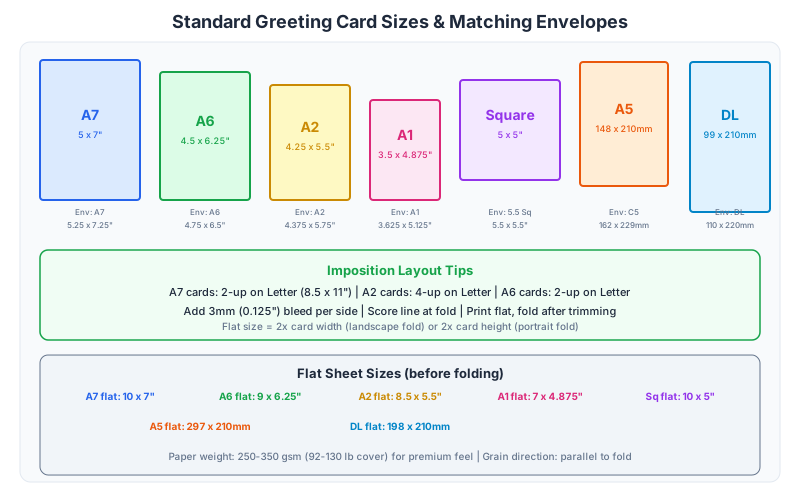
Falz-Orientierungen: Hochformat-Kopffalz vs. Querformat-Seitenfalz
Jede Grußkarte hat einen Falz, und die Falz-Orientierung bestimmt die Leserichtung der Karte, die flachen Bogenabmessungen und wie die Karte auf einem Druckbogen ausgeschossen wird. Die beiden Standard-Orientierungen sind Hochformat-Kopffalz und Querformat-Seitenfalz.
Hochformat-Kopffalz (auch "Zeltfalz" genannt) ist das gebräuchlichste Grußkartenformat. Die Karte steht höher als breit, und der Falz verläuft entlang der Oberkante. Der flache (ungefalzte) Bogen hat die Höhe verdoppelt: für eine 5" x 7" fertige Karte ist der flache Bogen 10" x 7" (Höhe x Breite).
Querformat-Seitenfalz (auch "Buchfalz" genannt) ist die traditionelle buchähnliche Öffnung. Die Karte ist breiter als hoch, und der Falz verläuft entlang der linken Kante. Der flache Bogen hat die Breite verdoppelt: für eine 5" x 7" fertige Karte mit Seitenfalz ist der flache Bogen 5" x 14" (Höhe x Breite).
Auswirkung auf die Druckvorstufe: Die Falz-Orientierung beeinflusst dramatisch, wie viele Karten auf einen Druckbogen passen. Auf größeren Druckbogen (SRA3, B2) kann die Falz-Orientierung den Unterschied zwischen 4 oder 6 Karten pro Bogen bedeuten – ein 50%iger Effizienzunterschied. Berechnen Sie immer die flachen Bogenabmessungen für Ihre spezifische Falz-Orientierung, bevor Sie die Druckvorstufe einrichten.
2-Nutzen- und 4-Nutzen-Druckvorstufeslayouts für Grußkarten
Grußkarten werden fast immer in Nutzen-Konfigurationen gedruckt. Der flache Kartenrohling ist zu klein, um ihn einzeln durch eine Druckmaschine laufen zu lassen, daher werden mehrere Karten auf einem größeren Bogen ausgeschossen, in einem Durchlauf gedruckt, dann auseinandergeschnitten und gefalzt. Die zwei häufigsten Konfigurationen sind 2-Nutzen und 4-Nutzen.
2-Nutzen-Layout platziert zwei flache Kartenrohlinge nebeneinander auf einem Bogen. Dies ist der Standard für kleine Kartenformate auf Letter/A4-Papier (Bürodruck) und für große Karten auf Tabloid/A3-Bogen.
4-Nutzen-Layout platziert vier flache Kartenrohlinge auf einem Bogen in einem 2x2-Raster. Dies erfordert einen größeren Druckbogen. Für A5-Karten in internationalen Märkten passt 4-Nutzen (vier A4-Flachbogen) perfekt auf einen A2- oder SRA2-Bogen.
Mit PDF Press können Sie die manuelle Berechnung komplett überspringen. Laden Sie Ihr flaches Karten-PDF hoch, wählen Sie das Raster-Werkzeug, legen Sie Ihre Bogengröße fest, und das Werkzeug zeigt Ihnen exakt, wie viele Karten passen. Passen Sie Zeilen und Spalten an, um das Layout zu optimieren, und fügen Sie dann einen Schnittmarken-Schritt für Schnittführungen hinzu.
Beschnitt und Sicherheitszone für Grußkarten
Standard-Beschnitt: 3 mm (0,125") auf allen vier Seiten. Ihr flaches Karten-PDF sollte die Endformatgröße plus 6 mm in jeder Dimension sein. Alle Gestaltungselemente, die bis zur Schnittkante reichen, müssen bis zur Beschnittkante weiterlaufen.
Sicherheitszone: 5 mm (0,2") innerhalb der Schnittkante. Halten Sie alle kritischen Inhalte – Text, Logos, wesentliche grafische Elemente – mindestens 5 mm innerhalb der Schnittlinie. Bei Grußkarten ist die Sicherheitszone besonders wichtig nahe der Falzlinie, weil der Falz eine visuelle "Rinne" erzeugt.
Beschnitt an der Falzlinie: Anders als die Schnittkanten benötigt die Falzlinie keinen Beschnitt. Es gibt keinen Schnitt am Falz – das Papier wird gefalzt, nicht beschnitten. Allerdings sollte das Artwork nahtlos über die Falzlinie verlaufen, ohne Lücke, Naht oder Fehlausrichtung.
Beschnitt in PDF Press einrichten: Wenn Sie Ihr flaches Karten-PDF in PDF Press hochladen, konfigurieren Sie den Beschnitt im Beschnittbereich des Raster-Werkzeugs. Wenn Ihr PDF bereits Beschnitt enthält (die Seitengröße ist Endformat + Beschnitt), wählen Sie "Aus Dokument übernehmen". Wenn Ihr PDF exakt im Endformat vorliegt, wählen Sie 'Fest" und geben 3 mm ein. PDF Press berücksichtigt den Beschnitt bei der Berechnung von Stegpositionen und Schnittmarkenplatzierung.
Papier für Grußkarten: Gewicht, Oberfläche & Textur
Die Papierwahl ist eine der wichtigsten Entscheidungen bei der Grußkartenproduktion und beeinflusst direkt Aussehen, Haptik, Falzbarkeit und Wahrnehmung beim Empfänger.
Gewicht und Stärke:
- 14pt C1S (einseitig gestrichen) – der Industriestandard für massenmarktfähige Grußkarten.
- 80lb Cover (216 g/m²) – eine beliebte Wahl für Digitaldruck. Schwer genug, um sich hochwertig anzufühlen, leicht genug zum Falzen ohne Brechen (besonders mit Rillung).
- 100lb Cover (270 g/m²) – ein Premium-Gewicht. Die zusätzliche Dicke vermittelt Luxus, erfordert aber Rillung.
- 110lb Cover (300 g/m²) – die Obergrenze für die meisten Grußkartenanwendungen. Muss vor dem Falzen gerillt werden.
Druckvorstufesüberlegungen für Papier: Schwerere Papiere (100lb+ Cover) sind dicker und können die Anzahl der Karten pro Bogen auf einigen Digitaldruckmaschinen beeinflussen. Wichtiger ist, dass schweres Papier vor dem Falzen gerillt werden muss, was ein Weiterverarbeitungsschritt ist, der von der Falzlinienposition in Ihrem Druckvorstufeslayout abhängt. Fordern Sie immer ein gedrucktes Muster auf Ihrem beabsichtigten Papier an, bevor Sie sich auf einen Produktionslauf festlegen.
Rillung vs. Falzen: Warum Grußkarten Rilllinien brauchen
Rillung ist der am meisten übersehene Schritt in der Grußkartenproduktion und das Auslassen ist die häufigste Ursache für hässliche, gebrochene Falzlinien, die eine ansonsten schöne Karte ruinieren.
Wann Rillung erforderlich ist: Als Regel muss jeder Karton schwerer als 80lb Cover (216 g/m²) vor dem Falzen gerillt werden. Bei diesem Gewicht und darüber sind die Papierfasern zu dicht, um sich ohne Brechen zu biegen.
Druckvorstufe und Rillungsausrichtung: In einem Nutzen-Druckvorstufeslayout müssen alle Falzlinien präzise ausgerichtet sein, damit ein einziger Rilldurchgang alle Karten auf dem Bogen gleichzeitig rillen kann. Bei einem 2-Nutzen-Layout von Kopffalz-Karten sollten die Falzlinien beider Karten exakt auf derselben vertikalen Position auf dem Bogen sein. Das Raster-Werkzeug von PDF Press richtet Falzlinien natürlich aus, wenn dasselbe flache Karten-PDF über das Raster wiederholt wird.
Grußkarten-Druckvorstufe in PDF Press einrichten
Hier ist eine Schritt-für-Schritt-Anleitung zur Druckvorstufe von Grußkarten mit PDF Press. Dieses Beispiel verwendet eine A7-Karte (5" x 7" fertig, Kopffalz, Flachgröße 10" x 7") in 2-Nutzen auf Tabloid (11" x 17").
Schritt 1: Flaches Karten-PDF vorbereiten. Erstellen Sie ein einseitiges PDF in der flachen Endformatgröße (10" x 7" für eine 5" x 7" Kopffalz-Karte). Fügen Sie 3 mm (0,125") Beschnitt auf allen vier Seiten hinzu. Für doppelseitige Karten erstellen Sie ein zweiseitiges PDF: Seite 1 = Außenseite, Seite 2 = Innenseite.
Schritt 2: In PDF Press hochladen. Öffnen Sie PDF Press in Ihrem Browser und ziehen Sie Ihr flaches Karten-PDF auf den Upload-Bereich. PDF Press lädt die Datei lokal.
Schritt 3: Raster-Werkzeug hinzufügen. Wählen Sie das Raster-Werkzeug aus dem Werkzeugpanel.
Schritt 4: Papiergröße festlegen. Wählen Sie "Tabloid" (11" x 17") oder geben Sie benutzerdefinierte Abmessungen ein.
Schritt 5: Zeilen und Spalten konfigurieren. Für 2-Nutzen A7-Karten auf Tabloid: 1 Zeile, 2 Spalten festlegen.
Schritt 6: Stege festlegen. Wenn Ihr flaches Karten-PDF Beschnitt enthält, Stege auf 6 mm festlegen.
Schritt 7: Beschnitt konfigurieren. Im Beschnittbereich "Aus Dokument übernehmen" wählen, wenn Ihr PDF Beschnitt enthält, oder 'Fest" mit 3 mm.
Schritt 8: Schnittmarken hinzufügen. Einen Schnittmarken-Schritt nach dem Raster-Schritt hinzufügen.
Schritt 9: Vorschau anzeigen, überprüfen, herunterladen. Die Echtzeit-Vorschau überprüfen. Wenn zufrieden, das ausgeschossene PDF herunterladen. Die Ausgabe ist druckfertig.
Nach dem Druck werden die Bogen an der Falzlinienposition gerillt, dann an den Schnittmarken auseinandergeschnitten, dann entlang der Rilllinien gefalzt. Die fertigen Karten sind bereit für Umschläge und Versand.
Kostenoptimierung: Mehr Karten pro Bogen
Die Produktionskosten von Grußkarten werden von drei Faktoren dominiert: Papier, Maschinenzeit und Weiterverarbeitung (Rillung, Schneiden, Beschichtung). Die Druckvorstufe steuert die ersten beiden direkt, indem sie bestimmt, wie viele Karten pro Bogen produziert werden.
Optimale Bogengröße wählen. Der häufigste Fehler ist, standardmäßig den kleinsten verfügbaren Bogen (Letter/A4) zu verwenden, wenn ein größerer Bogen (Tabloid/A3/SRA3) deutlich mehr Karten pro Bogen ergeben würde.
Stege minimieren. Stege verbrauchen Bogenplatz ohne Karten zu produzieren. Verwenden Sie die minimale Stegbreite, die Ihre Schneidemethode erlaubt.
Verschiedene Designs zusammenstellen. Wenn Sie mehrere Grußkartendesigns drucken (z. B. eine Feiertagskarten-Kollektion), stellen Sie sie auf demselben Bogen zusammen. Das Sammelform-Werkzeug von PDF Press verarbeitet gemischte Design-Layouts.
Auf dem richtigen Papiergewicht drucken. Schwereres Papier kostet mehr pro Bogen. Wenn Ihr Design kein 300 g/m²-Kartenpapier erfordert, erwägen Sie 250 g/m² oder 216 g/m² – der Kostenunterschied beträgt 20–40 % pro Bogen.
Try it yourself
PDF Press runs entirely in your browser. Upload a PDF, pick a tool, and download the result — fast and private.
Open PDF Press22 Professional Imposition Tools
Every tool runs locally in your browser — fast, private, and professional-grade.
Frequently Asked Questions
Related Articles
Ready to try professional PDF imposition?
PDF Press is a browser-based imposition tool with 22 professional tools. No installation required.
Open PDF Press