Anschnitt im Druck: Der komplette Guide zum Druckanschnitt (mit Diagrammen)
Erfahren Sie, was Anschnitt im Druck ist, warum er wichtig ist, Standard-Anschnittmaße (3 mm), wie Sie den Anschnitt in Design-Software einrichten und wie Sie weiße Ränder an Ihren fertigen Drucken vermeiden.
Was ist Anschnitt im Druck?
Anschnitt (auch Beschnittzugabe genannt) ist der Bereich eines Druckdesigns, der über die endgültige Schnittkante des fertigen Stücks hinausgeht. Es handelt sich um eine zusätzliche Bildfläche – in der Regel 3 mm auf jeder Seite –, die während des Schneidevorgangs weggeschnitten wird. Der Anschnitt existiert aus einem einzigen Grund: um zu garantieren, dass die Farbabdeckung bis zum äußersten Rand des fertigen Produkts reicht, ohne dass unbeabsichtigte weiße Ränder entstehen.
Wenn eine Akzidenzdruckerei Ihren Auftrag produziert, erfolgt der Druck auf einem Bogen, der größer ist als das Endformat des Produkts. Nach dem Druck schneidet eine Papierschneidemaschine (Guillotine) oder eine Stanze den Bogen auf die fertigen Maße zu. Dieser Schneidevorgang hat eine mechanische Toleranz von ca. 0,5–1,5 mm – das bedeutet, dass das Messer bei jedem Schnitt leicht innerhalb oder außerhalb der beabsichtigten Schnittlinie landen kann. Ohne Anschnitt würde bereits eine Verschiebung von 0,5 mm das unbedruckte Papier darunter freilegen und einen sichtbaren weißen Streifen entlang einer oder mehrerer Kanten hinterlassen.
Der Anschnitt eliminiert dieses Problem, indem er sicherstellt, dass jede Kante des Designs über extra bedrucktes Material verfügt, das über die Schnittlinie hinausragt. Wenn das Messer leicht nach innen driftet, schneidet es durch bedruckte Fläche. Wenn es leicht nach außen driftet, schneidet es immer noch durch bedruckte Fläche. In jedem Fall zeigt die fertige Kante Farbe bis zum Rand – keine weißen Blitzer, keine ungleichmäßigen Ränder, keine sichtbaren Anzeichen dafür, wo der Schnitt erfolgte.
In technischer Hinsicht wird der Anschnitt von der Endformat-Linie (der beabsichtigten endgültigen Schnittkante) nach außen gemessen. Ein '3 mm Anschnitt' bedeutet, dass das Artwork auf jeder Seite, auf der ein randloser Druck erforderlich ist, 3 mm über die Schnittlinie hinausragt. Dies fügt der Gesamtdokumentbreite 6 mm und der Gesamtdokumenthöhe ebenfalls 6 mm hinzu.
Warum Anschnitt wichtig ist: Das Problem der Schneidetoleranz
Um zu verstehen, warum Anschnitt im professionellen Druck nicht verhandelbar ist, müssen Sie verstehen, wie das Schneiden in einer Produktionsumgebung funktioniert. Eine Druckerei schneidet nicht jeden Bogen einzeln mit chirurgischer Präzision. Stattdessen werden Stapel von 50 bis 500 Bögen in eine Schneidemaschine eingelegt, mit hydraulischem Druck fixiert und mit einem einzigen Messerschlag geschnitten. Das Messer arbeitet bei einer gut gewarteten Maschine auf etwa 1 mm genau, aber verschiedene Faktoren führen zu Abweichungen:
- Stapelverschiebung. Bögen in der Mitte eines hohen Stapels können sich unter dem Pressdruck leicht verschieben, insbesondere wenn das Papier leicht ist oder statisch haftet. Dies bedeutet, dass der oberste und der unterste Bogen präzise geschnitten werden können, die inneren Bögen im Stapel jedoch um 0,5–1 mm abweichen können.
- Mehrstufiges Schneiden. Die meisten fertigen Stücke erfordern drei Schnitte (oben, rechts und unten – die linke Kante ist oft der Falz oder Rücken). Jeder Schnitt erfordert ein Neupositionieren des Stapels, und jedes Neupositionieren führt zu einer kleinen Positionstoleranz.
- Messerverschleiß. Wenn ein Messer stumpf wird, kann es die oberen Bögen vor dem Durchschneiden leicht wegdrücken, was zu einem schrägen Schnitt über die Stapelhöhe führt. Profi-Betriebe wechseln die Messer regelmäßig, aber eine gewisse Drift ist systemimmanent.
- Papierdehnung. Im Offsetdruck nimmt Papier Feuchtigkeit aus der Farbe und dem Feuchtmittel auf, was zu Dimensionsänderungen von 0,1–0,3 % über den Bogen führen kann. Bei einem A3-Bogen (420 mm breit) entspricht das einer Dehnung von bis zu 1,26 mm – also genau im Bereich, der ohne Anschnitt weiße Ränder freilegen würde.
- Passertoleranz. Schon vor dem Schneiden kann das Druckbild auf dem Bogen mit einer Toleranz von 0,5–1 mm relativ zu den Bogenkanten positioniert sein, abhängig von der Druckmaschine und dem Registersystem. Zusammen mit der Schneidetoleranz kann die gesamte Positionsunsicherheit 2 mm erreichen.
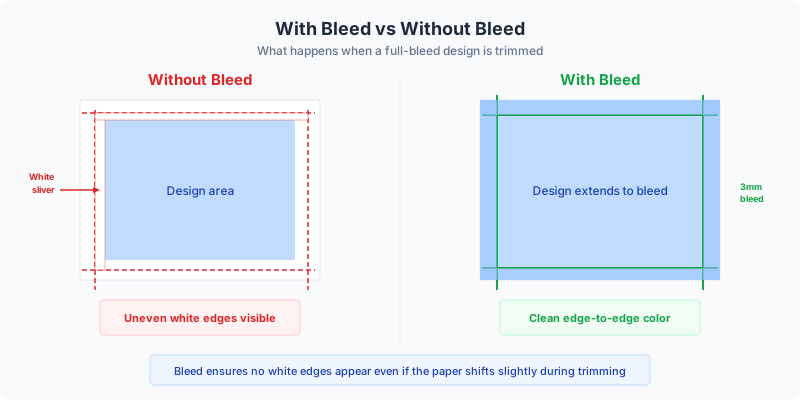
Das obige Diagramm zeigt den praktischen Unterschied: Mit Anschnitt hat das zugeschnittene Stück an jeder Kante saubere Farben, unabhängig von leichten Schnittabweichungen. Ohne Anschnitt legt selbst eine minimale Verschiebung das unbedruckte Papier frei, was einen unprofessionellen weißen Streifen (einen sogenannten 'Blitzer') erzeugt, der sofort auffällt – besonders bei Designs mit dunklen Hintergründen, vollflächiger Fotografie oder kräftigen Farbfeldern.
Dies ist kein theoretisches Problem. Jede Druckerei ist bei jedem Auftrag mit Schnittabweichungen konfrontiert. Der Anschnitt ist die universell anerkannte technische Lösung, die dieser physikalischen Realität Rechnung trägt. Das Einreichen von Druckdaten ohne korrekten Anschnitt ist einer der häufigsten Fehler in der Druckvorstufe und die häufigste Ursache für Nachdrucke, Verzögerungen und Kundenreklamationen.
Anatomie eines Druckdokuments: Anschnitt, Endformat und Sicherheitszone
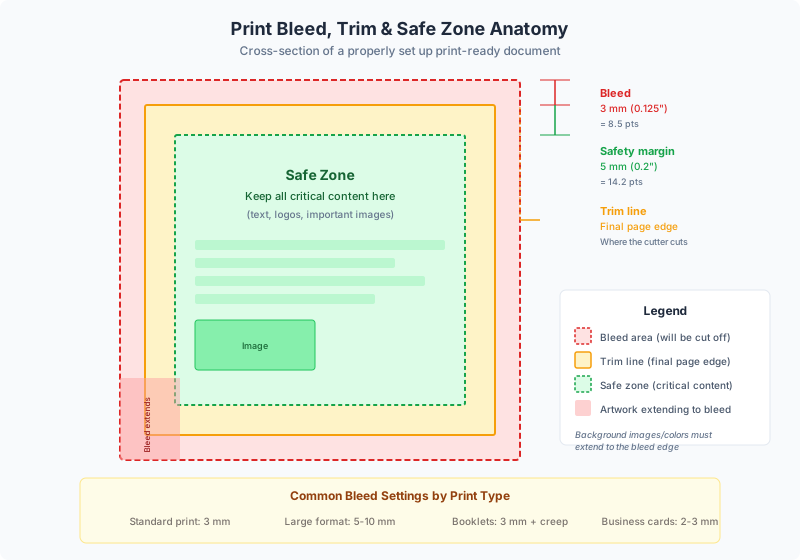
Ein korrekt angelegtes Druckdokument verfügt über drei konzentrische Zonen, die jeweils einem bestimmten Zweck im Produktionsprozess dienen. Das Verständnis dieser Zonen ist entscheidend für die Gestaltung von Druckdaten, die korrekt gedruckt werden.
1. Anschnittbereich (Bleed Area - äußerste Zone)
Der Anschnittbereich ist die äußerste Zone, die über die Schnittlinie hinausragt. Er enthält nur Hintergrundbilder, Farben oder Muster – niemals Text oder kritische Designelemente. Diese Zone existiert ausschließlich dazu, weggeschnitten zu werden. Jedes Element, das bis an den Rand des fertigen Stücks reichen soll, muss in den Anschnittbereich hineinragen.
- Standard-Anschnittmaß: 3 mm (0,125 Zoll / 9 PDF-Punkte) auf jeder Seite
- Gesamtdokumentbreite mit Anschnitt: Endformatbreite + 6 mm (2 x 3 mm)
- Gesamtdokumenthöhe mit Anschnitt: Endformathöhe + 6 mm (2 x 3 mm)
- Inhalt in dieser Zone: Nur erweiterte Hintergründe, Fotos und Farbflächen
2. Endformat-Linie (Trim Line - die Grenze)
Die Endformat-Linie (auch Schnittkante oder Beschnittlinie genannt) markiert die beabsichtigten endgültigen Abmessungen des Druckstücks. Hier sollte das Messer der Schneidemaschine landen. In einem PDF wird die Endformat-Linie durch die TrimBox definiert – ein Metadaten-Rechteck, das der Druckerei genau sagt, wo geschnitten werden soll. Auf Druckbögen wird die Endformat-Linie durch Schnittmarken (auch Falz- oder Beschnittmarken genannt) angezeigt – kleine Linien, die in den Rändern außerhalb des Anschnittbereichs gedruckt werden.
- Definiert durch: PDF TrimBox, Schnittmarken auf dem Druckbogen
- Toleranz: +/- 1 mm im typischen Akzidenzdruck
- Kein Inhalt sollte von der exakten Schnittposition abhängen – das Messer kann leicht innerhalb oder außerhalb dieser Linie landen
3. Sicherheitsabstand / Satzspiegel (Safety Margin - innerste Zone)
Der Sicherheitsabstand (auch Safe Zone oder Live Area genannt) ist ein Einzug von der Schnittlinie nach innen, in dem alle wichtigen Inhalte – Text, Logos, QR-Codes, Barcodes, Telefonnummern und alle Elemente, die der Betrachter lesen oder erkennen muss – platziert werden müssen. Da das Messer leicht innerhalb der Schnittlinie landen kann, riskiert alles, was zu nah am Rand liegt, teilweise abgeschnitten zu werden.
- Standard-Sicherheitsabstand: 3–5 mm Einzug von der Schnittlinie
- Für Visitenkarten: mindestens 3 mm Sicherheit
- Für Broschüren und Flyer: mindestens 5 mm Sicherheit
- Für Booklets und Magazine: mindestens 6 mm Sicherheit von den Außenkanten; mehr von der Bundkante (Rücken)
- Inhalt in dieser Zone: Alle Texte, Logos, kritischen Bilder und Designelemente
Kurzreferenz für einen A4-Flyer (210 x 297 mm Endformat):
- Dokumentgröße mit Anschnitt: 216 x 303 mm
- Anschnittzone: Die äußeren 3 mm auf jeder Seite (werden abgeschnitten)
- Endformat-Linie: 210 x 297 mm Rechteck
- Sicherheitsabstand: 5 mm Einzug = 200 x 287 mm nutzbare Fläche für Text und wichtige Inhalte
Standard-Anschnittmaße: 3 mm und wann man mehr benötigt
Die Druckindustrie hat sich auf etablierte Anschnittstandards geeinigt, wobei der genaue Wert vom Produkttyp, der Drucktechnologie und regionalen Konventionen abhängt.
Der universelle Standard: 3 mm
Für die überwiegende Mehrheit der Akzidenzdrucksachen – Visitenkarten, Flyer, Broschüren, Postkarten, Poster, Booklets, Magazine, Kataloge und Briefbögen – ist ein Anschnitt von 3 mm auf allen Seiten der weltweit anerkannte Standard. In Nordamerika wird dies typischerweise als 0,125 Zoll (1/8 Zoll) angegeben, was 3,175 mm entspricht – nah genug an 3 mm, dass die Begriffe oft synonym verwendet werden. In PDF-Punkten (der nativen Einheit von PDF-Dateien) entsprechen 3 mm etwa 8,504 Punkten und 0,125 Zoll genau 9 Punkten.
| Maßeinheit | Metrisch | Imperial (Zoll) | PDF-Punkte |
|---|---|---|---|
| Standard-Anschnitt (pro Seite) | 3 mm | 0,125 in (1/8") | ~9 pt |
| Zusätzliche Gesamtbreite | 6 mm | 0,25 in (1/4") | ~18 pt |
| Zusätzliche Gesamthöhe | 6 mm | 0,25 in (1/4") | ~18 pt |
Wann größere Anschnitte benötigt werden:
- Großformatdruck (Poster, Banner, Werbetechnik): 5–10 mm Anschnitt. Größere Bögen haben eine größere Schneidetoleranz, und Großformat-Schneideplotter sind weniger präzise als Papierschneidemaschinen.
- Klebegebundene Bücher (Bundkante): 5–6 mm Anschnitt an der Rückenseite. Der Fräsvorgang, der den Buchrücken für die Klebebindung vorbereitet, trägt 3–4 mm Papier ab, daher wird zusätzlicher Anschnitt benötigt.
- Gestanzte Produkte: 3–5 mm Anschnitt um die Stanzkontur herum, abhängig von der Passtoleranz der Stanze und der Komplexität der Form.
- Verpackungen und Faltschachteln: 3–5 mm Anschnitt um jede Lasche und Kante, einschließlich der Falzlinien, an denen Paneele aufeinandertreffen.
- Zeitungsdruck: 5 mm Anschnitt ist üblich, da die Registerhaltigkeit bei Rollenrotationsmaschinen auf Zeitungspapier weniger präzise ist als auf gestrichenem Papier.
Wann kein Anschnitt benötigt wird:
- Dokumente mit weißem Rand. Wenn Ihr Design einen weißen Rand um alle Kanten hat (wie ein traditioneller Brief oder Bericht), ist kein Anschnitt erforderlich, da die Schnittabweichung innerhalb der weißen Fläche liegt.
- Bürodruck / Desktop-Drucker. Wenn Sie auf einem Drucker zu Hause oder im Büro drucken und das Ergebnis nicht zuschneiden, ist der Anschnitt irrelevant. Die meisten Bürodrucker können ohnehin nicht bis zum äußersten Rand des Bogens drucken.
- Rein digitale PDFs. PDFs, die nur am Bildschirm betrachtet oder per E-Mail versendet werden, benötigen niemals Anschnitt. Anschnitt ist ausschließlich ein Thema des physischen Drucks.
Anschnitt in Design-Software einrichten
Jedes professionelle Design-Programm unterstützt Anschnitteinstellungen, aber die genaue Bezeichnung variiert. So richten Sie einen Standard-Anschnitt von 3 mm in den gängigsten Tools ein.
Adobe InDesign
InDesign bietet die robusteste Anschnitt-Unterstützung. Wenn Sie ein neues Dokument erstellen (Datei > Neu > Dokument), erweitern Sie den Bereich 'Anschnitt und Infobereich' am unteren Rand des Dialogfelds. Geben Sie 3 mm in die Anschnitt-Felder ein. Das Anschnitt-Symbol (roter Rahmen) erscheint um Ihre Seiten in der Layout-Ansicht.
- Neues Dokument: Datei > Neu > Dokument > Anschnitt und Infobereich > alle vier Werte auf 3 mm setzen
- Bestehendes Dokument: Datei > Dokument einrichten > Anschnitt
- PDF-Export: Datei > Exportieren > Adobe PDF (Druck) > Marken und Anschnitt > 'Anschnitteinstellungen des Dokuments verwenden' aktivieren
- Wichtig: Im PDF-Export-Dialog müssen Sie sicherstellen, dass 'Anschnitt einschließen' aktiviert ist – InDesign fügt den Anschnitt standardmäßig NICHT in das PDF ein, auch wenn er im Dokument eingerichtet ist.
Adobe Illustrator
In Illustrator wird der Anschnitt beim Erstellen eines neuen Dokuments (Datei > Neu > Bereich 'Anschnitt') oder unter Datei > Dokument einrichten festgelegt. Der Anschnittbereich erscheint als roter Umriss außerhalb der Zeichenfläche.
- Neues Dokument: Datei > Neu > Anschnitt-Felder > 3 mm auf jeder Seite
- Bestehendes Dokument: Datei > Dokument einrichten > Anschnitt-Werte
- PDF-Export: Datei > Speichern unter > PDF > Marken und Anschnitt > 'Anschnitteinstellungen des Dokuments verwenden' aktivieren
- Tipp: Objekte müssen physisch in den Anschnittbereich hineingezogen werden – das bloße Einstellen der Werte dehnt Ihr Artwork nicht automatisch aus.
Adobe Photoshop
Photoshop hat keine native Anschnitteinstellung. Stattdessen müssen Sie die Arbeitsfläche direkt in der vollen Anschnittgröße erstellen und Hilfslinien verwenden, um das Endformat zu markieren.
- Für einen A4-Flyer (210 x 297 mm) mit 3 mm Anschnitt: Erstellen Sie eine Arbeitsfläche mit 216 x 303 mm
- Fügen Sie Hilfslinien bei 3 mm von jeder Kante hinzu, um das Endformat zu markieren
- Fügen Sie Hilfslinien bei 8 mm von jeder Kante hinzu, um den Sicherheitsabstand zu markieren
- Speichern als PDF oder TIFF mit mindestens 300 DPI
- Hinweis: Photoshop-PDFs setzen oft keine korrekten TrimBox-Metadaten. Wenn Ihre Druckerei diese benötigt, platzieren Sie die Datei am besten in InDesign oder nutzen Sie ein Tool wie PDF Press, um den Anschnitt nachträglich zum PDF hinzuzufügen.
Canva
Canva unterstützt Anschnitt für Druckdesigns. Wenn Sie ein Druckdesign starten, schließt Canva automatisch Anschnitthilfen ein. Beim Herunterladen wählen Sie 'PDF-Druck' und aktivieren das Kontrollkästchen 'Schnittmarken und Anschnitt'.
Affinity Publisher / Designer
- Neues Dokument: Datei > Neu > Anschnitt auf 3 mm setzen
- PDF-Export: Datei > Exportieren > PDF > 'Anschnitt einschließen' aktivieren
Microsoft Word / PowerPoint
Word und PowerPoint haben keine echte Anschnitt-Unterstützung. Wenn Sie mit diesen Tools für den Druck arbeiten müssen, vergrößern Sie das Seitenformat um jeweils 6 mm und verwenden Sie einen PDF-Konverter, der die TrimBox definieren kann. Für professionelle Ergebnisse sollten Sie jedoch auf Design-Software umsteigen.
Anschnitt in PDF-Dateien: TrimBox, BleedBox und MediaBox
Die PDF-Spezifikation definiert verschiedene 'Page Boxes' (Seitenrahmen), die unterschiedliche Zonen einer Seite beschreiben. Diese Rahmen zu verstehen ist essentiell für die Erstellung von druckfertigen PDFs.
MediaBox – Der größte Rahmen, der die volle physische Ausdehnung der Seite definiert. Jede PDF-Seite muss eine MediaBox haben. Sie enthält alles: Anschnitt, Infobereich und alle Druckermarken.
BleedBox – Definiert den Bereich, auf den der Seiteninhalt beim Drucken beschnitten werden soll. Die BleedBox enthält den Anschnittbereich, aber keine Druckermarken. Bei 3 mm Anschnitt ist die BleedBox 6 mm breiter und höher als die TrimBox.
TrimBox – Der wichtigste Rahmen für die Produktion. Die TrimBox definiert das beabsichtigte Endformat der Seite nach dem Schneiden. Hier soll das Messer schneiden. Druckereien nutzen die TrimBox, um Schnittmarken zu positionieren. Jedes druckfertige PDF sollte eine definierte TrimBox haben.
CropBox – Definiert den Standard-Anzeigebereich für die Betrachtung und den Druck. Oft identisch mit der TrimBox oder BleedBox.
Praxisbeispiel: A4-Flyer mit 3 mm Anschnitt
| Rahmen (Box) | Breite (mm) | Höhe (mm) | Breite (pt) | Höhe (pt) |
|---|---|---|---|---|
| TrimBox | 210 | 297 | 595.28 | 841.89 |
| BleedBox | 216 | 303 | 612.28 | 858.90 |
| MediaBox | 226 | 313 | 640.63 | 887.24 |
Seitenrahmen in Adobe Acrobat Pro prüfen:
- Öffnen Sie das PDF in Acrobat Pro
- Druckproduktion > Seitenrahmen festlegen
- Das Dialogfeld zeigt alle definierten Boxen und ihre Koordinaten an
- Wenn die TrimBox 'Nicht definiert' ist, fehlen dem PDF die korrekten Anschnitt-Informationen
Prüfung in PDF Press: Wenn Sie ein PDF in PDF Press laden, liest die Engine die TrimBox aus, um die Maße zu bestimmen. Wenn Ihr PDF korrekten Anschnitt mit definierter TrimBox hat, kann PDF Press die Option 'Aus Dokument übernehmen' nutzen, um die Anschnittmaße automatisch zu extrahieren.
Anschnitt in Ausschieß-Workflows
Ausschießen – der Prozess des Anordnens mehrerer Seiten auf einem einzigen Druckbogen – hat spezifische Anforderungen an den Anschnitt, die über das einfache Design hinausgehen.
Wie Anschnitt beim Ausschießen funktioniert:
Wenn Seiten nebeneinander auf einem Druckbogen platziert werden, überschneiden sich die Anschnittbereiche benachbarter Seiten. Bei einem 2-nutzigen Layout belegt der rechte Anschnitt von Seite 1 denselben physischen Platz wie der linke Anschnitt von Seite 2. Im professionellen Druck wird dies entweder durch das Beschneiden der Anschnitte auf die halbe Zwischenraumbreite oder durch Überdrucken gelöst.
Anschnitt-Einstellungen in Ausschieß-Software:
Die meisten Ausschieß-Tools, einschließlich PDF Press, bieten drei Anschnitt-Modi:
- Kein Anschnitt: Seiten werden exakt auf ihre TrimBox-Maße platziert. Wird verwendet, wenn das Quell-PDF keinen Anschnitt hat oder wenn enge Abstände gewünscht sind.
- Aus Dokument übernehmen: Die Software liest BleedBox und TrimBox aus dem PDF und berechnet den Anschnitt automatisch. Dies ist der bevorzugte Workflow.
- Fester Anschnitt: Sie geben das Maß manuell vor (z. B. 3 mm auf allen Seiten). Verwenden Sie dies, wenn das Quell-PDF zwar Bilddaten im Anschnitt hat, die Seitenrahmen aber nicht korrekt definiert sind – eine häufige Situation bei Photoshop-PDFs.
Anschnitt und Booklet-Ausschießen:
Bei rückendrahtgehefteten Broschüren ist die Handhabung des Anschnitts besonders wichtig:
- Außenkanten: Seiten an den Außenkanten des Bogens benötigen wie gewohnt Anschnitt (3 mm über die Schnittlinie hinaus).
- Bund/Falz: Seiten am Falz (Rücken) benötigen KEINEN Anschnitt an der Falzseite, da das Papier dort gefalzt und nicht geschnitten wird.
- Kopf und Fuß: Alle Seiten benötigen oben (Kopf) und unten (Fuß) Anschnitt, da diese Kanten nach dem Binden beschnitten werden.
Häufige Fehler beim Anschnitt und wie man sie vermeidet
Nach der Prüfung tausender Druckdateien fallen bestimmte Anschnittfehler immer wieder auf. Hier sind die häufigsten Fehler und ihre Lösungen:
1. Überhaupt kein Anschnitt (der häufigste Fehler)
Das Artwork endet exakt an der Schnittlinie. Ergebnis: Weiße Ränder (Blitzer) überall dort, wo der Schnitt auch nur minimal abweicht.
- Lösung: Richten Sie den Anschnitt in Ihrer Software ein, BEVOR Sie mit dem Design beginnen. Ziehen Sie alle randabfallenden Elemente 3 mm über die Linie hinaus.
2. Anschnitt nur auf einigen Seiten
Ein Hintergrundbild ragt links und rechts über den Rand, endet aber oben und unten exakt an der Kante. Dies passiert oft, wenn ein Bild nur auf das Endformat skaliert wurde.
- Lösung: Skalieren Sie Bilder so, dass sie den gesamten Anschnittbereich füllen, nicht nur das Endformat.
3. Kritische Inhalte in der Anschnittzone
Texte, Logos oder wichtige Elemente liegen zu nah an der Schnittlinie oder sogar im Anschnittbereich selbst. Diese Elemente riskieren, abgeschnitten zu werden.
- Lösung: Halten Sie alle wichtigen Inhalte innerhalb des Sicherheitsabstands (3–5 mm innerhalb der Schnittlinie). Der Anschnitt ist nur für Hintergründe da.
4. Dünne Rahmen auf der Schnittlinie
Ein dekorativer Rahmen, der genau auf der Schnittlinie liegt, wird nach dem Schneiden ungleichmäßig aussehen, da bereits minimale Abweichungen den Rahmen auf einer Seite dicker und auf der anderen dünner erscheinen lassen.
- Lösung: Machen Sie Rahmen entweder so dick (mind. 5 mm), dass Abweichungen nicht auffallen, oder lassen Sie sie ganz weg.
5. Weißer Anschnitt (unbeabsichtigter weißer Hintergrund)
Ein Design hat zwar einen technischen Anschnittbereich, dieser ist aber weiß gefüllt, obwohl das Design farbig bis zum Rand gehen sollte.
- Lösung: Die Farben/Bilder müssen physisch in den Anschnittbereich hineinragen. Ein leerer Anschnittbereich ist nutzlos.
Anschnitt-Anforderungen nach Produkttyp
Verschiedene Druckprodukte haben unterschiedliche Anforderungen basierend auf ihrer Weiterverarbeitung:
Visitenkarten
- Anschnitt: 3 mm auf allen Seiten
- Sicherheitsabstand: 3 mm von der Schnittkante
- Endformat Deutschland: 85 x 55 mm; Format mit Anschnitt: 91 x 61 mm
Flyer und Postkarten
- Anschnitt: 3 mm auf allen Seiten
- Sicherheitsabstand: 5 mm von der Schnittkante
Bücher (Klebebindung)
- Anschnitt: 3 mm oben, unten und außen
- Bundseite (Rücken): 5–6 mm Anschnitt (da der Buchrücken vor dem Verleimen gefräst wird)
- Sicherheitsabstand: 6 mm nach außen; 12–15 mm zum Bund hin (damit Text nicht in der Bindung verschwindet)
Poster und Großformat
- Anschnitt: 5–10 mm, je nach Größe und Druckerei
- Sicherheitsabstand: 10–15 mm von der Schnittkante
Preflight: So prüfen Sie den Anschnitt vor dem Druck
Bevor Sie Ihr PDF an die Druckerei senden, sollten Sie den Anschnitt prüfen. Dieser Prozess nennt sich Preflight.
Visuelle Prüfung (Jeder PDF-Viewer)
- Wenn die PDF-Seitengröße exakt Ihrem Endformat entspricht (z. B. 210 x 297 mm für A4), fehlt wahrscheinlich der Anschnitt. Das PDF sollte größer sein (z. B. 216 x 303 mm).
- Zoomen Sie an die Ecken: Sie sollten sehen, dass die Hintergrundbilder über die (gedachte) Schnittlinie hinausgehen.
Schneller Dimensions-Check
Einfache Mathematik: Wenn Ihr Endformat B x H mm ist, sollte das PDF bei 3 mm Anschnitt (B+6) x (H+6) mm groß sein.
| Produkt | Endformat (mm) | PDF-Größe mit 3mm Anschnitt (mm) |
|---|---|---|
| Visitenkarte (DE) | 85 x 55 | 91 x 61 |
| A5 Flyer | 148 x 210 | 154 x 216 |
| A4 Flyer | 210 x 297 | 216 x 303 |
| A3 Poster | 297 x 420 | 303 x 426 |
Anschnitt nachträglich hinzufügen: Dateien ohne Anschnitt korrigieren
Wenn Sie eine Datei ohne Anschnitt erhalten, gibt es mehrere Techniken, um diesen nachträglich hinzuzufügen:
Methode 1: Skalieren (am einfachsten, leichter Qualitätsverlust)
Skalieren Sie den gesamten Seiteninhalt um ca. 2–3 %, sodass er über die Schnittlinie hinausragt. Nachteil: Alles wird minimal größer, auch Texte rücken näher an den Rand.
Methode 2: Kanten spiegeln
Duplizieren Sie einen schmalen Streifen am Rand und spiegeln Sie ihn nach außen in den Anschnittbereich. Funktioniert sehr gut bei Fotos und Texturen, weniger bei geometrischen Mustern oder Text.
Methode 3: Pixel dehnen
Dehnen Sie die äußerste Pixelreihe nach außen. Gut für Fotos, kann aber Streifenbildung verursachen.
Methode 4: PDF Press nutzen
PDF Press kann Anschnitt zu bestehenden PDFs hinzufügen. Wenn Sie ein PDF ohne Anschnitt laden und 'Fester Anschnitt' wählen, kann die Engine den Bereich automatisch füllen oder erweitern, was besonders beim Ausschießen Zeit spart.
Anschnittmarken vs. Schnittmarken: Den Unterschied verstehen
Die Begriffe 'Anschnittmarken' und 'Schnittmarken' werden oft verwechselt, bezeichnen aber unterschiedliche Dinge.
Schnittmarken (Crop Marks / Trim Marks)
Schnittmarken sind die kurzen Linien an den Ecken, die anzeigen, wo geschnitten werden soll. Sie sind essentiell. Sie liegen außerhalb des Anschnittbereichs, damit sie nicht auf dem fertigen Produkt erscheinen.
Anschnittmarken (Bleed Marks)
Diese Markierungen zeigen die äußere Grenze des Anschnittbereichs an. Sie werden seltener verwendet und sind vor allem bei komplexen Stanzungen oder Verpackungen hilfreich.
Andere Marken:
- Passermarken (Registration Marks): Fadenkreuz-Symbole zur Ausrichtung der Druckfarben (CMYK).
- Farbkontrollstreifen (Color Bars): Farbfelder am Rand zur Messung der Farbdichte.
Try it yourself
PDF Press runs entirely in your browser. Upload a PDF, pick a tool, and download the result — fast and private.
Open PDF Press22 Professional Imposition Tools
Every tool runs locally in your browser — fast, private, and professional-grade.
Frequently Asked Questions
Related Articles
Ready to try professional PDF imposition?
PDF Press is a browser-based imposition tool with 22 professional tools. No installation required.
Open PDF Press