Schnittmarken erklärt: Kompletter Leitfaden zu Beschnittzeichen im Druck
Erfahren Sie, was Schnittmarken sind, warum sie in der Druckproduktion essenziell sind und wie Sie sie zu Ihren PDFs hinzufügen. Behandelt Schnittmarken, Passermarken, Beschnittmarken, Farbkontrollstreifen und Falzmarken mit exakten Spezifikationen.
Was sind Schnittmarken? Definition und Zweck
Schnittmarken (auch Beschnittzeichen genannt) sind dünne Linien, die an den Ecken einer Seite gedruckt werden und genau anzeigen, wo das Papier nach dem Druck geschnitten werden soll. Sie sind eines der grundlegendsten Elemente in der kommerziellen Druckproduktion und dienen als primäre visuelle Orientierung für Schneidemaschinenbediener, automatisierte Schneidesysteme und Weiterverarbeitungsgeräte. Ohne Schnittmarken gibt es keine zuverlässige Möglichkeit, sicherzustellen, dass gedruckte Bogen auf das korrekte Endformat mit konsistenten Rändern auf allen Seiten beschnitten werden.
In einem typischen Druckworkflow wird das Artwork auf einem Bogen gedruckt, der größer ist als das Endprodukt. Das zusätzliche Papier rund um die Ränder nimmt den Beschnitt auf (Artwork, das über die Schnittlinie hinausragt, um weiße Ränder zu vermeiden), Greiferkanten (der Bereich, den die Druckmaschine zum Bogeneinzug greift) und Druckermarken (Schnittmarken, Passermarken, Farbkontrollstreifen und andere Produktionsindikatoren). Nach dem Druck wird der Bogen auf sein Endformat beschnitten -- und Schnittmarken sagen dem Bediener präzise, wo diese Schnitte anzusetzen sind.
Schnittmarken werden an allen vier Ecken des Beschnittbereichs platziert. Jede Ecke hat zwei kurze Linien: eine horizontale und eine vertikale. Diese Linien schneiden sich im rechten Winkel, und ihr implizierter Schnittpunkt definiert die exakte Ecke des Fertigprodukts. Die Marken selbst werden leicht außerhalb des Beschnittbereichs platziert -- typischerweise 3 mm (ca. 8,5 Punkte) vom Beschnittrand entfernt -- sodass die Marken beim Beschnitt abgeschnitten werden und nicht auf dem Fertigprodukt erscheinen.
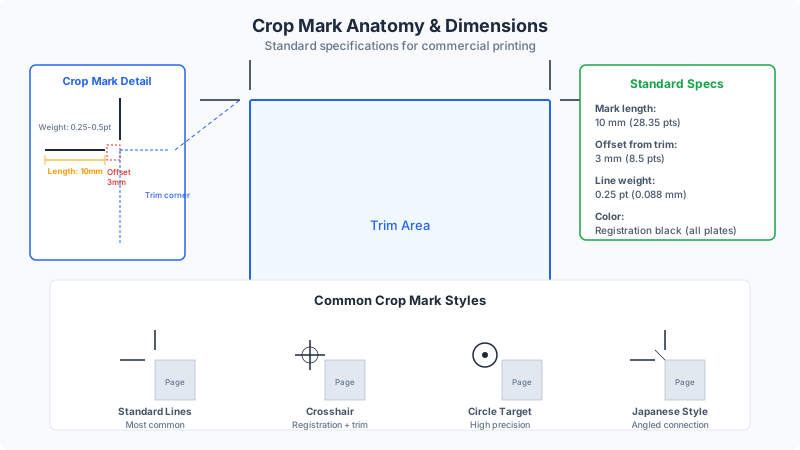
Das Konzept ist einfach, aber die Präzision ist enorm wichtig. Im Hochvolumen-Druckbereich kann ein Schneidemaschinenbediener Tausende von Bogen in einer einzigen Schicht schneiden. Schnittmarken, die zu blass, zu nah am Beschnittrand oder inkonsistent platziert sind, können zu Fehlschnitten führen -- was Ausschuss, Nachdrucke und Produktionsverzögerungen verursacht.
Arten von Druckermarken: Ein vollständiger Überblick
Schnittmarken sind nur ein Mitglied einer Familie von Druckermarken (auch Pressenmarken oder Produktionsmarken genannt), die in den Rändern eines Druckbogens erscheinen. Jeder Markentyp dient einem bestimmten Zweck im Druck-, Schneid-, Falz- und Qualitätskontrollprozess.
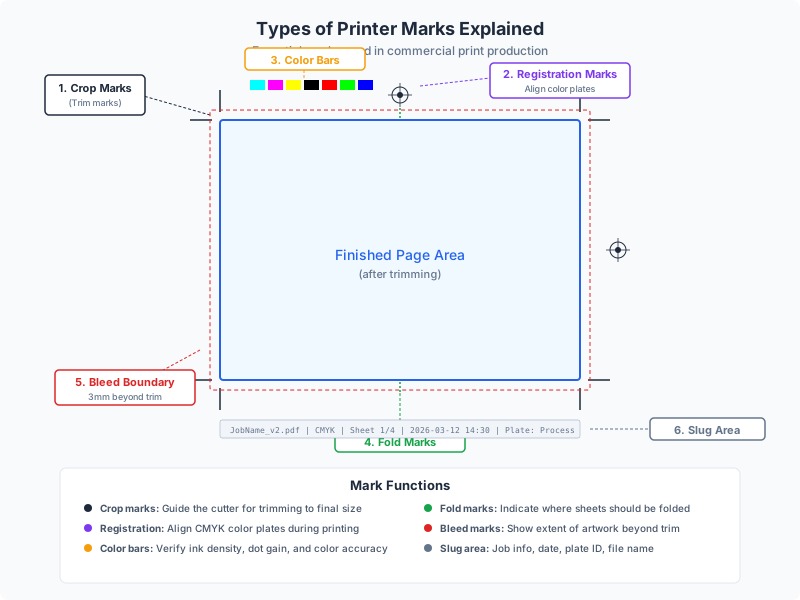
Hier sind die sechs primären Arten von Druckermarken in der professionellen Druckproduktion:
1. Schnittmarken (Beschnittzeichen). Kurze Linien an den vier Ecken des Beschnittbereichs. Sie bestehen aus zwei senkrechten Liniensegmenten pro Ecke (horizontal und vertikal), platziert außerhalb der Beschnittgrenze mit einem Standard-Abstand von 3 mm. Schnittmarken sind die am universellsten benötigte Druckermarke.
2. Passermarken. Kleine fadenkreuzartige Zielmarken (typischerweise ein Kreis mit einem Kreuz), platziert außerhalb des Beschnittbereichs, zur Überprüfung, dass alle Farbseparationen (CMYK-Platten) korrekt ausgerichtet sind. Sie werden in allen vier Prozessfarben gleichzeitig gedruckt.
3. Beschnittmarken. Ähnlich wie Schnittmarken, aber an der Beschnittgrenze statt der Schnittgrenze platziert. Sie zeigen die äußere Ausdehnung des Beschnittbereichs an.
4. Farbkontrollstreifen. Schmale Streifen mit Farbfeldern, die im Bogenrand gedruckt werden. Druckbediener verwenden ein Densitometer, um diese Felder zu messen und Farbdichte, Punktzuwachs, Graubalance, Überfüllung und Gesamtdruckqualität zu überwachen.
5. Falzmarken. Kurze gestrichelte Linien an den Bogenkanten, die anzeigen, wo das Papier gefalzt werden soll. Sie werden als Striche statt durchgezogener Linien dargestellt, um sie auf einen Blick von Schnittmarken zu unterscheiden.
6. Mittelmarken (Kreuzmarken). Kleine Fadenkreuze am Mittelpunkt jeder Kante des Beschnittbereichs. Sie dienen zur Zentrierung des Bogens auf der Druckmaschine und als Referenz für Falzmaschinen.
Warum Schnittmarken in der Druckproduktion wichtig sind
Schnittmarken mögen auf einem Proof wie triviale Linien aussehen, spielen aber eine kritische Rolle in jeder Phase der kommerziellen Druckproduktion. Ihre Anwesenheit -- oder Abwesenheit -- beeinflusst direkt Schnittgenauigkeit, Ausschussraten, Produktionsgeschwindigkeit und Endproduktqualität.
Schnittgenauigkeit und Konsistenz. Eine kommerzielle Schneidemaschine kann Stapel von 500+ Bogen in einem Durchgang schneiden. Der Bediener richtet den Stapel am Hinteranschlag aus und verwendet die Schnittmarken auf dem obersten Bogen zur Positionsüberprüfung. Ohne Schnittmarken muss der Bediener vom Bogenrand messen -- was unzuverlässig ist, da Papierbogen nie exakt vom Werk geschnitten sind.
Mehrnutzen-Schnitt. Wenn mehrere Exemplare auf einem einzigen Bogen gedruckt werden (z. B. 4-Nutzen Visitenkarten, 2-Nutzen Flyer, 8-Nutzen Etiketten), führen Schnittmarken den Bediener durch eine Schnittfolge. Fehlende oder falsch platzierte Marken in einem Mehrnutzen-Layout können zu fehlgeschnittenen Karten mit ungleichmäßigen Rändern führen.
Beschnittüberprüfung. Schnittmarken arbeiten Hand in Hand mit dem Beschnitt. Wenn der Bediener an der Schnittmarkenposition schneidet, geht der Schnitt durch den Beschnittbereich und hinterlässt einen sauberen randabfallenden Druck ohne weißen Rand.
Automatisierte Weiterverarbeitung. Moderne Schneidesysteme (z. B. Polar, Wohlenberg, Perfecta) sind mit optischen Sensoren ausgestattet, die Schnittmarken lesen, um Schnitte automatisch zu positionieren.
Qualitätskontrolle und Nachverfolgbarkeit. Bei einem Streit über die Schnittgenauigkeit liefern Schnittmarken auf dem gedruckten Bogen eine objektive Referenz.
Schnittmarken-Spezifikationen: Abmessungen, Stärke und Abstand
Schnittmarken folgen etablierten Branchenkonventionen für Linienstärke, Länge und Abstand:
Linienstärke: 0,25-0,5 pt (0,09-0,18 mm). Der häufigste Standard ist 0,3 pt (ca. 0,1 mm). Dünn genug für Präzision, dick genug für die Sichtbarkeit.
Markenlänge: 5-10 mm (14-28 pt). Die Standardlänge beträgt 5 mm.
Abstand vom Beschnittrand: 3 mm (8,5 pt). Schnittmarken werden 3 mm außerhalb der Schnittlinie platziert. Dieser Abstand stellt sicher, dass die Marken beim Beschnitt entfernt werden.
Markenfarbe: 100% Schwarz oder Passerfarbe. Für CMYK-Aufträge werden Schnittmarken typischerweise in Passerfarbe gedruckt -- 100% aller vier Prozessfarben gleichzeitig.
Markenform: Gerade Linien. Standard-Schnittmarken sind einfache gerade Liniensegmente -- zwei senkrechte Linien pro Ecke in L-Form. Variationen umfassen:
- Japanische Marken: Eckmarken mit kleinem Winkelzeichen, manchmal mit Doppellinie für die Falzseite
- Europäische Marken: Einfache L-förmige Marken
- Beschnitt-inklusive Marken: Erweiterte Marken, die von der Beschnittgrenze über die Schnittlinie reichen
In der PDF-Terminologie beziehen sich Schnittmarken auf die verschiedenen Seitenboxen: die TrimBox definiert das beabsichtigte Endformat, die BleedBox definiert die Beschnittausdehnung und die MediaBox definiert die vollständige Seitengröße einschließlich aller Marken.
Wie Sie Schnittmarken zu PDFs hinzufügen
Es gibt mehrere Methoden, um Schnittmarken zu einem PDF hinzuzufügen -- von dedizierten Ausschießungswerkzeugen, die sie automatisch hinzufügen, bis zur manuellen Platzierung in Designsoftware. Die richtige Methode hängt von Ihrem Workflow ab.
Methode 1: PDF Press verwenden (empfohlen für Ausschießung)
PDF Press fügt Schnittmarken automatisch als Teil seiner Ausschießungs- und Layout-Workflows hinzu. Das Schnittmarken-Werkzeug bietet volle Kontrolle über Markenplatzierung und -erscheinung:
- Laden Sie Ihr PDF bei PDF Press hoch
- Fügen Sie das Schnittmarken-Werkzeug hinzu
- Konfigurieren Sie Markenoptionen: Linienlänge, Linienstärke, Abstand vom Beschnitt, Form (Linie, Kreis oder Kreuz) und ob Vierfarbschwarz oder Aussparungsmarken verwendet werden
- Schalten Sie einzelne Markentypen um: Schnittmarken, Mittelmarken und Schlüsselmarken (Passerziele)
- Vorschau der Ausgabe in Echtzeit
- Laden Sie das ausgeschossene PDF mit eingebetteten Marken herunter
Das Schnittmarken-Werkzeug von PDF Press enthält auch Voreinstellungen für gängige Weiterverarbeitungs-Workflows: Durchschnitt, Kiss-Cut (für Sticker und Etiketten), Rillung (für Falz-/Rilllinien) und Perforation. Der Vorteil des Hinzufügens von Marken über ein Ausschießungswerkzeug ist, dass die Marken immer korrekt zum ausgeschossenen Layout positioniert sind.
Methode 2: Adobe InDesign Export
Adobe InDesign kann beim PDF-Export Schnittmarken hinzufügen:
- Datei → Exportieren → Adobe PDF (Druck)
- Im Export-Dialog zum Panel Marken und Beschnitt gehen
- "Schnittmarken" aktivieren
- Marken-Versatz einstellen (Standard in InDesign: 2,117 mm -- erwägen Sie Änderung auf 3 mm für Konsistenz)
- Linienstärke einstellen (Standard: 0,25 pt)
- Beschnittwerte eingeben (typischerweise 3 mm auf allen Seiten)
- PDF exportieren
Wichtiger Hinweis für Ausschießung: Wenn Sie das PDF später mit PDF Press oder einem anderen Ausschießungswerkzeug ausschießen wollen, fügen Sie beim InDesign-Export keine Schnittmarken hinzu. Die Ausschießungssoftware fügt eigene Marken basierend auf dem ausgeschossenen Layout hinzu. Im Quelldokument eingebettete Marken erscheinen als Teil des Seiteninhalts im ausgeschossenen Bogen und erzeugen verwirrende Doppelmarken.
Methode 3: Adobe Acrobat Pro
Adobe Acrobat Pro kann Schnittmarken zu bestehenden PDFs hinzufügen, die noch keine haben:
- Öffnen Sie das PDF in Acrobat Pro
- Gehen Sie zu Druckproduktion → Druckermarken hinzufügen
- Wählen Sie die gewünschten Markentypen
- Stellen Sie Linienstärke und Markenversatz ein
- Klicken Sie OK
Für eine detailliertere Anleitung lesen Sie unseren dedizierten Leitfaden zum Hinzufügen von Schnittmarken zu einem PDF.
Häufige Schnittmarken-Fehler (und wie Sie sie vermeiden)
Schnittmarken-Fehler gehören zu den häufigsten Druckvorstufen-Problemen. Hier sind die häufigsten Fehler:
1. Doppelte Schnittmarken aus geschichteten Workflows. Der häufigste Fehler. Ein Designer fügt Schnittmarken in der Quellanwendung hinzu, und die Ausschießungssoftware fügt einen weiteren Satz hinzu. Lösung: Fügen Sie Schnittmarken niemals zu Quelldateien hinzu, die ausgeschossen werden.
2. Schnittmarken innerhalb des Beschnittbereichs. Wenn der Markenversatz kleiner als der Beschnittabstand ist, ragen die inneren Enden der Marken in den Beschnittbereich hinein. Lösung: Stellen Sie den Markenversatz mindestens gleich dem Beschnittabstand ein.
3. Schnittmarken nur in einer Separation gedruckt. Bei CMYK-Aufträgen müssen Marken in Passerfarbe (100% aller Farben) gedruckt werden. Lösung: Stellen Sie sicher, dass Marken auf "Passerfarbe" gestellt sind.
4. Fehlende Marken bei Mehrnutzen-Layouts. Lösung: Verwenden Sie Ausschießungssoftware, die automatisch Schnittmarken an allen Schnittgrenzen generiert.
5. Schnittmarken zu nah am Bogenrand. Lösung: Stellen Sie sicher, dass der Druckbogen groß genug ist.
6. Inkonsistente Markenstärke über Dateien. Lösung: Standardisieren Sie auf eine Linienstärke (0,3 pt ist der sicherste Standard).
7. Schnittmarken auf Dateien für Digitaldruck ohne Beschnitt. Lösung: Fügen Sie Schnittmarken nur zu Dateien hinzu, die nach dem Druck beschnitten werden.
Schnittmarken im Digital- vs. Offsetdruck
Obwohl der grundlegende Zweck der Schnittmarken in beiden Technologien gleich ist, gibt es bedeutsame Unterschiede in der Verwendung und Konfiguration.
Offsetdruck. Jede CMYK-Farbe wird von einer separaten Platte gedruckt. Passermarken sind essenziell zur Überprüfung der Plattenausrichtung. Schnittmarken müssen in Passerfarbe gedruckt werden. Farbkontrollstreifen werden aktiv vom Bediener zur Überwachung der Farbdichte verwendet.
Digitaldruck. Digitaldruckmaschinen verwenden keine physischen Platten, daher sind traditionelle Passermarken weniger kritisch. Schnittmarken bleiben jedoch essenziell für den Nachbeschnitt. Viele digitale Workflows verwenden kamerabasierte Schneidsysteme, die spezielle Passermarken auf dem gedruckten Bogen lesen.
Zusammenfassung der Hauptunterschiede:
- Offset verwendet Passermarken auf jeder Separationsplatte; Digitaldruck verwendet Bild-zu-Bogen-Registrierung
- Offset verwendet Farbkontrollstreifen aktiv; Digitaldruckmaschinen kalibrieren sich selbst
- Beide Technologien benötigen Schnittmarken zum Beschnitt
- Digitale Workflows nutzen zunehmend proprietäre kamerabasierte Marken
- Spot-UV, Folie und Blindprägung erfordern immer Passermarken
Schnittmarken in Ausschießungssoftware
In der professionellen Druckproduktion werden Schnittmarken am häufigsten während der Ausschießung hinzugefügt. Ausschießungssoftware generiert Schnittmarken automatisch basierend auf der Layout-Geometrie.
Nutzen-Layouts (Karten, Flyer, Etiketten). Bei PDF Press handhaben die Karten- und Grid-Werkzeuge dies automatisch.
Broschüren-Ausschießung (Rückstichheftung, Klebebindung). Schnittmarken erscheinen an den Beschnitträndern des ausgeschossenen Spreads, nicht an einzelnen Seitengrenzen. Die Rückenkante erhält Falzmarken oder Mittelmarken.
Schön- und Widerdruck (Work-and-Turn). Schnittmarken müssen für beide Bogenorientierungen korrekt sein.
Sammelform-Ausschießung. Jeder Auftrag kann ein anderes Endformat haben und benötigt unabhängige Schnittmarken-Sätze.
Nutzenvervielfältigung mit Beschnitt. Wenn sich der Beschnitt benachbarter Nutzen in der Rinne überschneidet, muss die Ausschießungssoftware diese Überlappung auflösen. PDF Press erzwingt automatisch die Mindestrinnenbreite, wenn Beschnitt aktiviert ist.
Beste Praxis: Fügen Sie Schnittmarken immer in der Ausschießungsphase hinzu, nicht in den Quelldateien. Lassen Sie das Ausschießungswerkzeug alle Marken aus der Layout-Geometrie generieren.
Fortgeschrittene Schnittmarken-Überlegungen
Über die Grundlagen hinaus gibt es fortgeschrittene Themen, die Druckvorstufen-Profis verstehen sollten.
PDF-Seitenboxen und Schnittmarken. Die PDF-Spezifikation definiert fünf Seitenboxen: MediaBox, CropBox, BleedBox, TrimBox und ArtBox. Für die korrekte automatische Generierung muss die TrimBox definiert sein.
Überdruckverhalten. Schnittmarken sollten den Hintergrund überdrucken statt aussparen.
Marken für Sonderveredelungen. Aufträge mit mehreren Veredelungsschritten benötigen möglicherweise verschiedene Marken für jeden Schritt.
Internationale Variationen. Japanische, europäische und nordamerikanische Standards verwenden unterschiedliche Markenstile. PDF Press bietet Linien-, Kreis- und Kreuzmarkenformen für verschiedene regionale Präferenzen.
Marken in PDF/X- und PDF/VT-Standards. Die PDF/X-Standards erfordern die Definition von TrimBox und BleedBox, was die korrekte Markenplatzierung durch nachgelagerte Systeme erleichtert.
Preflight-Checkliste für Schnittmarken
Bevor Sie eine Datei zum Druck senden, überprüfen Sie diese Checkliste:
- Marken auf allen Seiten vorhanden. Überprüfen Sie, dass jede Seite/jeder Bogen Schnittmarken hat.
- Markenversatz mindestens gleich dem Beschnittabstand. Standard: 3 mm Versatz für 3 mm Beschnitt.
- Marken in Passerfarbe (für CMYK-Aufträge). Überprüfen Sie einzelne Separationen.
- Keine Doppelmarken. Zoomen Sie auf 400% auf eine Ecke und überprüfen Sie.
- Marken außerhalb der TrimBox. Kein Teil einer Marke darf innerhalb des Endformats liegen.
- Linienstärke ist konsistent. Alle Schnittmarken im Auftrag sollten dieselbe Stärke haben.
- Marken sind korrekt für die Weiterverarbeitungsmethode positioniert.
- Ausreichend Rand jenseits der Marken. Mindestens 3-5 mm vom Bogenrand.
- Marken überdrucken. Marken drucken auf unterlegtem Beschnitt-Artwork, statt auszusparen.
- TrimBox und BleedBox sind korrekt im PDF definiert.
Diese Überprüfungen dauern weniger als zwei Minuten und verhindern die Mehrheit der Schnittmarken-Probleme.
Try it yourself
PDF Press runs entirely in your browser. Upload a PDF, pick a tool, and download the result — fast and private.
Open PDF Press22 Professional Imposition Tools
Every tool runs locally in your browser — fast, private, and professional-grade.
Frequently Asked Questions
Related Articles
Ready to try professional PDF imposition?
PDF Press is a browser-based imposition tool with 22 professional tools. No installation required.
Open PDF Press