2面付け印刷:1枚の用紙に2ページを正しく印刷する方法
2面付け印刷の完全ガイド — 冊子、配布資料、校正刷り、制作向けに2つのPDFページを1枚の用紙に配置する方法。用紙の向き、ページ順序、拡大縮小、一般的な用紙サイズの組み合わせを解説します。
2面付け印刷とは?
2面付け印刷とは、2つのページを1枚の物理的な用紙に横並びに配置するプロセスです。N面付け印刷の最もシンプルで広く使われている形式であり、「2」は1枚の出力用紙に2つのソースページが配置されることを示します。会議用の配布資料を準備する場合でも、原稿を校正する場合でも、中綴じ冊子の折丁を面付けする場合でも、2面付けはほぼ確実にワークフローの一部です。
コンセプトは見かけ上シンプルです:PDFの1ページ目と2ページ目を取り、両方が収まる十分な大きさの用紙に横並びに配置して印刷します。しかし、このシンプルさの背後には、結果が使えるものになるか紙の無駄になるかを左右する一連の判断があります。どのページを左に、どのページを右に配置するか?ページは回転すべきか?用紙は横向きか縦向きか?出力は折るのか、それとも2つのページを切り分けるのか?
これらの判断により、2面付け印刷は根本的に異なる2つのワークフローに分かれます:
- ギャングアップ2面付け — 2つの独立したページを横並びに配置し、カットして分離。ポストカード、チラシ、A4用紙上のA5シートなど、2つのページがそれぞれ別の完成品となるあらゆるシーンで使用されます。
- ブックレット2面付け — 中綴じまたは無線綴じ制作用に特定のページ順序で配置。各用紙のページ番号は連続ではありません(例:16ページ冊子では16ページと1ページが同じ用紙を共有)。
この2つのワークフローの違いを理解することが2面付け印刷の鍵です。間違えると、美しく印刷された用紙を折ると意味不明になるか、カットして分けるはずだった冊子の「半分」が2つできてしまいます。本ガイドでは、PDF Press、Adobe Acrobat、OSの印刷ダイアログでの実行手順とともに、両方のアプローチを詳しく解説します。
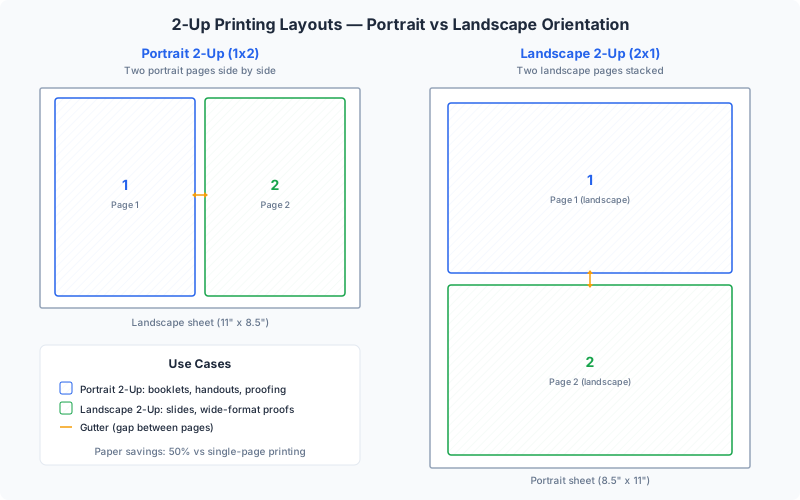
2面付けの横向きと縦向き
2面付け印刷で最も重要な判断は、ソースページに対する出力用紙の向きです。これを間違えると、拡大縮小が不適切、クリップされた、または回転した2面付け出力の最も一般的な原因となります。
縦向きソースページを横向き用紙に配置
これが典型的な2面付け構成です。2つの縦向きページ(A4やUSレターなど)を横向きの用紙に横並びに配置します。計算はきれいにまとまります:2つのA5ページが横向きA4用紙にぴったり収まり、2つのハーフレターページ(5.5" x 8.5")が横向きUSレター用紙(11" x 8.5")に収まります。いずれの場合も、ソースページは最小限の拡大縮小や無駄なスペースで用紙を満たします。
この向きは以下に最適です:
- ブックレット面付け(中綴じ)— 折った用紙が自然に2つの見開きページを形成
- ハーフサイズの文書をフルサイズの用紙に2部印刷
- 連続ページの横並び校正
横向きソースページを縦向き用紙に配置
ソースページが横向き — プレゼンテーションスライド、ワイドフォーマット証明書、パノラマ写真 — の場合、2つを縦向き用紙に配置するということは、上下に積み重ねる(2行1列)ことを意味します。各ページが用紙の全幅を占め、2つのページは上下に配置されます。この構成はPowerPointやKeynoteの配布資料印刷で一般的です。
横向きソースを横向き用紙に配置
この配置では2つの横向きページを横並びに配置し、各ソースページの少なくとも2倍の幅の用紙が必要です。通常、タブロイド(11" x 17")またはA3用紙が必要で、ソースがフル横向きA4またはレターの場合の商業印刷で使用されます。
選び方
指針となる原則は:2つのソースページの合計寸法を用紙の寸法に合わせることで拡大縮小を最小化することです。2つの縦向きA4ページ(各210 mm幅)の横並びには420 mmの幅が必要で、横向きA3(420 x 297 mm)にぴったりです。2つの横向きA4ページ(各297 mm幅)の横並びには594 mmが必要で、SRA3以上の用紙が必要です。印刷前に常に計算を確認して、不必要な縮小を避けてください。
PDF Pressでは、ソースとは独立して出力用紙サイズと向きを設定でき、リアルタイムプレビューでコンテンツがクリップされたり過度に拡大縮小されたりしていないかを即座に確認できます。この視覚的フィードバックにより、印刷ダイアログのみのアプローチで発生する推測が排除されます。
ブックレット2面付け:中綴じと無線綴じ
ブックレット2面付けは、印刷、折り、製本の後にページが正しい読み順で表示されるようにページを用紙上に配置する、面付けの特殊な形式です。これは、カットのためにページを単に横並びに配置するギャングアップ2面付けとは根本的に異なります。
中綴じブックレット面付け
中綴じ冊子では、用紙を両面印刷し、半分に折り、互いに重ね合わせて折り目(「鞍」)を通してステープル留めします。各用紙のページ順序は正確な数学的パターンに従います。4枚で印刷する16ページ冊子の場合:
- 用紙1表:16ページと1ページ
- 用紙1裏:2ページと15ページ
- 用紙2表:14ページと3ページ
- 用紙2裏:4ページと13ページ
- ...16ページすべてが割り当てられるまで続く
最外側の用紙には常に最初と最後のページが配置されます。内側に進むにつれて、ページ番号は冊子の中央に向かって収束します。この配置は折丁と呼ばれ、ページ順序を正しく設定することがブックレット面付けソフトウェアの目的のすべてです。
手作業でブックレット2面付けができない理由
技術的には小さな冊子のページ位置を手計算することは可能ですが、8ページを超えると作業が非現実的になります。32ページ冊子には8枚の用紙があり、各用紙に4つのページ位置(表左、表右、裏左、裏右)があるため、合計32の割り当てが必要です。製本方法(ワークアンドターンかワークアンドタンブルか)によっては180度回転が必要な位置もあります。手計算はエラーが起きやすく時間がかかります。
クリープ補正
多くのページがある中綴じ冊子では、折って重ね合わせた際に内側の用紙が外側の用紙よりわずかに突き出ます。これがクリープ(シングリングとも)と呼ばれ、断裁後に内側ページが外側端に向かってずれて見える原因となります。プロフェッショナルなブックレット面付けでは、クリープ補正 — 内側用紙のページコンテンツをこの効果を打ち消すために背方向に段階的にシフトする処理 — が含まれます。PDF Pressのブックレットツールはクリープ補正を自動的に処理します。
無線綴じ
無線綴じ書籍は異なるアプローチを使用します:ページは折丁(4、8、16、32ページのグループ)で印刷され、各折丁は個別に折られ、折られた折丁は背で糊付けされます。各折丁内のページ順序は中綴じと同じロジックに従いますが、各折丁は独立しています。64ページの書籍は4つの16ページ折丁で構成され、それぞれが独立した単位として面付けされます。製本方法の詳細については、中綴じと無線綴じの比較ガイドをご覧ください。
ギャングアップ2面付け:1枚に2つの独立したページ
ギャングアップ2面付けは、2つのワークフローの中でよりシンプルなものです。2つのページを1枚の用紙に横並びに配置し、印刷してからカットして2つの別々の完成品に分けます。折りも製本も複雑なページ順序もありません。1ページ目が左、2ページ目が右(または上下)に配置され、個別の製品に断裁されます。
ギャングアップ2面付けの一般的な使用例:
- A4用紙上のA5チラシ — 最も一般的なギャングアップ2面付けのシナリオ。A5サイズ(148 x 210 mm)でチラシをデザインし、A4(横向き210 x 297 mm)に2面付けし、各A4用紙を半分にカットして2枚のA5チラシを作成します。用紙あたりの出力が2倍になります。
- USレター上のハーフレター — アメリカ版の同等品。2つの5.5" x 8.5"ページを11" x 8.5"の横向き用紙に配置。
- ポストカード — 2枚の6" x 4"ポストカードを1枚の用紙に、断裁用のトンボ付きで配置。
- 校正刷り — 長い文書を確認する際に用紙を節約するため、1枚に2ページを印刷。これは純粋に便宜のためで、ページは用紙上で読まれ、カットされません。
- 2つの異なるデザイン — 2つの異なるデザインを1枚の用紙に横並びに配置して印刷機の時間を節約。ギャングアップ印刷で複数のジョブが1枚の印刷用紙を共有する際に一般的です。
ギャングアップ2面付けのページ順序
ギャングアップ2面付けのページ順序は単純です:ページが用紙の位置に順番に配置されます。1ページ目と2ページ目が用紙1に、3ページ目と4ページ目が用紙2に、という具合です。PDFのページ数が奇数の場合、最後の用紙は1ページと1つの空白位置になります。
カットの考慮事項
2つのページをカットして分ける場合、カットラインの計画が必要です。3つのアプローチがあります:
- トンボ付きゼロギャップ — ページを端と端で配置し、トンボで正確なカット位置を示します。用紙の使用を最大化しますが、精密なカットが必要です。
- ガターギャップ — 2つのページの間に小さなギャップ(3〜6 mm)を設けて、視覚的ガイドと不正確なカットに対する安全マージンを提供します。ガタースペースは無駄な用紙ですが、ページコンテンツにカットが入るリスクを低減します。
- 塗り足しのオーバーラップ — ソースページに塗り足しが含まれる場合、隣接するページの塗り足し領域がガターで重なることがあります。これがプロフェッショナルなアプローチで、カットがわずかに中心からずれても、両方の完成品が完全な塗り足しカバレッジを維持します。
制作印刷では、常にトンボを使用し、ソースファイルに適切な塗り足し(通常は全辺に3 mm / 0.125インチ)が含まれていることを確認してください。PDF Pressのグリッドツールでは、ガターの設定、トンボの追加、塗り足しの処理を1つの設定ステップで行えます。
2面付けの一般的な用紙サイズの組み合わせ
ソースページサイズと出力用紙サイズの適切な組み合わせの選択は、効率的な2面付け印刷に不可欠です。目標は、コンテンツを読みやすいまたは使用可能なサイズに保ちながら、用紙の無駄を最小化することです。以下は制作で使用される最も一般的な組み合わせです:
ISO A系列(メートル法)
ISO A系列の用紙サイズは、各サイズが次に大きいサイズのちょうど半分になるよう設計されています。これにより、A系列内での2面付け印刷が数学的に完璧になります:
- A5(148 x 210 mm)をA4(210 x 297 mm)に — 世界で最も一般的な組み合わせ。2つのA5ページが横向きA4にゼロの無駄でぴったり収まります。チラシ、配布資料、小冊子に使用されます。
- A4(210 x 297 mm)をA3(297 x 420 mm)に — 2つのA4ページを横向きA3に。ブックレット面付け、横並び校正、商業印刷に使用されます。A3プリンターはオフィスやコピーショップで標準的です。
- A3(297 x 420 mm)をA2(420 x 594 mm)に — 2つのA3ページを横向きA2に。ワイドフォーマットの領域に入り、通常は大判デジタル印刷機を持つ商業印刷会社で使用されます。
- A6(105 x 148 mm)をA5(148 x 210 mm)に — 2枚のA6ポストカードまたはカードを1枚のA5用紙に。少部数のポストカード印刷に一般的です。
北米サイズ(インペリアル)
US用紙サイズはISOサイズと同じ優雅な半分の特性を持たないため、いくつかの複雑さが生じます:
- ハーフレター(5.5" x 8.5")をレター(8.5" x 11")に — 2つのハーフレターページを横向きレターに。米国でのブックレット印刷の標準的な組み合わせ。ハーフレターサイズは「ステートメント」サイズとも呼ばれます。
- レター(8.5" x 11")をタブロイド(11" x 17")に — 2つのレターページを横向きタブロイドに。校正、ブックレット面付け、2面付けギャング印刷に使用されます。タブロイドプリンターはオフィスや印刷会社で一般的です。
- ハーフタブロイド(8.5" x 5.5")をレター(8.5" x 11")に — 2つの横向きハーフシートを縦向きレターに上下に積み重ね。ハーフレターの組み合わせと同等ですが向きが異なります。
混合およびカスタムの組み合わせ
実際には、ソースページは常に標準サイズとは限りません。6" x 9"の書籍ページ、4" x 6"のポストカード、カスタムサイズの招待状では、効率的な2面付け印刷にそれぞれ異なる用紙サイズが必要です。計算は単純です:出力用紙はソース幅の少なくとも2倍(横並び配置)またはソース高さの少なくとも2倍(上下配置)に加えて、マージンとガターが必要です。PDF Pressはソースと出力の両方にカスタム用紙サイズをサポートしており、非標準の組み合わせを簡単に処理できます。用紙サイズの包括的なリファレンスについては、用紙サイズガイドをご覧ください。
2面付けレイアウトのページ順序オプション
各用紙にページが配置される順序が、読書体験と後処理ワークフローを決定します。2面付けレイアウトにはいくつかのページ順序戦略があり、間違ったものを選ぶことは驚くほど一般的な印刷ミスの原因です。
連続(左から右)
ギャングアップ2面付けのデフォルト。ページが左から右の位置に順番に配置されます:1-2ページが用紙1に、3-4ページが用紙2に、という具合です。カット後、左側のページの山と右側のページの山ができ、それらを丁合いする必要があります。これが最もシンプルな順序で、ブックレット以外のほとんどのアプリケーションに適しています。
カットアンドスタック
大量生産の最適化。連続順序の代わりに、カットとスタック後にピースが正しい順序になるようにページが配置されます。100ページの2面付けカットアンドスタックレイアウト(50枚)の場合:1ページ目と51ページ目が用紙1に、2ページ目と52ページ目が用紙2に、という具合です。カットとスタック後、手作業の丁合いなしで1から100の順序でページが得られます。これにより、番号付きチケット、連番フォーム、バリアブルデータ印刷などの仕上げ作業の時間を大幅に節約できます。
ブックレット(折丁)順序
中綴じ冊子では、標準の面付け公式を使用してページが用紙の位置に割り当てられます。最初と最後のページが1枚の用紙を共有し、2番目と最後から2番目のページが次の用紙を共有する、という具合です。これは単純な連続やカットアンドスタックのパターンではなく、総ページ数と製本方法に基づいて計算されます。ブックレットのページ順序を手作業で設定するのはエラーの元です — 常に面付けソフトウェアを使用してください。
リピート(繰り返し面付け)
1枚の用紙に同じページの複数のコピーが必要な場合、繰り返し面付け順序では同じページを両方の2面付け位置に配置します。1ページ目が用紙1に2回、2ページ目が用紙2に2回、という具合です。これは各ページの2部コピーの印刷に有用です — たとえば、グリーティングカードや招待状のような少部数製品の各ページのコピー2部です。
右から左(RTL)
アラビア語、ヘブライ語、ウルドゥー語など右から左に読む言語のドキュメントでは、ページ順序を逆にする必要があります:最初のページが用紙の右側に配置され、右から左に読み進みます。ブックレットモードでは、これにより折り目のどちら側が「表」ページになるかも影響を受けます。PDF Pressのブックレットツールは左から右と右から左の両方の綴じ方向をサポートしています。
PDF Pressでの2面付け印刷の設定方法
PDF Pressは、ギャングアップレイアウトまたはブックレットレイアウトのどちらが必要かに応じて、2面付け印刷用の2つの異なるツールを提供します。両方ともブラウザ内で完全に動作し、PDFファイルがデバイスから外に出ることはありません。
グリッドツールによるギャングアップ2面付け
- PDFをアップロード — ファイルをアップロードエリアにドラッグアンドドロップするか、クリックして参照します。PDF Pressは PDF、PNG、JPEGファイルを受け付けます。
- グリッドツールを追加 — ツールパレットから「グリッド」を選択します。これはページをグリッドに配置する汎用N面付けツールです。
- 列を2、行を1に設定 — 横並びの2面付けレイアウトを作成します。上下の配置には、列を1、行を2に設定します。
- 出力用紙サイズを選択 — 標準サイズ(A4、A3、レター、タブロイド)から選択するか、カスタム寸法を入力します。2面付け配置が用紙の高さより広い場合は「横向き」を有効にします。
- マージンとガターを設定 — 外側マージン(グリッドと用紙端の間のスペース)とガター(2つのページ間のスペース)を設定します。カットして分ける場合は、トンボ付きの小さなガターが推奨されます。
- トンボを有効化(オプション) — 2つのページをカットして分ける場合は、正確な断裁ガイドのためにトンボを追加します。マーク長、太さ、オフセットを設定できます。
- プレビューとダウンロード — ライブプレビューをスクロールして位置合わせとページ順序を確認し、面付け済みPDFをダウンロードします。
ブックレットツールによるブックレット2面付け
- PDFをアップロード — 上記と同じ手順です。
- ブックレットツールを追加 — ツールパレットから「ブックレット」を選択します。このツールがすべてのページ順序と回転計算を自動的に処理します。
- 製本方法を選択 — 折ってステープル留めする冊子には「中綴じ」、糊製本の折丁には「無線綴じ」を選択します。
- 用紙サイズを設定 — これは折る前の平らな用紙のサイズです。A5冊子にはA4用紙を使用(A4用紙を半分に折るとA5になります)。ハーフレター冊子にはレター用紙を使用します。
- クリープ補正を設定 — 約12ページを超える冊子では、断裁後に内側ページが外側にずれるのを防ぐため、クリープ補正を有効にします。
- 折丁レイアウトをプレビュー — プレビューには各用紙の表裏が、面付け位置のページとともに表示されます。ページ番号が折りに対して正しいことを確認します。
- ダウンロード — 出力PDFは両面印刷の準備ができています。両面印刷して折り、製本します。
Adobe AcrobatとOS印刷ダイアログでの2面付け印刷
専用の面付けツールの精度と機能が不要な場合、Adobe Acrobatとオペレーティングシステムの印刷ダイアログの両方で基本的な2面付け機能が提供されます。ただし、これらの組み込みオプションには大きな制限があります。
Adobe Acrobat(ProおよびReader)
- AcrobatでPDFを開きます。
- ファイル > 印刷に移動します。
- 「ページのサイズとハンドリング」で複数を選択します。
- 「1枚あたりのページ数」を2に設定します。
- ページの順序を選択:水平、水平反転、垂直、垂直反転。
- 必要に応じて「ページの境界線を印刷」をチェックして、各ページの周りに細い境界線を追加します。
- 印刷をクリックします。
Acrobatの2面付けの制限:トンボなし、カスタムガターコントロールなし、塗り足し処理なし、面付けレイアウトをPDFとして保存する機能なし(プリンターに直接送信)、面付け出力の実際のプレビューなし。配布資料の基本的な2面付け印刷にはAcrobatは使えますが、制作指向のものには不十分です。詳しくはAdobe Acrobatブックレット印刷の問題の修正ガイドをご覧ください。
macOS印刷ダイアログ
- プレビューまたは任意のアプリケーションでPDFを開きます。
- ファイル > プリントに移動します。
- 「詳細を表示」をクリックして印刷ダイアログを展開します。
- ドロップダウンメニューからレイアウトを選択します。
- 「1枚あたりのページ数」を2に設定します。
- レイアウト方向(左から右、右から左など)を選択します。
- 必要に応じてボーダースタイル(細線一本、太線一本、細線二本、太線二本)を設定します。
- 印刷をクリックします。
Windows印刷ダイアログ
Windows印刷ダイアログはアプリケーションによって異なりますが、ほとんどのアプリは印刷設定で「1枚あたりのページ数」または「複数ページ」オプションをサポートしています。Microsoft Wordでは、ファイル > 印刷に移動し、「1枚あたり1ページ」を見つけて「1枚あたり2ページ」に変更します。他のアプリケーションでは、プリンタードライバーの詳細設定で「1枚あたりのページ数」または「N-up」オプションを確認してください。
すべてのOSレベルの2面付けオプションは同じ根本的な制限を共有しています:印刷時の変換でPDFとして保存できず、トンボも提供されず、間隔と拡大縮小の制御が最小限です。プロフェッショナルな結果にはPDF Pressをお使いください。
2面付け印刷の拡大縮小に関する考慮事項
拡大縮小は、2面付け印刷で最もミスが起きやすい箇所です。2つのページを1枚の用紙に配置する場合、各ページは用紙面積の最大半分しか占められません。ソースページが出力用紙と同じサイズの場合、各ページは約70.7%(0.5の平方根)に縮小されて収まる必要があり、これはマージン、ガター、プリンターの印刷不可能領域を考慮する前の理論上の最大値です。
拡大縮小不要:サイズが一致する場合
ソースページが出力用紙の正確に半分のサイズの場合、拡大縮小は不要です。これが理想的なシナリオです:
- A5ソースをA4出力に — 完全フィット、拡大縮小なし
- ハーフレターソースをレター出力に — 完全フィット、拡大縮小なし
- A4ソースをA3出力に — 完全フィット、拡大縮小なし
拡大縮小を完全に避けるために、正しい仕上がりサイズでソースドキュメントをデザインしてください。A5チラシが欲しければ、A5でデザインしてください。A4でデザインして2面付けプロセスに縮小を頼らないでください。
拡大縮小モード
ソースと出力サイズが完全に一致しない場合、拡大縮小戦略を選択する必要があります:
- フィット(フィットに拡大縮小) — ページが割り当てられたセル内に完全に収まるよう比例して拡大縮小されます。コンテンツはクリップされませんが、アスペクト比が一致しない場合は空白スペースが生じます。一般的な使用に最も安全なオプションです。
- フィル(フィルに拡大縮小) — ページがセルを完全に埋めるよう拡大縮小され、アスペクト比が異なる場合は2辺のコンテンツがクリップされる可能性があります。端から端のカバレッジが必要で、いくらかの断裁を許容できる場合に使用します。
- なし(実寸) — 拡大縮小は適用されません。ページは元の寸法で、セルの中央に配置されます。ソースが大きすぎるとコンテンツがセル境界を超える可能性があります。正確な寸法が重要な場合(名刺、ラベルなど)に使用します。
DPIと解像度
拡大縮小はPDF内のラスター画像の固有の解像度を変更しません。A4サイズで300 DPIの画像は、ページがA5に縮小されると実効600 DPIになります(同じピクセルが半分の物理面積を占めるため)。逆に拡大すると実効解像度が下がります — 150 DPIの画像を2倍に拡大すると75 DPIになり、印刷でピクセル化して見える可能性があります。ソースファイルが最終出力サイズに対して十分な解像度を持っていることを常に確認してください。
マージンの計算
実例:2つのA4ページ(各210 x 297 mm)を横向きA3用紙(420 x 297 mm)に印刷したい場合。必要な合計幅は2 x 210 = 420 mmで、A3の幅にぴったり一致します。しかしプリンターには各辺5 mmの印刷不可能マージンがあり、印刷可能幅は410 mmに減少します。1ページあたり205 mmということは、各ページは97.6%に縮小されます — ほとんど気づきません。しかし10 mmのガターをページ間に追加すると、1ページあたり200 mm(95.2%)に縮小されます。15 mmの余裕あるマージンと10 mmのガターでは、1ページあたり190 mm(A4幅の90.5%)に下がります。これらの小さな縮小は累積し、精密な作業には影響します。
両面(デュプレックス)2面付け印刷
両面2面付け印刷は、各用紙の表裏が正しく揃う必要があるため、複雑さが加わります。これはブックレット面付けでは特に重要で、裏面がずれると冊子全体が使い物になりません。
ギャングアップ2面付けの両面印刷
ギャングアップ2面付け(印刷後に各面2ページをカットして分離)の場合、両面印刷は単に密度を2倍にします。1枚の物理的な用紙に4ページ — 表に2つ、裏に2つ。主な考慮事項はフリップ方向です:
- 長辺でフリップ — 用紙が長い辺を軸に回転します。横向き用紙に2ページを横並びに配置(1x2グリッド)する場合に使用します。
- 短辺でフリップ — 用紙が短い辺を軸に回転します。縦向き用紙にページを上下に積み重ねる(2x1グリッド)場合に使用します。
間違ったフリップ方向を選ぶと、裏面が表面に対して上下逆になります。本番のフル印刷の前に必ず1枚テスト印刷して位置合わせを確認してください。
ブックレット2面付けの両面印刷
ブックレット面付けは本質的に両面印刷が必要です。各物理的な用紙の表に2つ、裏に2つのページ位置があり、1枚あたり合計4ページです。面付けソフトウェアがどのページをどこに配置するか計算し、ワークアンドタンブルやワークアンドターン印刷方法に必要な180度回転も含みます。
デスクトッププリンターでブックレット面付け済みPDFを印刷する際の最も一般的なアプローチは:
- 面付け済みPDFは既に表と裏が別ページになっている(PDFの1ページ目が用紙1の表、2ページ目が用紙1の裏など)。
- 両面印刷を有効にして、短辺でフリップ(ほとんどのブックレット構成向け)で印刷します。
- あるいは、最初に全奇数ページを印刷し、用紙の束を裏返してから偶数ページを裏面に印刷します。この手動両面アプローチはより多くの制御が得られますが、用紙の向きに注意が必要です。
両面印刷の見当合わせ
デスクトッププリンターの表裏の見当精度はさまざまです。レーザープリンターは通常0.5〜1.5 mmの位置合わせを達成します。インクジェットプリンターはそれより悪い場合があります。精密な見当合わせが必要な制作作業(表裏のデザインが正確に揃う必要がある両面名刺など)では、0.1 mm以下の見当合わせを提供する枚葉オフセットまたはハイエンドデジタル印刷機を持つ商業印刷会社での片面印刷を検討してください。
2面付け印刷の実用的なユースケース
2面付け印刷は幅広い実用的な用途に対応します。以下は最も一般的なシナリオと各シナリオの具体的なガイダンスです:
会議の配布資料と講義ノート
プレゼンテーションスライドを2面付けで印刷してコンパクトな配布資料を作成します。40枚のスライドデッキの場合、2面付けにより出力が40枚から20枚に減ります。2面付け両面印刷を加えると10枚にまで減少し、ステープル留めしやすい管理しやすいパケットになります。鍵は、縮小サイズでもスライドの内容が読み取れることを確認することです。大きなテキストとシンプルなグラフィックのスライドはうまく機能しますが、データの多いチャートは判読不能になる場合があります。
A5チラシと招待状
A5サイズでチラシをデザインし、A4用紙にギャングアップ2面付けします。印刷後、各A4用紙を半分にカットして完成したA5チラシ2枚を作成します。このアプローチは、デスクトッププリンターやオフィスのコピー機での少部数(500枚以下)に適しており、各チラシをA4用紙に個別に印刷するのと比べて用紙コストが半分になります。正確なカットにはPDF Pressでトンボを追加してください。
ポストカード
標準ポストカード(6" x 4" / 152 x 102 mm)は、レターまたはA4用紙に2面付けで、マージンとトンボのスペースを確保して快適に収まります。両面ポストカードの場合、表と裏を別ページとしてデザインし、両面出力で2面付け面付けしてカットします。裏面は表面と揃う必要があるため、フルランの前にテスト印刷で見当合わせを確認してください。
中綴じ冊子
約64ページまでの小冊子、プログラム、ジン、カタログは一般的に中綴じされます。仕上がりサイズ(例:A5)で各ページをデザインし、次に大きい用紙(A4)にブックレット面付けし、両面印刷、折り、ステープル留めします。少部数の冊子に最もコスト効率の良い製本方法で、長い腕のステープラー以外の特別な機器は不要です。
校正と審査
長い文書(原稿、レポート、法律文書)を審査する際、2面付け印刷により一度に2ページの概観が得られ、テキストが適切なサイズに保たれます。4面付けや8面付け(本文テキストが判読不能なほどページが縮小される)とは異なり、2面付けは用紙の節約と可読性の適切なバランスを取ります。多くの編集者や校正者は、レイアウトの問題、行の位置、ページ見開き全体の視覚的な不整合を見つけるために2面付け印刷を好みます。
ドアハンガー
標準的なドアハンガー(3.75" x 8.75"または4.25" x 11")は、レターまたはタブロイド用紙に2面付けで印刷されることが一般的です。ドアハンガーの長くて細い形状は、2面付けの横並び配置で効率的です。各ピースの上部にあるハンガーフックのダイカットガイドとともにトンボを含めてください。
よくある2面付けの問題のトラブルシューティング
経験豊富なユーザーでも2面付け印刷で問題に遭遇します。以下は最も一般的な問題とその解決策です:
ページが90度回転している
出力用紙の向きが期待されるレイアウトと一致しない場合に発生します。2つの縦向きページを横並びに配置する場合、出力用紙は横向きにする必要があります。用紙サイズの設定を確認し、適切な場合は「横向き」が有効になっていることを確認してください。PDF Pressでは、プレビューで即座に回転が表示されるため、印刷前に発見できます。
端でコンテンツがカットされている
2つのページの合計幅(または高さ)にマージンとガターを加えたものが、出力用紙の印刷可能領域を超えている場合にクリッピングが発生します。解決策:マージンを縮小、ガターを縮小、より大きな出力用紙を使用、または「フィット」拡大縮小を有効にして自動的にページを縮小します。
ページが小さすぎる
ページが予想より小さく表示される場合、二重拡大縮小を確認してください。面付けツールが既に適用した2面付けの拡大縮小の上に、印刷ダイアログが独自の「ページに合わせる」拡大縮小を適用すると発生します。既に面付け済みのPDFを印刷する際は、レイアウトを設計通りに保持するため、印刷ダイアログを常に「実際のサイズ」(100%、拡大縮小なし)に設定してください。
両面印刷の裏面が上下逆
フリップ方向(長辺か短辺か)がレイアウトの向きと一致していません。横向き2面付け用紙には「短辺でフリップ」を使用します。縦向き2面付け用紙には「長辺でフリップ」を使用します。フルランの前に1枚テスト印刷して確認してください。
冊子のページが間違った順序
これはほぼ確実に、ブックレット面付け順序の代わりにギャングアップ2面付け順序を使用したことを意味します。連続ページ配置(1-2、3-4、5-6)では正しい冊子は作れません。PDF Pressのブックレットツールなど、正しいページ位置を自動計算する専用のブックレット面付けツールを使用してください。
トンボがない、またはずれている
ほとんどの基本的な2面付けツール(OS印刷ダイアログ、Acrobat印刷)はトンボを追加しません。カットガイドが必要な場合は、PDF Pressまたはトンボを明示的にサポートする面付けツールを使用してください。マークが表示されるがずれている場合は、塗り足し設定がソースファイルの塗り足し領域と一致していることを確認してください。
Try it yourself
PDF Press runs entirely in your browser. Upload a PDF, pick a tool, and download the result — fast and private.
Open PDF Press22 Professional Imposition Tools
Every tool runs locally in your browser — fast, private, and professional-grade.
Frequently Asked Questions
Related Articles
Ready to try professional PDF imposition?
PDF Press is a browser-based imposition tool with 22 professional tools. No installation required.
Open PDF Press