Impression 2 poses : comment imprimer deux pages par feuille correctement
Guide complet de l'impression 2 poses — comment disposer deux pages PDF sur une seule feuille pour les brochures, documents, épreuves et production. Couvre l'orientation, l'ordre des pages, la mise à l'échelle et les combinaisons courantes de formats de papier.
Qu'est-ce que l'impression 2 poses ?
L'impression 2 poses est le procédé de disposition de deux pages côte à côte sur une seule feuille de papier physique. C'est la forme la plus simple et la plus largement utilisée de l'impression N-pose, où le « 2 » indique que deux pages source occupent une feuille de sortie. Que vous prépariez des documents pour une réunion, que vous fassiez une épreuve de manuscrit, ou que vous imposiez des cahiers pour une brochure piqûre à cheval, le 2 poses fait presque certainement partie de votre flux de travail.
Le concept est d'une simplicité trompeuse : prenez la page 1 et la page 2 de votre PDF, placez-les l'une à côté de l'autre sur une feuille suffisamment grande pour contenir les deux, et imprimez. Mais derrière cette simplicité se cache un ensemble de décisions qui déterminent si le résultat est utilisable ou un gaspillage de papier. Quelle page va à gauche et laquelle à droite ? Les pages doivent-elles être pivotées ? La feuille doit-elle être en paysage ou en portrait ? Le résultat doit-il être plié, ou les deux pages seront-elles découpées séparément ?
Ces décisions divisent l'impression 2 poses en deux flux de travail fondamentalement différents :
- Imposition groupée 2 poses — deux pages indépendantes placées côte à côte pour la découpe. Utilisé pour les cartes postales, les prospectus, les feuilles A5 sur papier A4, et tout scénario où les deux pages sont des produits finis séparés.
- Brochure 2 poses — deux pages disposées pour le pliage et la reliure, avec un ordre de pages spécifique pour la production piqûre à cheval ou dos carré collé. Les numéros de page sur chaque feuille ne sont pas séquentiels (par ex. les pages 16 et 1 partagent une feuille dans une brochure de 16 pages).
Comprendre la différence entre ces deux flux de travail est la clé de l'impression 2 poses. Se tromper, et vous obtiendrez une feuille magnifiquement imprimée qui se plie en charabia ou deux « moitiés » d'une brochure qui étaient censées être découpées séparément. Ce guide couvre les deux approches en détail, ainsi que les étapes pratiques pour exécuter chacune dans PDF Press, Adobe Acrobat et la boîte de dialogue d'impression de votre système d'exploitation.
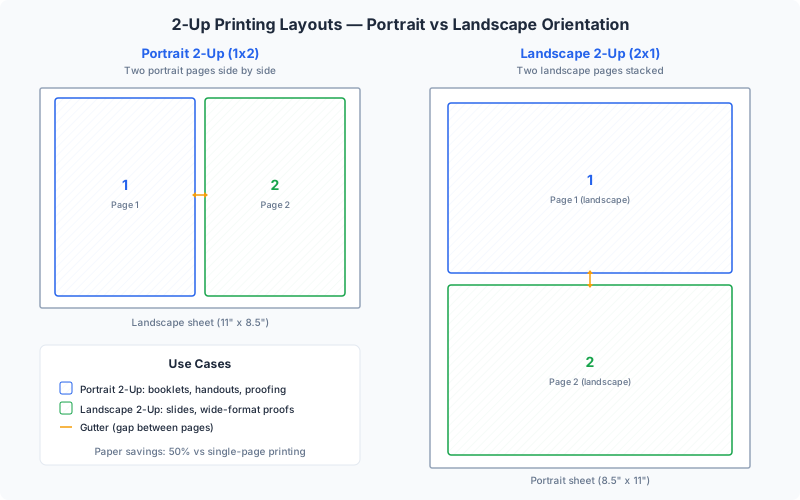
Orientation paysage vs portrait pour le 2 poses
La décision la plus importante en impression 2 poses est l'orientation de la feuille de sortie par rapport aux pages source. Se tromper est la cause la plus courante de sortie 2 poses mal mise à l'échelle, coupée ou pivotée.
Pages source portrait sur feuille paysage
C'est la configuration 2 poses classique. Deux pages en orientation portrait (comme A4 ou US Letter) sont placées côte à côte sur une feuille en paysage. Le calcul est simple : deux pages A5 s'insèrent parfaitement côte à côte sur une feuille A4 en paysage, et deux pages demi-lettre (5,5" x 8,5") s'insèrent sur une feuille US Letter en paysage (11" x 8,5"). Dans chaque cas, les pages source remplissent la feuille avec une mise à l'échelle et un espace gaspillé minimaux.
Cette orientation est idéale pour :
- L'imposition de brochure (piqûre à cheval) — la feuille pliée crée naturellement deux pages en vis-à-vis
- L'impression de deux copies d'un document demi-format sur du papier plein format
- L'épreuvage côte à côte de pages consécutives
Pages source paysage sur feuille portrait
Lorsque vos pages source sont en orientation paysage — diaporamas de présentation, certificats en format large, photos panoramiques — placer deux d'entre elles sur une feuille portrait signifie les empiler verticalement (2 rangées, 1 colonne). Chaque page occupe toute la largeur de la feuille, et les deux pages sont disposées de haut en bas. Cette configuration est courante pour imprimer des documents PowerPoint ou Keynote.
Source paysage sur feuille paysage
Cette disposition place deux pages paysage côte à côte, nécessitant une feuille au moins deux fois plus large que chaque page source. Elle nécessite généralement du papier tabloïd (11" x 17") ou A3 et est utilisée en impression commerciale lorsque le document source est en plein format paysage A4 ou Letter.
Comment choisir
Le principe directeur est : minimiser la mise à l'échelle en faisant correspondre la dimension combinée de deux pages source à la dimension de la feuille. Deux pages A4 portrait (chacune 210 mm de large) côte à côte nécessitent 420 mm de largeur — ce qui correspond parfaitement au A3 paysage (420 x 297 mm). Deux pages A4 paysage (chacune 297 mm de large) côte à côte nécessitent 594 mm — nécessitant du papier SRA3 ou plus grand. Vérifiez toujours le calcul avant d'imprimer pour éviter un rétrécissement inutile.
Dans PDF Press, vous pouvez définir le format de papier et l'orientation de sortie indépendamment de la source, et l'aperçu en temps réel montre immédiatement si le contenu est coupé ou excessivement mis à l'échelle. Ce retour visuel élimine les approximations des approches uniquement via la boîte de dialogue d'impression.
Brochure 2 poses : piqûre à cheval et dos carré collé
La brochure 2 poses est une forme spécialisée d'imposition où les pages sont disposées sur des feuilles de sorte qu'après impression, pliage et reliure, elles apparaissent dans le bon ordre de lecture. C'est fondamentalement différent de l'imposition groupée 2 poses, où les pages sont simplement placées côte à côte pour la découpe.
Imposition de brochure piqûre à cheval
Dans une brochure piqûre à cheval, les feuilles sont imprimées recto-verso, pliées en deux, emboîtées les unes dans les autres et agrafées au pli (la « selle »). L'ordonnancement des pages sur chaque feuille suit un schéma mathématique précis. Pour une brochure de 16 pages imprimée sur 4 feuilles :
- Feuille 1 recto : pages 16 et 1
- Feuille 1 verso : pages 2 et 15
- Feuille 2 recto : pages 14 et 3
- Feuille 2 verso : pages 4 et 13
- ...et ainsi de suite jusqu'à ce que les 16 pages soient assignées
La feuille la plus extérieure porte toujours la première et la dernière page. En allant vers l'intérieur, les numéros de page convergent vers le centre de la brochure. Cette disposition est appelée un cahier, et obtenir le bon ordre des pages est l'objectif même du logiciel d'imposition de brochures.
Pourquoi vous ne pouvez pas faire le 2 poses brochure manuellement
Bien qu'il soit techniquement possible de calculer les positions des pages pour une petite brochure à la main, la tâche devient impraticable au-delà de 8 pages. Une brochure de 32 pages a 8 feuilles, chacune avec 4 positions de page (recto-gauche, recto-droite, verso-gauche, verso-droite), pour un total de 32 assignations. Certaines positions nécessitent que la page soit pivotée de 180 degrés selon la méthode de reliure (retiration vs. basculement). Le calcul manuel est sujet aux erreurs et chronophage.
Compensation de glissement
Dans les brochures piqûre à cheval avec de nombreuses pages, les feuilles intérieures dépassent légèrement des feuilles extérieures lorsqu'elles sont pliées et emboîtées. C'est ce qu'on appelle le glissement (ou chasse), et il provoque un décalage apparent des pages intérieures vers le bord extérieur après massicotage. L'imposition professionnelle de brochures inclut la compensation de glissement — un décalage progressif du contenu des pages vers l'intérieur sur les feuilles intérieures pour contrecarrer cet effet. L'outil Booklet de PDF Press gère la compensation de glissement automatiquement.
Dos carré collé
Les livres dos carré collé utilisent une approche différente : les pages sont imprimées en cahiers (groupes de 4, 8, 16 ou 32 pages), chaque cahier est plié séparément, et les cahiers pliés sont collés ensemble au dos. L'ordonnancement des pages au sein de chaque cahier suit la même logique que la piqûre à cheval, mais chaque cahier est indépendant. Un livre de 64 pages pourrait consister en quatre cahiers de 16 pages, chacun imposé comme une unité séparée. Pour en savoir plus sur les méthodes de reliure, consultez notre guide piqûre à cheval vs dos carré collé.
Imposition groupée 2 poses : deux pages indépendantes sur une feuille
L'imposition groupée 2 poses est le plus simple des deux flux de travail. Deux pages sont placées côte à côte sur une feuille, imprimées, puis découpées en deux pièces finies séparées. Il n'y a pas de pliage, pas de reliure et pas d'ordonnancement complexe des pages. La page 1 va à gauche, la page 2 va à droite (ou en haut et en bas), et elles sont massicotées en produits indépendants.
Cas d'utilisation courants pour l'imposition groupée 2 poses :
- Prospectus A5 sur papier A4 — le scénario d'imposition groupée 2 poses le plus courant. Concevez votre prospectus au format A5 (148 x 210 mm), imposez-le en 2 poses sur A4 (210 x 297 mm en paysage), et coupez chaque feuille A4 en deux pour obtenir deux prospectus A5. Cela double votre rendement par feuille.
- Demi-lettre sur US Letter — l'équivalent américain. Deux pages de 5,5" x 8,5" sur une feuille paysage de 11" x 8,5".
- Cartes postales — deux cartes postales 6" x 4" sur une seule feuille, avec des traits de coupe pour le massicotage.
- Épreuvage — impression de deux pages par feuille pour économiser du papier lors de la révision de documents longs. C'est purement pour la commodité ; les pages sont lues sur la feuille, pas découpées.
- Deux designs différents — placer deux designs distincts côte à côte sur une feuille pour économiser du temps presse. C'est courant en impression groupée où plusieurs travaux partagent une même feuille d'impression.
Ordonnancement des pages en imposition groupée 2 poses
Pour l'imposition groupée 2 poses, l'ordonnancement des pages est simple : les pages remplissent les positions de la feuille séquentiellement. Les pages 1 et 2 vont sur la feuille 1, les pages 3 et 4 sur la feuille 2, etc. Si votre PDF a un nombre impair de pages, la dernière feuille aura une page et une position vide.
Considérations de découpe
Lorsque les deux pages seront découpées, vous devez planifier la ligne de coupe. Il y a trois approches :
- Espace zéro avec traits de coupe — les pages sont placées bord à bord avec des traits de coupe indiquant la position exacte de la coupe. Cela maximise l'utilisation du papier mais nécessite une coupe précise.
- Gouttière — un petit espace (3-6 mm) entre les deux pages fournit un guide visuel et une marge de sécurité pour une coupe imprécise. L'espace de gouttière est du papier gaspillé mais réduit le risque de couper dans le contenu de la page.
- Chevauchement avec fond perdu — lorsque les pages source incluent du fond perdu, les zones de fond perdu des pages adjacentes peuvent se chevaucher dans la gouttière. C'est l'approche professionnelle, garantissant que même si la coupe est légèrement décentrée, les deux pièces finies ont une couverture de fond perdu complète.
Pour l'impression de production, utilisez toujours des traits de coupe et assurez-vous que vos fichiers source incluent un fond perdu adéquat (généralement 3 mm / 0,125 pouce sur tous les côtés). L'outil Grid de PDF Press vous permet de définir les gouttières, d'ajouter des traits de coupe et de contrôler la gestion du fond perdu en une seule étape de configuration.
Combinaisons courantes de formats de papier pour le 2 poses
Choisir la bonne combinaison de format de page source et de format de feuille de sortie est essentiel pour une impression 2 poses efficace. L'objectif est de minimiser le gaspillage de papier tout en maintenant le contenu à une taille lisible ou utilisable. Voici les combinaisons les plus courantes utilisées en production :
Série ISO A (métrique)
Les formats de papier ISO A sont conçus de sorte que chaque format est exactement la moitié du format supérieur suivant. Cela rend l'impression 2 poses mathématiquement parfaite au sein de la série A :
- A5 (148 x 210 mm) sur A4 (210 x 297 mm) — la combinaison la plus courante dans le monde. Deux pages A5 s'insèrent sur un A4 paysage avec zéro gaspillage. Utilisé pour les prospectus, les documents distribués et les petites brochures.
- A4 (210 x 297 mm) sur A3 (297 x 420 mm) — deux pages A4 sur A3 paysage. Utilisé pour l'imposition de brochures, l'épreuvage côte à côte et l'impression commerciale. Les imprimantes A3 sont standard dans les bureaux et les centres de reprographie.
- A3 (297 x 420 mm) sur A2 (420 x 594 mm) — deux pages A3 sur A2 paysage. Cela entre dans le territoire du grand format et est typiquement utilisé dans les ateliers d'impression commerciale avec des presses numériques grand format.
- A6 (105 x 148 mm) sur A5 (148 x 210 mm) — deux cartes postales ou cartes A6 sur une seule feuille A5. Courant pour l'impression de cartes postales en petite quantité.
Formats nord-américains (impériaux)
Les formats de papier américains n'ont pas la même propriété élégante de division par deux que les formats ISO, ce qui crée certaines complications :
- Demi-lettre (5,5" x 8,5") sur Letter (8,5" x 11") — deux pages demi-lettre sur letter paysage. La combinaison standard pour l'impression de brochures aux États-Unis. Le format demi-lettre est parfois appelé format « statement ».
- Letter (8,5" x 11") sur Tabloïd (11" x 17") — deux pages letter sur tabloïd paysage. Utilisé pour l'épreuvage, l'imposition de brochures et l'impression groupée 2 poses. Les imprimantes tabloïd sont courantes dans les bureaux et ateliers.
- Demi-tabloïd (8,5" x 5,5") sur Letter (8,5" x 11") — deux demi-feuilles paysage empilées verticalement sur letter portrait. Équivalent à la combinaison demi-lettre mais orienté différemment.
Combinaisons mixtes et personnalisées
En pratique, les pages source ne sont pas toujours aux formats standard. Une page de livre de 6" x 9", une carte postale de 4" x 6" ou une invitation de format personnalisé nécessitent chacune un format de feuille différent pour une impression 2 poses efficace. Le calcul est simple : la feuille de sortie doit être au moins deux fois la largeur de la source (pour un arrangement côte à côte) ou deux fois la hauteur de la source (pour un arrangement haut-bas), plus les marges et gouttières. PDF Press prend en charge les formats de papier personnalisés tant pour la source que pour la sortie, facilitant la gestion des combinaisons non standard. Pour une référence complète sur les formats de papier, consultez notre guide des formats de papier.
Options d'ordonnancement des pages dans les mises en page 2 poses
L'ordre dans lequel les pages sont placées sur chaque feuille détermine l'expérience de lecture et le flux de travail de post-traitement. Les mises en page 2 poses offrent plusieurs stratégies d'ordonnancement, et choisir la mauvaise est une source étonnamment courante d'erreurs d'impression.
Séquentiel (de gauche à droite)
Le mode par défaut pour l'imposition groupée 2 poses. Les pages remplissent les positions de gauche à droite : pages 1-2 sur la feuille 1, pages 3-4 sur la feuille 2, etc. Après découpe, vous avez une pile de pages du côté gauche et une pile de pages du côté droit qui doivent être assemblées. C'est l'ordonnancement le plus simple et fonctionne pour la plupart des applications non-brochure.
Coupe et empilage
Une optimisation pour la production à haut volume. Au lieu d'un ordonnancement séquentiel, les pages sont disposées de sorte qu'après la coupe et l'empilage, les pièces sont déjà dans le bon ordre. Pour une mise en page 2 poses coupe-et-empilage avec 100 pages sur 50 feuilles : la page 1 et la page 51 vont sur la feuille 1, la page 2 et la page 52 sur la feuille 2, etc. Après la coupe et l'empilage, vous obtenez les pages 1 à 100 dans l'ordre sans tri manuel. Cela économise un temps énorme en finition pour des produits comme les tickets numérotés, les formulaires séquentiels ou les impressions à données variables.
Ordonnancement brochure (cahier)
Pour les brochures piqûre à cheval, les pages sont assignées aux positions des feuilles selon la formule d'imposition standard. La première et la dernière page partagent une feuille, la deuxième et l'avant-dernière partagent la suivante, etc. Ce n'est pas un schéma séquentiel simple ni un coupe-et-empilage ; il est calculé en fonction du nombre total de pages et de la méthode de reliure. Tenter de configurer manuellement l'ordonnancement de brochure est une recette pour les erreurs — utilisez toujours un logiciel d'imposition.
Répétition (pose en répétition)
Lorsque vous voulez plusieurs copies de la même page sur une feuille, l'ordonnancement en pose en répétition place la même page dans les deux positions 2 poses. La page 1 apparaît deux fois sur la feuille 1, la page 2 apparaît deux fois sur la feuille 2, etc. C'est utile pour imprimer deux copies de chaque page — par exemple, deux copies de chaque page d'un produit en petite série comme une carte de vœux ou une invitation.
Droite à gauche (RTL)
Pour les documents en arabe, hébreu, ourdou ou dans d'autres écritures de droite à gauche, l'ordonnancement des pages doit être inversé : la première page va du côté droit de la feuille, et la lecture progresse de droite à gauche. En mode brochure, cela affecte également quel côté du pli est la page « recto ». L'outil Booklet de PDF Press prend en charge les directions de reliure de gauche à droite et de droite à gauche.
Comment configurer l'impression 2 poses dans PDF Press
PDF Press fournit deux outils distincts pour l'impression 2 poses, selon que vous avez besoin d'une mise en page groupée ou d'une mise en page brochure. Les deux fonctionnent entièrement dans votre navigateur — vos fichiers PDF ne quittent jamais votre appareil.
Imposition groupée 2 poses avec l'outil Grid
- Téléchargez votre PDF — glissez-déposez votre fichier sur la zone de téléchargement, ou cliquez pour parcourir. PDF Press accepte les fichiers PDF, PNG et JPEG.
- Ajoutez l'outil Grid — sélectionnez « Grid » dans la palette d'outils. C'est l'outil N-pose polyvalent pour disposer les pages dans une grille.
- Définissez colonnes à 2, rangées à 1 — cela crée une mise en page 2 poses côte à côte. Pour un arrangement haut-bas, définissez colonnes à 1 et rangées à 2.
- Choisissez le format de papier de sortie — sélectionnez parmi les formats standard (A4, A3, Letter, Tabloïd) ou entrez des dimensions personnalisées. Activez « Paysage » si votre arrangement 2 poses est plus large que haut.
- Définissez les marges et gouttières — configurez les marges extérieures (espace entre la grille et les bords de la feuille) et la gouttière (espace entre les deux pages). Pour les éléments qui seront découpés, une petite gouttière avec des traits de coupe est recommandée.
- Activez les traits de coupe (optionnel) — si les deux pages seront découpées, ajoutez des traits de coupe pour des guides de coupe précis. Vous pouvez configurer la longueur, l'épaisseur et le décalage des traits.
- Prévisualisez et téléchargez — parcourez l'aperçu en direct pour vérifier l'alignement et l'ordre des pages, puis téléchargez le PDF imposé.
Brochure 2 poses avec l'outil Booklet
- Téléchargez votre PDF — même processus que ci-dessus.
- Ajoutez l'outil Booklet — sélectionnez « Booklet » dans la palette d'outils. Cet outil gère automatiquement tous les calculs d'ordonnancement et de rotation des pages.
- Choisissez la méthode de reliure — sélectionnez « Piqûre à cheval » pour les brochures pliées et agrafées, ou « Dos carré collé » pour les cahiers reliés à la colle.
- Définissez le format de papier — c'est le format de la feuille à plat, non pliée. Pour une brochure A5, utilisez du papier A4 (la feuille A4 se plie en deux pour donner du A5). Pour une brochure demi-lettre, utilisez du papier Letter.
- Configurez la compensation de glissement — pour les brochures de plus d'environ 12 pages, activez la compensation de glissement pour empêcher les pages intérieures de se décaler vers l'extérieur après le massicotage.
- Prévisualisez la mise en page du cahier — l'aperçu montre le recto et le verso de chaque feuille, avec les pages dans leurs positions imposées. Vérifiez que les numéros de page ont un sens pour le pliage.
- Téléchargez — le PDF de sortie est prêt pour l'impression recto-verso. Imprimez recto-verso, pliez et reliez.
Comment imprimer en 2 poses dans Adobe Acrobat et les boîtes de dialogue d'impression du système
Si vous n'avez pas besoin de la précision et des fonctionnalités d'un outil d'imposition dédié, Adobe Acrobat et la boîte de dialogue d'impression de votre système d'exploitation offrent des fonctionnalités 2 poses de base. Cependant, ces options intégrées ont des limitations significatives.
Adobe Acrobat (Pro et Reader)
- Ouvrez votre PDF dans Acrobat.
- Allez dans Fichier > Imprimer.
- Sous « Mise en page et gestion des pages », sélectionnez Plusieurs.
- Définissez « Pages par feuille » à 2.
- Choisissez l'ordre des pages : Horizontal, Horizontal inversé, Vertical ou Vertical inversé.
- Optionnellement, cochez « Bordure d'impression » pour ajouter un trait fin autour de chaque page.
- Cliquez sur Imprimer.
Limitations du 2 poses d'Acrobat : pas de traits de coupe, pas de contrôle personnalisé des gouttières, pas de gestion du fond perdu, pas de possibilité de sauvegarder la mise en page imposée en PDF (cela va directement à l'imprimante), et pas de véritable aperçu du résultat imposé. Pour une impression 2 poses basique de documents, Acrobat fonctionne. Pour tout ce qui est orienté production, il est insuffisant. Consultez notre guide détaillé sur la résolution des problèmes d'impression de brochures Adobe Acrobat.
Boîte de dialogue d'impression macOS
- Ouvrez votre PDF dans Aperçu ou toute application.
- Allez dans Fichier > Imprimer.
- Cliquez sur « Afficher les détails » pour développer la boîte de dialogue d'impression.
- Sélectionnez Mise en page dans le menu déroulant.
- Définissez « Pages par feuille » à 2.
- Choisissez la direction de mise en page (de gauche à droite, de droite à gauche, etc.).
- Optionnellement, définissez un style de bordure (Filet simple fin, Filet simple mince, Double filet fin, Double filet mince).
- Cliquez sur Imprimer.
Boîte de dialogue d'impression Windows
La boîte de dialogue d'impression Windows varie selon l'application, mais la plupart des applications supportent une option « Pages par feuille » ou « Pages multiples » dans les paramètres de l'imprimante. Dans Microsoft Word, allez dans Fichier > Imprimer et cherchez « 1 page par feuille » — changez-le en « 2 pages par feuille ». Dans d'autres applications, vérifiez les paramètres avancés du pilote d'imprimante pour une option « Pages par feuille » ou « N-pose ».
Toutes les options 2 poses au niveau du système partagent la même limitation fondamentale : ce sont des transformations au moment de l'impression qui ne peuvent pas être sauvegardées en PDF, n'offrent pas de traits de coupe et fournissent un contrôle minimal sur l'espacement et la mise à l'échelle. Pour des résultats professionnels, utilisez PDF Press.
Considérations de mise à l'échelle pour l'impression 2 poses
La mise à l'échelle est là où la plupart des erreurs d'impression 2 poses se produisent. Lorsque deux pages sont placées sur une seule feuille, chaque page ne peut occuper qu'au maximum la moitié de la surface de la feuille. Si les pages source ont la même taille que la feuille de sortie, chaque page doit être réduite à environ 70,7 % (la racine carrée de 0,5) pour s'adapter — et c'est le maximum théorique avant de prendre en compte les marges, gouttières et zones non imprimables de l'imprimante.
Aucune mise à l'échelle nécessaire : formats correspondants
Lorsque vos pages source font exactement la moitié du format de votre feuille de sortie, aucune mise à l'échelle n'est nécessaire. C'est le scénario idéal :
- Source A5 sur sortie A4 — ajustement parfait, pas de mise à l'échelle
- Source demi-lettre sur sortie Letter — ajustement parfait, pas de mise à l'échelle
- Source A4 sur sortie A3 — ajustement parfait, pas de mise à l'échelle
Concevez vos documents source au bon format fini pour éviter entièrement la mise à l'échelle. Si vous voulez des prospectus A5, concevez-les en A5 — ne concevez pas en A4 en comptant sur le processus 2 poses pour les réduire.
Modes de mise à l'échelle
Lorsque les formats source et sortie ne correspondent pas parfaitement, vous devez choisir une stratégie de mise à l'échelle :
- Ajuster (mise à l'échelle pour tenir) — la page est mise à l'échelle proportionnellement pour tenir entièrement dans sa cellule allouée. Aucun contenu n'est coupé, mais il peut y avoir un espace vide si les rapports d'aspect ne correspondent pas. C'est l'option la plus sûre pour une utilisation générale.
- Remplir (mise à l'échelle pour remplir) — la page est mise à l'échelle pour remplir complètement sa cellule, ce qui peut couper le contenu sur deux côtés si les rapports d'aspect diffèrent. Utilisez ceci lorsque vous voulez une couverture bord à bord et pouvez accepter un certain massicotage.
- Aucune (taille réelle) — aucune mise à l'échelle n'est appliquée. La page est placée à ses dimensions originales, centrée dans la cellule. Le contenu peut dépasser les limites de la cellule si la source est trop grande. Utilisez ceci lorsque les dimensions exactes sont critiques (par ex. cartes de visite, étiquettes).
PPP et résolution
La mise à l'échelle ne change pas la résolution intrinsèque des images raster dans votre PDF. Une image à 300 PPP au format A4 devient effectivement 600 PPP lorsque la page est réduite à A5 (car les mêmes pixels occupent la moitié de la surface physique). La mise à l'échelle vers le haut, cependant, réduit la résolution effective — une image à 150 PPP agrandie par 2 devient 75 PPP, ce qui peut apparaître pixelisé à l'impression. Vérifiez toujours que vos fichiers source ont une résolution adéquate pour le format de sortie final.
Arithmétique des marges
Un exemple pratique : vous voulez imprimer deux pages A4 (210 x 297 mm chacune) sur une feuille A3 en paysage (420 x 297 mm). La largeur totale nécessaire est 2 x 210 = 420 mm, ce qui correspond exactement à la largeur A3. Mais votre imprimante a des marges non imprimables de 5 mm de chaque côté, réduisant la largeur imprimable à 410 mm. Deux pages à 205 mm chacune signifient que chaque page est mise à l'échelle à 97,6 % — à peine perceptible. Mais ajoutez une gouttière de 10 mm entre les pages, et chaque page se réduit à 200 mm (95,2 %). Avec des marges généreuses de 15 mm et une gouttière de 10 mm, vous descendez à 190 mm par page (90,5 % de la largeur A4). Ces petites réductions s'accumulent et peuvent avoir de l'importance pour un travail précis.
Impression recto-verso 2 poses
L'impression recto-verso 2 poses ajoute une couche de complexité car le recto et le verso de chaque feuille doivent s'aligner correctement. C'est particulièrement critique pour l'imposition de brochures, où un verso désaligné signifie que la brochure entière est inutilisable.
Recto-verso pour l'imposition groupée 2 poses
Pour l'imposition groupée 2 poses (deux pages par côté, découpées après impression), l'impression recto-verso double simplement la densité. Quatre pages par feuille physique — deux au recto, deux au verso. La considération clé est la direction de retournement :
- Retournement sur le bord long — la feuille pivote autour de sa dimension longue, comme tourner une page dans un livre relié en portrait. Utilisez ceci lorsque les deux pages sont disposées côte à côte (grille 1x2) sur une feuille paysage.
- Retournement sur le bord court — la feuille pivote autour de sa dimension courte, comme retourner un bloc-notes. Utilisez ceci lorsque les pages sont empilées de haut en bas (grille 2x1) sur une feuille portrait.
Choisir la mauvaise direction de retournement signifie que le verso est à l'envers par rapport au recto. Imprimez toujours une feuille test pour vérifier l'alignement avant de lancer un tirage complet.
Recto-verso pour brochure 2 poses
L'imposition de brochure nécessite intrinsèquement une impression recto-verso. Chaque feuille physique a deux positions de page au recto et deux au verso, pour un total de quatre pages par feuille. Le logiciel d'imposition calcule quelles pages vont où, y compris toute rotation nécessaire de 180 degrés pour les méthodes d'impression retiration ou basculement.
Lors de l'impression de PDF imposés pour brochure sur une imprimante de bureau, l'approche la plus courante est :
- Le PDF imposé a déjà le recto et le verso comme pages séparées (la page 1 du PDF est le recto de la feuille 1, la page 2 est le verso de la feuille 1, etc.).
- Imprimez avec le recto-verso activé, en retournant sur le bord court (pour la plupart des configurations de brochures).
- Alternativement, imprimez d'abord toutes les pages impaires, retournez la pile, puis imprimez les pages paires au verso. Cette approche recto-verso manuelle vous donne plus de contrôle mais nécessite une attention particulière à l'orientation du papier.
Repérage en recto-verso
Les imprimantes de bureau ont des degrés variables de précision de repérage recto-verso. Les imprimantes laser atteignent généralement un alignement de 0,5 à 1,5 mm entre le recto et le verso. Les imprimantes à jet d'encre peuvent être moins précises. Pour un travail de production nécessitant un repérage serré (par ex. des cartes de visite recto-verso où les designs recto et verso doivent s'aligner précisément), envisagez d'imprimer en un côté dans un atelier d'impression commerciale avec des presses offset à feuilles ou des presses numériques haut de gamme qui offrent un repérage inférieur à 0,1 mm.
Cas d'utilisation pratiques de l'impression 2 poses
L'impression 2 poses sert un large éventail d'applications pratiques. Voici les scénarios les plus courants avec des conseils spécifiques pour chacun :
Documents de réunion et notes de cours
Imprimez les diaporamas de présentation en 2 poses pour créer des documents compacts. Pour un diaporama de 40 slides, le 2 poses réduit la sortie de 40 feuilles à 20. Ajoutez l'impression recto-verso 2 poses et vous descendez à 10 feuilles — un paquet gérable facile à agrafer. La clé est de s'assurer que le contenu des diapositives reste lisible à la taille réduite ; les diapositives avec du texte large et des graphiques simples fonctionnent bien, tandis que les graphiques de données denses peuvent devenir illisibles.
Prospectus et invitations A5
Concevez votre prospectus au format A5, puis utilisez l'imposition groupée 2 poses sur papier A4. Après impression, coupez chaque feuille A4 en deux pour produire deux prospectus A5 finis. Cette approche fonctionne pour les petits tirages (moins de 500 pièces) sur une imprimante de bureau ou un copieur de bureau, et coûte deux fois moins de papier que d'imprimer chaque prospectus sur sa propre feuille A4. Ajoutez des traits de coupe dans PDF Press pour une coupe précise.
Cartes postales
Les cartes postales standard (6" x 4" / 152 x 102 mm) s'insèrent confortablement en 2 poses sur du papier letter ou A4 avec de la place pour les marges et les traits de coupe. Pour des cartes postales recto-verso, concevez le recto et le verso comme des pages séparées, imposez-les en 2 poses avec sortie recto-verso, et découpez. Le verso doit s'aligner avec le recto — vérifiez le repérage avec une impression test avant le tirage complet.
Brochures piqûre à cheval
Les petites brochures, programmes, fanzines et catalogues jusqu'à environ 64 pages sont couramment reliés en piqûre à cheval. Concevez chaque page au format fini (par ex. A5), imposez en brochure sur le papier de taille supérieure (A4), imprimez recto-verso, pliez et agrafez. C'est la méthode de reliure la plus économique pour les brochures en petite série et ne nécessite aucun équipement spécial au-delà d'une agrafeuse à bras long.
Épreuvage et révision
Lors de la révision d'un document long (manuscrit, rapport, dossier juridique), l'impression 2 poses vous donne un aperçu de deux pages à la fois tout en gardant le texte à une taille raisonnable. Contrairement au 4 poses ou 8 poses (qui réduisent les pages au point d'illisibilité pour le texte courant), le 2 poses trouve le bon équilibre entre économie de papier et lisibilité. De nombreux éditeurs et correcteurs préfèrent les épreuves 2 poses pour repérer les problèmes de mise en page, les veuves/orphelins et les incohérences visuelles entre les doubles pages.
Porte-affiches (cavaliers de porte)
Les cavaliers de porte standard (3,75" x 8,75" ou 4,25" x 11") sont couramment imprimés en 2 poses sur du papier letter ou tabloïd. La forme longue et étroite des cavaliers de porte les rend efficaces dans un arrangement 2 poses côte à côte. Incluez des traits de coupe et un guide de forme pour le crochet de la poignée en haut de chaque pièce.
Résolution des problèmes courants du 2 poses
Même les utilisateurs expérimentés rencontrent des problèmes avec l'impression 2 poses. Voici les problèmes les plus courants et leurs solutions :
Les pages sont pivotées de 90 degrés
Cela se produit lorsque l'orientation de la feuille de sortie ne correspond pas à la mise en page attendue. Si vous placez deux pages portrait côte à côte, la feuille de sortie doit être en paysage. Vérifiez vos paramètres de format de papier et assurez-vous que « Paysage » est activé quand c'est approprié. Dans PDF Press, l'aperçu montre immédiatement la rotation, vous pouvez donc la détecter avant l'impression.
Le contenu est coupé aux bords
Le rognage se produit lorsque la largeur (ou hauteur) combinée des deux pages plus les marges et gouttières dépasse la zone imprimable de la feuille de sortie. Solutions : réduire les marges, réduire la gouttière, utiliser une feuille de sortie plus grande, ou activer la mise à l'échelle « Ajuster » pour réduire automatiquement les pages.
Les pages sont trop petites
Si les pages apparaissent plus petites que prévu, vérifiez s'il y a une double mise à l'échelle. Cela se produit lorsque la boîte de dialogue d'impression applique sa propre mise à l'échelle « Ajuster à la page » en plus de la mise à l'échelle 2 poses déjà appliquée par votre outil d'imposition. Lors de l'impression d'un PDF déjà imposé, réglez toujours la boîte de dialogue d'impression sur « Taille réelle » (100 %, pas de mise à l'échelle) pour préserver la mise en page exactement telle que conçue.
Le verso recto-verso est à l'envers
La direction de retournement (bord long vs bord court) ne correspond pas à l'orientation de la mise en page. Pour une feuille 2 poses en paysage, utilisez « Retournement sur bord court ». Pour une feuille 2 poses en portrait, utilisez « Retournement sur bord long ». Imprimez une seule feuille test pour vérifier avant de lancer un tirage complet.
Les pages de la brochure sont dans le mauvais ordre
Cela signifie presque toujours que vous avez utilisé l'ordonnancement d'imposition groupée 2 poses au lieu de l'ordonnancement d'imposition brochure. Le placement séquentiel des pages (1-2, 3-4, 5-6) ne produira pas une brochure correcte. Utilisez un outil d'imposition de brochure dédié comme l'outil Booklet de PDF Press, qui calcule automatiquement les positions correctes des pages.
Les traits de coupe sont manquants ou désalignés
La plupart des outils 2 poses basiques (boîte de dialogue d'impression du système, impression Acrobat) n'ajoutent pas de traits de coupe. Si vous avez besoin de guides de coupe, utilisez PDF Press ou un autre outil d'imposition qui prend explicitement en charge les traits de coupe. Si les repères apparaissent mais sont désalignés, vérifiez que vos paramètres de fond perdu correspondent à la zone de fond perdu de votre fichier source.
Try it yourself
PDF Press runs entirely in your browser. Upload a PDF, pick a tool, and download the result — fast and private.
Open PDF Press22 Professional Imposition Tools
Every tool runs locally in your browser — fast, private, and professional-grade.
Frequently Asked Questions
Related Articles
Ready to try professional PDF imposition?
PDF Press is a browser-based imposition tool with 22 professional tools. No installation required.
Open PDF Press