Impresion 2-Up: Como imprimir dos paginas por hoja correctamente
Guia completa de impresion 2-up — como disponer dos paginas PDF en una sola hoja para folletos, maquetas, pruebas y produccion. Cubre orientacion, orden de paginas, escalado y combinaciones comunes de tamanos de papel.
Que es la impresion 2-Up?
La impresion 2-up es el proceso de disponer dos paginas lado a lado en una sola hoja fisica de papel. Es la forma mas sencilla y utilizada de impresion N-up, donde el "2" indica que dos paginas fuente ocupan una hoja de salida. Ya sea que este preparando folletos para una reunion, revisando un manuscrito o imponiendo pliegos para un folleto con grapado a caballo, el 2-up es casi con seguridad parte de su flujo de trabajo.
El concepto es enganosamente simple: tome la pagina 1 y la pagina 2 de su PDF, coloquelas una junto a otra en una hoja lo suficientemente grande para contener ambas, e imprima. Pero detras de esta simplicidad hay un conjunto de decisiones que determinan si el resultado es utilizable o un desperdicio de papel. Que pagina va a la izquierda y cual a la derecha? Deben rotarse las paginas? Debe la hoja ser horizontal o vertical? Debe plegarse la salida o se cortaran las dos paginas por separado?
Estas decisiones dividen la impresion 2-up en dos flujos de trabajo fundamentalmente diferentes:
- 2-up combinado — dos paginas independientes colocadas lado a lado para cortar. Se usa para postales, volantes, hojas A5 en papel A4 y cualquier escenario donde las dos paginas son productos terminados separados.
- 2-up para folleto — dos paginas dispuestas para plegado y encuadernacion, con un orden de paginas especifico para produccion con grapado a caballo o encuadernacion encolada. Los numeros de pagina en cada hoja no son secuenciales (por ejemplo, las paginas 16 y 1 comparten una hoja en un folleto de 16 paginas).
Comprender la diferencia entre estos dos flujos de trabajo es la clave de la impresion 2-up. Si se equivoca, terminara con una hoja bellamente impresa que se pliega en un galimatias o dos "mitades" de un folleto que deberian haberse cortado por separado. Esta guia cubre ambos enfoques en detalle, junto con los pasos practicos para ejecutar cada uno en PDF Press, Adobe Acrobat y el dialogo de impresion de su sistema operativo.
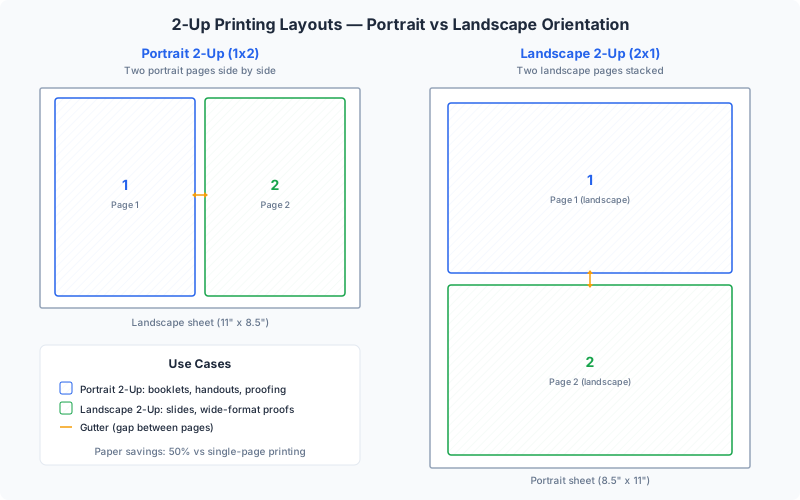
Orientacion horizontal frente a vertical para 2-Up
La decision mas importante en la impresion 2-up es la orientacion de la hoja de salida en relacion con las paginas fuente. Equivocarse en esto es la causa mas comun de salidas 2-up mal escaladas, recortadas o rotadas.
Paginas fuente verticales en una hoja horizontal
Esta es la configuracion clasica de 2-up. Dos paginas con orientacion vertical (como A4 o Carta) se colocan lado a lado en una hoja con orientacion horizontal. Las matematicas funcionan perfectamente: dos paginas A5 caben perfectamente lado a lado en una hoja A4 horizontal, y dos paginas media carta (5,5" x 8,5") caben en una hoja Carta horizontal (11" x 8,5"). En cada caso, las paginas fuente llenan la hoja con un escalado minimo o espacio desperdiciado.
Esta orientacion es ideal para:
- Imposicion de folletos (grapado a caballo) — la hoja plegada crea naturalmente dos paginas enfrentadas
- Imprimir dos copias de un documento a media dimension en papel de tamano completo
- Revision lado a lado de paginas consecutivas
Paginas fuente horizontales en una hoja vertical
Cuando sus paginas fuente tienen orientacion horizontal — diapositivas de presentacion, certificados de formato ancho, fotos panoramicas — colocar dos de ellas en una hoja vertical significa apilarlas verticalmente (2 filas, 1 columna). Cada pagina ocupa el ancho completo de la hoja, y las dos paginas se disponen de arriba a abajo. Esta configuracion es comun para imprimir folletos de PowerPoint o Keynote.
Fuente horizontal en hoja horizontal
Esta disposicion coloca dos paginas horizontales lado a lado, requiriendo una hoja que sea al menos el doble de ancha que cada pagina fuente. Tipicamente requiere papel tabloide (11" x 17") o A3 y se usa en impresion comercial cuando el documento fuente es A4 o Carta horizontal completo.
Como elegir
El principio rector es: minimizar el escalado haciendo coincidir la dimension combinada de dos paginas fuente con la dimension de la hoja. Dos paginas A4 verticales (cada una de 210 mm de ancho) lado a lado necesitan 420 mm de ancho — lo que cabe perfectamente en A3 horizontal (420 x 297 mm). Dos paginas A4 horizontales (cada una de 297 mm de ancho) lado a lado necesitan 594 mm — requiriendo SRA3 o papel mas grande. Siempre verifique la aritmetica antes de imprimir para evitar reduccion innecesaria.
En PDF Press, puede configurar el tamano y la orientacion del papel de salida independientemente de la fuente, y la vista previa en tiempo real muestra inmediatamente si el contenido esta siendo recortado o escalado excesivamente. Esta retroalimentacion visual elimina las conjeturas que afectan a los enfoques basados solo en el dialogo de impresion.
2-Up para folleto: Grapado a caballo y encuadernacion encolada
El 2-up para folleto es una forma especializada de imposicion donde las paginas se disponen en hojas de modo que, despues de imprimir, plegar y encuadernar, aparezcan en el orden correcto de lectura. Esto es fundamentalmente diferente del 2-up combinado, donde las paginas simplemente se colocan lado a lado para cortar.
Imposicion de folleto con grapado a caballo
En un folleto con grapado a caballo, las hojas se imprimen por ambos lados, se pliegan por la mitad, se anidan una dentro de otra y se grapan a traves del pliegue (el "caballete"). El orden de las paginas en cada hoja sigue un patron matematico preciso. Para un folleto de 16 paginas impreso en 4 hojas:
- Hoja 1 anverso: paginas 16 y 1
- Hoja 1 reverso: paginas 2 y 15
- Hoja 2 anverso: paginas 14 y 3
- Hoja 2 reverso: paginas 4 y 13
- ...y asi sucesivamente hasta que las 16 paginas esten asignadas
La hoja mas exterior siempre lleva la primera y la ultima pagina. A medida que avanza hacia el interior, los numeros de pagina convergen hacia el centro del folleto. Esta disposicion se llama un pliego, y conseguir el orden de paginas correcto es todo el proposito del software de imposicion de folletos.
Por que no puede hacer 2-up de folleto manualmente
Aunque tecnicamente es posible calcular las posiciones de pagina para un folleto pequeno a mano, la tarea se vuelve impracticable para cualquier cosa mas alla de 8 paginas. Un folleto de 32 paginas tiene 8 hojas, cada una con 4 posiciones de pagina (anverso-izquierda, anverso-derecha, reverso-izquierda, reverso-derecha), para un total de 32 asignaciones. Algunas posiciones requieren que la pagina se rote 180 grados dependiendo del metodo de encuadernacion (tiro y retiracion frente a voltereta). El calculo manual es propenso a errores y consume mucho tiempo.
Compensacion de desplazamiento
En folletos con grapado a caballo con muchas paginas, las hojas interiores se extienden ligeramente mas alla de las exteriores cuando se pliegan y anidan. Esto se llama desplazamiento (o escalonamiento), y hace que las paginas interiores parezcan desplazadas hacia el borde exterior tras el refine. La imposicion profesional de folletos incluye compensacion de desplazamiento — un desplazamiento progresivo hacia el interior del contenido de pagina en las hojas interiores para contrarrestar este efecto. La herramienta Booklet de PDF Press gestiona la compensacion de desplazamiento automaticamente.
Encuadernacion encolada
Los libros con encuadernacion encolada usan un enfoque diferente: las paginas se imprimen en pliegos (grupos de 4, 8, 16 o 32 paginas), cada pliego se pliega por separado y los pliegos doblados se encolan juntos en el lomo. El orden de paginas dentro de cada pliego sigue la misma logica que el grapado a caballo, pero cada pliego es independiente. Un libro de 64 paginas podria consistir en cuatro pliegos de 16 paginas, cada uno impuesto como una unidad separada. Para mas informacion sobre metodos de encuadernacion, consulte nuestra guia de grapado a caballo frente a encuadernacion encolada.
2-Up combinado: Dos paginas independientes en una hoja
El 2-up combinado es el mas simple de los dos flujos de trabajo. Dos paginas se colocan lado a lado en una hoja, se imprimen y luego se cortan en dos piezas terminadas separadas. No hay plegado, no hay encuadernacion y no hay orden complejo de paginas. La pagina 1 va a la izquierda, la pagina 2 va a la derecha (o arriba y abajo), y se recortan en productos independientes.
Usos comunes del 2-up combinado:
- Volantes A5 en papel A4 — el escenario mas comun de 2-up combinado. Disene su volante en tamano A5 (148 x 210 mm), impongalo 2-up en A4 (210 x 297 mm en horizontal), y corte cada hoja A4 por la mitad para obtener dos volantes A5. Esto duplica su produccion por hoja.
- Media carta en Carta — el equivalente norteamericano. Dos paginas de 5,5" x 8,5" en una hoja horizontal de 11" x 8,5".
- Postales — dos postales de 6" x 4" en una sola hoja, con marcas de corte para recortar.
- Revision — imprimir dos paginas por hoja para ahorrar papel al revisar documentos largos. Esto es puramente por conveniencia; las paginas se leen en la hoja, no se cortan.
- Dos disenos diferentes — colocar dos disenos distintos lado a lado en una hoja para ahorrar tiempo de prensa. Esto es comun en la imposicion combinada donde multiples trabajos comparten un solo pliego de impresion.
Orden de paginas en 2-up combinado
Para el 2-up combinado, el orden de paginas es directo: las paginas llenan las posiciones de la hoja secuencialmente. Las paginas 1 y 2 van en la hoja 1, las paginas 3 y 4 en la hoja 2, y asi sucesivamente. Si su PDF tiene un numero impar de paginas, la ultima hoja tendra una pagina y una posicion en blanco.
Consideraciones de corte
Cuando las dos paginas se cortaran por separado, necesita planificar la linea de corte. Hay tres enfoques:
- Sin espacio con marcas de corte — las paginas se colocan borde con borde con marcas de corte indicando la posicion exacta de corte. Esto maximiza el uso del papel pero requiere un corte preciso.
- Espacio de medianil — un pequeno espacio (3-6 mm) entre las dos paginas proporciona una guia visual y margen de seguridad para cortes imprecisos. El espacio del medianil es papel desperdiciado pero reduce el riesgo de cortar el contenido de la pagina.
- Solapamiento con sangrado — cuando las paginas fuente incluyen sangrado, las areas de sangrado de paginas adyacentes pueden solaparse en el medianil. Este es el enfoque profesional, asegurando que incluso si el corte esta ligeramente descentrado, ambas piezas terminadas tienen cobertura completa de sangrado.
Para impresion de produccion, use siempre marcas de corte y asegurese de que sus archivos fuente incluyan sangrado adecuado (tipicamente 3 mm / 0,125 pulgadas en todos los lados). La herramienta Grid de PDF Press le permite configurar medianiles, anadir marcas de corte y controlar el manejo del sangrado en un solo paso de configuracion.
Combinaciones comunes de tamano de papel para 2-Up
Elegir la combinacion correcta de tamano de pagina fuente y tamano de hoja de salida es critico para una impresion 2-up eficiente. El objetivo es minimizar el papel desperdiciado mientras se mantiene el contenido en un tamano legible o utilizable. Aqui estan las combinaciones mas comunes usadas en produccion:
Serie ISO A (metrica)
Los tamanos de papel ISO A estan disenados de modo que cada tamano es exactamente la mitad del siguiente tamano mayor. Esto hace la impresion 2-up matematicamente perfecta dentro de la serie A:
- A5 (148 x 210 mm) en A4 (210 x 297 mm) — la combinacion mas comun en todo el mundo. Dos paginas A5 caben en A4 horizontal sin desperdicio. Se usa para volantes, folletos y cuadernillos pequenos.
- A4 (210 x 297 mm) en A3 (297 x 420 mm) — dos paginas A4 en A3 horizontal. Se usa para imposicion de folletos, revision lado a lado e impresion comercial. Las impresoras A3 son estandar en oficinas y copisterias.
- A3 (297 x 420 mm) en A2 (420 x 594 mm) — dos paginas A3 en A2 horizontal. Esto pasa a territorio de gran formato y tipicamente se usa en talleres de impresion comercial con prensas digitales de gran formato.
- A6 (105 x 148 mm) en A5 (148 x 210 mm) — dos postales o tarjetas A6 en una sola hoja A5. Comun para impresion de postales de tirada corta.
Tamanos norteamericanos (imperiales)
Los tamanos de papel norteamericanos no tienen la misma propiedad de reduccion a la mitad que los tamanos ISO, lo que crea algunas complicaciones:
- Media Carta (5,5" x 8,5") en Carta (8,5" x 11") — dos paginas media carta en carta horizontal. La combinacion estandar para impresion de folletos en EE.UU. El tamano media carta a veces se llama tamano "statement".
- Carta (8,5" x 11") en Tabloide (11" x 17") — dos paginas carta en tabloide horizontal. Se usa para revision, imposicion de folletos e impresion combinada 2-up. Las impresoras tabloide son comunes en oficinas y talleres de impresion.
- Media Tabloide (8,5" x 5,5") en Carta (8,5" x 11") — dos medias hojas horizontales apiladas verticalmente en carta vertical. Equivalente a la combinacion media carta pero con orientacion diferente.
Combinaciones mixtas y personalizadas
En la practica, las paginas fuente no siempre son de tamanos estandar. Una pagina de libro de 6" x 9", una postal de 4" x 6" o una invitacion de tamano personalizado requieren cada una un tamano de hoja diferente para una impresion 2-up eficiente. El calculo es directo: la hoja de salida debe ser al menos el doble del ancho fuente (para disposicion lado a lado) o el doble de la altura fuente (para disposicion arriba-abajo), mas margenes y medianiles. PDF Press soporta tamanos de papel personalizados tanto para fuente como para salida, facilitando el manejo de combinaciones no estandar. Para una referencia completa sobre tamanos de papel, consulte nuestra guia de tamanos de papel.
Opciones de orden de pagina en maquetaciones 2-Up
El orden en que se colocan las paginas en cada hoja determina la experiencia de lectura y el flujo de trabajo de postprocesamiento. Las maquetaciones 2-up ofrecen varias estrategias de orden de pagina, y elegir la incorrecta es una fuente sorprendentemente comun de errores de impresion.
Secuencial (de izquierda a derecha)
El predeterminado para 2-up combinado. Las paginas llenan las posiciones de izquierda a derecha: paginas 1-2 en la hoja 1, paginas 3-4 en la hoja 2, y asi sucesivamente. Despues de cortar, tiene una pila de paginas del lado izquierdo y una pila del lado derecho que necesitan intercalarse. Este es el orden mas simple y funciona para la mayoria de aplicaciones sin folleto.
Corte y apilamiento
Una optimizacion para produccion de alto volumen. En lugar de orden secuencial, las paginas se disponen de modo que despues de cortar y apilar, las piezas ya estan en la secuencia correcta. Para una maquetacion 2-up de corte y apilamiento con 100 paginas en 50 hojas: la pagina 1 y la pagina 51 van en la hoja 1, la pagina 2 y la pagina 52 en la hoja 2, y asi sucesivamente. Despues de cortar y apilar, obtiene las paginas 1 a 100 en orden sin intercalacion manual. Esto ahorra un tiempo enorme en acabado para productos como entradas numeradas, formularios secuenciales o impresiones con datos variables.
Orden de folleto (pliego)
Para folletos con grapado a caballo, las paginas se asignan a posiciones de hoja usando la formula estandar de imposicion. La primera y la ultima pagina comparten una hoja, la segunda y la penultima comparten la siguiente, y asi sucesivamente. Este no es un patron simple secuencial o de corte y apilamiento; se calcula basandose en el recuento total de paginas y el metodo de encuadernacion. Intentar configurar el orden de paginas de folleto manualmente es una receta para errores — use siempre software de imposicion.
Repeticion (repeticion en paso)
Cuando quiere multiples copias de la misma pagina en una hoja, el orden de repeticion en paso coloca la misma pagina en ambas posiciones 2-up. La pagina 1 aparece dos veces en la hoja 1, la pagina 2 aparece dos veces en la hoja 2, y asi sucesivamente. Esto es util para imprimir dos copias de cada pagina — por ejemplo, dos copias de cada pagina de un producto de tirada corta como una tarjeta de felicitacion o invitacion.
Derecha a izquierda (RTL)
Para documentos en arabe, hebreo, urdu u otras escrituras de derecha a izquierda, el orden de paginas debe invertirse: la primera pagina va al lado derecho de la hoja y la lectura progresa de derecha a izquierda. En modo folleto, esto tambien afecta que lado del pliegue es la pagina "frontal". La herramienta Booklet de PDF Press soporta tanto la direccion de encuadernacion de izquierda a derecha como de derecha a izquierda.
Como configurar la impresion 2-Up en PDF Press
PDF Press proporciona dos herramientas distintas para la impresion 2-up, dependiendo de si necesita una maquetacion combinada o de folleto. Ambas se ejecutan completamente en su navegador — sus archivos PDF nunca salen de su dispositivo.
2-up combinado con la herramienta Grid
- Suba su PDF — arrastre y suelte su archivo en el area de carga, o haga clic para explorar. PDF Press acepta archivos PDF, PNG y JPEG.
- Anada la herramienta Grid — seleccione "Grid" de la paleta de herramientas. Esta es la herramienta N-up de proposito general para disponer paginas en una cuadricula.
- Establezca columnas en 2, filas en 1 — esto crea una maquetacion 2-up lado a lado. Para una disposicion arriba-abajo, establezca columnas en 1 y filas en 2.
- Elija su tamano de papel de salida — seleccione entre tamanos estandar (A4, A3, Carta, Tabloide) o ingrese dimensiones personalizadas. Active "Horizontal" si su disposicion 2-up es mas ancha que alta.
- Configure margenes y medianiles — configure los margenes exteriores (espacio entre la cuadricula y los bordes de la hoja) y el medianil (espacio entre las dos paginas). Para articulos que se cortaran, se recomienda un medianil pequeno con marcas de corte.
- Active marcas de corte (opcional) — si las dos paginas se cortaran por separado, anada marcas de corte para guias de refine precisas. Puede configurar la longitud, el grosor y el desplazamiento de las marcas.
- Previsualice y descargue — desplacese por la vista previa en vivo para verificar la alineacion y el orden de paginas, luego descargue el PDF impuesto.
2-up para folleto con la herramienta Booklet
- Suba su PDF — mismo proceso que arriba.
- Anada la herramienta Booklet — seleccione "Booklet" de la paleta de herramientas. Esta herramienta maneja todos los calculos de orden de pagina y rotacion automaticamente.
- Elija el metodo de encuadernacion — seleccione "Grapado a caballo" para folletos de plegar y grapar, o "Encolada" para pliegos encolados.
- Configure el tamano de papel — este es el tamano de la hoja plana, sin plegar. Para un folleto A5, use papel A4 (la hoja A4 se pliega por la mitad a A5). Para un folleto media carta, use papel Carta.
- Configure la compensacion de desplazamiento — para folletos con mas de aproximadamente 12 paginas, active la compensacion de desplazamiento para evitar que las paginas interiores se desplacen hacia afuera tras el refine.
- Previsualice la maquetacion del pliego — la vista previa muestra tanto el anverso como el reverso de cada hoja, con las paginas en sus posiciones impuestas. Verifique que los numeros de pagina tengan sentido para el plegado.
- Descargue — el PDF de salida esta listo para impresion a doble cara. Imprima a doble cara, pliegue y encuaderne.
Como imprimir 2-Up en Adobe Acrobat y dialogos de impresion del SO
Si no necesita la precision y las funciones de una herramienta de imposicion dedicada, tanto Adobe Acrobat como el dialogo de impresion de su sistema operativo ofrecen funcionalidad basica de 2-up. Sin embargo, estas opciones integradas tienen limitaciones significativas.
Adobe Acrobat (Pro y Reader)
- Abra su PDF en Acrobat.
- Vaya a Archivo > Imprimir.
- En "Tamano y manejo de paginas", seleccione Multiple.
- Establezca "Paginas por hoja" en 2.
- Elija el orden de paginas: Horizontal, Horizontal invertido, Vertical o Vertical invertido.
- Opcionalmente marque "Imprimir borde de pagina" para anadir un borde fino alrededor de cada pagina.
- Haga clic en Imprimir.
Limitaciones del 2-up de Acrobat: sin marcas de corte, sin control personalizado de medianil, sin manejo de sangrado, sin capacidad de guardar la maquetacion impuesta como PDF (va directamente a la impresora), y sin vista previa real de la salida impuesta. Para una impresion 2-up basica de folletos, Acrobat funciona. Para cualquier cosa orientada a produccion, se queda corto. Consulte nuestra guia detallada sobre como solucionar problemas de impresion de folletos en Adobe Acrobat.
Dialogo de impresion de macOS
- Abra su PDF en Vista Previa o cualquier aplicacion.
- Vaya a Archivo > Imprimir.
- Haga clic en "Mostrar detalles" para expandir el dialogo de impresion.
- Seleccione Disposicion del menu desplegable.
- Establezca "Paginas por hoja" en 2.
- Elija la direccion de maquetacion (izquierda a derecha, derecha a izquierda, etc.).
- Opcionalmente configure un estilo de borde (Linea fina simple, Linea delgada simple, Linea fina doble, Linea delgada doble).
- Haga clic en Imprimir.
Dialogo de impresion de Windows
El dialogo de impresion de Windows varia segun la aplicacion, pero la mayoria de las aplicaciones soportan una opcion "Paginas por hoja" o "Paginas multiples" en la configuracion de la impresora. En Microsoft Word, vaya a Archivo > Imprimir y busque "1 pagina por hoja" — cambielo a "2 paginas por hoja". En otras aplicaciones, verifique la configuracion avanzada del controlador de impresora para una opcion "Paginas por hoja" o "N-up".
Todas las opciones de 2-up a nivel de SO comparten la misma limitacion fundamental: son transformaciones en tiempo de impresion que no pueden guardarse como PDFs, no ofrecen marcas de corte y proporcionan un control minimo sobre el espaciado y el escalado. Para resultados profesionales, use PDF Press.
Consideraciones de escalado para impresion 2-Up
El escalado es donde ocurren la mayoria de los errores de impresion 2-up. Cuando dos paginas se colocan en una sola hoja, cada pagina puede ocupar como maximo la mitad del area de la hoja. Si las paginas fuente son del mismo tamano que la hoja de salida, cada pagina debe reducirse a aproximadamente el 70,7% (la raiz cuadrada de 0,5) para caber — y ese es el maximo teorico antes de considerar margenes, medianiles y areas no imprimibles de la impresora.
Sin escalado necesario: tamanos coincidentes
Cuando sus paginas fuente son exactamente la mitad del tamano de su hoja de salida, no se requiere escalado. Este es el escenario ideal:
- Fuente A5 en salida A4 — ajuste perfecto, sin escalado
- Fuente media Carta en salida Carta — ajuste perfecto, sin escalado
- Fuente A4 en salida A3 — ajuste perfecto, sin escalado
Disene sus documentos fuente al tamano final correcto para evitar el escalado por completo. Si quiere volantes A5, disenelos en A5 — no disene en A4 y confie en que el proceso 2-up los reduzca.
Modos de escalado
Cuando los tamanos de fuente y salida no coinciden perfectamente, necesita elegir una estrategia de escalado:
- Ajustar (escalar para ajustar) — la pagina se escala proporcionalmente para caber completamente dentro de su celda asignada. No se recorta contenido, pero puede haber espacio vacio si las proporciones no coinciden. Esta es la opcion mas segura para uso general.
- Llenar (escalar para llenar) — la pagina se escala para llenar completamente su celda, lo que puede recortar contenido en dos lados si las proporciones difieren. Use esto cuando quiera cobertura de borde a borde y pueda aceptar algo de recorte.
- Ninguno (tamano real) — no se aplica escalado. La pagina se coloca en sus dimensiones originales, centrada en la celda. El contenido puede extenderse mas alla de los limites de la celda si la fuente es demasiado grande. Use esto cuando las dimensiones exactas son criticas (por ejemplo, tarjetas de visita, etiquetas).
DPI y resolucion
El escalado no cambia la resolucion inherente de las imagenes rasterizadas en su PDF. Una imagen de 300 DPI en tamano A4 se convierte efectivamente en 600 DPI cuando la pagina se escala a A5 (porque los mismos pixeles ocupan la mitad del area fisica). Escalar hacia arriba, sin embargo, reduce la resolucion efectiva — una imagen de 150 DPI escalada al doble se convierte en 75 DPI, lo que puede aparecer pixelado en impresion. Siempre verifique que sus archivos fuente tengan resolucion adecuada para el tamano de salida final.
Aritmetica de margenes
Un ejemplo practico: quiere imprimir dos paginas A4 (210 x 297 mm cada una) en una hoja A3 horizontal (420 x 297 mm). El ancho total necesario es 2 x 210 = 420 mm, que coincide exactamente con el ancho A3. Pero su impresora tiene margenes no imprimibles de 5 mm en cada lado, reduciendo el ancho imprimible a 410 mm. Dos paginas a 205 mm cada una significa que cada pagina se escala al 97,6% — apenas perceptible. Pero anada un medianil de 10 mm entre las paginas, y cada pagina se reduce a 200 mm (95,2%). Con margenes generosos de 15 mm y un medianil de 10 mm, baja a 190 mm por pagina (90,5% del ancho A4). Estas pequenas reducciones se acumulan y pueden importar para trabajo preciso.
Impresion 2-Up a doble cara (Duplex)
La impresion 2-up a doble cara anade una capa de complejidad porque el anverso y el reverso de cada hoja deben alinearse correctamente. Esto es especialmente critico para la imposicion de folletos, donde un reverso desalineado significa que todo el folleto es inutilizable.
Duplex para 2-up combinado
Para 2-up combinado (dos paginas por lado, cortadas despues de imprimir), la impresion a doble cara simplemente duplica la densidad. Cuatro paginas por hoja fisica — dos en el anverso, dos en el reverso. La consideracion clave es la direccion de volteo:
- Volteo por borde largo — la hoja rota alrededor de su borde mas largo, como pasar una pagina en un libro encuadernado en vertical. Use esto cuando las dos paginas estan dispuestas lado a lado (cuadricula 1x2) en una hoja horizontal.
- Volteo por borde corto — la hoja rota alrededor de su borde mas corto, como voltear un bloc de notas. Use esto cuando las paginas estan apiladas arriba-abajo (cuadricula 2x1) en una hoja vertical.
Elegir la direccion de volteo incorrecta significa que el reverso esta al reves respecto al anverso. Siempre imprima una hoja de prueba para verificar la alineacion antes de comprometerse con una tirada completa.
Duplex para 2-up de folleto
La imposicion de folleto requiere inherentemente impresion a doble cara. Cada hoja fisica tiene dos posiciones de pagina en el anverso y dos en el reverso, para un total de cuatro paginas por hoja. El software de imposicion calcula que paginas van donde, incluyendo cualquier rotacion necesaria de 180 grados para metodos de impresion de tiro y retiracion o voltereta.
Al imprimir PDFs impuestos para folleto en una impresora de escritorio, el enfoque mas comun es:
- El PDF impuesto ya tiene anverso y reverso como paginas separadas (la pagina 1 del PDF es el anverso de la hoja 1, la pagina 2 es el reverso de la hoja 1, etc.).
- Imprima con duplex activado, volteando por el borde corto (para la mayoria de configuraciones de folleto).
- Alternativamente, imprima todas las paginas impares primero, voltee la pila e imprima las paginas pares en el reverso. Este enfoque de duplex manual le da mas control pero requiere atencion cuidadosa a la orientacion del papel.
Registro en duplex
Las impresoras de escritorio tienen grados variables de precision de registro anverso-reverso. Las impresoras laser tipicamente logran 0,5-1,5 mm de alineacion entre anverso y reverso. Las impresoras de inyeccion de tinta pueden ser peores. Para trabajo de produccion que requiera registro ajustado (por ejemplo, tarjetas de visita a doble cara donde los disenos del anverso y reverso deben alinearse precisamente), considere imprimir en un lado en un taller de impresion comercial con prensas offset de pliego alimentado o prensas digitales de alta gama que ofrecen registro inferior a 0,1 mm.
Casos de uso practicos para impresion 2-Up
La impresion 2-up sirve para una amplia gama de aplicaciones practicas. Aqui estan los escenarios mas comunes con orientacion especifica para cada uno:
Folletos para reuniones y apuntes de clase
Imprima diapositivas de presentacion 2-up para crear folletos compactos. Para una presentacion de 40 diapositivas, el 2-up reduce la salida de 40 hojas a 20. Anada impresion 2-up a doble cara y baja a 10 hojas — un paquete manejable facil de grapar. La clave es asegurar que el contenido de la diapositiva permanezca legible al tamano reducido; las diapositivas con texto grande y graficos simples funcionan bien, mientras que graficos con muchos datos pueden volverse ilegibles.
Volantes e invitaciones A5
Disene su volante en tamano A5, luego use 2-up combinado en papel A4. Despues de imprimir, corte cada hoja A4 por la mitad para producir dos volantes A5 terminados. Este enfoque funciona para tiradas cortas (menos de 500 piezas) en una impresora de escritorio o fotocopiadora de oficina, y cuesta la mitad de papel que imprimir cada volante en su propia hoja A4. Anada marcas de corte en PDF Press para un corte preciso.
Postales
Las postales estandar (6" x 4" / 152 x 102 mm) caben comodamente 2-up en papel carta o A4 con espacio para margenes y marcas de corte. Para postales a doble cara, disene anverso y reverso como paginas separadas, impongalas 2-up con salida duplex, y corte. El reverso debe alinearse con el anverso — verifique el registro con una prueba de impresion antes de la tirada completa.
Folletos con grapado a caballo
Folletos pequenos, programas, fanzines y catalogos de hasta aproximadamente 64 paginas se encuadernan comunmente con grapado a caballo. Disene cada pagina al tamano final (por ejemplo, A5), imponga como folleto en el siguiente tamano de papel mas grande (A4), imprima a doble cara, pliegue y grape. Este es el metodo de encuadernacion mas rentable para folletos de tirada corta y no requiere equipo especial mas alla de una grapadora de brazo largo.
Revision y correccion
Al revisar un documento largo (manuscrito, informe, escrito legal), imprimir 2-up le da una vision general de dos paginas a la vez mientras mantiene el texto en un tamano razonable. A diferencia del 4-up u 8-up (que reducen las paginas al punto de ilegibilidad para texto de cuerpo), el 2-up logra el equilibrio correcto entre ahorro de papel y legibilidad. Muchos editores y correctores prefieren las impresiones 2-up para detectar problemas de maquetacion, viudas/huerfanas e inconsistencias visuales entre dobles paginas.
Colgadores de puerta
Los colgadores de puerta estandar (3,75" x 8,75" o 4,25" x 11") se imprimen comunmente 2-up en papel carta o tabloide. La forma larga y estrecha de los colgadores de puerta los hace eficientes en una disposicion 2-up lado a lado. Incluya marcas de corte y una guia de troquelado para el gancho del colgador en la parte superior de cada pieza.
Solucion de problemas comunes de 2-Up
Incluso los usuarios experimentados encuentran problemas con la impresion 2-up. Aqui estan los problemas mas comunes y sus soluciones:
Las paginas estan rotadas 90 grados
Esto ocurre cuando la orientacion de la hoja de salida no coincide con la maquetacion esperada. Si esta colocando dos paginas verticales lado a lado, la hoja de salida debe ser horizontal. Verifique la configuracion de tamano de papel y asegurese de que "Horizontal" este activado cuando sea apropiado. En PDF Press, la vista previa muestra inmediatamente la rotacion, para que pueda detectarla antes de imprimir.
El contenido esta recortado en los bordes
El recorte ocurre cuando el ancho (o alto) combinado de las dos paginas mas margenes y medianiles excede el area imprimible de la hoja de salida. Soluciones: reducir margenes, reducir el medianil, usar una hoja de salida mas grande, o activar el escalado "Ajustar" para reducir automaticamente las paginas para que quepan.
Las paginas son demasiado pequenas
Si las paginas aparecen mas pequenas de lo esperado, verifique si hay doble escalado. Esto ocurre cuando el dialogo de impresion aplica su propio escalado "Ajustar a pagina" sobre el escalado 2-up ya aplicado por su herramienta de imposicion. Al imprimir un PDF ya impuesto, siempre configure el dialogo de impresion a "Tamano real" (100%, sin escalado) para preservar la maquetacion exactamente como fue disenada.
El reverso del duplex esta al reves
La direccion de volteo (borde largo frente a borde corto) no coincide con la orientacion de la maquetacion. Para una hoja 2-up horizontal, use "Volteo por borde corto". Para una hoja 2-up vertical, use "Volteo por borde largo". Imprima una hoja de prueba para verificar antes de comprometerse con una tirada completa.
Las paginas del folleto estan en el orden incorrecto
Esto casi siempre significa que uso un orden de 2-up combinado en lugar del orden de imposicion de folleto. La colocacion secuencial de paginas (1-2, 3-4, 5-6) no producira un folleto correcto. Use una herramienta de imposicion de folletos dedicada como la herramienta Booklet de PDF Press, que calcula las posiciones correctas de pagina automaticamente.
Las marcas de corte faltan o estan desalineadas
La mayoria de las herramientas basicas de 2-up (dialogo de impresion del SO, impresion de Acrobat) no anaden marcas de corte. Si necesita guias de corte, use PDF Press u otra herramienta de imposicion que soporte explicitamente marcas de corte. Si las marcas aparecen pero estan desalineadas, verifique que la configuracion de sangrado coincida con el area de sangrado de su archivo fuente.
Try it yourself
PDF Press runs entirely in your browser. Upload a PDF, pick a tool, and download the result — fast and private.
Open PDF Press22 Professional Imposition Tools
Every tool runs locally in your browser — fast, private, and professional-grade.
Frequently Asked Questions
Related Articles
Ready to try professional PDF imposition?
PDF Press is a browser-based imposition tool with 22 professional tools. No installation required.
Open PDF Press