So erstellen Sie ein Broschueren-Layout fuer den Druck: Falzungen, Felder und Ausschiessung
Lernen Sie, wie Sie druckfertige Broschueren-Layouts erstellen, einschliesslich Zweibruch-, Wickelfalz-, Zickzackfalz- und Altarfalz-Designs. Behandelt Feldgroessen-Regeln, Standard-Broschuerenformate, Beschnitt ueber Felder hinweg, Falzreihenfolge und Broschueren-Ausschiessung mit PDF Press.
Was ist ein Broschueren-Layout und warum ist es wichtig?
Eine Broschuere ist ein gefalztes Blatt Papier, das Informationen in einem kompakten, tragbaren Format praesentiert. Im Gegensatz zu einem Flyer (ein einzelnes flaches Blatt) oder einem Booklet (mehrere gebundene Seiten) wird eine Broschuere durch ihre Falzungen definiert. Die Anzahl und Position der Falzungen teilen das Blatt in Felder, die jeweils als eigenstaendiger Inhaltsbereich fungieren. Eine Wickelfalz-Broschuere hat beispielsweise sechs Felder (drei auf jeder Seite), die durch zwei parallele Falzungen erzeugt werden.
Broschueren-Layout ist der Prozess der Anordnung von Inhalten ueber diese Felder hinweg unter Beruecksichtigung der physischen Einschraenkungen von Falzung und Druck. Dies ist komplexer, als es auf den ersten Blick erscheint. Die Felder sind nicht alle gleich breit. Die Falzreihenfolge bestimmt, welches Feld der Leser zuerst sieht. Beschnitt-Grafiken muessen sich ueber Falzlinien erstrecken, ohne sichtbare Fehlausrichtung zu erzeugen. Und wenn die Broschuere kommerziell gedruckt wird, muss das flache Blatt korrekt auf einem Druckbogen ausgeschossen werden, oft mit mehreren Broschueren nebeneinander, um die Druckeffizienz zu maximieren.
Ein falsches Broschueren-Layout fuehrt zu Feldern, die sich nicht sauber falzen lassen, Inhalten in der falschen Lesereihenfolge, Bildern, die ungluecklich an Falzungen brechen, oder Grafiken, die sichtbar an der Falzlinie verschieben. Dies sind keine subtilen Maengel. Eine schlecht gestaltete Broschuere sieht und fuehlt sich unprofessionell an, sobald der Leser sie in die Hand nimmt.
Dieser Leitfaden behandelt jeden Aspekt des Broschueren-Layouts fuer die Druckproduktion: Falzarten, Feldgroessen-Regeln, Standard-Broschuerenformate, Design mit Falzungen im Kopf, Beschnitt-Ueberlegungen, Ausschiessung-Strategien und wie Sie PDF Press verwenden koennen, um druckfertige Broschueren-Layouts schnell und genau zu erstellen.
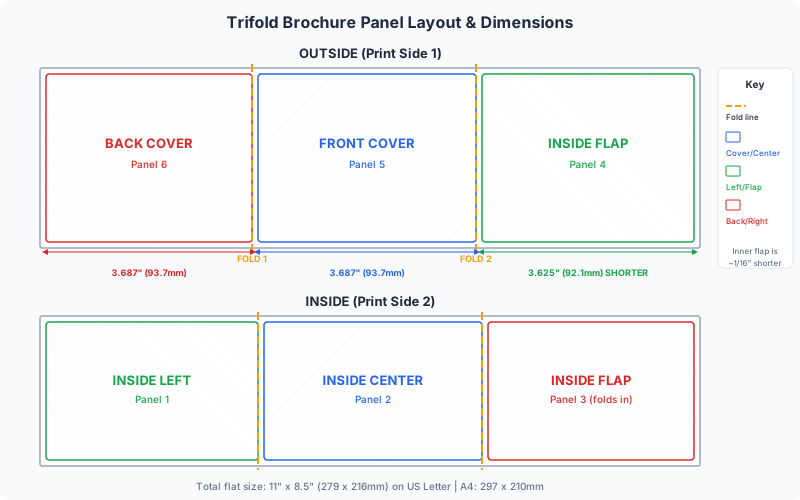
Broschueren-Falzarten: Zweibruch, Wickelfalz, Zickzackfalz, Altarfalz und mehr
Die Falzart definiert die grundlegende Struktur einer Broschuere. Jede Falzart erzeugt eine unterschiedliche Anzahl von Feldern, ein unterschiedliches Leseerlebnis und unterschiedliche Feldgroessen-Anforderungen. Das Verstaendnis der gaengigen Falzarten ist der Ausgangspunkt fuer jedes Broschueren-Layout.
Zweibruch (Einfachfalz / Mittelfalz)
Die einfachste Broschuere: eine Falzung in der Mitte, die vier Felder erzeugt (zwei vorne, zwei hinten). Das Blatt wird in der Mitte gefalzt und erzeugt ein bookletaehnliches Format. Alle vier Felder sind gleich breit. Zweibruch-Broschueren werden haeufig fuer Veranstaltungsprogramme, Speisekarten, Produktblaetter und Firmenprofile verwendet.
Wickelfalz (Letterfalz / C-Falz)
Das beliebteste Broschuerenformat. Zwei parallele Falzungen teilen das Blatt in drei Felder auf jeder Seite (sechs Felder insgesamt). Das Blatt falzt sich nach innen in einer 'C'-Form: das rechte Feld falzt nach links ueber das mittlere Feld, dann falzt das linke Feld nach rechts darueber. Das entscheidende Layout-Detail ist, dass das innere rechte Feld etwas schmaler sein muss als die anderen beiden Felder, um sauber zu falzen, ohne zu wellen (mehr dazu im Abschnitt Feldgroessen).
Zickzackfalz (Leporellofalz)
Wie beim Wickelfalz teilt der Zickzackfalz das Blatt in drei Felder pro Seite mit zwei parallelen Falzungen. Der Unterschied liegt in der Falzrichtung: Statt nach innen in einem 'C' zu falzen, wechseln die Falzungen die Richtung und erzeugen ein Zickzack- oder 'Z'-Muster von der Seite betrachtet. Alle drei Felder koennen gleich breit sein, da kein Feld in ein anderes gesteckt wird. Zickzackfalz-Broschueren werden oft fuer Karten, Schritt-fuer-Schritt-Anleitungen und Zeitleisten verwendet.
Altarfalz
Ein Altarfalz hat zwei Felder, die sich von gegenueberliegenden Seiten nach innen falzen und sich in der Mitte treffen, wie ein Paar sich schliessender Tueren. Das Blatt ist in vier Abschnitte unterteilt: zwei schmale aeussere 'Tuer'-Felder und ein breites Mittelfeld (das von den Tueren bedeckt wird, wenn es geschlossen ist). Wenn der Leser die Tueren oeffnet, enthuellt sich ein dramatisches breites Innenfeld.
Leporellofalz (4+ Felder)
Eine Erweiterung des Zickzackfalzes mit drei oder mehr parallelen Falzungen, die vier oder mehr Felder pro Seite erzeugen. Jede Falzung wechselt die Richtung, und das Blatt faechert sich wie ein Akkordeon auf. Uebliche Feldanzahlen sind 4, 5 oder 6. Leporellofalze werden fuer Taschenguides, Museumsfuehrer und langformatige Zeitleisten verwendet.
Rollfalz (Zylinderfalz)
Ein Rollfalz hat drei oder mehr parallele Falzungen, wobei jedes Feld nach innen ueber das vorherige falzt, als ob man das Blatt zu einem Zylinder aufrollt. Jedes nachfolgende Feld muss progressiv schmaler sein (um etwa 1-2mm), damit die inneren Felder sauber verschachtelt werden koennen, ohne zu wellen.
Doppelparallelfalz (Franzoesischer Falz)
Das Blatt wird in der Mitte gefalzt, dann nochmals in derselben Richtung in der Mitte gefalzt. Dies erzeugt ein Stueck von einem Viertel der Groesse des flachen Blattes, mit vier Feldern auf jeder Seite.
Kreuzfalz (Rechtwinkliger Falz)
Das Blatt wird in der Mitte gefalzt, dann in einem 90-Grad-Winkel zur ersten Falzung nochmals in der Mitte gefalzt. Kreuzfalze sind ueblich fuer Karten, technische Datenblaetter und Inhalte, die in eine kleine Tasche oder einen Umschlag passen muessen.
Feldgroessen-Regeln: Warum das innere Feld kuerzer sein muss
Das wichtigste technische Detail beim Broschueren-Layout ist die Feldgroessenbestimmung. Bei jeder Falzart, bei der ein Feld in ein anderes gesteckt wird, muss das innere Feld etwas schmaler sein als die aeusseren Felder. Wenn alle Felder gleich breit sind, wird das innere Feld wellen, gegen die aeussere Falzung druecken und ein schlampiges, unprofessionelles Ergebnis erzeugen, das nicht flach liegen wird.
Wickelfalz-Feldgroessen
Bei einem Standard-Wickelfalz (Letterfalz / C-Falz) falzt sich das rechte Feld zuerst nach innen und steckt sich in das mittlere Feld. Das linke Feld falzt dann darueber. Das bedeutet:
- Das linke Feld (aussen wenn gefalzt, falzt obenauf) = Standardbreite
- Das mittlere Feld = Standardbreite
- Das rechte Feld (steckt innen) = Standardbreite minus 2-3mm
Fuer ein DIN A4-Blatt (210mm breit) betragen die Standard-Wickelfalz-Feldbreiten ungefaehr:
- Linkes Feld: 71,7mm
- Mittleres Feld: 71,7mm
- Rechtes Feld (innen): 69,7mm -- ungefaehr 2mm schmaler
Die genaue Reduzierung haengt von Papiergewicht und -dicke ab. Schwerere Papiere (300g/m2 Karton) benoetigen eine groessere Reduzierung (bis zu 3mm), da der Falzradius groesser ist. Leichtere Papiere (120g/m2) kommen mit 1-2mm Reduzierung aus. Im Zweifel verwenden Sie 2mm fuer Schreibpapier und 3mm fuer Karton.
Zickzackfalz-Feldgroessen
Zickzackfalze stecken sich nicht ineinander, daher koennen alle Felder gleich breit sein.
Altarfalz-Feldgroessen
Bei einem Altarfalz muessen die beiden aeusseren 'Tuer'-Felder jeweils exakt die Haelfte der Breite des Mittelabschnitts betragen, oder 1-2mm weniger als die Haelfte.
Praktischer Tipp
Wenn Sie sich bezueglich der Feldgroessen fuer ein bestimmtes Papier unsicher sind, bitten Sie Ihre Druckerei um einen Falzmuster. Dies ist ein unbedrucktes Muster, das auf dem tatsaechlichen Papier gefalzt wurde und die exakten Feldabmessungen zeigt, die auf deren Falzausruestung funktionieren.
Standard-Broschuerenformate: US, metrisch und individuell
Standard-Broschuerenformate werden durch die offene Blattgroesse (die ungefalzte Abmessung) und das Endformat (die gefalzte Abmessung) definiert. Die Wahl der richtigen Groesse haengt von Ihrem Inhaltsvolumen, der Verteilungsmethode und der Druckeffizienz ab.
ISO / Metrische Broschuerenformate
| Offene Groesse | Falzart | Endformat | Uebliche Verwendung |
|---|---|---|---|
| A4 (210 x 297mm) | Wickelfalz | 99 x 210mm | Standard-Marketing-Broschuere |
| A4 (210 x 297mm) | Zweibruch | 148 x 210mm (A5) | Programme, Produktbroschueren |
| A3 (297 x 420mm) | Zweibruch | 210 x 297mm (A4) | Grosse Praesentation, Kataloge |
| A3 (297 x 420mm) | Wickelfalz | 99 x 297mm | Hochformat-Broschueren |
| DL (99 x 210mm) | Keine (flach) | 99 x 210mm | Thekenaufsteller, Slim-Broschuere |
US-Standard-Broschuerenformate
| Offene Groesse | Falzart | Endformat | Uebliche Verwendung |
|---|---|---|---|
| Letter (8,5 x 11") | Wickelfalz | 3,67 x 8,5" | Marketing-Broschueren, Menues |
| Letter (8,5 x 11") | Zweibruch | 5,5 x 8,5" | Programme, Produktblaetter |
| Tabloid (11 x 17") | Zweibruch | 8,5 x 11" | Kataloge, Firmenberichte |
Die richtige Groesse waehlen
Beruecksichtigen Sie diese Faktoren bei der Wahl Ihres Broschuerenformats:
- Versand: Wenn die Broschuere per Post versandt wird, muss sie in einen Standardumschlag passen. Eine Wickelfalz-A4-Broschuere passt in einen DL-Umschlag.
- Thekendisplay: Prospektstaender haben Standard-Taschenbreiten, typischerweise 100mm oder 230mm.
- Inhaltsvolumen: Eine Wickelfalz-A4 bietet sechs Felder. Wenn Ihr Inhalt mehr Platz benoetigt, steigen Sie auf Tabloid-Zweibruch oder Leporellofalz um.
- Druckeffizienz: Kommerzielle Druckereien verwenden Standard-Druckbogengroessen. Sprechen Sie mit Ihrer Druckerei ueber das effizienteste Layout fuer deren Maschinengroesse.
Beschnitt-Anforderungen fuer Broschueren: Raender, Falzungen und volle Abdeckung
Beschnitt ist die zusaetzliche Grafik, die ueber den Schnittrand hinausreicht und Versicherung gegen Schneidungenauigkeiten bietet. Bei einer Broschuere sind die Beschnitt-Anforderungen nuancierter als bei einem einzelnen flachen Blatt, da das Stueck sowohl Schnittkaenten (die vier aeusseren Raender des flachen Blattes) als auch Falzkanten (innere Falzlinien, die gefalzt, nicht geschnitten werden) hat.
Beschnitt an Schnittkaenten (Ausserer Umfang)
Die vier aeusseren Raender des flachen Broschueren-Blattes werden von einer Schneidemaschine geschnitten. Diese Raender benoetigen Standard-Beschnitt: 3mm auf allen vier Seiten. Fuer eine detaillierte Erklaerung des Druckbeschnitts siehe den Beschnitt-Leitfaden.
Beschnitt an Falzlinien (Innere Falzungen)
Falzlinien werden nicht geschnitten, benoetigen also technisch keinen Beschnitt im traditionellen Sinne. Es ist jedoch entscheidend, dass Grafiken vollstaendig bis zur Falzlinie ohne Luecke reichen. Wenn ein farbiges Feld 1mm vor der Falzlinie endet, ist ein duenner weisser Streifen sichtbar, wenn die Broschuere gefalzt wird.
Die beste Praxis ist, Grafiken 2-3mm ueber die Falzlinie hinaus in beide Richtungen zu erweitern. Diese Ueberlappung stellt sicher, dass selbst bei leichter Verschiebung der Falzposition waehrend der Weiterverarbeitung keine sichtbare Luecke entsteht.
Beschnitt in PDF Press einrichten
Wenn Sie PDF Press fuer die Broschueren-Ausschiessung verwenden, steuern die Beschnitt-Einstellungen im Beschnitt-Bereich, wie viel zusaetzliche Grafik aus Ihrer Quell-PDF ueber die Schnittgrenze hinaus einbezogen wird. Wenn Ihre Quell-PDF bereits Beschnitt enthaelt (wie es sein sollte), waehlen Sie 'Aus Dokument uebernehmen' oder legen Sie einen festen Beschnittwert fest. PDF Press bewahrt den Beschnitt in der ausgeschossenen Ausgabe, um sicherzustellen, dass Ihre Broschuere mit korrektem Beschnitt an allen Raendern gedruckt wird.
Ausschiessung fuer Broschueren: Mehrere Broschueren auf einem Druckbogen anordnen
Ausschiessung ist der Prozess der Anordnung von Seiten auf einem Druckbogen, sodass nach Druck, Schnitt und Falzung die Seiten in der richtigen Reihenfolge und Position erscheinen. Fuer Broschueren dient die Ausschiessung zwei Zwecken: die Broschueren-Felder in der richtigen Ausrichtung fuer die Falzung zu platzieren und mehrere Broschueren auf einen einzelnen Druckbogen zu passen fuer Produktionseffizienz.
Mehrere Broschueren auf einem Druckbogen (2-fach, 4-fach Nutzen)
Kommerzielle Druckmaschinen verwenden Bogen, die viel groesser sind als eine einzelne Broschuere. Die Anordnung mehrerer Broschueren auf einem Druckbogen reduziert die Kosten pro Stueck.
Das Ausschiessung-Layout fuer mehrere Broschueren muss beruecksichtigen:
- Ausrichtung: Alle Broschueren auf dem Bogen sollten in derselben Richtung orientiert sein.
- Bundstege: Platz zwischen den Broschueren fuer Schnittfuegen. Broschueren-Bundstege sind typischerweise breiter (8-12mm).
- Greiferkante: Bei Offsetmaschinen koennen die fuehrenden 10-15mm des Bogens nicht bedruckt werden.
- Vorder-/Rueckseitenpassung: Vorder- und Rueckseite des Druckbogens muessen praezise ausgerichtet sein.
PDF Press fuer Broschueren-Ausschiessung verwenden
In PDF Press beginnt die Broschueren-Ausschiessung mit dem Raster-Tool, um mehrere flache Broschueren-Blaetter auf einem Druckbogen anzuordnen. Stellen Sie das Raster auf 2-fach Nutzen (1 Zeile x 2 Spalten) oder 4-fach Nutzen (2 Zeilen x 2 Spalten) ein, je nach Ihrem Druckbogenformat relativ zum flachen Broschuerenformat. Konfigurieren Sie die Papiergroesse fuer Ihren Druckbogen, legen Sie passende Bundstege und Raender fest, und PDF Press positioniert die Broschueren fuer maximale Effizienz. Fuegen Sie Schnittmarken als Schnittfuehrungen und Farbkontrollstreifen fuer die Druckqualitaetskontrolle hinzu.
PDF Press fuer Broschueren-Layouts verwenden: Schritt fuer Schritt
PDF Press bietet mehrere Tools, die fuer Broschueren-Produktions-Workflows zusammenarbeiten.
Szenario 1: Eine vorgestaltete Broschuere auschiessen
- Laden Sie Ihre flache Broschueren-PDF in PDF Press hoch.
- Fuegen Sie das Raster-Tool hinzu und legen Sie Zeilen und Spalten fuer Mehrfachnutzung fest (z.B. 1x2 fuer 2-fach Nutzen, 2x2 fuer 4-fach Nutzen).
- Stellen Sie die Papiergroesse auf Ihr Druckbogenformat ein.
- Konfigurieren Sie Bundstege (8-12mm) und Raender (10-15mm).
- Fuegen Sie Schnittmarken hinzu.
- Vorschau anzeigen, Ausrichtung ueberpruefen und ausgeschossene PDF herunterladen.
Szenario 2: Eine Zweibruch-Broschuere aus Einzelseiten erstellen
- Laden Sie Ihre mehrseitige PDF hoch (4 Seiten fuer einen Zweibruch).
- Fuegen Sie das Booklet-Tool hinzu und waehlen Sie Rueckstichheftung. Ein 4-seitiges Rueckstichheft ergibt eine Zweibruch-Broschuere.
- Stellen Sie die Papiergroesse auf Ihr Druckpapier ein (z.B. A3 fuer eine A4-Zweibruch-Broschuere).
- Das Booklet-Tool ordnet automatisch die Seiten 4 und 1 auf der Vorderseite und die Seiten 2 und 3 auf der Rueckseite an.
- Herunterladen und beidseitig drucken. Einmal in der Mitte falzen.
Wichtige PDF Press-Tools fuer Broschuerenarbeit
- Raster -- Mehrfachnutzung auf Druckbogen
- Booklet -- Rueckstichheftung und Klebebindung Seitenanordnung
- Groesse aendern -- Broschueren skalieren
- Drehen -- Ausrichtung anpassen
- Schnittmarken -- Schnittmarken, Mittelmarkierungen und Passermarken
- Farbkontrollstreifen -- CMYK-Farbkontrollstreifen
- Zuschneiden -- Uebermaessige Raender von Quell-PDFs entfernen
Broschueren-Layout-Checkliste: Preflight vor dem Druck
Bevor Sie Ihre Broschuere zum Druck senden, ueberpruefen Sie jeden Punkt auf dieser Checkliste. Fehler in der Layout-Phase zu finden kostet nichts; sie nach dem Druck zu finden kostet Zeit, Geld und Reputation.
- Feldbreiten: Inneres (Einsteck-)Feld ist 2-3mm schmaler als die aeusseren Felder bei Wickel- und Rollfalz-Designs.
- Beschnitt: 3mm Beschnitt erstreckt sich ueber alle vier aeusseren Schnittkaenten hinaus. Grafiken ueberlappen 2-3mm an allen Falzlinien.
- Sicherheitsabstand: Alle kritischen Inhalte (Text, Logos, Kontaktdaten) mindestens 5mm innerhalb der Schnittkaenten und mindestens 5mm von Falzlinien entfernt.
- Falzmuster ueberprueft: Ein physisches Muster bestaetigt, dass Feldpositionen, Lesereihenfolge und Falzrichtungen dem beabsichtigten Design entsprechen.
- Aufloesung: Alle Bilder haben 300 DPI bei endgueltiger Druckgroesse.
- Farbmodus: Grafiken sind in CMYK (nicht RGB) fuer kommerziellen Druck.
- Schriften: Alle Schriften sind eingebettet oder in Pfade umgewandelt.
- Endformat passt zur Verteilung: Die gefalzte Broschuere passt in ihren Zielumschlag oder Prospektstaender.
- Schnittmarken vorhanden: Schnittmarken sind an allen vier Ecken des flachen Blattes positioniert.
- Papier bestaetigt: Gewicht, Beschichtung, Laufrichtung und Rillanforderungen sind der Druckerei mitgeteilt.
- Proof gedruckt: Ein physischer Proof wurde gedruckt, gefalzt und auf Textgenauigkeit, Farbe und Layout geprueft.
Try it yourself
PDF Press runs entirely in your browser. Upload a PDF, pick a tool, and download the result — fast and private.
Open PDF Press22 Professional Imposition Tools
Every tool runs locally in your browser — fast, private, and professional-grade.
Frequently Asked Questions
Related Articles
Ready to try professional PDF imposition?
PDF Press is a browser-based imposition tool with 22 professional tools. No installation required.
Open PDF Press