2-Nutzen-Druck: So drucken Sie zwei Seiten pro Blatt korrekt
Komplettanleitung zum 2-Nutzen-Druck -- wie Sie zwei PDF-Seiten auf einem einzelnen Blatt fuer Broschueren, Handouts, Proofing und Produktion anordnen. Behandelt Ausrichtung, Seitenreihenfolge, Skalierung und gaengige Papiergroessen-Kombinationen.
Was ist 2-Nutzen-Druck?
2-Nutzen-Druck ist der Vorgang, zwei Seiten nebeneinander auf einem einzelnen physischen Blatt Papier anzuordnen. Es ist die einfachste und am weitesten verbreitete Form des Nutzendrucks, wobei die "2" angibt, dass zwei Quellseiten ein Ausgabeblatt belegen. Ob Sie Handouts fuer eine Besprechung vorbereiten, ein Manuskript pruefen oder Falzbogen fuer eine rueckstichgeheftete Broschuere ausschiessen -- 2-Nutzen ist mit ziemlicher Sicherheit Teil Ihres Workflows.
Das Konzept ist taeuschend einfach: Nehmen Sie Seite 1 und Seite 2 Ihres PDFs, platzieren Sie sie nebeneinander auf einem Blatt, das gross genug ist, um beide aufzunehmen, und drucken Sie. Aber hinter dieser Einfachheit verbirgt sich eine Reihe von Entscheidungen, die bestimmen, ob das Ergebnis brauchbar ist oder eine Papierverschwendung. Welche Seite kommt links und welche rechts? Sollen die Seiten gedreht werden? Soll das Blatt im Quer- oder Hochformat sein? Muss die Ausgabe gefalzt werden, oder werden die beiden Seiten auseinander geschnitten?
Diese Entscheidungen teilen den 2-Nutzen-Druck in zwei grundlegend verschiedene Workflows:
- Sammelform 2-Nutzen -- zwei unabhaengige Seiten nebeneinander zum Schneiden. Verwendet fuer Postkarten, Flyer, A5-Blaetter auf A4-Papier und jedes Szenario, bei dem die beiden Seiten separate Fertigprodukte sind.
- Broschuere 2-Nutzen -- zwei Seiten in einer spezifischen Seitenreihenfolge fuer Falzen und Binden angeordnet, mit bestimmter Seitenreihenfolge fuer Rueckstichheftung oder Klebebindung. Die Seitennummern auf jedem Blatt sind nicht aufeinanderfolgend (z. B. teilen sich die Seiten 16 und 1 ein Blatt in einer 16-seitigen Broschuere).
Den Unterschied zwischen diesen beiden Workflows zu verstehen, ist der Schluessel zum 2-Nutzen-Druck. Wenn Sie es falsch machen, erhalten Sie ein schoen gedrucktes Blatt, das sich zu Kauderwelsch falzt, oder zwei "Haelften" einer Broschuere, die eigentlich auseinander geschnitten werden sollten. Diese Anleitung behandelt beide Ansaetze im Detail, zusammen mit den praktischen Schritten zur Ausfuehrung in PDF Press, Adobe Acrobat und dem Druckdialog Ihres Betriebssystems.
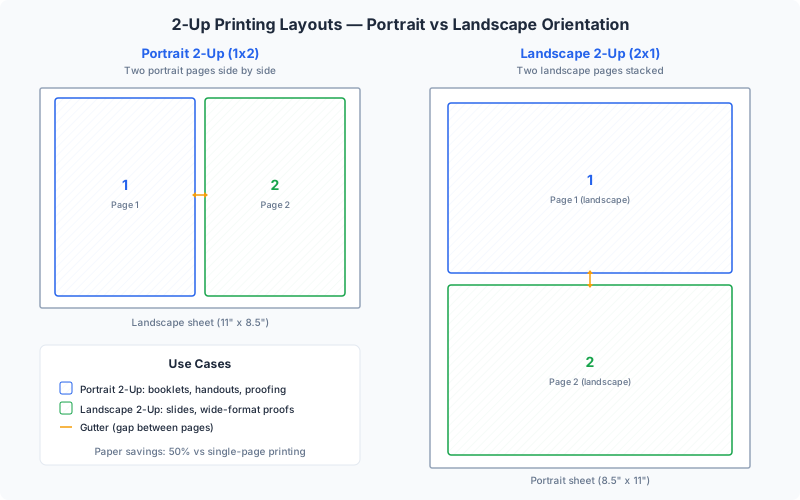
Quer- vs. Hochformat-Ausrichtung fuer 2-Nutzen
Die wichtigste Entscheidung beim 2-Nutzen-Druck ist die Ausrichtung des Ausgabeblattes relativ zu den Quellseiten. Dies falsch zu machen, ist die haeufigste Ursache fuer schlecht skalierte, abgeschnittene oder gedrehte 2-Nutzen-Ausgaben.
Hochformat-Quellseiten auf einem Querformat-Blatt
Dies ist die klassische 2-Nutzen-Konfiguration. Zwei hochformatige Seiten (wie A4 oder US Letter) werden nebeneinander auf einem querformatigen Blatt platziert. Die Rechnung geht sauber auf: Zwei A5-Seiten passen perfekt nebeneinander auf ein A4-Querformat-Blatt, und zwei Halbbrief-Seiten (5,5" x 8,5") passen auf ein US-Letter-Querformat-Blatt (11" x 8,5"). In jedem Fall fuellen die Quellseiten das Blatt mit minimaler Skalierung oder verschwendetem Platz.
Diese Ausrichtung ist ideal fuer:
- Broschueren-Ausschiesssung (Rueckstichheftung) -- das gefalzte Blatt erzeugt natuerlich zwei gegenueberliegende Seiten
- Drucken von zwei Exemplaren eines Dokuments halber Groesse auf Vollformat-Papier
- Nebeneinander-Proofing aufeinanderfolgender Seiten
Querformat-Quellseiten auf einem Hochformat-Blatt
Wenn Ihre Quellseiten querformatig sind -- Praesentationsfolien, breitformatige Zertifikate, Panoramafotos -- bedeutet das Platzieren von zweien auf einem Hochformat-Blatt, dass sie vertikal gestapelt werden (2 Reihen, 1 Spalte). Jede Seite belegt die volle Breite des Blattes, und die beiden Seiten sind von oben nach unten angeordnet. Diese Konfiguration ist ueblich fuer den Druck von PowerPoint- oder Keynote-Handouts.
Querformat-Quelle auf einem Querformat-Blatt
Diese Anordnung platziert zwei Querformat-Seiten nebeneinander, was ein Blatt erfordert, das mindestens doppelt so breit ist wie jede Quellseite. Es erfordert typischerweise Tabloid (11" x 17") oder A3-Papier und wird im kommerziellen Druck verwendet, wenn das Quelldokument volles A4 oder Letter im Querformat ist.
Wie Sie waehlen
Das Leitprinzip ist: Minimieren Sie die Skalierung, indem Sie die kombinierten Abmessungen zweier Quellseiten mit den Blattabmessungen abstimmen. Zwei A4-Hochformat-Seiten (jeweils 210 mm breit) nebeneinander benoetigen 420 mm Breite -- was perfekt auf A3 im Querformat (420 x 297 mm) passt. Zwei A4-Querformat-Seiten (jeweils 297 mm breit) nebeneinander benoetigen 594 mm -- dafuer ist SRA3 oder groesseres Papier erforderlich. Pruefen Sie immer die Rechnung vor dem Drucken, um unnoetige Verkleinerung zu vermeiden.
In PDF Press koennen Sie die Ausgabe-Papiergroesse und -ausrichtung unabhaengig von der Quelle einstellen, und die Echtzeitvorschau zeigt sofort, ob Inhalt abgeschnitten oder uebermässig skaliert wird. Dieses visuelle Feedback eliminiert das Raetselraten, das reine Druckdialog-Ansaetze plagt.
Broschuere 2-Nutzen: Rueckstichheftung und Klebebindung
Broschuere 2-Nutzen ist eine spezialisierte Form der Ausschiesssung, bei der Seiten so auf Blaettern angeordnet werden, dass sie nach dem Drucken, Falzen und Binden in der richtigen Lesereihenfolge erscheinen. Dies unterscheidet sich grundlegend von Sammelform 2-Nutzen, wo Seiten einfach zum Schneiden nebeneinander platziert werden.
Rueckstichheftungs-Broschueren-Ausschiesssung
Bei einer rueckstichgehefteten Broschuere werden Blaetter beidseitig bedruckt, in der Mitte gefalzt, ineinander gesteckt und durch den Falz (den "Sattel") geheftet. Die Seitenreihenfolge auf jedem Blatt folgt einem praezisen mathematischen Muster. Fuer eine 16-seitige Broschuere, die auf 4 Blaettern gedruckt wird:
- Blatt 1 Vorderseite: Seiten 16 und 1
- Blatt 1 Rueckseite: Seiten 2 und 15
- Blatt 2 Vorderseite: Seiten 14 und 3
- Blatt 2 Rueckseite: Seiten 4 und 13
- ...und so weiter, bis alle 16 Seiten zugewiesen sind
Das aeusserste Blatt traegt immer die erste und letzte Seite. Wenn Sie nach innen gehen, konvergieren die Seitennummern zur Mitte der Broschuere. Diese Anordnung wird als Falzbogen bezeichnet, und die korrekte Seitenreihenfolge zu ermitteln, ist der gesamte Zweck von Broschueren-Ausschiesssoftware.
Warum Sie Broschuere 2-Nutzen nicht manuell erstellen koennen
Obwohl es technisch moeglich ist, Seitenpositionen fuer eine kleine Broschuere von Hand zu berechnen, wird die Aufgabe fuer alles ueber 8 Seiten hinaus unpraktisch. Eine 32-seitige Broschuere hat 8 Blaetter, jedes mit 4 Seitenpositionen (vorne-links, vorne-rechts, hinten-links, hinten-rechts), fuer insgesamt 32 Zuweisungen. Einige Positionen erfordern, dass die Seite um 180 Grad gedreht wird, abhaengig von der Bindemethode (Umschlagen vs. Umstuelpen). Manuelle Berechnung ist fehleranfaellig und zeitaufwaendig.
Bundzuwachskorrektur
Bei rueckstichgehefteten Broschueren mit vielen Seiten ragen die inneren Blaetter beim Falzen und Verschachteln leicht ueber die aeusseren Blaetter hinaus. Dies wird als Bundzuwachs (oder Shingling) bezeichnet und bewirkt, dass die inneren Seiten nach dem Beschneiden zum aeusseren Rand hin verschoben erscheinen. Professionelle Broschueren-Ausschiesssung beinhaltet eine Bundzuwachskorrektur -- eine progressive Verschiebung des Seiteninhalts auf inneren Blaettern nach innen, um diesen Effekt auszugleichen. Das Broschuere-Werkzeug von PDF Press uebernimmt die Bundzuwachskorrektur automatisch.
Klebebindung
Klebebundene Buecher verwenden einen anderen Ansatz: Seiten werden in Falzbogen (Gruppen von 4, 8, 16 oder 32 Seiten) gedruckt, jeder Falzbogen wird separat gefalzt, und die gefalzten Falzbogen werden am Buchrücken zusammengeleimt. Die Seitenreihenfolge innerhalb jedes Falzbogens folgt derselben Logik wie bei der Rueckstichheftung, aber jeder Falzbogen ist unabhaengig. Ein 64-seitiges Buch koennte aus vier 16-Seiten-Falzbogen bestehen, jeder als separate Einheit ausgeschossen. Mehr zu Bindemethoden finden Sie in unserem Leitfaden zu Rueckstichheftung vs. Klebebindung.
Sammelform 2-Nutzen: Zwei unabhaengige Seiten auf einem Blatt
Sammelform 2-Nutzen ist der einfachere der beiden Workflows. Zwei Seiten werden nebeneinander auf ein Blatt platziert, gedruckt und dann in zwei separate fertige Stuecke geschnitten. Es gibt kein Falzen, kein Binden und keine komplexe Seitenreihenfolge. Seite 1 kommt links, Seite 2 rechts (oder oben und unten), und sie werden zu unabhaengigen Produkten beschnitten.
Gaengige Anwendungsfaelle fuer Sammelform 2-Nutzen:
- A5-Flyer auf A4-Papier -- das gaengigste Sammelform-2-Nutzen-Szenario. Entwerfen Sie Ihren Flyer im A5-Format (148 x 210 mm), schiessen Sie ihn 2-Nutzen auf A4 (210 x 297 mm im Querformat) aus und schneiden Sie jedes A4-Blatt in der Mitte durch, um zwei A5-Flyer zu erhalten. Dies verdoppelt Ihre Ausgabe pro Blatt.
- Halbbrief auf US Letter -- das amerikanische Aequivalent. Zwei 5,5" x 8,5"-Seiten auf einem 11" x 8,5"-Querformat-Blatt.
- Postkarten -- zwei 6" x 4"-Postkarten auf einem einzelnen Blatt mit Schnittmarken zum Beschneiden.
- Proofing -- zwei Seiten pro Blatt drucken, um Papier beim Ueberpruefen langer Dokumente zu sparen. Dies dient rein der Bequemlichkeit; die Seiten werden auf dem Blatt gelesen, nicht auseinander geschnitten.
- Zwei verschiedene Designs -- zwei unterschiedliche Designs nebeneinander auf einem Blatt platzieren, um Druckzeit zu sparen. Dies ist im Sammelformdruck ueblich, wo mehrere Auftraege einen einzelnen Druckbogen teilen.
Seitenreihenfolge bei Sammelform 2-Nutzen
Fuer Sammelform 2-Nutzen ist die Seitenreihenfolge einfach: Seiten fuellen die Blattpositionen sequenziell. Seiten 1 und 2 kommen auf Blatt 1, Seiten 3 und 4 auf Blatt 2, und so weiter. Wenn Ihr PDF eine ungerade Seitenzahl hat, hat das letzte Blatt eine Seite und eine leere Position.
Schneideueberlegungen
Wenn die beiden Seiten auseinander geschnitten werden, muessen Sie fuer die Schnittlinie planen. Es gibt drei Ansaetze:
- Ohne Abstand mit Schnittmarken -- Seiten werden Kante an Kante platziert mit Schnittmarken, die die exakte Schnittposition anzeigen. Dies maximiert die Papierausnutzung, erfordert aber praezises Schneiden.
- Bundsteg-Abstand -- ein kleiner Abstand (3-6 mm) zwischen den beiden Seiten bietet eine visuelle Fuehrung und Sicherheitsmarge fuer ungenaues Schneiden. Der Bundsteg-Raum ist verschwendetes Papier, reduziert aber das Risiko, in den Seiteninhalt zu schneiden.
- Ueberlappung mit Beschnitt -- wenn Quellseiten Beschnitt enthalten, koennen sich die Beschnittbereiche benachbarter Seiten im Bundsteg ueberlappen. Dies ist der professionelle Ansatz, der sicherstellt, dass selbst bei einem leicht ausserhalb der Mitte liegenden Schnitt beide fertigen Stuecke vollen Beschnitt haben.
Fuer den Produktionsdruck verwenden Sie immer Schnittmarken und stellen Sie sicher, dass Ihre Quelldateien ausreichend Beschnitt enthalten (typischerweise 3 mm / 0,125 Zoll auf allen Seiten). Das Grid-Werkzeug von PDF Press ermoeglicht es Ihnen, Bundstege einzustellen, Schnittmarken hinzuzufuegen und die Beschnittbehandlung in einem einzigen Konfigurationsschritt zu steuern.
Gaengige Papiergroessen-Kombinationen fuer 2-Nutzen
Die richtige Kombination aus Quellseitengroesse und Ausgabeblattgroesse zu waehlen, ist entscheidend fuer effizienten 2-Nutzen-Druck. Das Ziel ist, Papierabfall zu minimieren und den Inhalt in lesbarer oder nutzbarer Groesse beizubehalten. Hier sind die gaengigsten Kombinationen in der Produktion:
ISO-A-Reihe (metrisch)
Die ISO-A-Papiergroessen sind so konzipiert, dass jede Groesse genau die Haelfte der naechstgroesseren ist. Dies macht den 2-Nutzen-Druck innerhalb der A-Reihe mathematisch perfekt:
- A5 (148 x 210 mm) auf A4 (210 x 297 mm) -- die weltweit gaengigste Kombination. Zwei A5-Seiten passen auf A4 im Querformat ohne Verschnitt. Verwendet fuer Flyer, Handouts und kleine Broschueren.
- A4 (210 x 297 mm) auf A3 (297 x 420 mm) -- zwei A4-Seiten auf A3 im Querformat. Verwendet fuer Broschueren-Ausschiesssung, Nebeneinander-Proofing und kommerziellen Druck. A3-Drucker sind Standard in Bueros und Copyshops.
- A3 (297 x 420 mm) auf A2 (420 x 594 mm) -- zwei A3-Seiten auf A2 im Querformat. Dies geht in den Grossformat-Bereich und wird typischerweise in kommerziellen Druckereien mit Grossformat-Digitaldruckmaschinen verwendet.
- A6 (105 x 148 mm) auf A5 (148 x 210 mm) -- zwei A6-Postkarten oder Karten auf einem einzelnen A5-Blatt. Ueblich fuer Kleinauflagen-Postkartendruck.
Nordamerikanische Groessen (imperial)
US-Papiergroessen haben nicht dieselbe elegante Halbierungseigenschaft wie ISO-Groessen, was einige Komplikationen mit sich bringt:
- Halbbrief (5,5" x 8,5") auf Letter (8,5" x 11") -- zwei Halbbrief-Seiten auf Letter im Querformat. Die Standardkombination fuer Broschueredruck in den USA. Das Halbbrief-Format wird manchmal "Statement"-Format genannt.
- Letter (8,5" x 11") auf Tabloid (11" x 17") -- zwei Letter-Seiten auf Tabloid im Querformat. Verwendet fuer Proofing, Broschueren-Ausschiesssung und 2-Nutzen-Sammelformdruck. Tabloid-Drucker sind in Bueros und Druckereien verbreitet.
- Halb-Tabloid (8,5" x 5,5") auf Letter (8,5" x 11") -- zwei Querformat-Halbblaetter vertikal gestapelt auf Letter im Hochformat. Aequivalent zur Halbbrief-Kombination, aber anders ausgerichtet.
Gemischte und benutzerdefinierte Kombinationen
In der Praxis haben Quellseiten nicht immer Standardgroessen. Eine 6" x 9"-Buchseite, eine 4" x 6"-Postkarte oder eine benutzerdefinierte Einladung erfordert jeweils eine andere Blattgroesse fuer effizienten 2-Nutzen-Druck. Die Berechnung ist einfach: Das Ausgabeblatt muss mindestens die doppelte Quellbreite (fuer Nebeneinander-Anordnung) oder die doppelte Quellhoehe (fuer Uebereinander-Anordnung) haben, plus Raender und Bundstege. PDF Press unterstuetzt benutzerdefinierte Papiergroessen fuer Quelle und Ausgabe, was die Handhabung nicht-standardmaessiger Kombinationen einfach macht. Eine umfassende Referenz zu Papiergroessen finden Sie in unserem Papiergroessen-Leitfaden.
Seitenreihenfolge-Optionen bei 2-Nutzen-Layouts
Die Reihenfolge, in der Seiten auf jedem Blatt platziert werden, bestimmt das Leseerlebnis und den Nachbearbeitungs-Workflow. 2-Nutzen-Layouts bieten mehrere Strategien fuer die Seitenreihenfolge, und die falsche zu waehlen ist eine ueberraschend haeufige Quelle von Druckfehlern.
Sequenziell (von links nach rechts)
Der Standard fuer Sammelform 2-Nutzen. Seiten fuellen Positionen von links nach rechts: Seiten 1-2 auf Blatt 1, Seiten 3-4 auf Blatt 2 und so weiter. Nach dem Schneiden haben Sie einen Stapel linker Seiten und einen Stapel rechter Seiten, die zusammengetragen werden muessen. Dies ist die einfachste Reihenfolge und funktioniert fuer die meisten Nicht-Broschueren-Anwendungen.
Schneiden-und-Stapeln
Eine Optimierung fuer Hochvolumen-Produktion. Statt sequenzieller Reihenfolge werden Seiten so angeordnet, dass die Stuecke nach dem Schneiden und Stapeln bereits in der richtigen Reihenfolge sind. Fuer ein 2-Nutzen-Schneiden-und-Stapeln-Layout mit 100 Seiten auf 50 Blaettern: Seite 1 und Seite 51 kommen auf Blatt 1, Seite 2 und Seite 52 auf Blatt 2 und so weiter. Nach dem Schneiden und Stapeln erhalten Sie die Seiten 1 bis 100 in der richtigen Reihenfolge ohne manuelles Zusammentragen. Dies spart enorm Zeit in der Weiterverarbeitung fuer Produkte wie nummerierte Tickets, sequenzielle Formulare oder variable Datendrucke.
Broschuere (Falzbogen) Reihenfolge
Fuer rueckstichgeheftete Broschueren werden Seiten den Blattpositionen nach der Standard-Ausschiesssformel zugewiesen. Die erste und letzte Seite teilen sich ein Blatt, die zweite und vorletzte Seite teilen sich das naechste und so weiter. Dies ist kein einfaches sequenzielles oder Schneiden-und-Stapeln-Muster; es wird basierend auf der Gesamtseitenzahl und der Bindemethode berechnet. Die Seitenreihenfolge fuer Broschueren manuell einzurichten, ist eine Garantie fuer Fehler -- verwenden Sie immer Ausschiesssoftware.
Wiederholung (Nutzenvervielfaeltigung)
Wenn Sie mehrere Kopien derselben Seite auf einem Blatt haben moechten, platziert die Nutzenvervielfaeltigung dieselbe Seite in beiden 2-Nutzen-Positionen. Seite 1 erscheint zweimal auf Blatt 1, Seite 2 zweimal auf Blatt 2 und so weiter. Dies ist nuetzlich fuer den Druck von zwei Kopien jeder Seite -- zum Beispiel zwei Kopien jeder Seite eines Kleinauflagen-Produkts wie einer Grusskarte oder Einladung.
Rechts-nach-links (RTL)
Fuer Dokumente in Arabisch, Hebraeisch, Urdu oder anderen Rechts-nach-links-Schriften sollte die Seitenreihenfolge umgekehrt werden: Die erste Seite kommt auf die rechte Seite des Blattes, und die Leserichtung verlaeuft von rechts nach links. Im Broschuere-Modus beeinflusst dies auch, welche Seite des Falzes die "Vorderseite" ist. Das Broschuere-Werkzeug von PDF Press unterstuetzt sowohl Links-nach-rechts- als auch Rechts-nach-links-Binderichtungen.
So richten Sie 2-Nutzen-Druck in PDF Press ein
PDF Press bietet zwei verschiedene Werkzeuge fuer den 2-Nutzen-Druck, je nachdem, ob Sie ein Sammelform-Layout oder ein Broschueren-Layout benoetigen. Beide laufen vollstaendig in Ihrem Browser -- Ihre PDF-Dateien verlassen nie Ihr Geraet.
Sammelform 2-Nutzen mit dem Grid-Werkzeug
- Laden Sie Ihr PDF hoch -- ziehen Sie Ihre Datei per Drag & Drop auf den Upload-Bereich, oder klicken Sie zum Durchsuchen. PDF Press akzeptiert PDF-, PNG- und JPEG-Dateien.
- Fuegen Sie das Grid-Werkzeug hinzu -- waehlen Sie "Grid" aus der Werkzeugpalette. Dies ist das universelle Nutzen-Werkzeug zum Anordnen von Seiten in einem Raster.
- Setzen Sie Spalten auf 2, Reihen auf 1 -- dies erzeugt ein Nebeneinander-2-Nutzen-Layout. Fuer eine Uebereinander-Anordnung setzen Sie Spalten auf 1 und Reihen auf 2.
- Waehlen Sie Ihre Ausgabe-Papiergroesse -- waehlen Sie aus Standardgroessen (A4, A3, Letter, Tabloid) oder geben Sie benutzerdefinierte Masse ein. Aktivieren Sie "Querformat", wenn Ihre 2-Nutzen-Anordnung breiter als hoch ist.
- Stellen Sie Raender und Bundstege ein -- konfigurieren Sie die Aussenraender (Abstand zwischen Raster und Blattkanten) und den Bundsteg (Abstand zwischen den beiden Seiten). Fuer Stuecke, die auseinander geschnitten werden, wird ein kleiner Bundsteg mit Schnittmarken empfohlen.
- Aktivieren Sie Schnittmarken (optional) -- wenn die beiden Seiten auseinander geschnitten werden, fuegen Sie Schnittmarken fuer praezise Beschnittfuehrungen hinzu. Sie koennen Markenlaenge, -staerke und -versatz konfigurieren.
- Vorschau und Herunterladen -- blaettern Sie durch die Live-Vorschau, um Ausrichtung und Seitenreihenfolge zu ueberpruefen, und laden Sie dann das ausgeschossene PDF herunter.
Broschuere 2-Nutzen mit dem Broschuere-Werkzeug
- Laden Sie Ihr PDF hoch -- gleicher Vorgang wie oben.
- Fuegen Sie das Broschuere-Werkzeug hinzu -- waehlen Sie "Broschuere" aus der Werkzeugpalette. Dieses Werkzeug uebernimmt alle Seitenreihenfolge- und Drehungsberechnungen automatisch.
- Waehlen Sie die Bindemethode -- waehlen Sie "Rueckstichheftung" fuer Falz-und-Heft-Broschueren, oder "Klebebindung" fuer leimgebundene Falzbogen.
- Legen Sie die Papiergroesse fest -- dies ist die Groesse des flachen, ungefalzten Blattes. Fuer eine A5-Broschuere verwenden Sie A4-Papier (das A4-Blatt wird in der Mitte zu A5 gefalzt). Fuer eine Halbbrief-Broschuere verwenden Sie Letter-Papier.
- Konfigurieren Sie die Bundzuwachskorrektur -- fuer Broschueren mit mehr als etwa 12 Seiten aktivieren Sie die Bundzuwachskorrektur, um zu verhindern, dass innere Seiten nach dem Beschneiden nach aussen verschoben werden.
- Vorschau des Falzbogen-Layouts -- die Vorschau zeigt Vorder- und Rueckseite jedes Blattes mit den Seiten in ihren ausgeschossenen Positionen. Ueberpruefen Sie, dass die Seitennummern fuer das Falzen sinnvoll sind.
- Herunterladen -- das Ausgabe-PDF ist bereit fuer den beidseitigen Druck. Beidseitig drucken, falzen und binden.
2-Nutzen drucken in Adobe Acrobat und Betriebssystem-Druckdialogen
Wenn Sie nicht die Praezision und Funktionen eines dedizierten Ausschiesswerkzeugs benoetigen, bieten sowohl Adobe Acrobat als auch der Druckdialog Ihres Betriebssystems grundlegende 2-Nutzen-Funktionalitaet. Diese integrierten Optionen haben jedoch erhebliche Einschraenkungen.
Adobe Acrobat (Pro und Reader)
- Oeffnen Sie Ihr PDF in Acrobat.
- Gehen Sie zu Datei > Drucken.
- Waehlen Sie unter "Seitengroesse und -behandlung" die Option Mehrere.
- Setzen Sie "Seiten pro Blatt" auf 2.
- Waehlen Sie die Seitenreihenfolge: Horizontal, Horizontal umgekehrt, Vertikal oder Vertikal umgekehrt.
- Optional aktivieren Sie "Seitenrand drucken", um einen duennen Rahmen um jede Seite zu zeichnen.
- Klicken Sie auf Drucken.
Einschraenkungen des 2-Nutzen-Drucks in Acrobat: keine Schnittmarken, keine benutzerdefinierte Bundsteg-Steuerung, keine Beschnittbehandlung, keine Moeglichkeit, das ausgeschossene Layout als PDF zu speichern (es geht direkt an den Drucker), und keine echte Vorschau der ausgeschossenen Ausgabe. Fuer einen einfachen 2-Nutzen-Ausdruck von Handouts funktioniert Acrobat. Fuer produktionsorientierte Anwendungen reicht es nicht aus. Lesen Sie unsere detaillierte Anleitung zum Beheben von Adobe Acrobat Broschueredruck-Problemen.
macOS-Druckdialog
- Oeffnen Sie Ihr PDF in der Vorschau oder einer beliebigen Anwendung.
- Gehen Sie zu Ablage > Drucken.
- Klicken Sie auf "Details einblenden", um den Druckdialog zu erweitern.
- Waehlen Sie Layout aus dem Dropdown-Menue.
- Setzen Sie "Seiten pro Blatt" auf 2.
- Waehlen Sie die Layout-Richtung (links nach rechts, rechts nach links usw.).
- Optional setzen Sie einen Rahmenstil (Einfache Haarlinie, Einfache duenne Linie, Doppelte Haarlinie, Doppelte duenne Linie).
- Klicken Sie auf Drucken.
Windows-Druckdialog
Der Windows-Druckdialog variiert je nach Anwendung, aber die meisten Apps unterstuetzen eine "Seiten pro Blatt"- oder "Mehrere Seiten"-Option in den Druckereinstellungen. In Microsoft Word gehen Sie zu Datei > Drucken und suchen "1 Seite pro Blatt" -- aendern Sie es auf "2 Seiten pro Blatt". In anderen Anwendungen pruefen Sie die erweiterten Einstellungen des Druckertreibers auf eine "Seiten pro Blatt"- oder "Nutzen"-Option.
Alle Betriebssystem-Level-2-Nutzen-Optionen teilen dieselbe Kerneinschraenkung: Sie sind Druckzeit-Transformationen, die nicht als PDFs gespeichert werden koennen, keine Schnittmarken bieten und minimale Kontrolle ueber Abstaende und Skalierung ermoglichen. Fuer professionelle Ergebnisse verwenden Sie PDF Press.
Skalierungsueberlegungen fuer 2-Nutzen-Druck
Die Skalierung ist der Punkt, an dem die meisten 2-Nutzen-Druckfehler passieren. Wenn zwei Seiten auf ein einzelnes Blatt platziert werden, kann jede Seite hoechstens die Haelfte der Blattflaeche belegen. Wenn die Quellseiten die gleiche Groesse wie das Ausgabeblatt haben, muss jede Seite auf ungefaehr 70,7 % (die Quadratwurzel von 0,5) verkleinert werden, um zu passen -- und das ist das theoretische Maximum vor Beruecksichtigung von Raendern, Bundstegen und nicht bedruckbaren Bereichen des Druckers.
Keine Skalierung noetig: abgestimmte Groessen
Wenn Ihre Quellseiten genau die Haelfte der Groesse Ihres Ausgabeblattes sind, ist keine Skalierung erforderlich. Dies ist das ideale Szenario:
- A5-Quelle auf A4-Ausgabe -- perfekte Passung, keine Skalierung
- Halbbrief-Quelle auf Letter-Ausgabe -- perfekte Passung, keine Skalierung
- A4-Quelle auf A3-Ausgabe -- perfekte Passung, keine Skalierung
Entwerfen Sie Ihre Quelldokumente im korrekten Endformat, um Skalierung vollstaendig zu vermeiden. Wenn Sie A5-Flyer moechten, entwerfen Sie sie in A5 -- entwerfen Sie nicht in A4 und verlassen Sie sich darauf, dass der 2-Nutzen-Prozess sie verkleinert.
Skalierungsmodi
Wenn Quell- und Ausgabegroessen nicht perfekt uebereinstimmen, muessen Sie eine Skalierungsstrategie waehlen:
- Einpassen (Auf Seite skalieren) -- die Seite wird proportional skaliert, um vollstaendig in ihre zugewiesene Zelle zu passen. Kein Inhalt wird abgeschnitten, aber es kann leerer Platz entstehen, wenn die Seitenverhaeltnisse nicht uebereinstimmen. Dies ist die sicherste Option fuer den allgemeinen Gebrauch.
- Fuellen (Zelle fuellen) -- die Seite wird skaliert, um ihre Zelle vollstaendig zu fuellen, was an zwei Seiten Inhalt abschneiden kann, wenn die Seitenverhaeltnisse abweichen. Verwenden Sie dies, wenn Sie kantenlose Abdeckung wuenschen und etwas Beschnitt akzeptieren koennen.
- Keine (Originalgroesse) -- keine Skalierung wird angewendet. Die Seite wird in ihren Originalmassen zentriert in der Zelle platziert. Inhalt kann ueber die Zellgrenzen hinausragen, wenn die Quelle zu gross ist. Verwenden Sie dies, wenn exakte Masse entscheidend sind (z. B. Visitenkarten, Etiketten).
DPI und Aufloesung
Skalierung aendert nicht die inhärente Aufloesung von Rasterbildern in Ihrem PDF. Ein 300-DPI-Bild in A4-Groesse wird effektiv zu 600 DPI, wenn die Seite auf A5 verkleinert wird (weil dieselben Pixel die halbe physische Flaeche belegen). Vergroessern hingegen reduziert die effektive Aufloesung -- ein 150-DPI-Bild, das um 2x vergroessert wird, wird zu 75 DPI, was im Druck pixelig erscheinen kann. Ueberpruefen Sie immer, dass Ihre Quelldateien ausreichende Aufloesung fuer die endgueltige Ausgabegroesse haben.
Rand-Arithmetik
Ein praktisches Beispiel: Sie moechten zwei A4-Seiten (jeweils 210 x 297 mm) auf einem A3-Querformat-Blatt (420 x 297 mm) drucken. Die benoetigte Gesamtbreite ist 2 x 210 = 420 mm, was genau der A3-Breite entspricht. Aber Ihr Drucker hat 5 mm nicht bedruckbare Raender auf jeder Seite, was die bedruckbare Breite auf 410 mm reduziert. Zwei Seiten mit je 205 mm bedeutet, jede Seite wird auf 97,6 % skaliert -- kaum bemerkbar. Aber fuegen Sie einen 10 mm Bundsteg zwischen den Seiten hinzu, und jede Seite schrumpft auf 200 mm (95,2 %). Mit grosszuegigen 15 mm Raendern und einem 10 mm Bundsteg sind Sie bei 190 mm pro Seite (90,5 % der A4-Breite). Diese kleinen Reduzierungen summieren sich und koennen bei praeziser Arbeit wichtig sein.
Beidseitiger (Duplex) 2-Nutzen-Druck
Der beidseitige 2-Nutzen-Druck fuegt eine Ebene an Komplexitaet hinzu, da Vorder- und Rueckseite jedes Blattes korrekt ausgerichtet sein muessen. Dies ist besonders kritisch fuer die Broschueren-Ausschiesssung, wo eine falsch ausgerichtete Rueckseite die gesamte Broschuere unbrauchbar macht.
Duplex fuer Sammelform 2-Nutzen
Fuer Sammelform 2-Nutzen (zwei Seiten pro Seite, nach dem Drucken auseinander geschnitten) verdoppelt beidseitiger Druck einfach die Dichte. Vier Seiten pro physisches Blatt -- zwei auf der Vorder-, zwei auf der Rueckseite. Die wichtigste Ueberlegung ist die Wenderichtung:
- Wenden an der langen Kante -- das Blatt dreht sich um seine laengere Dimension, wie beim Umblaettern einer Seite in einem Hochformat-Buch. Verwenden Sie dies, wenn die zwei Seiten nebeneinander angeordnet sind (1x2-Raster) auf einem Querformat-Blatt.
- Wenden an der kurzen Kante -- das Blatt dreht sich um seine kuerzere Dimension, wie beim Umklappen eines Notizblocks. Verwenden Sie dies, wenn die Seiten uebereinander gestapelt sind (2x1-Raster) auf einem Hochformat-Blatt.
Die Wahl der falschen Wenderichtung bedeutet, dass die Rueckseite kopfueber zur Vorderseite steht. Drucken Sie immer ein einzelnes Testblatt, um die Ausrichtung zu ueberpruefen, bevor Sie eine vollstaendige Druckauflage starten.
Duplex fuer Broschuere 2-Nutzen
Die Broschueren-Ausschiesssung erfordert inhaerent beidseitigen Druck. Jedes physische Blatt hat zwei Seitenpositionen auf der Vorder- und zwei auf der Rueckseite, fuer insgesamt vier Seiten pro Blatt. Die Ausschiesssoftware berechnet, welche Seiten wohin kommen, einschliesslich etwaiger notwendiger 180-Grad-Drehungen fuer Umstuelpen oder Umschlagen.
Beim Drucken von broschueren-ausgeschossenen PDFs auf einem Desktop-Drucker ist der gaengigste Ansatz:
- Das ausgeschossene PDF hat bereits Vorder- und Rueckseite als separate Seiten (Seite 1 des PDFs ist die Vorderseite von Blatt 1, Seite 2 ist die Rueckseite von Blatt 1 usw.).
- Mit aktiviertem Duplex drucken, Wenden an der kurzen Kante (fuer die meisten Broschueren-Konfigurationen).
- Alternativ erst alle ungeraden Seiten drucken, den Stapel wenden, dann gerade Seiten auf die Rueckseite drucken. Dieser manuelle Duplex-Ansatz gibt Ihnen mehr Kontrolle, erfordert aber sorgfaeltige Beachtung der Papierausrichtung.
Registrierung im Duplex
Desktop-Drucker haben unterschiedliche Grade an Vorder-Rueckseiten-Registrierungsgenauigkeit. Laserdrucker erreichen typischerweise 0,5-1,5 mm Ausrichtung zwischen Vorder- und Rueckseite. Tintenstrahldrucker koennen schlechter sein. Fuer Produktionsarbeiten, die enge Registrierung erfordern (z. B. beidseitige Visitenkarten, bei denen Vorder- und Rueckseitendesigns praezise ausgerichtet sein muessen), erwaegen Sie den Druck bei einer kommerziellen Druckerei mit Bogenoffset oder hochwertigen Digitaldruckmaschinen, die eine Registrierung von unter 0,1 mm bieten.
Praktische Anwendungsfaelle fuer 2-Nutzen-Druck
2-Nutzen-Druck dient einer breiten Palette praktischer Anwendungen. Hier sind die gaengigsten Szenarien mit spezifischer Anleitung fuer jedes:
Besprechungs-Handouts und Vorlesungsnotizen
Drucken Sie Praesentationsfolien 2-Nutzen, um kompakte Handouts zu erstellen. Fuer ein 40-Folien-Deck reduziert 2-Nutzen die Ausgabe von 40 auf 20 Blaetter. Fuegen Sie beidseitigen 2-Nutzen-Druck hinzu, und Sie sind bei 10 Blaettern -- ein handhabbares Paket, das sich leicht heften laesst. Der Schluessel ist sicherzustellen, dass der Folieninhalt in der reduzierten Groesse lesbar bleibt; Folien mit grossem Text und einfacher Grafik funktionieren gut, waehrend datenintensive Diagramme unlesbar werden koennen.
A5-Flyer und Einladungen
Entwerfen Sie Ihren Flyer im A5-Format und verwenden Sie dann Sammelform 2-Nutzen auf A4-Papier. Nach dem Drucken schneiden Sie jedes A4-Blatt in der Mitte durch, um zwei fertige A5-Flyer zu erhalten. Dieser Ansatz funktioniert fuer Kleinauflagen (unter 500 Stueck) auf einem Desktop-Drucker oder Buerokopierer und kostet halb so viel Papier wie das Drucken jedes Flyers auf einem eigenen A4-Blatt. Fuegen Sie Schnittmarken in PDF Press fuer praezises Schneiden hinzu.
Postkarten
Standard-Postkarten (6" x 4" / 152 x 102 mm) passen bequem 2-Nutzen auf Letter- oder A4-Papier mit Platz fuer Raender und Schnittmarken. Fuer beidseitige Postkarten entwerfen Sie Vorder- und Rueckseite als separate Seiten, schiessen Sie sie 2-Nutzen mit Duplex-Ausgabe aus und schneiden Sie. Die Rueckseite muss mit der Vorderseite ausgerichtet sein -- ueberpruefen Sie die Registrierung mit einem Testdruck vor der vollen Auflage.
Rueckstichgeheftete Broschueren
Kleine Broschueren, Programme, Zines und Kataloge bis etwa 64 Seiten werden haeufig rueckstichgeheftet. Entwerfen Sie jede Seite im Endformat (z. B. A5), schiessen Sie als Broschuere auf das naechstgroessere Papier (A4) aus, drucken Sie beidseitig, falzen und heften Sie. Dies ist die kostenguenstigste Bindemethode fuer Kleinauflagen-Broschueren und erfordert keine spezielle Ausruestung ausser einem Langarmhefter.
Proofing und Ueberpruefung
Beim Ueberpruefen eines langen Dokuments (Manuskript, Bericht, Rechtsschrift) gibt Ihnen der 2-Nutzen-Druck einen Ueberblick ueber zwei Seiten gleichzeitig, waehrend der Text in angemessener Groesse bleibt. Im Gegensatz zu 4-Nutzen oder 8-Nutzen (die Seiten bis zur Unlesbarkeit fuer Fliesstext verkleinern) trifft 2-Nutzen die richtige Balance zwischen Papierersparnis und Lesbarkeit. Viele Lektoren und Korrektoren bevorzugen 2-Nutzen-Ausdrucke, um Layoutprobleme, Hurenkinder/Schusterjungen und visuelle Inkonsistenzen ueber Seitendoppelseiten hinweg zu erkennen.
Tuerhaenger
Standard-Tuerhaenger (3,75" x 8,75" oder 4,25" x 11") werden ueblicherweise 2-Nutzen auf Letter- oder Tabloid-Papier gedruckt. Die lange, schmale Form der Tuerhaenger macht sie effizient in einer 2-Nutzen-Nebeneinander-Anordnung. Fuegen Sie Schnittmarken und eine Stanzfuehrung fuer den Aufhaengehaken oben an jedem Stueck hinzu.
Fehlerbehebung bei gaengigen 2-Nutzen-Problemen
Auch erfahrene Benutzer stossen auf Probleme beim 2-Nutzen-Druck. Hier sind die haeufigsten Probleme und ihre Loesungen:
Seiten sind um 90 Grad gedreht
Dies tritt auf, wenn die Ausrichtung des Ausgabeblattes nicht mit dem erwarteten Layout uebereinstimmt. Wenn Sie zwei Hochformat-Seiten nebeneinander platzieren, sollte das Ausgabeblatt im Querformat sein. Pruefen Sie Ihre Papiergroessen-Einstellungen und stellen Sie sicher, dass "Querformat" aktiviert ist, wenn angemessen. In PDF Press zeigt die Vorschau die Drehung sofort an, sodass Sie dies vor dem Drucken erkennen koennen.
Inhalt wird an den Raendern abgeschnitten
Abschneiden tritt auf, wenn die kombinierte Breite (oder Hoehe) der beiden Seiten plus Raender und Bundstege den bedruckbaren Bereich des Ausgabeblattes uebersteigt. Loesungen: Raender verringern, Bundsteg verringern, ein groesseres Ausgabeblatt verwenden oder "Einpassen"-Skalierung aktivieren, um Seiten automatisch zu verkleinern.
Seiten sind zu klein
Wenn Seiten kleiner als erwartet erscheinen, pruefen Sie auf Doppelskalierung. Dies tritt auf, wenn der Druckdialog seine eigene "An Seite anpassen"-Skalierung zusaetzlich zur bereits von Ihrem Ausschiesswerkzeug angewandten 2-Nutzen-Skalierung anwendet. Beim Drucken eines bereits ausgeschossenen PDFs setzen Sie den Druckdialog immer auf "Originalgroesse" (100 %, keine Skalierung), um das Layout exakt wie entworfen beizubehalten.
Duplex-Rueckseite steht kopfueber
Die Wenderichtung (lange Kante vs. kurze Kante) stimmt nicht mit der Layout-Ausrichtung ueberein. Fuer ein Querformat-2-Nutzen-Blatt verwenden Sie "Wenden an der kurzen Kante". Fuer ein Hochformat-2-Nutzen-Blatt verwenden Sie "Wenden an der langen Kante". Drucken Sie ein einzelnes Testblatt, um es vor einer vollen Auflage zu ueberpruefen.
Broschueren-Seiten sind in der falschen Reihenfolge
Dies bedeutet fast immer, dass Sie Sammelform-2-Nutzen-Reihenfolge statt Broschueren-Ausschiesssreihenfolge verwendet haben. Sequenzielle Seitenplatzierung (1-2, 3-4, 5-6) erzeugt keine korrekte Broschuere. Verwenden Sie ein dediziertes Broschueren-Ausschiesswerkzeug wie das Broschuere-Werkzeug von PDF Press, das die korrekten Seitenpositionen automatisch berechnet.
Schnittmarken fehlen oder sind falsch ausgerichtet
Die meisten einfachen 2-Nutzen-Werkzeuge (Betriebssystem-Druckdialog, Acrobat-Druck) fuegen keine Schnittmarken hinzu. Wenn Sie Schnittfuehrungen benoetigen, verwenden Sie PDF Press oder ein anderes Ausschiesswerkzeug, das Schnittmarken explizit unterstuetzt. Wenn Marken erscheinen, aber falsch ausgerichtet sind, pruefen Sie, ob Ihre Beschnitt-Einstellungen mit dem Beschnittbereich Ihrer Quelldatei uebereinstimmen.
Try it yourself
PDF Press runs entirely in your browser. Upload a PDF, pick a tool, and download the result — fast and private.
Open PDF Press22 Professional Imposition Tools
Every tool runs locally in your browser — fast, private, and professional-grade.
Frequently Asked Questions
Related Articles
Ready to try professional PDF imposition?
PDF Press is a browser-based imposition tool with 22 professional tools. No installation required.
Open PDF Press