PDFの面付け方法:印刷用データ作成のためのステップバイステップガイド
プロの印刷用にPDFファイルを面付けする方法を学びましょう。小冊子、Nアップ、ギャング面付けなどを無料のオンラインツールで解説するステップバイステップのチュートリアルです。
「PDFを面付けする」とはどういう意味ですか?
PDFを面付け(イムポジション)するとは、印刷、折り、裁断、製本を経て、すべてのページが正しい読書順になるように、PDFドキュメントのページを大きな印刷用紙(プレスシート)上に並べ替える作業のことです。この用語はラテン語の imponere(「上に置く」)に由来し、印刷制作ワークフローにおいて最も古く、かつ不可欠なステップの1つを表しています。
具体的な例を考えてみましょう。16ページのA5サイズのパンフレットを印刷する場合、各A5ページを個別のシートに印刷するのではなく(無駄が多く、製本も不可能です)、A3サイズの印刷用紙の各面に4つのA5ページを配置します。両面印刷し、2回折り、トリミングした後、パンフレットは1ページから16ページまで完璧な順序で読めるようになります。どのページをどこに、どの向きで、シートのどちら側に配置するかを決定するこの配置作業が「面付け」です。
PDFの面付けは、以下のような場合に必要となります:
- 小冊子や本の印刷 — 折りたたんだときに正しい順序になるよう、ページを「読書順」ではなく「印刷順」に並べ替える必要があります。
- 1枚のシートに複数のコピーを印刷 — 名刺、ポストカード、ラベル、チケットなどは1枚のシートに多数配置(Nアップ)して印刷し、後で切り離します。
- 紙の無駄を最小限に抑える — 各印刷用紙にできるだけ多くのコンテンツを収めることで、材料コストと環境への影響の両方を削減します。
- 印刷用マークの追加 — トンボ(裁断マーク)、レジストレーションマーク、カラーバー、折り線などは、仕上げ工程のガイドとなります。 }
面付けなしでは、商業印刷は成立しません。デスクトップ印刷でも、オフィスプリンターに送る前にPDFを面付けすることで、用紙の使用量を50〜75%削減し、手作業での丁合いを完全に排除できるという大きなメリットがあります。理論について詳しく知りたい場合は、PDF面付けとは何かについてのガイドをご覧ください。
PDF面付けの種類
PDFを面付けする前に、その作業にどの種類の面付けが必要かを知る必要があります。種類ごとに、仕上げ方法や製品形式が異なります。
小冊子面付け(中綴じ)
両面印刷し、シートを折り、重ねて背の部分をホッチキスで留めた後に、ページが順番に並ぶように配置します。雑誌、プログラム、ジンなど、最大64ページ程度の薄い出版物に最適です。各シートのページ順は連続していません(例:16ページと1ページが表面、2ページと15ページが裏面を共有する)。そのため、ソフトウェアの使用が不可欠です。小冊子印刷チュートリアルをご覧ください。
無線綴じ面付け
中綴じに似ていますが、ページは別々の折(通常は16ページまたは32ページ単位)にグループ化され、個別に折られた後、背の部分で糊付けされます。ペーパーバック、厚いカタログ、年次報告書など、ホッチキス留めには厚すぎる出版物に使用されます。各折ごとに独自の面付け計算が必要です。中綴じ vs 無線綴じの比較で詳細を学べます。
Nアップ面付け
1枚のシートに、異なる複数のページをグリッド状(2アップ、4アップ、8アップ、16アップなど)に配置します。各ポジションには、ドキュメントの異なるページが配置されます。レイアウトの校正、配布資料、また各カードのデザインが異なる名刺などの小さなアイテムの印刷に一般的です。Nアップ印刷ガイドをお読みください。
ステップ&リピート面付け
1つのページを、シート上のすべてのポジションに全く同じように複製して配置します。ラベル、ステッカー、パッケージの展開図など、すべてのユニットが同一である製品に使用されます。Nアップとの違いは、ステップ&リピートは1つのデザインを繰り返すのに対し、Nアップは異なるページを並べる点です。
付合わせ面付け(ギャングラン)
複数の異なるジョブを1枚の印刷用紙に組み合わせて、セットアップコストを共有します。商業印刷会社は、3つのクライアントの名刺注文を1枚のシートにまとめ、1回の印刷でそれらすべてを印刷し、後で切り離すことがあります。これには、紙の無駄を最小限に抑えるための高度なネスティングアルゴリズムが必要です。
カット&スタック(モンキー)面付け
印刷されたシートの束を列(または行)に裁断した後、出来上がった各束がすでに正しいページ順になっているように配置します。これにより手作業での丁合いが不要になり、裁断して積み重ねるだけで済みます。請求書、抽選券、ノーカーボン複写伝票などのマルチページで番号付きのドキュメントに理想的です。
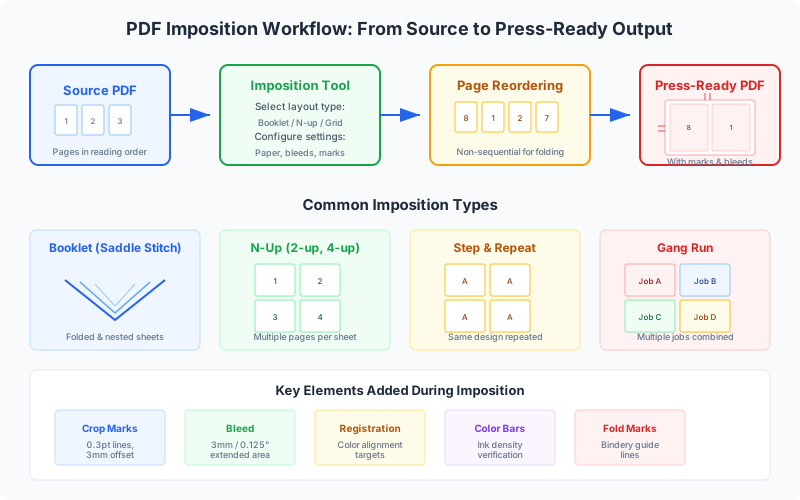
ステップバイステップ:PDF PressでPDFを面付けする(無料、オンライン)
PDF Press は、ブラウザベースの無料のPDF面付けツールで、完全にデバイス上(ブラウザ内)で動作します。ファイルがコンピュータから送信されることはありません。WebAssembly技術を使用してネイティブに近い処理速度を実現し、23種類の面付けおよびプリプレスツールをサポートしています。以下は、PDFを面付けするための詳細な操作手順です。
ステップ1:PDFをアップロードする
最新のブラウザ(Chrome、Firefox、Safari、Edge)で pdfpress.app を開きます。中央にアップロードエリアがあるクリーンなワークスペースが表示されます。
- PDFファイルをページ上に直接ドラッグ&ドロップするか、アップロードエリアをクリックしてファイル選択画面を開きます。
- PDF Pressは、あらゆるサイズの標準PDFファイルを受け付けます。また、PNGおよびJPEG画像も受け付け、内部で自動的にPDFに変換されます。
- プライバシーについて: すべての処理はWebAssemblyを介してブラウザ内でローカルに行われます。PDFがサーバーにアップロードされることはありません。機密文書も安全です。
アップロードされると、PDF Pressは元のページの忠実なプレビューをレンダリングします。ページをスクロールして、先に進む前にファイルが正しいことを確認できます。
ステップ2:面付けツールを選択する
「ステップを追加」ボタン(または左側のツールパネル)をクリックして、フルツールライブラリを表示します。PDF Pressは23のツールを「レイアウト」、「変形」、「補正」、「高度な設定」の4つのカテゴリに分類しています。面付けについては、レイアウトカテゴリに注目してください:
- 小冊子 — 中綴じまたは無線綴じの面付け。雑誌、パンフレット、プログラム、ジンに選択します。
- カード — 自動用紙サイジング付きのNアップグリッド面付け。名刺、ポストカード、フライヤー、ラベルに最適です。
- グリッド — ステップ&リピートオプションを備えた柔軟な行/列グリッド。ステッカーシート、ラベル、校正用レイアウトに使用します。
- Nアップ本 — 製本用に配置された1シートあたり複数ページの配置(2アップ、4アップ、8アップ、16アップ、32アップの折)。
- モンキー(カット&スタック) — カット&スタック面付け。番号付きチケット、請求書、連続したドキュメントに選択します。
- シャッフル — 特殊な印刷レイアウトのためのカスタムページ並べ替え。
ツールタイルをクリックして、パイプラインのステップとして追加します。PDF Pressは複数のツールの連結をサポートしています。例えば、最初にページのサイズを変更し、次に小冊子として面付けし、最後にカット用マークを追加することができます。各ステップは、前のステップの出力を処理します。
ステップ3:面付け設定を構成する
ツールを選択すると、左側に設定パネルが開きます。設定はツールによって異なりますが、最も一般的なものは以下の通りです:
用紙サイズ
プリセット(レター、リーガル、タブロイド、A4、A3、A2など)から出力シートサイズを選択するか、カスタムの幅と高さを入力します。小冊子面付けの場合は、開いた状態のシートサイズを選択してください。A5の小冊子を作成する場合は、A4の用紙を選択します。横向き(Landscape)チェックボックスを切り替えて、幅と高さを入れ替えることができます。寸法は、単位セレクターを使用して、インチ、ミリメートル、またはポイントで入力できます。
余白とホワイトスペース
ページのコンテンツとシートの端の間のギャップを設定します。商業印刷の場合は、くわえ幅(通常、先端に10〜12mm)のためのスペースを確保してください。デスクトップ印刷の場合は、余白がプリンターの印刷可能範囲内にあることを確認してください(ほとんどのインクジェットプリンターは、各辺に少なくとも5mm必要です)。
塗り足し(裁ち落とし)
3つのオプションがあります:塗り足しなし(コンテンツが仕上がり線で止まる)、ドキュメントから取得(デザインアプリによってPDFに埋め込まれた塗り足し情報を使用)、または固定(均一な塗り足し量を指定 — 標準は3mm / 0.125インチ)。画像や色が端まであるデザインの場合は、塗り足しを有効にする必要があります。
行と列(グリッド/カード)
Nアップレイアウトの場合、各シートに配置するページ数(列:横方向、行:縦方向)を指定します。PDF Pressは、シートサイズ、余白、およびグリッド寸法に基づいて、ページのスケーリングを自動的に計算します。
綴じとクリープ(小冊子)
中綴じまたは無線綴じを選択します。20ページを超える中綴じ小冊子の場合は、クリープ補正を有効にしてください。PDF Pressは、内側のページを自動的に内側にシフトさせ、コンテンツが不均等に裁断されるのを防ぎます。綴じ方向を選択します:英語/ヨーロッパ言語の場合は左綴じ、アラビア語、ヘブライ語、または日本の漫画の場合は右綴じを選択します。
ページ範囲
オプションで、特定のページのみに面付けを制限できます。1-10、1,3,5-8、またはodd(奇数)/even(偶数)のように入力します。これは、大きなドキュメントの一部のみを面付けしたい場合に便利です。
ステップ4:面付けされた出力をプレビューする
ここがPDF Pressの本領発揮です。設定を変更するたびにプレビューがリアルタイムで更新されます。模式図ではなく、実際の面付けされた出力が表示されます。右側のプレビューパネルには以下が表示されます:
- 選択した品質レベル(高 / 標準 / 高速 — 設定で調整可能)での各面付けシートのフルページレンダリング。
- ページナビゲーション — ツールバーの矢印を使用するか、スクロールして面付けされたシートをめくります。100枚以上の大きなジョブの場合は、早送り/巻き戻しボタンを使用してページを素早く移動できます。
- ズームコントロール — 最大16384pxまでズームインして、トンボ、塗り足しの端、ページの配置をピクセルレベルで検査できます。ズームアウトしてシート全体のレイアウトを確認できます。
- ページ寸法 — 右下のオーバーレイには、現在のシート番号と寸法がポイント単位で表示されます(例:「Sheet 3 / 841.89 x 595.28 pt」)。
プレビューで確認すべきこと:
- ページが正しい順序であること — 小冊子の場合は、頭の中でシートを「折り」、ページの並びを確認してください。
- コンテンツが余白や塗り足しの設定によって切り取られていないこと。
- トンボとレジストレーションマークが正しく配置されていること(カット用マークツールで有効にしている場合)。
- スケーリングが正しく見えること — ページがグリッドセルを満たし、過度な空白やはみ出しがないこと。
- 両面レイアウトの場合は、各シートの表面と裏面の両方を確認してください。
このリアルタイムプレビューにより、印刷制作における最も高くつくミス、つまり「印刷した後に面付けエラーを発見する」ことを防ぐことができます。紙とインクを投入する前に、画面上のすべてを確認してください。
ステップ5:ダウンロードして印刷する
プレビューが正しく表示されたら、ツールバーの「ダウンロード」ボタンをクリックして、面付けされたPDFを生成して保存します。出力ファイルには以下が含まれます:
- 面付けレイアウトに従って再配置されたすべてのページ。
- カット用マーク(Cutter Marks)またはカラーバー(Color Bar)ステップを追加した場合の印刷用マーク(トンボ、レジストレーションマーク、カラーバー)。
- ページジオメトリに焼き込まれた塗り足しの延長、クリープ補正、および余白。
また、「印刷」ボタンを使用して、ブラウザの印刷ダイアログ経由で面付けされた出力をプリンターに直接送ることもできます。
印刷のコツ:
- 小冊子の場合は、両面印刷(デュプレックス)を行ってください。横向きのシートの場合は「短辺綴じ」、縦向きの場合は「長辺綴じ」を使用します。まず1枚テストしてください。
- プリンターのページスケーリングを「実際のサイズ」または「なし」に設定してください。絶対に「ページに合わせる」を使用しないでください。慎重に面付けされたレイアウトが再スケーリングされ、配置が台無しになります。
- 商業印刷の場合は、面付けされたPDFを直接印刷会社に送ってください。そのファイルはそのまま印刷可能な(プレスレディな)状態です。
パワーユーザー向けのヒント:ツールの連結。 PDF Pressのパイプラインアーキテクチャでは、複数の操作を連結できます。プロフェッショナルなワークフローは次のようになります:クロップ(余分な余白を削除)→ 小冊子(中綴じ用に面付け)→ カット用マーク(トリミングと折りマークを追加)→ カラーバー(色校正用ストリップを追加)。各ステップは前のステップの出力を処理するため、プリプレスパイプライン全体を細かく制御できます。
ステップバイステップ:Adobe AcrobatでPDFを面付けする
Adobe Acrobat Proには、印刷ダイアログからアクセスできる基本的な小冊子面付け機能が含まれています。これは中綴じ小冊子の印刷に限定されており、Nアップ、ギャング、またはカット&スタックのレイアウトを作成することはできません。使い方は以下の通りです:
ステップ1: Adobe Acrobat ProでPDFを開きます(無料のReaderではなく、完全な面付けには月額2,000円以上のProサブスクリプションが必要です)。
ステップ2: ファイル → 印刷 に移動して印刷ダイアログを開きます。
ステップ3: 「ページサイズ処理」セクションで、「小冊子」をクリックします。
ステップ4: 設定を構成します:
- 小冊子のサブセット: 自動両面プリンターの場合は「両面」。プリンターが片面のみの場合は、まず「表面のみ」を印刷し、束を裏返してから「裏面のみ」を印刷します。
- 綴じ方: 左から右へ読む言語の場合は「左」、右から左へ読む(日本の縦書きなど)の場合は「右」。
- 枚数(から/まで): ドキュメント全体の場合は「すべて」のままにします。
ステップ5: 印刷をクリックします。Acrobatは面付けされたページをプリンターに直接送信します。
Acrobatの面付けの制限事項:
- 面付けされたPDFの出力が不可 — Acrobatは直接印刷するだけで、再利用可能な面付け済みPDFファイルを作成しません。面付けされたレイアウトを確認、保存、または商業印刷会社に送信することはできません。
- リアルタイムプレビューがない — 印刷前に面付けの配置を確認できません。ミスは紙を無駄にした後にしか発見できません。
- 印刷用マークがない — トンボ、折りマーク、レジストレーションマーク、カラーバーなどがありません。
- クリープ補正がない — 厚い小冊子では、内側のページの余白が不均等になります。
- Nアップ、ギャング、カット&スタックがない — 小冊子のみの機能です。
- 両面印刷のバグ — 多くのユーザーがページが逆さまになると報告しています。トラブルシューティングについては、Adobe Acrobat小冊子印刷の修正をご覧ください。
基本的なデスクトップ小冊子印刷以外の用途には、PDF Press のような専用ツールのほうがはるかに機能的で、しかも無料です。
ステップバイステップ:Adobe InDesignでPDFを面付けする
Adobe InDesignには組み込みの面付け機能はありませんが、手動で面付けレイアウトを作成するか、プラグインを使用することができます。2つのアプローチを紹介します:
方法A:手動での面付け(手間がかかる)
- 新しいドキュメントを作成 し、印刷用紙の寸法(例:A5折りの小冊子ならA3)に設定します。
- 綴じ方に合わせてページ順を計算します。16ページの中綴じ小冊子の場合:シート1の表 = 16、1ページ、シート1の裏 = 2、15ページ、シート2の表 = 14、3ページ、といった具合です。
- ファイル → 配置 を使用して各ページを配置し、X/Y座標を使用して印刷用紙上に正確に配置します。塗り足し、余白、クリープ、ページの回転を考慮する必要があります。
- InDesignのラインツールを使用して、トンボ、折り線、レジストレーションマークなどの印刷用マークを手動で追加します。
- ファイル → 書き出し を使用し、「プレス品質」設定でPDFに書き出します。
この方法は非常に時間がかかり(1ジョブあたり30〜60分)、ミスが発生しやすく、たまに使用する以外には現実的ではありません。
方法B:InDesignプラグイン(例:Imposition Studio)
- Imposition StudioやINpositionなどのサードパーティ製面付けプラグインをインストールします。
- InDesignでドキュメントを開きます。
- InDesignメニューからプラグインを起動し、面付けタイプを選択して設定を構成します。
- プラグインがページを再配置し、面付けされた出力を生成します。
プラグインはInDesignのサブスクリプション料に加えて、1.5万〜7万円程度のコストがかかります。すでにAdobeエコシステムに深く組み込まれているショップには便利ですが、たまに使用するユーザーにとっては大きな負担となります。
より速い代替手段: InDesignドキュメントをPDFとして書き出し、それを PDF Press で数秒で面付けします。無料、リアルタイムプレビュー付きで、プラグインのインストールも不要です。このアプローチは、デザインツールと面付けツールを切り離すことができるため、面付けワークフローを変えることなく、InDesign、Affinity Publisher、その他のアプリケーションを柔軟に使い分けることができます。
一般的な面付け設定の解説
PDFを面付けするためにどのツールを使用する場合でも、核となる一連の設定に遭遇します。それぞれを理解することで、コストのかかるミスを防ぐことができます。
用紙 / シートサイズ
印刷する用紙の物理的な寸法。標準的なサイズには、レター (8.5 x 11インチ, 612 x 792 pt)、タブロイド (11 x 17インチ, 792 x 1224 pt)、A4 (210 x 297 mm, 595.28 x 841.89 pt)、A3 (297 x 420 mm) などがあります。小冊子面付けの場合、シートサイズは仕上がりページサイズの2倍になります(A5の小冊子にはA4のシートが必要)。プリンターまたは印刷機が選択したシートサイズに対応していることを必ず確認してください。
余白(ホワイトスペース)
シートの端にある印刷不可領域または予約領域。商業オフセット印刷の場合、印刷機がシートを送るために掴む部分(くわえ)には、通常10〜12mmの空きスペースが必要です。デスクトッププリンターにも独自の非印刷余白があり、通常は5〜6mmです。面付けの余白を少なくともこれらの最小値に合わせて設定しないと、コンテンツが切り取られてしまいます。
塗り足し(裁ち落とし)
最終的な仕上がり線から外側に3mm(0.125インチ)はみ出した画像や色のこと。塗り足しは、シートが裁断された後、裁断がわずかに中心からずれても端に白い隙間が出ないようにするために必要です。ソースPDFには、面付けソフトウェアが使用できるように、デザイン段階(InDesign、Illustratorなど)で塗り足しが含まれている必要があります。PDF Press では、埋め込まれた塗り足しを尊重するには「ドキュメントから取得」、均一な量を指定するには「固定」を選択します。
クリープ(せり出し)
中綴じの小冊子では、内側のシートは外側のシートの内側に重ねられるため、外側に押し出されます。これにより、内側のページのコンテンツが外側の端の方にずれてしまいます。裁断後、内側のページは外側のページよりも外側の余白が狭くなります。クリープ補正は、内側のページのコンテンツを段階的に内側にシフトさせることで、これを相殺します。量は紙の厚さとページ数によって決まります。100gsmの用紙を使用した48ページの小冊子では、クリープは2〜3mmになることがあります。PDF Pressはこれを自動的に計算します。
トンボとレジストレーションマーク
トンボ(裁断マーク)は、各ページの四隅に印刷される短い線で、どこを切るべきかを示します。レジストレーションマークは、すべての色の版(CMYK)が揃っているかを確認するために使用される十字のマークです。カラーバーは、印刷機の調整のためのインク濃度を示します。PDF Pressでは、パイプラインにカット用マーク(Cutter Marks)ステップを含めることでこれらを追加できます。トンボ、センターマーク、調整可能な線の長さ/太さ、4色ベタ、ノックアウトオプションなどをサポートしています。
ページスケーリング
ソースページが面付けレイアウトのターゲットセルに合わせてどのようにサイズ変更されるか。オプションには通常、「合わせる(fit)」(切り取らずに収まるように拡大縮小)、「埋める(fill)」(セル全体を覆うように拡大縮小、端が切り取られる可能性がある)、「なし(none)」(100%のスケールで配置、はみ出した部分は切り取る)があります。ほとんどの面付け作業では、アスペクト比を維持した「合わせる」が正解です。
面付けされた出力の確認方法
PDFの面付けは、出力を確認するまで完了したとは言えません。不適切な面付けによる印刷ミスは、業界で最も高くつくミスの1つです。ページが1つ間違って配置されただけで、印刷ラン全体が台無しになる可能性があります。体系的なチェックリストを以下に示します:
1. ページ順の確認
小冊子の場合は、各面付けシートを頭の中で「折り」、ページが順番に並んでいることを確認してください。さらに良いのは、安い紙に1部だけ印刷して折り、ページをめくってみることです。この5分間のテストで、何万円もの再印刷費用を節約できます。PDF Pressでは、ダウンロード前にリアルタイムプレビューを使用してすべてのシートを確認できます。
2. ページの向きの確認
最終的な折り製品において、すべてのページが正しい向き(上下)になっている必要があります。両面印刷の反転方向やページの回転を間違えると、小冊子の裏面が逆さまになってしまうことが驚くほど簡単に起こります。各シートの裏面には特に注意を払ってください。
3. 塗り足しと裁断の検査
面付けされたPDFのトンボをズームアップしてください。端まであるようにデザインされたコンテンツ(塗り足し)は、トンボから3mmはみ出している必要があります。安全圏内に収めるべきコンテンツは、トンボから少なくとも5mm内側にあるべきです。コンテンツが切り取られている場合は、元のファイルに十分な塗り足しや余白がない可能性があります。
4. 余白と溝(ドブ)の測定
PDFビューアの測定ツールを使用して、余白が仕様と一致していることを確認してください。Nアップレイアウトの場合、溝(隣接するページ間のスペース)が一定で、裁断に十分な幅(通常は少なくとも3mm、手動の裁断機を使用する場合はそれ以上)があるか確認してください。
5. 印刷用マークの検証
トンボは、各ページ位置の四隅すべてに表示されている必要があります。レジストレーションマークは余白に存在している必要があります。カラーバー(使用する場合)は、仕上がりエリアの外側にある必要があります。折り線(使用する場合)は、意図した折り目と正確に一致している必要があります。
6. 両面印刷の位置合わせテスト
1〜2枚を両面印刷し、光にかざしてみてください。表面と裏面のコンテンツが正確に一致している必要があります。ずれがある場合は、面付けではなくプリンターの両面印刷位置登録に問題があることを示していますが、本番の印刷を行う前に発見することが重要です。
7. ファイル寸法の確認
面付けされたPDFのプロパティを開き、ページの寸法が意図したシートサイズと一致しているか確認してください。よくある間違いは、間違った用紙サイズに面付けしてしまうことです。例えば、レターサイズにすべきところをA4を選択してしまったり、横向きレイアウトなのに横向きモードを有効にし忘れたりすることです。
よくある間違いとその回避方法
何千人ものユーザーのPDF面付けをサポートしてきた中で、同じ間違いが繰り返し発生するのを見てきました。最も一般的なものとその防ぎ方は以下の通りです:
間違い1:面付けされたPDFを印刷する際に「ページに合わせる」を使用する
これが面付けを台無しにする最大の原因です。面付けされたPDFは、トンボ、塗り足し、ページ位置がすべて正確に計算されています。プリンターの「ページに合わせる」オプションによってシート全体がたとえ2%でも再スケーリングされると、それらすべての測定値が狂ってしまいます。対策: スケーリングは常に「100%」/「実際のサイズ」/「なし」で印刷してください。
間違い2:両面印刷の反転方向の間違い
小冊子を間違った反転設定で両面印刷すると、表面に対して裏面が逆さまになってしまいます。対策: 横向きの面付けシートの場合は「短辺綴じ」を使用します。縦向きの場合は「長辺綴じ」を使用します。確信が持てない場合は、テストシートを1枚印刷して折り、確認してください。
間違い3:元のファイルに塗り足しがない
面付けソフトウェアで塗り足しを有効にしても、元のPDFに塗り足しが含まれていなければ意味がありません。仕上がりの端に白い隙間ができるだけです。対策: PDFとして書き出す前に、デザインアプリケーション(InDesign: ファイル → ドキュメント設定 → 裁ち落とし、Illustrator: ファイル → ドキュメント設定 → 裁ち落とし)で3mmの塗り足しを設定してください。
間違い4:間違った用紙サイズの選択
レターサイズが必要なのにA4を選択してしまったり(その逆も同様)、驚くほどよくあるエラーで、レイアウト全体が崩れてしまいます。この2つのサイズは幅で約6mm、高さで約18mm異なり、コンテンツが切り取られたり、非対称な余白ができたりするのに十分な差です。対策: 面付け設定とプリンター設定の両方で用紙サイズを再確認してください。用紙サイズについては、印刷用用紙サイズのリファレンスをご覧ください。
間違い5:小冊子のページ数が4の倍数でない
中綴じの小冊子には、4の倍数のページ数が必要です(各シートから4ページができるため)。ドキュメントが14ページの場合、面付けソフトウェアは通常、最後に白ページを追加して16ページに調整します。これは意図された動作であり、エラーではありません。対策: ドキュメントを4の倍数のページ数でデザインするか、白ページが入ることを受け入れ、意図的な位置(メモ用や広告用など)に配置してください。
間違い6:厚い小冊子でのクリープを無視する
標準的な100gsmの用紙を使用した48ページの中綴じ小冊子では、2〜3mmのクリープが蓄積されることがあります。補正がないと、最も内側のページは裁断後に外側の余白が目に見えて狭くなったり、最悪の場合コンテンツが切り落とされたりします。対策: 20ページを超える小冊子の場合は、常にクリープ補正を有効にしてください。PDF Press は段階的なクリープを自動的に適用します。
間違い7:くわえ幅の失念
オフセット印刷機は用紙の一方の端(くわえ)を掴んで送るため、その部分は印刷できません。面付けによってコンテンツがくわえの部分に配置されると、印刷されません。対策: オフセット印刷の場合は、先端の余白を少なくとも10〜12mm設定してください。デスクトッププリンターにも独自の非印刷余白があります。プリンターの仕様書を確認してください。
間違い8:テスト用のダミー印刷を行わない
上記の間違いをすべてキャッチする最短の方法は、安い紙にテストコピーを1部印刷し、折って切って結果を確認することです。5分間のテストで、何時間もの再印刷作業を防げます。対策: どんなに自信があっても、これをワークフローの必須ステップにしてください。
作業に適した面付け方法の選択
複数の面付けタイプがあるため、間違ったものを選択すると時間と材料が無駄になります。このガイドを参考にしてください:
| 製品 | 面付けタイプ | PDF Press ツール |
|---|---|---|
| 雑誌、パンフレット、ジン(最大約64ページ) | 中綴じ小冊子 | 小冊子 (Booklet) |
| ペーパーバック本、厚いカタログ(64ページ以上) | 無線綴じ | Nアップ本 (N-up Book) |
| 名刺、ポストカード、フライヤー | Nアップグリッド | カード (Cards) または グリッド (Grid) |
| ラベル、ステッカー(同一コピー) | ステップ&リピート | グリッド (Grid)(リピートモード) |
| 番号付きチケット、請求書、複写伝票 | カット&スタック | モンキー (Monkey) |
| 1枚のシートに複数の異なるジョブ | 付合わせ(ギャングラン) | ギャングシート (Gang Sheet) |
| 不規則な形状のステッカー | ネスティング | ステッカー (Stickers) |
| カスタム署名レイアウト | エキスパート面付け | エキスパートグリッド (Expert Grid) |
迷った場合は、綴じられた出版物なら「小冊子 (Booklet)」ツール、切り離すアイテムなら「カード (Cards)」ツールから始めてください。どちらも、ほとんどの作業に有効な適切なデフォルト設定を提供します。後から追加のステップ(裁断線のためのカット用マーク、色校正のためのカラーバー、ページ調整のためのサイズ変更やクロップなど)を追加して、完全なプリプレスパイプラインを構築できます。
デスクトップアプリやプラグインを含む面付けソフトウェアの完全な比較については、2026年のベスト面付けソフトウェアのまとめをご覧ください。
Try it yourself
PDF Press runs entirely in your browser. Upload a PDF, pick a tool, and download the result — fast and private.
Open PDF Press22 Professional Imposition Tools
Every tool runs locally in your browser — fast, private, and professional-grade.
Frequently Asked Questions
Related Articles
Ready to try professional PDF imposition?
PDF Press is a browser-based imposition tool with 22 professional tools. No installation required.
Open PDF Press