PDFに塗り足しを追加する方法:印刷入稿用ファイルの完全ガイド
プロフェッショナルな印刷結果を得るためのPDF塗り足し追加方法を解説。標準的な塗り足しサイズ、InDesign・Illustrator・Photoshopでの設定方法、Acrobatプリフライトチェック、PDF Pressの自動塗り足し処理まで網羅。
印刷における塗り足しとは?
塗り足しとは、印刷物の仕上がりサイズ(断裁線)を超えて延長されたデザイン領域のことです。印刷物を仕上がりサイズに断裁する際、断裁機の刃はどうしてもコンマ数ミリ単位のズレが発生します。これはギロチンカッターやロータリーカッターでは完全に排除できない機械的な現実です。塗り足しがなければ、わずかなズレによって端に印刷されていない白い紙の筋が見えてしまい、素人の印刷物であることが一目でわかってしまいます。塗り足しがあれば、インクや画像が断裁線を超えて延長されているため、多少断裁がずれても仕上がりはきれいなフチなし印刷になります。
塗り足しは、いわば逆向きのマージンと考えてください。通常のマージンがコンテンツを端から離すのに対し、塗り足しはコンテンツを端の外側へ延長します。断裁で切り落とされる部分は廃棄物であり、仕上がりが意図通りになることを保証するためだけに存在します。
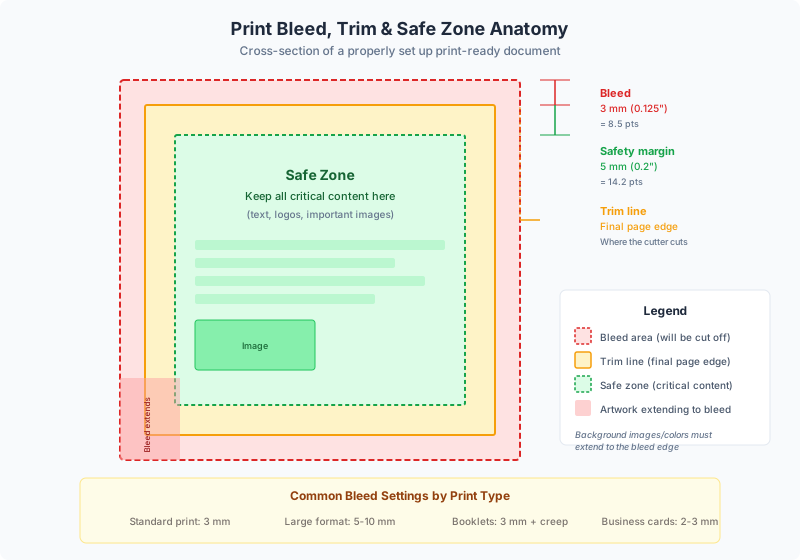
印刷物の端に到達するべきすべての要素——背景色、写真、装飾的なボーダー、グラデーション——は塗り足しゾーンまで延長する必要があります。仕上がりサイズの内側に完全に収まる要素(本文テキスト、周囲に余白のあるロゴ、中央揃えの見出しなど)は塗り足し処理が不要です。
すべてのデザイナーが理解すべき3つのゾーン:
- 塗り足しゾーン: 最外側の領域で、仕上がり線を超えて延長されます。この領域は断裁で切り落とされます。仕上がり線に接する色、画像、グラフィックは塗り足しゾーンまで完全に延長する必要があります。
- 仕上がり線(トリムライン): 用紙が断裁される正確な線です。印刷物の最終的な端となります。塗り足しゾーン(外側)と安全マージン(内側)の間に位置します。
- 安全マージン(ライブエリア): 最内側のゾーンです。テキスト、ロゴ、重要な画像ディテールなどの重要コンテンツはすべて、断裁の誤差で切れないようにこの領域内に収める必要があります。通常、仕上がり線の内側3〜5mmです。
印刷会社が「ファイルに塗り足しが必要です」と言う場合、PDFのアートワークが定義された仕上がり枠(TrimBox)を超えて延長されている必要があることを意味します。PDF仕様はこれを異なるページボックスでサポートしています:MediaBox(塗り足しを含む全体ページ)、TrimBox(最終断裁サイズ)、BleedBox(塗り足し境界)です。適切に設定されたPDFにはこの3つすべてが含まれており、自動面付けやプリフライトが容易になります。
塗り足しが重要な理由:設定ミスのコスト
塗り足しはデザインの好みではありません——断裁プロセスの機械的要件です。塗り足しがなぜ存在するかを理解すれば、印刷会社がなぜこれほど厳密に要求するのか、そして適切な塗り足しのないファイルが日常的に却下されたり追加費用で再印刷されたりする理由がわかります。
ギロチンカッターの許容差。 商業用ギロチンカッターは精密な機械ですが、一度に数百枚の用紙を断裁します。刃の圧力、スタック内での用紙のズレ、機械的許容差が組み合わさり、各辺で0.5〜1.5mmの断裁誤差が生じます。500枚のスタックでは、上部の用紙は0.5mm左にずれ、下部の用紙は0.5mm右にずれることがあります。塗り足しはこの誤差を完全に吸収します。
印刷機上でのレジストレーションずれ。 多色オフセット印刷機では、各インク色が別々の印刷ユニットで塗布されます。用紙の伸び、版の位置合わせの変動、ブランケットと用紙の接触のズレがユニット間で発生します。よく校正された印刷機でも、見当精度は通常±0.1mmです。デジタル印刷機では、用紙の搬送経路が同様の小さなズレを引き起こします。これらの累積的なオフセットにより、印刷画像がすべての用紙でまったく同じ位置になることはありません。
折りと製本の誤差。 冊子やパンフレットなどの複数ページ製品では、折り加工がさらなる位置ずれの原因となります。目標から0.5mmずれた折りは、折られたページの断裁位置をずらします。中綴じ冊子ではクリープが発生します——内側のページが外側のページに対して外側に押し出され、有効な断裁位置がさらにずれます。
実際のコスト:
- 白い筋: 最も目立つ欠陥です。暗い背景の名刺の端に0.3mmの白い線があれば、すぐに気づかれ、素人っぽく見えます。
- 再印刷: 商業印刷会社は、塗り足しのないファイルを前もって却下する(プロジェクトが遅延する)か、印刷して結果が不合格の場合に再印刷費用を請求します。
- 顧客の不満: 印刷の専門家にとって、目に見える断裁エラーのある仕事を納品することは評判を損ねます——たとえ印刷自体は技術的に正しく、ファイルに問題があったとしてもです。
- 材料の無駄: 再印刷は用紙、インク、印刷時間、仕上げ作業を無駄にします。大量ロットでは数十万円のコストになることがあります。
ドキュメントに3mmの塗り足しを追加するという簡単な作業で、これらの問題はすべて解消されます。印刷制作において最も労力が少なく、効果が最大のステップの一つであり、印刷用ドキュメントを作成する際に最初に設定すべきことです。
標準的な塗り足しサイズ:どれくらい必要か?
必要な塗り足しサイズは、印刷製品の種類、印刷方法、印刷会社の仕様によって異なります。しかし、業界では大多数のジョブに対応するいくつかの標準値に落ち着いています:
3mm(0.125インチ / 9ポイント)——世界標準。 これは世界中の商業印刷で最も広く使用されている塗り足しサイズです。ギロチン断裁、オフセットおよびデジタル印刷の見当精度、標準的な製本作業に十分なマージンを提供します。どの塗り足しを使うか迷った場合、3mmがほぼ常に正解です。大多数の商業印刷会社、オンライン印刷サービス、オンデマンド印刷プラットフォームが3mmの塗り足しを指定しています。
5mm(0.1969インチ / 約14ポイント)——大判・パッケージ用。 ワイドフォーマット印刷(バナー、ポスター、看板)やパッケージ(箱の型、ラベル、ラッピング)では通常5mmの塗り足しが必要です。大判トリマーのより大きな断裁許容差と、大きな用紙の取り扱い誤差に対応するためです。一部のヨーロッパの印刷会社もすべてのジョブで5mmを標準としています。
6mm(0.25インチ / 18ポイント)——一部の北米印刷会社。 米国とカナダの一部の印刷会社は1/4インチ(6mm)の塗り足しを要求します。特に大判作品や手動断裁のジョブに多いです。これはあまり一般的ではありませんが、印刷会社が特に要求する場合は注意が必要です。
製品タイプ別の塗り足し要件:
| 製品 | 標準塗り足し | 備考 |
|---|---|---|
| 名刺 | 3mm / 0.125" | 小さな仕上がりサイズのため塗り足しが重要 |
| チラシ・ポストカード | 3mm / 0.125" | 標準的な商業断裁 |
| パンフレット・冊子 | 3mm / 0.125" | 折り部分を含む全ページに適用 |
| 雑誌 | 3mm / 0.125" | 中綴じおよび無線綴じ |
| ポスター(小型、A2まで) | 3mm / 0.125" | 標準的なデジタル/オフセット出力 |
| ポスター(大判) | 5mm / 0.2" | 大判カッターの許容差 |
| バナー・看板 | 5-10mm | 仕上げ方法による |
| パッケージ(折り箱) | 5mm / 0.2" | すべてのパネルの型線を超えて延長 |
| ラベル・ステッカー | 1-3mm | 型抜きの許容差はより厳密 |
| 書籍(ハードカバー) | 3mm / 0.125" | 折丁ごとに適用 |
必ず印刷会社に確認してください。 上記の値は業界標準ですが、個々の印刷会社は設備に基づいて特定の要件を持っている場合があります。デザインを始める前に印刷仕様書(スペックシート)を依頼してください。スペックシートには、その印刷会社の塗り足し、安全マージン、カラーモード、解像度、ファイル形式の要件が記載されています。
Adobe InDesignでの塗り足し設定
Adobe InDesignは印刷レイアウトの業界標準ツールであり、すべてのデザインアプリケーションの中で最も堅牢な塗り足しサポートを備えています。ドキュメント作成時に塗り足しを設定することも、既存のドキュメントにいつでも追加することもできます。
新規ドキュメント作成時に塗り足しを設定する:
- ファイル > 新規 > ドキュメントを選択します。
- 新規ドキュメントダイアログの下部にある「裁ち落としと印刷可能領域」の展開三角形をクリックして、塗り足しオプションを展開します。
- 天フィールドに塗り足し値(例:3mm)を入力します。チェーンリンクアイコンがアクティブ(デフォルト)の場合、同じ値が天、地、小口、ノドの4辺すべてに適用されます。
- 非対称の塗り足しが必要な場合(まれですが、特定の製本方法で必要になることがあります)、チェーンリンクアイコンをクリックしてフィールドのリンクを解除し、辺ごとに異なる値を入力します。
- 作成をクリックします。ドキュメントのページ端の外側に赤い塗り足しガイドが表示されます。
既存のInDesignドキュメントに塗り足しを追加する:
- ファイル > ドキュメント設定(またはCtrl+Alt+P / Cmd+Option+P)を選択します。
- 「裁ち落としと印刷可能領域」の展開三角形をクリックします。
- 塗り足し値を入力します。赤い塗り足しガイドがペーストボード上にすぐに表示されます。
- OKをクリックします。
InDesignから塗り足し付きPDFを書き出す:
- ファイル > 書き出しでAdobe PDF(印刷)を選択します。
- 書き出しダイアログの左サイドバーから「トンボと裁ち落とし」パネルを選択します。
- 「裁ち落としと印刷可能領域」で「ドキュメントの裁ち落とし設定を使用」にチェックを入れて既に定義した値を使用するか、カスタム値を入力します。
- 必要に応じて、マークセクションで「すべてのプリンターズマーク」または個別のマークタイプ(トンボ、見当合わせマーク、カラーバー)にチェックを入れます。
- 書き出しをクリックします。生成されるPDFには塗り足し領域と適切に定義されたTrimBoxおよびBleedBoxのページボックスが含まれます。
InDesignの重要なヒント: ドキュメント設定で塗り足しを設定しても、塗り足しゾーンが定義されるだけで、アートワークは自動的に延長されません。背景フレーム、画像、色付きの図形を手動で延長して塗り足しの端(赤いガイド)まで届くようにする必要があります。InDesignはコンテンツを伸ばしたり複製したりしません。画像フレームがページの端で止まっている場合、断裁時に白い筋が残ります。ページの端に接する各要素を選択し、塗り足しガイドまで外側にドラッグするか、コントロールパネルで正確な塗り足しオーバーシュートを数値入力してください。
Adobe Illustratorでの塗り足し設定
IllustratorはInDesignとは異なる方法で塗り足しを処理します。InDesignがドキュメントに組み込まれた永続的な塗り足しゾーンを使用するのに対し、Illustratorは塗り足しを主に書き出し設定として扱います——ただし、視覚的なガイドとしてドキュメント設定時に定義することもできます。
新規ドキュメント作成時に塗り足しを設定する:
- ファイル > 新規を選択します。
- 新規ドキュメントダイアログで「詳細オプション」(または「裁ち落とし」の横の展開矢印)をクリックします。
- 天フィールドに塗り足し値(例:3mm)を入力します。InDesignと同様に、チェーンリンクアイコンですべての4辺に値が適用されます。
- 作成をクリックします。アートボードの外側に赤い塗り足し境界が表示されます。
既存のIllustratorドキュメントに塗り足しを追加する:
- ファイル > ドキュメント設定を選択します。
- 裁ち落としフィールド(天、地、左、右)に塗り足し値を入力します。
- OKをクリックします。赤い塗り足しガイドが表示されます。
Illustratorから塗り足し付きPDFを書き出す:
- ファイル > 別名で保存(またはファイル > コピーを保存)でAdobe PDF (.pdf)を選択します。
- Adobe PDFを保存ダイアログで「トンボと裁ち落とし」パネルを選択します。
- 「裁ち落とし」で「ドキュメントの裁ち落とし設定を使用」にチェックを入れるか、手動で値を入力します。
- 必要に応じて、マークセクションの「トリムマーク」にチェックを入れてトンボを追加します。
- PDFを保存をクリックします。
Illustratorの注意点——アートボードと塗り足し: Illustratorでは、アートボードがドキュメントの仕上がりサイズを定義します。塗り足しはアートボードの外側に延長されます。ただし、ペーストボード上にあるアートワーク(アートボードの外側だが塗り足しゾーン内)は、書き出し時に明示的に塗り足しを有効にした場合にのみPDFに含まれます。別名で保存ダイアログで塗り足しを有効にするのを忘れると、PDFはアートボードに切り抜かれ——作業ファイルで見えていたすべての塗り足しコンテンツが失われます。
単一ページデザインのヒント: 名刺、ポストカードなどの単一ページアイテムでは、多くのデザイナーがInDesignではなくIllustratorで作業します。ワークフローは同じです:アートボードを最終仕上がりサイズに設定し、ドキュメント設定で塗り足しを定義し、アートワークを塗り足しの端まで延長し、PDFとして保存する際に塗り足しを含めます。ただし、Illustratorは複数ページドキュメントの処理がInDesignほど得意ではないことを覚えておいてください——単一ページを超える場合はInDesignに切り替えてください。
Adobe Photoshopでの塗り足し設定
Photoshopは印刷レイアウトに最適なツールではありませんが、ポスター、写真プリント、シンプルなチラシなど、写真が多い単一ページデザインによく使用されます。Photoshopには塗り足し機能が組み込まれていないため、キャンバスサイズを使って手動で塗り足しを処理する必要があります。
手動塗り足し方法:
- キャンバスの合計サイズを計算します。 最終仕上がりサイズに各辺の塗り足しを加えます。例えば、A4ドキュメント(210 x 297mm)に3mmの塗り足しの場合:キャンバスは216 x 303mmにします(210 + 3 + 3 = 216; 297 + 3 + 3 = 303)。
- 大きい方の(塗り足し込み)キャンバスサイズでドキュメントを作成します。解像度は標準印刷で300 DPI、大判印刷で150 DPIに設定します。商業印刷にはCMYKカラーモードを使用します。
- 仕上がり線を示すガイドを追加します。 表示 > 新規ガイドで各端から塗り足しオフセットの位置にガイドを作成します。300 DPI、3mm塗り足しの場合:左3mm、右213mm、上3mm、下300mmにガイドを設定します。これらのガイドが仕上がり線を表します。
- アートワークをキャンバスの端まで延長します。 仕上がり線に到達するべき要素はすべて、キャンバスの端(塗り足し境界)まで完全に延長する必要があります。
- 重要なコンテンツは安全マージン内に収めます。 重要なテキストやロゴは、仕上がりガイドの内側少なくとも3mm(キャンバスの端から6mm)に配置してください。
- PDFとして保存します。 ファイル > 別名で保存またはファイル > コピーを保存でPhotoshop PDFを選択します。キャンバス全体(塗り足し含む)が保存されます。
既存のPhotoshopドキュメントに塗り足しを追加する:
仕上がりサイズのドキュメントがすでにあり、後から塗り足しを追加する必要がある場合:
- イメージ > カンバスサイズ(またはCtrl+Alt+C / Cmd+Option+C)を選択します。
- 基準位置を中央(デフォルト)に設定します。
- 単位をミリメートルに変更し、幅と高さにそれぞれ6mmを追加します(各辺3mmの塗り足し分)。例えば、210mmを216mmに、297mmを303mmに変更します。
- カンバスの拡張色は問題ありません——塗り足しコンテンツで埋めます。
- OKをクリックします。キャンバスが対称的に拡張されます。
- 新しく追加されたキャンバス領域を埋めるように背景と端に接する要素を延長します。これが手間のかかる部分です——コンテンツに応じた塗りつぶし、コピースタンプ、またはベタ色の拡張が必要になる場合があります。
Photoshopが塗り足しに最適でない理由: PhotoshopにはTrimBoxやBleedBoxの概念がありません。書き出されるPDFにはキャンバスサイズに設定されたMediaBoxのみが含まれます。これは、プリフライトツールや面付けソフトウェアが仕上がり領域と塗り足し領域を自動的に区別できないことを意味します。プロフェッショナルな印刷ワークフローでは、InDesign(3つのページボックスをすべて正しく設定する)でデザインし、Photoshop画像をリンクファイルとして配置してください。
Adobe Acrobatでの塗り足し確認(プリフライト)
PDFを印刷に送る前に、塗り足しが存在し正しく設定されていることを確認すべきです。Adobe Acrobat Proは塗り足しを検査するいくつかの方法を提供しています。
方法1:ページボックスオーバーレイによる目視検査。
- Acrobat ProでPDFを開きます。
- ツール > 印刷工程 > 出力プレビュー(または編集 > 環境設定 > ページ表示で「アート、仕上がり、裁ち落としのボックスを表示」を有効にする)を選択します。
- 仕上がりボックスは細い緑の線として、塗り足しボックスは青い線として表示されます。これらの線が見えて、アートワークが仕上がり(緑)を超えて少なくとも塗り足し(青)まで延長されていれば、塗り足しは正しく設定されています。
- 仕上がりボックスと塗り足しボックスが同一の場合、アートワークがページの端を超えて視覚的に延長されていても、PDFには定義された塗り足しがありません。
方法2:ページボックスの寸法。
- ツール > 印刷工程 > ページボックスを設定(またはプリフライト > ページボックスの定義)を選択します。
- MediaBox、TrimBox、BleedBoxの寸法を確認します。適切に設定されたPDFでは:
- TrimBoxは意図した仕上がりサイズと一致します(例:A4の場合210 x 297mm)。
- BleedBoxはTrimBoxよりも各辺の塗り足し分だけ大きくなります(例:A4 + 3mm塗り足しの場合216 x 303mm)。
- MediaBoxは少なくともBleedBox以上の大きさです。
方法3:Acrobatプリフライトチェック。
- ツール > 印刷工程 > プリフライトを選択します。
- プロファイル「裁ち落とし距離の検証」を検索して実行するか、最小塗り足しのカスタムチェックを作成します(例:TrimBoxが各辺で少なくとも3mm以上BleedBoxより小さいこと)。
- プリフライトレポートが、塗り足しが不十分または欠落しているページにフラグを立てます。
ページボックスの実際の意味:
- MediaBox: PDFページの全体的な範囲。PDFで表示されるすべてのものはMediaBox内にあります。
- BleedBox: 塗り足しを含む領域。MediaBox以下の大きさでなければなりません。
- TrimBox: 意図した最終断裁サイズ。BleedBox以下の大きさでなければなりません。面付けソフトウェアにとって最も重要なボックスです——ページが断裁される場所を定義します。
- ArtBox: オプション。「意味のあるコンテンツ」の領域を定義します。商業印刷ではまれにしか使用されません。
PDFにTrimBoxがあるがBleedBoxがない場合、ほとんどの面付けソフトウェア(PDF Pressを含む)はTrimBoxを断裁基準として使用し、TrimBoxとMediaBoxの間のコンテンツを塗り足しとして扱います。TrimBoxもBleedBoxも定義されていない場合、MediaBoxが仕上がりサイズとみなされ、塗り足しは利用できません——これは印刷入稿用PDFで最も一般的な問題です。
PDF Pressの自動塗り足し処理
PDF Pressは、PDFに含まれる内容に適応するインテリジェントな塗り足し処理を提供します。ファイルに適切に定義された塗り足しがある場合、ページボックスメタデータなしの埋め込み塗り足しがある場合、または塗り足しがまったくない場合のいずれでも、PDF Pressにはそれを処理するワークフローがあります。
PDF Pressの3つの塗り足しモード:
- 塗り足しなし: ソースPDFの塗り足しを無視します。ページはTrimBox(TrimBoxが定義されていない場合はMediaBox)で塗り足し延長なしで面付けされます。レイアウトに塗り足しが不要な場合——例えば、社内文書、校正刷り、白いマージンのあるデザインに使用します。
- ドキュメントから取得: PDFに既に存在する塗り足しを自動検出して使用します。PDF PressはTrimBoxとBleedBox(またはMediaBoxからTrimBoxを引いた値)を読み取り、各辺の利用可能な塗り足しを判定します。デザイナーがInDesign、Illustrator、その他のプロフェッショナルデザインツールで既に正しく塗り足しを設定している場合に最適なモードです。手動設定は不要——PDF PressがPDFメタデータを読み取り、正しい塗り足し寸法を自動的に適用します。
- 固定塗り足し: PDFの内容に関係なく、ユーザー指定の塗り足し距離をすべてのページに適用します。インチ、ミリメートル、またはポイントで値を入力すると、PDF Pressはすべての4辺(または各辺を独立に設定可能)でそれだけページを拡張します。PDFにTrimBoxを超える塗り足しコンテンツがあるがBleedBoxメタデータが適切でない場合、またはドキュメントの塗り足し設定を上書きする必要がある場合に便利です。
ドキュメントから取得——スマートデフォルト:「ドキュメントから取得」を選択すると、PDF Pressは各ページのボックス階層を調べます:
- TrimBoxとBleedBoxの両方が定義されている場合、塗り足し = 各辺のBleedBoxからTrimBoxを引いた値。
- TrimBoxのみが定義されている場合、塗り足し = 各辺のMediaBoxからTrimBoxを引いた値。
- TrimBoxもBleedBoxも定義されていない場合、塗り足しは利用不可——PDF PressはMediaBoxを仕上がりサイズとしてゼロ塗り足しで使用します。
この3段階のフォールバックにより、PDF PressはどのソースアプリケーションからのPDFでも、ページボックスの設定が一貫していない場合でも正しく処理できます。
面付けレイアウトでの塗り足し: 複数のページを1枚のシートに面付けする場合、塗り足しは特に重要になります。2面付けのポストカードレイアウトでは、隣接するページの塗り足しが重なることがあります——PDF Pressはこれを自動的に管理し、各ページの塗り足しゾーンが隣接するページと干渉しないようにします。冊子の面付けでは、ページが折丁に配置される前にページごとに塗り足しが適用され、トンボは仕上がり境界(塗り足しゾーンの外側)に配置されます。
PDF Pressで任意の面付けに塗り足しを追加する:
- PDFをPDF Pressにアップロードします。
- 面付けツール(カード、グリッド、冊子、ギャングアップなど)を選択します。
- ツールの設定で塗り足しセクションを見つけます。
- PDFに既に塗り足しがある場合は「ドキュメントから取得」を選択するか、「固定」を選択して希望する塗り足し距離を入力します。
- リアルタイムプレビューでレイアウトに塗り足しがどのように適用されるか確認できます。
- 面付けPDFをダウンロードします。塗り足しは正しいページボックス定義とともに出力に保持されます。
塗り足しのないPDFの修正方法
塗り足しがあるべきなのにないPDFを受け取った場合、どうすればよいでしょうか? これはプリプレスで最も一般的な問題の一つです——クライアントや同僚が「印刷入稿用」PDFを送ってきたものの、アートワークがページの端で正確に止まっており、その先に塗り足しが延長されていないのです。理想的な解決策はソースファイルに戻って塗り足し付きで再書き出しすることですが、それが常に可能とは限りません。
オプション1:ソースファイルに戻る(最善の方法)。
元のInDesign、Illustrator、その他のソースファイルが利用可能な場合、ファイルを開き、ドキュメント設定で塗り足しが設定されていることを確認し、端に接する要素を塗り足し境界まで延長し、塗り足しを含めて再書き出しします。元のベクターアートワークと高解像度画像が保持されるため、最もきれいな結果が得られます。
オプション2:PDF Pressのクロップツールでページを拡張する。
PDF Pressのクロップツールは、現在のコンテンツ領域を超えてページ境界を拡張できます。これは塗り足しゾーンに新しいアートワークを作成するわけではありませんが、2つの有用なことを行います:
- ベタ色や画像の背景を持つページの場合、元のページボックスでクリップされたコンテンツを表示できます。多くのPDFには、表示されるページの端を超えて存在するアートワーク(デザイナーが境界を超えて要素を配置したため)がありますが、書き出し時にMediaBoxでクロップされています。クロップツールの「拡張」モードは、この隠れたコンテンツを表示します。
- 白またはベタ色の背景のページの場合、ページ境界を拡張すると背景色が延長されるため、実質的に塗り足しが作成されます。これはシンプルなデザインの有効な回避策です。
オプション3:PDF Pressの固定塗り足しモードを使用する。
TrimBoxを超えるコンテンツがあるがBleedBoxメタデータのないPDFを面付けする場合、任意の面付けツールで「固定」塗り足しモードを使用します。3mm(または必要な塗り足し距離)を入力すると、PDF PressはTrimBoxを超えたMediaBox領域のコンテンツを塗り足しとして引き出します。これは、塗り足しコンテンツ付きでBleedBoxメタデータなしで書き出されたPDFに最適です——Canva、Photoshop、古いデザインソフトウェアから書き出されたPDFでは驚くほど一般的な状況です。
オプション4:端のミラー拡張(上級テクニック)。
一部のプリプレスツールは、ラスタライズされたページの端のピクセルをミラーリングまたは引き伸ばすことで人工的な塗り足しを作成できます。これは最後の手段のテクニックです。詳細な画像では目に見えるアーティファクトが発生し、端の近くにあるテキストや幾何学的図形にはまったく機能しないためです。プロフェッショナルは一般的に、このアプローチを使用するよりも修正されたファイルを要求することを好みます。
プロフェッショナルなワークフロー: 制作環境では、塗り足しのないPDFに対する正しい対応はプリフライト却下を発行し、修正されたファイルを要求することです。ほとんどの商業印刷会社はファイル入稿ガイドラインに塗り足し要件を含めており、プリフライトシステムが塗り足し不足のPDFを自動的にフラグ付けします。クライアントの印刷会社向けにファイルを準備する場合は、送信前に必ず塗り足しを確認してください——デザイン段階で修正する方がプリプレスで修正するよりはるかに容易です。
よくある塗り足しミスとその回避方法
経験豊富なデザイナーでも塗り足しのエラーは起こります。面付けに提出されるPDFで最も一般的なミスとその修正方法を紹介します:
ミス1:塗り足しは定義されているがアートワークが延長されていない。
PDFにBleedBoxとTrimBoxが適切に定義されているが、背景色や画像が仕上がり線で止まっている。塗り足しゾーンは存在するが何も含まれていない——ただの白いスペースです。これは塗り足しがないのとまったく同じ白い筋の問題を引き起こします。
修正: デザインアプリケーションで、ページの端に接するすべての要素を選択し、塗り足し境界まで延長します。InDesignでは、画像フレームを選択し、端のハンドルをCtrl+Shift+クリックして塗り足しガイドまでドラッグすることで素早く行えます。背景色のフレームは、単にフレームをページより大きくします。
ミス2:一部の辺にのみ塗り足しがある。
パンフレットのパネルの上下に塗り足しがあるが左右にない、またはその逆。デザイナーが背景を縦方向に延長したが水平の端を忘れた(またはその逆)場合に発生します。
修正: すべてのページの4辺すべてを体系的にチェックします。InDesignのプレビューモード(Wキー押下)で、各端にズームして赤い塗り足しガイドまでアートワークが延長されていることを確認します。
ミス3:テキストが仕上がり線に近すぎる。
厳密には塗り足しのエラーではありませんが、仕上がり線から2mm以内にテキストを配置することは密接に関連する問題です。塗り足しが補正する断裁の誤差は、端に近すぎるテキストもクリップする可能性があります。本文テキストは仕上がりから少なくとも5mm、見出しとロゴは少なくとも3mm内側に配置すべきです。
修正: 安全マージン(InDesignの「マージン」ガイド)を少なくとも5mmに設定し、マージンガイドの外側にテキストを配置しないでください。
ミス4:塗り足しの代わりに白い枠を使用する。
一部のデザイナーは、デザインの周りに白い枠を追加して塗り足しの問題を「解決」しようとします。ずれた断裁がアートワークではなく白い枠に切り込むだろうという考えです。白い筋は回避できますが、印刷物の周囲に不均一な白いマージンが生じます——断裁の誤差により一部の端は他より白い枠が広くなります。また、デザインが未完成でアマチュアっぽく見えます。
修正: 意図的に白いマージンのあるデザイン(例:フレーム付き写真のような見た目)であればそれで構いません——ただし、断裁の誤差に対応するために白い領域を塗り足しゾーンまで延長してください。塗り足し設定を避けるためだけに白い枠を使用している場合は、それを削除して適切な塗り足しを設定してください。
ミス5:ドキュメント設定ではなく書き出し時にのみ塗り足しを設定する。
デザイナーがInDesignの書き出しダイアログから3mmの塗り足し付きでPDFを書き出すが、ドキュメントの裁ち落としと印刷可能領域の設定が0mmのまま。InDesignは忠実にPDFに3mmの塗り足しを追加しますが——その領域に延長されるようにデザインされたコンテンツがないため、塗り足しゾーンにはペーストボード(空か散在するオブジェクト)しか含まれません。結果のPDFにはBleedBoxが適切に定義されていますが、使用可能な塗り足しコンテンツがありません。
修正: 常にドキュメント設定で最初に塗り足しを設定し、塗り足し境界までアートワークをデザインし、その後「ドキュメントの裁ち落とし設定を使用」を有効にして書き出してください。
ミス6:塗り足しとスラッグを混同する。
スラッグ領域(「情報領域」とも呼ばれる)は、塗り足しの外側にある領域で、印刷会社がジョブ情報——ファイル名、カラーバー、承認署名など——を配置します。スラッグは塗り足しとともに断裁で切り落とされます。一部のデザイナーは誤って塗り足し値をスラッグフィールドに入力します(またはその逆)。結果として、塗り足しゼロで大きくて役に立たないスラッグ領域のあるPDFになります。
修正: InDesignのドキュメント設定では、裁ち落としフィールドはスラッグフィールドの上にあります。塗り足しは通常3〜5mm、スラッグは通常10〜25mmです。正しいフィールドに値を入力していることを確認してください。
印刷製品別の塗り足しの注意点
塗り足しの一般原則は普遍的ですが、特定の印刷製品にはニュアンスがあります:
名刺: 名刺は小さい(通常91 x 55mm)ため、わずかな断裁のズレでも比率的に大きくなります。3mmの塗り足しはカードの幅の約3.4%を占めます——ポスターよりもはるかに大きい比率です。すべての4辺で塗り足しが十分で均一であることを確認してください。名刺を複数面付けレイアウト(例:PDF PressのカードツールでA4に10面付け)で面付けする場合、隣接するカードの塗り足しが重なることがあり、面付けソフトウェアが塗り足しのクリッピングを正しく処理する必要があります。
冊子と雑誌: 冊子のすべてのページに塗り足しが必要です。表紙だけではありません。中綴じ冊子の場合、塗り足しは各ページの小口、天、地に適用されます。背(ノド)側は折られるため通常塗り足しは不要です。ただし、背を断裁する無線綴じ書籍では、背を含むすべての4辺に塗り足しが必要です。
折り製品(パンフレット、地図、観音折り): 折り製品には断裁端と折り端の両方があります。塗り足しは断裁端に必要ですが、折り端には不要です。三つ折りパンフレットの場合、上下左右の外側の端に塗り足しが必要ですが、内部の折り線には塗り足しは不要です——パネルはその点で切断されるのではなく折られるからです。ただし、デザインに折り線を跨ぐフチなし画像がある場合、画像は折りを跨いで隙間なく連続している必要があります。
ステッカーと型抜き製品: 型抜き製品(ステッカー、カスタム形状のラベル、吊り下げタグ)は、型抜きラインを超えて延長される塗り足しが必要です。型抜きはギロチン断裁よりも精度が高いため、塗り足し距離は通常小さくなります(1〜2mm)。ただし、塗り足しは型の輪郭に沿う必要があります——円形ステッカーの場合、塗り足しは仕上がりステッカーよりも半径2mm大きい円であり、矩形の延長ではありません。
大判・看板: ワイドフォーマット印刷(バナー、展示会用グラフィック、車両ラッピング)は通常5〜10mmの塗り足しが必要です。端を縫い返し処理(折り返して縫い付ける)する印刷物の場合、塗り足しの要件はさらに大きくなります——折り返し用の素材を確保するために25mm以上になることもあります。商業印刷よりも要件が大きく異なるため、必ず大判印刷会社に具体的な塗り足し要件を確認してください。
パッケージ: パッケージの塗り足しは型(箱やカートンの切断パターン)に従います。断裁されるすべてのパネル端に塗り足しが必要です。折り加工されるパネル(罫線)は、構造によって塗り足しが必要な場合とそうでない場合があります。糊代やタックフラップには特に注意が必要です——これらの要素の塗り足しは接着剤の塗布に干渉する可能性があります。パッケージの構造設計者と密接に協力して、適切な場所にのみ塗り足しが適用されるようにしてください。
印刷入稿用塗り足しチェックリスト
PDF Pressなどの面付けツールに送信したり印刷に送る前に、このチェックリストを使用してください:
- ドキュメント設定で塗り足しが設定されている。 デザインアプリケーションの塗り足し設定が3mm(0.125")または印刷会社指定の値であることを確認します。書き出し時の塗り足し設定だけに頼らないでください。
- 端に接するすべての要素が塗り足し境界まで延長されている。 すべてのページをチェックします。400%にズームして各端を検査します。仕上がり線に接する背景色、画像、グラフィックは塗り足しゾーンを完全に通過して延長されている必要があります。
- 重要なコンテンツが安全マージン内にある。 仕上がり線から3mm以内にテキスト、ロゴ、重要な画像コンテンツがないこと(本文テキストは5mm推奨)。
- PDFのページボックスが正しく定義されている。 TrimBoxが意図した仕上がりサイズと一致。BleedBoxがTrimBoxに各辺の塗り足しを加えた値と等しい。Acrobat Proで印刷工程 > ページボックスを設定で確認。
- 塗り足しが必要なすべての端で均一である。 断裁されるページのすべての4辺に塗り足しがある。折り製品の折り端は塗り足しが不要な場合がある——仕上げ方法で確認。
- 塗り足しゾーンの解像度が十分である。 塗り足しに延長される画像は、塗り足しの端まで印刷解像度(商業印刷で300 DPI、大判で150 DPI)を維持する必要があります。塗り足しを埋めるために小さな画像を拡大しないでください——十分に大きなソース画像を使用します。
- トンボが正しく配置されている。 PDFにマークを含める場合、仕上がり線(塗り足し境界ではなく)に配置し、塗り足しゾーンに印刷されないように3mmのオフセットを設けます。
- プリフライトチェックでテストする。 Acrobatのプリフライトまたは使用するRIPのプリフライトを実行して、印刷にコミットする前に塗り足し距離、解像度、色空間、ページボックスの定義を確認します。
このチェックリストに従えば、印刷制作における塗り足し関連の問題の大部分が解消されます。印刷準備のすべての側面に関する包括的なガイドについては、印刷入稿用PDFガイドをご覧ください。
Try it yourself
PDF Press runs entirely in your browser. Upload a PDF, pick a tool, and download the result — fast and private.
Open PDF Press22 Professional Imposition Tools
Every tool runs locally in your browser — fast, private, and professional-grade.
Frequently Asked Questions
Related Articles
Ready to try professional PDF imposition?
PDF Press is a browser-based imposition tool with 22 professional tools. No installation required.
Open PDF Press