Mac用ブラウザベース面付けソフトウェア:実際に使える最良のオプション
Macで動作する面付けソフトウェアを見つけるのは難しいことで知られています。このガイドでは、ブラウザベースツール、コマンドラインユーティリティ、Wine回避策、ネイティブアプリなど、実際に機能するすべてのオプションを正直に評価します。
Macの面付け問題:ほとんどのツールが動作しない理由
Macで面付けソフトウェアを検索したことがある方なら、そのフラストレーションをすでにご存知でしょう。プロフェッショナルなプリプレス業界はWindowsで成長し、専用面付けツールの大多数はそのプラットフォーム専用に構築されました。Quite Imposing PlusはAcrobatプラグインで、Mac版はAcrobat Pro経由でのみ利用可能で、Windows版との機能パリティは限定的です。Montax ImposerはWindows専用。DevaliPIはWindows専用。ClickBookはWindows専用。リストは続きます。
これは、macOSで作業するデザイナー、印刷オペレーター、セルフパブリッシャーの増加にとって、本当のワークフロー問題を生み出しています。クリエイティブ産業におけるAppleのマーケットシェアは大きく、グラフィックデザイナーの推定40%から60%がMacをメインマシンとして使用しています。しかし、面付けソフトウェアのエコシステムはほぼ彼らを無視してきました。
理由は歴史的なものです。面付けソフトウェアは多くの場合、Windows固有の技術に依存しています:COM自動化、.NETフレームワーク、Windowsプリンタードライバー、Win32 API。これらをmacOSに移植するのは高価で技術的に複雑です。多くの面付けベンダーは限られた開発リソースの小企業であり、より大きなWindowsインストールベースをターゲットにして、Macユーザーを後回しにしています。
2026年、その状況は変わりました。WebAssemblyで動作するブラウザベースの面付けツールが、Safari、Chrome、またはFirefoxで直接Mac上にプロフェッショナル品質の面付けを提供するようになりました。Homebrewで利用可能なコマンドラインツールはスクリプト対応の代替手段を提供します。このガイドでは、すべてのオプションを正直に紹介し、ワークフローに合ったアプローチを見つけられるようにします。
ブラウザベースの面付け:Macユーザーに最適なソリューション
Mac面付けユーザーにとって最も重要な進歩は、WebAssembly(WASM)で動作するブラウザベースツールの成熟です。これらのツールはWebブラウザ(Safari、Chrome、Firefox、Edge)内で完全に動作し、ファイルをサーバーにアップロードすることなくMac上でPDFをローカル処理します。インストール不要、Rosetta変換不要、互換性ハック不要。Macが最新のブラウザを実行できれば、プロフェッショナルな面付けソフトウェアを実行できます。
ブラウザベースのツールがMacユーザーに最適な理由:
- インストールの手間ゼロ:ダウンロードする.dmgなし、アプリケーションにドラッグするアプリなし、承認するシステム拡張なし、却下するGatekeeper警告なし。URLを開いて面付けを開始。
- Apple Siliconネイティブ:WASMはIntelとApple Silicon Macの両方でネイティブに動作します。Rosetta 2変換レイヤーは関与しないため、M1、M2、M3、M4チップで優れたパフォーマンスを発揮します。
- macOSバージョン非依存:ブラウザベースのツールはmacOS Ventura、Sonoma、Sequoia、および将来のバージョンで動作します。最新のOSリリースに合わせて開発者がネイティブアプリを更新するのを待つ必要はありません。
- Safari互換:最良のブラウザベース面付けツールはAppleのデフォルトブラウザSafariで動作します。Appleのエコシステムを好む場合、Chromeをインストールする必要はありません。
- プライバシーファースト:PDFはMac上に留まります。WASM処理はブラウザ内、デバイス上で行われます。これは機密の法的、医療、金融、クライアント文書にとって重要です。
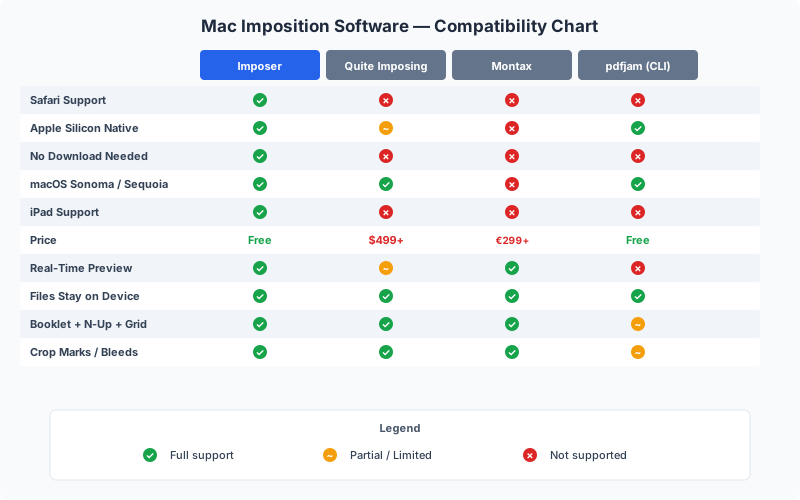
2つの主要なブラウザベースオプションはPDF PressとPDFSnakeです。どちらもローカル処理にWASMを使用していますが、機能、使いやすさ、価格設定で大きく異なります。
PDF Press:Mac最良の面付けツール
PDF Pressは、コンパイル済みRust/WebAssemblyエンジンで構築されたブラウザベースの面付けツールです。PDFは完全にデバイス上で処理され、macOSで利用可能なブラウザベース面付けツールとして最も幅広い機能セットを提供します。
Mac固有の利点:
- Safariで動作:macOS上のSafariで完全にテスト・最適化済み。Mac版Chrome、Firefox、Edgeでも問題なく動作。
- Apple Siliconパフォーマンス:MシリーズチップでのWASM実行は高速。一般的な24ページのブックレット面付けは2秒以内に完了。200ページ以上のドキュメントも妥当な時間で処理。
- Retinaディスプレイ対応:PDF PressはMacのネイティブ解像度でプレビューをレンダリング。Retinaディスプレイでは、面付けレイアウトの鮮明でピクセル単位の正確なプレビューが表示されます。ほとんどのデスクトップ面付けツールよりシャープです。
- AirPrint統合:面付けPDFをダウンロードし、AirPrint対応プリンターに直接印刷。またはmacOSの印刷 > PDFとして保存で追加のPDF操作。
機能セット(22ツール):
- ブックレット:クリープ補正、自動白紙挿入、折丁生成付きの中綴じと無線綴じ。
- N面付け / カード:任意の用紙サイズに2面から32面のレイアウト。名刺レイアウト(Letterに10面付け、A4に12面付け)。
- 繰り返し面付け:単一ページまたはデザインをシート全体に繰り返し——チラシ、ラベル、チケット、販促物に最適。
- グリッド:独立したガッター制御とオートスケーリング付きの柔軟な行/列グリッド。
- ギャングアップシート:無駄を最小化するための複数ページサイズの最適化ストリップベースパッキング。
- ステッカーネスティング:基材の無駄を最小限に抑えた不規則形状アイテムのアルゴリズムネスティング。
- トンボ、折り罫、見当合わせマーク、カラーバー:各レイアウトタイプに正しく配置された完全なプロフェッショナル印刷マーク。
- その他:リサイズ、回転、クロップ、分割、フリップ、シャッフル、ナッジ、ヘッダー/フッター、カラーバー、オーバーレイ、レイヤー切り替え、ページ挿入、エキスパートグリッド、カレンダーレイアウト。
Macでの手順:
- Safari(またはChrome/Firefox)を開き、pdfpress.appにアクセス。
- FinderからPDFをブラウザウィンドウに直接ドラッグするか、クリックしてファイルピッカーを使用。
- 面付けツールを選択——ブックレット、カード、グリッド、または22のオプションのいずれか。
- 左パネルで設定を調整。リアルタイムプレビューが用紙サイズ、余白、塗り足し、トンボなどのパラメータを変更するたびに即座に更新。
- ダウンロードをクリックして面付けPDFをMacに保存。ファイルはダウンロードフォルダに表示。
- 面付けPDFをプレビュー.app、Acrobat、または任意のPDFビューアで開いて確認し、印刷。
Macでの制限事項:非常に大きなファイル(1000ページ以上)はSafariのメモリ制限に達する可能性があります。その場合はChromeを試してください。一般的にメモリの上限が高いです。バッチ自動化(多数のファイルを無人処理)はブラウザでは利用できません——その用途にはpdfjam(下記参照)を使用してください。
価格:サブスクリプションプランあり。ダウンロード制限なし、ウォーターマークなし。今すぐPDF Pressを試す。
PDFSnake:Macでのブラウザベース代替手段
PDFSnakeはMacで動作するもう1つのブラウザベース面付けツールです。PDF Pressと同様に、ローカルPDF処理にWebAssemblyを使用し、Safari、Chrome、Firefoxで動作します。
提供する機能:
- WASMベースのローカル処理——ファイルはMac上に留まります。
- ブックレットとN面付けの面付けサポート。
- 面付けレイアウトの基本的な視覚プレビュー。
- グリッド、リサイズ、回転、クロップ、シャッフルを含む追加ツール。
MacでPDF Pressとの比較:
- ダウンロード制限:PDFSnakeの無料版は8時間に1回のPDFダウンロードに制限。1日に複数のファイルを面付けするMacユーザーにとって実用的ではありません。PDF Pressにはそのような制限はありません。
- 機能ギャップ:PDFSnakeにはステッカーネスティング、ギャングアップシート最適化、エキスパートグリッド、オーバーレイ、レイヤー切り替えがありません——PDF Pressが無料で提供する機能です。
- プレビュー品質:PDF Pressのリアルタイムプレビューはよりレスポンシブで、パラメータの調整に合わせて更新されます。PDFSnakeのプレビューは機能的ですがインタラクティブ性が低いです。
- Safari最適化:両ツールともSafariで動作しますが、PDF PressはSafari固有のレンダリング動作に対してより徹底的にテストされています。
PDFSnakeを検討する場合:ブックレットレイアウトのセカンドオピニオンが必要な場合や、PDF Pressの出力をクロスチェックする場合、PDFSnakeは妥当な補助ツールです。有料プランでダウンロード制限が解除されます。
Mac用ネイティブ面付けソフトウェア(非常に限定的)
macOS用のネイティブ面付けソフトウェアの選択肢は、率直に言って乏しいです。ブラウザベースのツールとは異なり、ネイティブMacアプリはほとんどありません。現存するものの正直な評価を紹介します:
Adobe Acrobat Pro(ブックレット印刷)
Mac版Acrobat Proには印刷ダイアログに「ブックレット」オプションが含まれています。両面プリンターでの簡単な中綴じ印刷のためにページ順序を変更します。
- できること:基本的な中綴じ冊子のページ順序変更。プリンターに直接送信。
- できないこと:面付けPDFファイルを作成不可。N面付け、繰り返し面付け、トンボ、塗り足し処理、クリープ補正、ギャングアップシートなし。
- コスト:月額23ドル以上(年間263ドル以上)。無料ソフトウェアではありません。
- Mac固有の問題:Acrobatの両面設定とmacOSプリンタードライバー間の競合により、逆さまのページが頻繁に報告されています。
- 結論:最も単純なブックレット印刷の最後の手段としてのみ有用。本格的な面付けツールではありません。
Adobe InDesign(ブックレット印刷)
Mac版InDesignにはAcrobatより高機能なブックレット印刷機能が含まれています——クリープ補正とプリンターマーク付きの中綴じと無線綴じをサポート。
- 制限事項:InDesignドキュメントのみで動作。任意のPDFは不可。Creative Cloud(月額23-60ドル以上)が必要。
- 結論:InDesignをすでにお持ちで、そこで作成したドキュメントを面付けする場合は機能します。それ以外の場合、高価で限定的です。
Quite Imposing Plus(Acrobatプラグイン)
Quite ImposingはMac上でAcrobat Proプラグインとして利用可能です。macOSをネイティブサポートする数少ない専用面付けツールの1つです。
- コスト:Acrobat Proサブスクリプションに加えて499ドル以上。初年度の総コストは760ドルを超えます。
- Mac版の互換性:Mac版のQuite Imposingは歴史的にWindows版より機能と安定性で遅れています。
- 結論:正当なプロフェッショナルツールですが、非常に高価です。同等の機能をカバーするオプションについては、Quite Imposing代替ガイドをご覧ください。
macOS プレビュー.appとAutomator
Apple組み込みのプレビュー.appとAutomatorには面付け機能がありません。プレビューはPDFの結合やページの手動並べ替え(サイドバーでページをドラッグ)はできますが、冊子面付けに必要な数学的ページ順序変更は実行できません。AutomatorのPDFアクションは結合、ウォーターマーク、基本的なページ操作に限定されています。どちらも実用的な面付けソリューションではありません。
結論:無料で高機能な優れたMacネイティブ面付けアプリケーションは存在しません。ブラウザベースのアプローチ(PDF Press)またはコマンドラインアプローチ(pdfjam)がMacユーザーにとってどのネイティブアプリよりも本当に優れたオプションです。
Homebrew経由のMacでのコマンドライン面付け
技術に詳しいMacユーザーには、Homebrewが強力なコマンドライン面付けツールへのアクセスを提供します。グラフィカルインターフェースはありませんが、無料でスクリプト対応で、Apple Siliconを含むmacOS上でネイティブに動作します。
pdfjam — 最良のCLIオプション
pdfjamはLaTeXのpdfpagesパッケージのシェルスクリプトラッパーです。利用可能な最も高機能なコマンドライン面付けツールで、ブックレットレイアウト、N面付け、ページスケーリング、回転、トリミングに対応します。
Macでのインストール:
# Homebrew経由でインストール(LaTeX依存関係を含む)
brew install pdfjam

# またはMacTeX経由でインストール(完全なLaTeXディストリビューション)
brew install --cask mactex
一般的な面付けコマンド:
# A4用紙で中綴じブックレットを作成
pdfjam --booklet true --landscape --paper a4paper input.pdf

# レター用紙で2面付け
pdfjam --nup 1x2 --landscape --paper letterpaper input.pdf

# A3用紙で4面付け
pdfjam --nup 2x2 --paper a3paper input.pdf

# ページを80%にスケールしてA4中央に配置
pdfjam --scale 0.8 --paper a4paper input.pdf

# フォルダ内のすべてのPDFをバッチ処理
for f in ~/Desktop/input/*.pdf; do
  pdfjam --booklet true --landscape --paper a4paper "$f" \
    --outfile ~/Desktop/output/"$(basename "$f")"
done長所:無料、スクリプト対応、ブックレットとN面付けに対応、シェルスクリプトと自動化ワークフローに統合、Homebrew経由でApple Siliconでネイティブ動作。
制限事項:視覚的プレビューなし——PDFを生成して開いて確認する必要があります。LaTeXインストール(1-2 GB)が必要。トンボやプロフェッショナルプリンターマークなし。ギャングアップシート、ステッカーネスティング、クリープ補正なし。技術的でないユーザーには急な学習曲線。
コマンドラインツールを使うべき場面:自動化ワークフロー、バッチ処理、cronジョブ、CI/CDパイプライン、または手動介入なしで多数のPDFを処理する必要があるシナリオ。レイアウトを確認・調整する必要があるインタラクティブで視覚的な面付けには、代わりにPDF Pressを使用してください。
MacでWindowsの面付けソフトウェアを実行する(Wine/CrossOver)
一部のMacユーザーは互換性レイヤーを通じてWindows専用面付けソフトウェアの実行を試みます。このアプローチの正直な評価を紹介します:
CrossOver(商用Wine)
CodeWeaversのCrossOverは、完全なWindowsインストールなしにmacOS上でWindowsアプリケーションを実行する商用製品(一括74ドルまたは年間44ドル)です。
- 互換性:シンプルなWindowsアプリケーションはよく動作します。最新の.NETフレームワーク、COM自動化、カスタムプリンタードライバーを持つ複雑なアプリケーションはしばしば動作しません。面付けソフトウェアは「複雑」なカテゴリに入ります。
- テスト結果:Montax ImposerはCrossOverで部分的に動作すると報告されていますが、レンダリングの不具合やプリンターマーク出力の欠落があります。ClickBookは確実に動作しません。
- 結論:本番使用には信頼性が不十分です。
Parallels Desktop / VMware Fusion
Mac上で完全なWindows仮想マシンを実行することが、Windows専用面付けソフトウェアを使用する最も信頼性の高い方法です。
- 長所:完全なWindows互換性。どのWindows面付けツールもネイティブWindows PCとまったく同じように動作します。
- 短所:Windowsライセンス(139ドル以上)が必要。VMに4-8 GBのRAMを専用。30-50 GBのディスクスペースが必要。VMのオーバーヘッドによりPDF処理はネイティブより遅い。年間コスト:99ドル(Parallels)+ 139ドル(Windows)= 最低238ドル/年——面付けソフトウェアを購入する前に。
- 結論:動作しますが、高価でリソースを多く消費します。Mac互換の代替手段にない特定のWindows専用ツールの特定の機能が必要な場合にのみ正当化されます。
推奨:Mac互換のツールでは対応できない非常に特殊な理由がない限り、互換性レイヤーを通じてMacでWindows面付けソフトウェアを実行しないでください。PDF Pressのようなブラウザベースのツールが、面付けタスクの大部分に対してより良い体験を提供します——より速く、無料で、オーバーヘッドなし、互換性リスクなし。
Mac面付けソフトウェア比較表
以下の表は、このガイドで取り上げたすべてのMac互換面付けオプションをmacOSユーザーに関連する主要基準で比較します。
| ツール | タイプ | Apple Silicon | 価格 | インストール必要 | ブックレット | N面付け | トンボ | リアルタイムプレビュー | ギャングアップ / ネスティング |
|---|---|---|---|---|---|---|---|---|---|
| PDF Press | ブラウザ(WASM) | ネイティブ | 無料 | 不要 | 対応 | 対応(2-32) | 対応(フルセット) | 対応 | 対応 |
| PDFSnake | ブラウザ(WASM) | ネイティブ | 無料(8時間に1回DL) | 不要 | 対応 | 対応 | 対応 | 基本 | 非対応 |
| pdfjam | CLI(Homebrew) | ネイティブ | 無料 | 必要(LaTeX) | 対応 | 対応 | 非対応 | 非対応 | 非対応 |
| Acrobat Pro | デスクトップ | Rosetta/Universal経由 | 年間263ドル以上 | 必要 | 基本 | 非対応 | 非対応 | 非対応 | 非対応 |
| Quite Imposing | Acrobatプラグイン | Acrobat経由 | 499ドル以上 | 必要 | 対応 | 対応 | 対応 | 部分的 | 非対応 |
| InDesign | デスクトップ | ネイティブ | 年間263ドル以上 | 必要 | 対応 | 非対応 | 対応 | 部分的 | 非対応 |
パターンは明確です。Macユーザーにとって、PDF Pressは完全な面付け機能セット——ブックレット、N面付け、繰り返し面付け、ギャングアップシート、ステッカーネスティング、トンボ、クリープ補正、塗り足し処理、リアルタイムプレビュー——をすべて無料で、インストール不要で、Apple Silicon上でネイティブ動作する唯一のオプションです。他のすべてのMac互換オプションは、機能が大幅に限定的、高価、またはその両方です。
ステップバイステップ:PDF PressでMacでブックレットを面付け
PDF Pressを使用してMac上で中綴じ冊子を作成する、ツールを開いてから最終出力を印刷するまでの完全なウォークスルーです。
1. ブラウザでPDF Pressを開く
MacでSafari、Chrome、またはFirefoxを起動。pdfpress.appにアクセス。アプリは即座に読み込まれます。ダウンロード不要、待ち時間なし。
2. PDFをアップロード
Finderからブラウザウィンドウに直接PDFファイルをドラッグ。またはアップロードエリアをクリックしてmacOSファイルピッカーを開きます。PDFはブラウザのメモリに読み込まれます——サーバーにはアップロードされません。
3. ブックレットツールを選択
ツールパネルで「ブックレット」をクリック。ツールオプションが左サイドバーに表示され、プレビューが面付けブックレットレイアウトに切り替わります。
4. ブックレット設定を構成
- 綴じタイプ:約64ページまでの冊子には「中綴じ」、長いドキュメントには「無線綴じ」を選択。
- 用紙サイズ:印刷するシートサイズを選択。A5サイズの冊子にはA4用紙(A5に折れる)。ハーフレターの冊子にはLetter用紙。プレビューがリアルタイムで更新。
- クリープ補正:20ページ以上の冊子で有効化。PDF Pressがページ数に基づいて適切なシングリング調整を自動計算。
- トンボ:最終仕上がりサイズより大きなシートに印刷し、印刷後に断裁する場合に有効化。家庭用/オフィスプリンターでサイズ通りに直接印刷する場合は無効化。
- 塗り足し:PDFに塗り足し(トリム端を超えるアートワーク)が含まれている場合、「ドキュメントから取得」を選択。含まれていない場合は「塗り足しなし」のまま。
5. プレビューを確認
プレビューパネルですべての面付けシートをスクロール。ズームイン(トラックパッドのピンチまたはズームボタン)してページ配置、トンボの配置、余白間隔を確認。Retinaディスプレイでは、プレビューは非常に鮮明で、実際の印刷解像度でテキストの位置合わせや画像配置を確認できます。
6. 面付けPDFをダウンロード
ダウンロードボタンをクリック。面付けPDFが生成され、ダウンロードフォルダに保存。Safariでは、ファイルが自動的にプレビュー.appで開く場合があります。
7. 印刷
面付けPDFをプレビュー.appまたはAcrobat Readerで開きます。以下の設定で印刷:
- 用紙サイズ:PDF Pressで選択した用紙サイズに合わせる。
- 両面印刷:両面印刷を有効化。横向きブックレットレイアウトには「短辺綴じ」を選択。
- 拡大縮小:「実際のサイズ」または100%に設定。「ページに合わせる」は使用しないでください——縮小されて面付けが崩れます。
印刷されたシートを集め、折り、入れ子にし、背を通してステープルで留めます。ブックレットの完成です。
Mac固有の面付け問題のトラブルシューティング
MacユーザーはPDFの面付けと印刷時にいくつかのプラットフォーム固有の問題に遭遇します。最も一般的な問題とその解決策を紹介します:
大きなファイルでのSafariメモリ制限
症状:非常に大きなPDF(500ページ以上)の処理時にSafariが応答しなくなるか、「このWebページは大量のエネルギーを使用しています」という警告が表示される。
解決策:大きなファイルにはChromeに切り替えてください。Chromeはタブあたりのメモリ割り当てが多く、大きなWASMワークロードをより適切に処理します。または、面付け前にPDFを小さなセクションに分割してください。
両面印刷でページが逆さまになる
症状:印刷されたブックレットのページがシートの裏面で逆さまになる。
解決策:これはmacOSプリンタードライバーの長年の問題です。印刷ダイアログで両面印刷の綴じ端を「長辺」と「短辺」の間で切り替えてみてください。横向きブックレットレイアウトでは、通常「短辺綴じ」が正しいです。問題が続く場合は、まず表面を印刷し、手動でシートを裏面用に供給してください。詳細なトラブルシューティングについては、Acrobatブックレット印刷修正ガイドをご覧ください。
プレビュー.appでPDFフォントが異なって見える
症状:面付けPDFがChrome/Safariでは正しく見えるが、プレビュー.appで開くとフォントが異なるか置換されて表示される。
解決策:これはプレビュー.appのレンダリングの問題です。PDF内のフォントは正しいです。Acrobat Readerまたは別のPDFビューアでファイルを開いて確認してください。プレビュー.appは「同等」と見なすフォントを時折置換し、間隔や外観が変わることがあります。印刷出力は埋め込みフォントを正しく使用します。
AirPrintのスケーリング問題
症状:AirPrint経由の印刷出力がわずかに小さすぎるか、余分な余白がある。
解決策:AirPrintは独自の余白を追加し、自動スケーリングする場合があります。印刷ダイアログで「拡大縮小」を探し、100%または「実際のサイズ」に設定してください。「ページに合わせて拡大縮小」がある場合はチェックを外してください。
Macユーザーが有料面付けソフトウェアを本当に必要とする場合
無料ツールはMacの面付けニーズの大部分をカバーします。しかし、有料ソフトウェアへの投資が正当化される特定のシナリオがあります:
- 大量バッチ自動化:1日50件以上の面付けジョブを処理し、ホットフォルダー自動化(PDFを入れると面付けPDFが出る、無人で)が必要な場合、エンタープライズツールが必要です。
- バリアブルデータ印刷:コピーごとにパーソナライズされたコンテンツ(可変の名前、住所、バーコード)を含むジョブにはVDP対応の面付けソフトウェアが必要です。無料ツールではこれに対応できません。
- パッケージングダイライン:不規則なダイテンプレートを使用した折り箱やフレキシブルパッケージングの面付けは、無料ツールが対応しない専門的なニッチです。
それ以外のすべて——ブックレット、N面付け、名刺、ラベル、ステッカー、ポスター、ジン、繰り返し面付け、ギャングアップシート——にはPDF Pressが任意のMacで無料で対応します。まずそこから始めて、特定のギャップが要求する場合にのみ有料ソフトウェアに投資してください。
無料と有料の面付けソフトウェアの包括的な比較については、2026年の面付けソフトウェアベストまとめをご覧ください。詳細な比較については、ブラウザベース面付けソフトウェア比較をご覧ください。
まとめ:Macユーザーに最適な面付けの道筋
Macの面付けの景色は変わりました。かつてWindows専用ツールの不毛の地だったものが、主にプラットフォームを無関係にするブラウザベースのWASM技術のおかげで、実用的なエコシステムになりました。
判断ツリー:
- ほとんどのMacユーザー向け:PDF Pressを使用。利用可能で、Safari/Chrome/Firefoxで動作し、インストール不要で、ブックレット、N面付け、ギャングアップシート、ステッカーネスティングを含む22の面付けツールを処理し、プロフェッショナルな印刷マーク付きのリアルタイムプレビューを提供します。面付けタスクの95%にはこれ以上探す理由はありません。
- スクリプト化されたバッチ処理向け:Homebrew経由でpdfjamをインストール。利用可能で、Apple Siliconでネイティブ動作し、自動化ワークフロー用のシェルスクリプトに統合できます。
- 特定のWindows専用機能向け:Windowsと好みのWindows面付けツールを搭載したParallels Desktopを実行。高価(ツールコスト前に年間238ドル以上)ですが、完全な互換性を提供します。
- 避けるべきこと:最も単純な家庭用ブックレット印刷以外でAcrobatのブックレット印刷に依存すること。面付けツールにCrossOver/Wineを使用すること——互換性が本番使用には不安定すぎます。
面付けの世界でMacユーザーが二等市民だった時代は終わりました。ブラウザでPDF Pressを開き、2分以内に最初のPDFを面付けしてください——インストール不要、手頃な価格、妥協なし。
Try it yourself
PDF Press runs entirely in your browser. Upload a PDF, pick a tool, and download the result — fast and private.
Open PDF Press22 Professional Imposition Tools
Every tool runs locally in your browser — fast, private, and professional-grade.
Frequently Asked Questions
Related Articles
Ready to try professional PDF imposition?
PDF Press is a browser-based imposition tool with 22 professional tools. No installation required.
Open PDF Press