ブラウザベース面付けソフトウェア比較:2026年決定版まとめ
2026年のブラウザベース面付けソフトウェアの包括的比較。ブラウザツール、デスクトップアプリ、コマンドラインユーティリティ、組み込み機能を網羅。正直な機能比較表、ユースケース別おすすめ、制限事項を解説。
なぜ面付けソフトウェアを探すのか?
面付けとは、PDFページを印刷用紙上に配置して、正しい読み順で印刷、折り、断裁できるようにするプロセスです。これはプリプレスの基本的なステップですが、プロフェッショナルな面付けツールは歴史的に高額でした。Quite Imposing PlusはAdobe Acrobat Proサブスクリプションに加えて約499ドル。Montax ImposerはEUR 299から。DevaliPIやFiery Imposeなどのエンタープライズソリューションは年間1ライセンスあたり数千ドルかかることがあります。
多くの個人や企業にとって、その費用は正当化しにくいものです:
- コスト削減:月に2回冊子を面付けするフリーランスデザイナーには、500ドル以上のツールは合理的ではありません。マージンの厳しい小さな印刷ショップは、ソフトウェアライセンスではなくインキと基材にすべてのドルを向ける必要があります。
- 時々の使用:生徒用ワークブックを印刷する教師、週報を作成する教会、イベントプログラムをレイアウトするNPO——これらのユーザーは年に数回しかPDFを面付けしません。350日間使わないソフトウェアに年間費用を支払うのは無駄です。
- 購入前の評価:大規模な商業印刷会社でも、エンタープライズ契約を結ぶ前に無料ツールを試すメリットがあります。無料ツールでワークフローのテスト、オペレーターの教育、出力品質のベンチマークをリスクなしで行えます。
- プラットフォームの柔軟性:多くの有料ツールはWindows専用です。MacやLinuxユーザーは代替手段を探すことが多く、ブラウザベースのツールがその問題を即座に解決します。
- プライバシー要件:機密の法的、医療、金融文書をクラウド面付けサービスにアップロードするのは、多くの組織にとって論外です。無料のクライアントサイドツールはファイルをローカルで処理し、そのリスクを完全に排除します。
朗報です:2026年には、ブラウザベースの面付けソフトウェアが大きく成熟しました。WebAssembly(WASM)技術により、ブラウザベースのツールがインストールなしでネイティブに近い速度でPDFを処理できます。最良のオプションは、ほとんどの一般的なユースケースで有料デスクトップソフトウェアに匹敵します。このガイドでは、すべての実用的な無料オプションを正直に比較し、ワークフローに適したツールを選択できるようにします。
PDF Press — 総合的に最良のオプション
PDF Pressは、コンパイル済みのRust/WebAssemblyエンジンで動作するブラウザベースの面付けツールです。PDFは完全にお使いのデバイス上で処理されます。ファイルのアップロードもサーバーとの往復もありません。ブラウザベースの面付けツールとして最も幅広い機能セットを提供します。
優れている理由:
- 22の面付けツールを1つのインターフェースに:ブックレット(中綴じと無線綴じ)、N面付け(2面から32面まで)、繰り返し面付け、グリッド、ギャングアップシート、ステッカーネスティング、モンキー(カット&スタック)、カレンダーなど。この幅広さに匹敵するツールは他にありません。
- リアルタイムの視覚プレビュー:パラメータを変更するたびに(用紙サイズ、余白、塗り足し、回転、クリープ補正)、プレビューが即座に更新されます。出力を生成する前に、正確な面付けレイアウトを確認できます。多くの有料ツールにはまだこの機能がありません。
- プロフェッショナルな印刷マーク:トンボ、折り罫、見当合わせマーク、カラーバー、センターマーク——すべて設定可能で、選択したレイアウトに正しく配置されます。
- クリープ補正:中綴じ冊子の自動シングリング調整。紙の厚さに基づいて設定し、断裁後に内側のページが完全に揃うようにします。
- プライバシーファーストのアーキテクチャ:PDFはデバイスから出ません。WASMエンジンはブラウザタブ内で実行されます。サードパーティサーバーへのアップロードが許容できない機密文書にPDF Pressは適しています。
- クロスプラットフォーム:Mac、Windows、Linux、ChromeOS——最新のブラウザであれば何でも。インストール不要、システム要件なし、IT承認不要。
- 人為的な制限なし:コア機能での無制限のプレビューとダウンロード。ウォーターマークなし、期間限定トライアルなし、「8時間に1回のダウンロード」制限なし。
制限事項:ウェブアプリを読み込むにはインターネット接続が必要です(処理自体はローカル)。非常に大きなファイル(1000ページ以上)は、ブラウザのメモリ制約によりネイティブデスクトップツールより遅い場合があります。バッチ自動化(ホットフォルダー処理)はまだ利用できません。
最適な用途:最も幅広いユーザー向け——フリーランスデザイナー、中小規模の印刷ショップ、学生、セルフパブリッシャー、社内印刷部門、ジン制作者、コストや複雑さなしにプロフェッショナルな面付けが必要なすべての人。PDF Pressを試す。
PDFSnake — ブラウザベースの代替手段
PDFSnakeはPDF Pressと同様の技術的アプローチを取ります:ブラウザで実行し、クライアントサイドのPDF処理にWebAssemblyを使用し、インストール不要です。「ブラウザベース面付けソフトウェア」の検索結果で現在上位にランクされており、評価する価値があります。
主な機能:
- WASMベースの処理:PDFはブラウザ内でローカルに処理されるため、ファイルはリモートサーバーにアップロードされません。
- ブックレットとN面付けのサポート:中綴じ冊子面付けと標準的なN面付けレイアウトに対応。
- 基本的なプレビュー:ダウンロード前に面付けレイアウトのプレビューを表示。
- 複数のツールタイプ:ブックレットとN面付けに加えて、グリッド、リサイズ、回転、クロップ、シャッフルを含むツール群。
PDFSnakeとPDF Pressの比較:
- ダウンロード制限:PDFSnakeの無料版は8時間に1回のPDFダウンロードに制限されています。1日に複数のジョブを処理するショップにとって、メインツールとしては実用的ではありません。PDF Pressにはそのような制限はありません。
- プレビュー品質:PDFSnakeのプレビューは機能的ですがレスポンスが低いです。PDF Pressのリアルタイムプレビューは、スライダーをドラッグしたり設定を変更したりするとすぐに更新され、より密接なフィードバックを提供します。
- ツール数:PDFSnakeは堅実なツールセットを提供していますが、PDF Pressはステッカーネスティング、ギャングアップシート最適化、エキスパートグリッド、オーバーレイ、レイヤー切り替えなど22の異なる操作を提供しています。これらのいくつかはPDFSnakeには同等機能がありません。
- インターフェースの洗練度:PDF PressのUIはより現代的で、インラインの単位変換、視覚的な用紙サイズ選択、コンテキストヘルプを備えています。PDFSnakeのインターフェースは機能的ですがより実用主義的です。
PDFSnakeを選ぶ場合:面付けレイアウトのセカンドオピニオンが必要な場合や、別のツールの出力をクロスチェックしたい場合、PDFSnakeは合理的な補助オプションです。日常的な本番使用にはあまりにも制限が多いですが、有料プランでダウンロード制限が解除されます。
価格:無料版(8時間に1回のダウンロード)またはダウンロード無制限の有料サブスクリプション。
Adobe Acrobatの組み込みブックレット印刷
Adobe Acrobat Pro——そしてある程度は無料のAcrobat Reader——には、印刷ダイアログに「ブックレット」オプションが含まれています。これは最もよく発見される「無料」の面付け機能ですが、非常に限定的です。
できること:
- 両面プリンターでの単純な中綴じ冊子印刷のためにページの順序を変更。
- 「ブックレットサブセット」オプションをサポート:両面、表面のみ、裏面のみ。
- Acrobatがインストールされている場所ならMacとWindowsで利用可能。
できないこと:
- 面付けPDF出力なし:順序変更されたページをプリンターに直接送信します。後で使用するための面付けPDFファイルを保存できません。これが最大の制限です。
- N面付けレイアウトなし:2面付け、4面付け、繰り返し面付けなし。ブックレットモードのみ。
- トンボやプリンターマークなし:トンボ、カラーバー、折り罫、塗り足し処理なし。
- クリープ補正なし:厚い冊子は断裁後に内側のページがずれます。
- カスタム用紙サイズなし:プリンタードライバーが報告する用紙サイズに限定。
- よくあるバグ:ユーザーはAcrobatとプリンタードライバー間の両面印刷方向の不一致により、逆さまのページに頻繁に遭遇します。
コストの考慮:Acrobat Readerは利用可能ですが、ブックレット機能はAcrobat Proで最適に動作し、月額23ドル以上(年間263ドル以上)かかります。これにより、この「無料」機能は実質的にかなり高価になります。
結論:Acrobatのブックレット印刷は、家庭用プリンターで簡単な中綴じ冊子を印刷するための応急処置です。プロフェッショナルなプリプレス、商業印刷、または面付けPDFファイルが必要なワークフローには適していません。本格的な面付けには、PDF Pressのような専用ツールを使用してください。
InDesignのブックレット印刷機能
Adobe InDesignには「ブックレット印刷」機能(ファイル > ブックレット印刷)が含まれており、InDesignドキュメントを中綴じまたは無線綴じ冊子の出力用に面付けできます。Acrobatのブックレット印刷より高機能ですが、重大な注意点があります。
提供する機能:
- 中綴じと無線綴じ:両方の綴じ方法に適切な折丁生成とページ数の検証。
- クリープ補正:組み込みのクリープ調整。ただし設定のインターフェースは直感的ではありません。
- 2面付けブックレットレイアウト:正しいページ順序でブックレット印刷のためにページを並べて配置。
- プリンターマーク:出力にトンボ、塗り足しマーク、見当合わせマークを追加可能。
- PDF出力:Acrobatとは異なり、InDesignはPostScript中間ステップ経由でブックレットをPDFにエクスポートできます(PostScriptに印刷、その後ディスティル)。一部のサードパーティプラグインがこのプロセスを簡素化します。
主な制限事項:
- 高額なサブスクリプション:InDesignにはAdobe Creative Cloudサブスクリプションが必要です——単体アプリで月額23ドル以上、全アプリで月額60ドル以上。これにより、この「無料」機能は利用可能な最も高価な面付けオプションの1つになります。
- InDesignドキュメントのみ:コンテンツをまずInDesignで開くか配置する必要があります。他のアプリケーションからのPDFを直接ドロップして面付けすることはできません。
- ブックレットのみ:N面付け、繰り返し面付け、ギャングアップシート、ステッカーネスティングなし。ブックレット面付けに狭くスコープされています。
- 煩雑なPDFエクスポート:面付けPDFの生成にはPostScriptを経由する複数ステップのプロセスが必要で、フォントや透明効果の問題が生じる可能性があります。
- MacとWindowsのみ:LinuxやChromeOSのサポートなし。
結論:InDesignのブックレット印刷は、Creative Cloudサブスクリプションをすでに持っていて、InDesignで作成したドキュメントを面付けする場合に便利です。それ以外の場合、高価で限定的なオプションです。PDF Pressのような無料ツールは、より多くのレイアウトタイプを処理し、任意のPDFを受け入れ、コストがかかりません。
オープンソース面付けツール
オープンソースコミュニティは長年にわたっていくつかの面付けツールを制作してきました。これらはあらゆる意味で無料です——手頃な価格で、使用制限なし、ソースコードが公開されており検査や修正が可能です。ただし、使いやすさと機能の完全性にトレードオフがあります。
Bookbinder.js
手製本とジン制作のための冊子作成に特化したオープンソースのブラウザベースツールです。正しいページ順序で中綴じ冊子の折丁レイアウトを生成します。
- 長所:完全にオープンソース(GitHub)、ブラウザで動作、手製本者やジン制作者向けに設計、インストール不要。
- 制限事項:ブックレットのみ——N面付け、繰り返し面付け、名刺なし。トンボなし、塗り足し処理なし、クリープ補正なし。基本的なインターフェース。商業プリプレスには不向き。
- 最適な用途:シンプルで透明性のあるツールを求めるジン制作者やホビイスト製本者。
BookletImposer
冊子面付け用のGTKベースのLinuxデスクトップアプリケーションです。DebianとUbuntuのリポジトリに含まれており、apt install bookletimposerでインストールできます。
- 長所:グラフィカルインターフェースを持つネイティブLinuxアプリ。基本的な冊子面付け(中綴じ)に対応。無料でオープンソース。
- 制限事項:Linuxのみ——MacやWindowsのサポートなし。ブックレットのみ、N面付けや他のレイアウトタイプなし。開発が大幅に鈍化。トンボなし、塗り足し処理なし、クリープ補正なし。
- 最適な用途:時々基本的な冊子面付けが必要で、ブラウザツールよりネイティブGTKアプリケーションを好むLinuxユーザー。
pdfbooklet
冊子面付け用の基本的なGUIを持つPythonベースのオープンソースツールです。SourceForgeで入手可能で、Python pipでインストールできます。
- 長所:クロスプラットフォーム(PythonはMac、Windows、Linuxで動作)。GUI利用可能。基本的なブックレットレイアウトと一部のN面付け配置をサポート。
- 制限事項:Pythonのインストールと依存関係の管理が必要——技術的でないユーザーには障壁。インターフェースが古い。限定的なプリンターマーク。開発ペースが遅い。
- 最適な用途:あらゆるプラットフォームで軽量なスクリプト対応ブックレットツールを求めるPythonに詳しいユーザー。
オープンソース面付けオプションの詳細については、専用のオープンソース面付けソフトウェアガイドをご覧ください。
コマンドライン面付けツール
技術的に詳しいユーザー向けに、ターミナルコマンドで面付けタスクを実行できるいくつかのコマンドラインツールがあります。これらは強力でスクリプト対応で利用可能ですが、グラフィカルインターフェースがなく、コマンドラインに慣れている必要があります。
pdfjam
LaTeXのpdfpagesパッケージのシェルスクリプトラッパーです。利用可能な最も高機能なコマンドライン面付けツールで、N面付けレイアウト、ブックレット面付け、ページスケーリング、回転、トリミングが可能です。
- インストール:
brew install pdfjam(macOS)、apt install pdfjam(Debian/Ubuntu)、または任意のTeXディストリビューション(TeX Live、MiKTeX)経由。 - 例——2面付けブックレット:
pdfjam --booklet true --landscape --paper a4paper input.pdf - 例——4面付け:
pdfjam --nup 2x2 --paper a4paper input.pdf - 長所:柔軟、スクリプト対応、無料、クロスプラットフォーム(Mac/Linux、Windows(WSL経由))、N面付けとブックレットレイアウトに対応、シェルスクリプトと自動化ワークフローに統合。
- 制限事項:プレビューなし——PDFを生成してから開いて確認。LaTeXインストール(1-2 GB)が必要。トンボやプロフェッショナルなプリンターマークなし。コマンドラインに不慣れなユーザーには急な学習曲線。
pdfnup
pdfjamのコンパニオン(多くの場合バンドル)で、N面付けレイアウトに特化しています。使い方:pdfnup --nup 2x2 input.pdf。基本的なN面付けにはpdfjamより簡潔な構文ですが、オプションは少ないです。
pstops(psutilsより)
面付けのためにページを並べ替えられる古典的なPostScript操作ツールです。PostScriptファイルで動作します(PDFを直接処理しません)。典型的なワークフロー:pdf2ps input.pdf | pstops "2:0L@.7(21cm,0)+1L@.7(21cm,14.85cm)" | ps2pdf - output.pdf。エキスパートには非常に強力ですが、構文が難解で、PostScriptの往復変換で品質が劣化する可能性があります。
psbook
ブックレット印刷専用にページの順序を変更するもう1つのpsutilsツールです。ブックレットのみのタスクにはpstopsより簡単:pdf2ps input.pdf | psbook | psnup -2 | ps2pdf - booklet.pdf。同じPostScript往復変換の制限が適用されます。
コマンドラインツールが輝く場面:自動化ワークフロー、CI/CDパイプライン、サーバーサイドのバッチ処理、スクリプト化された本番ラン。cronジョブ経由で500のPDFを一晩で面付けする必要がある場合、シェルスクリプトにパイプされたpdfjamに勝るものはありません。
不足する場面:コミットする前にレイアウトを確認する必要があるワークフロー。視覚的なプレビューがないと、出力を生成して開いた後にのみエラーが発見されます。これは遅くてフラストレーションの溜まるループです。インタラクティブな作業には、PDF PressのようなGUIツールの方がはるかに生産的です。
完全比較マトリックス
以下の表は、このガイドで取り上げたすべての無料面付けオプションを14の基準で比較しています。特定の要件に合うツールをすばやく特定するためにご使用ください。
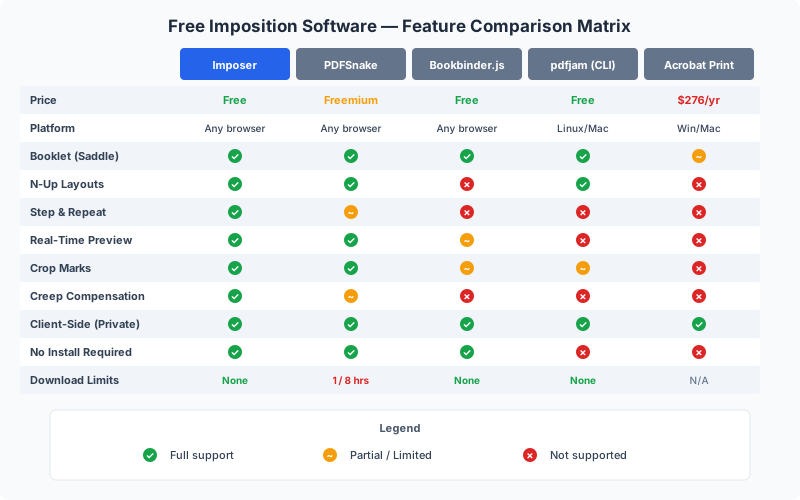
| 基準 | PDF Press | PDFSnake | Acrobat ブックレット印刷 | InDesign ブックレット印刷 | Bookbinder.js | BookletImposer | pdfjam | pstops / psbook |
|---|---|---|---|---|---|---|---|---|
| 価格 | 無料 | 無料(制限付き) | Acrobat Pro付き「無料」(年間263ドル以上) | InDesign付き「無料」(年間263ドル以上) | 無料(オープンソース) | 無料(オープンソース) | 無料(オープンソース) | 無料(オープンソース) |
| プラットフォーム | すべて(ブラウザ) | すべて(ブラウザ) | Win / Mac | Win / Mac | すべて(ブラウザ) | Linuxのみ | Mac / Linux | Mac / Linux |
| インストール必要 | 不要 | 不要 | 必要(Acrobat) | 必要(InDesign) | 不要 | 必要 | 必要(LaTeX) | 必要(psutils) |
| 中綴じブックレット | 対応 | 対応 | 対応(基本) | 対応 | 対応 | 対応 | 対応 | 対応 |
| 無線綴じ | 対応 | 対応 | 非対応 | 対応 | 非対応 | 非対応 | 非対応 | 非対応 |
| N面付け | 対応(2-32) | 対応 | 非対応 | 非対応 | 非対応 | 非対応 | 対応 | 手動 |
| 繰り返し面付け | 対応 | 限定 | 非対応 | 非対応 | 非対応 | 非対応 | 限定 | 手動 |
| ギャングアップ / ネスティング | 対応 | 非対応 | 非対応 | 非対応 | 非対応 | 非対応 | 非対応 | 非対応 |
| リアルタイムプレビュー | 対応 | 基本 | 非対応 | 部分的 | 非対応 | 非対応 | 非対応 | 非対応 |
| トンボ | 対応(フルセット) | 対応 | 非対応 | 対応 | 非対応 | 非対応 | 非対応 | 非対応 |
| クリープ補正 | 対応 | 限定 | 非対応 | 対応 | 非対応 | 非対応 | 非対応 | 非対応 |
| 塗り足し処理 | 対応(ドキュメントから取得 / 固定) | 対応 | 非対応 | 対応 | 非対応 | 非対応 | 非対応 | 非対応 |
| PDF出力ファイル | 対応 | 対応 | 非対応(印刷のみ) | 対応(PostScript経由) | 対応 | 対応 | 対応 | 対応 |
| プライバシー(ローカル処理) | 対応(WASM) | 対応(WASM) | 対応(デスクトップ) | 対応(デスクトップ) | 対応(ブラウザ) | 対応(デスクトップ) | 対応(ローカル) | 対応(ローカル) |
パターンは明確です:PDF Pressは、すべての主要な機能——ブックレット、N面付け、繰り返し面付け、ギャングアップシート、リアルタイムプレビュー、トンボ、クリープ補正、塗り足し処理、PDF出力——にわたって「対応」のスコアを獲得する唯一のツールです。しかもブラウザで動作し、インストール不要でダウンロード制限もありません。
ユースケース別の最適ツール
面付けタスクによって要件が異なります。一般的なユースケースごとに最適なツールを紹介します:
ブックレット(中綴じ)
最適な無料ツール:PDF Press。クリープ補正、トンボ、リアルタイムプレビュー付きの完全な中綴じ冊子面付けを提供します。綴じ方法、用紙サイズ、余白を設定し、印刷対応の面付けPDFをダウンロードしてください。
次点:スクリプトでブックレットをバッチ面付けする必要がある場合はpdfjam。
無線綴じ書籍
最適な無料ツール:PDF Press。設定可能な折丁サイズ(8、16、または32ページ)で無線綴じ用に正しく順序付けされた折丁を生成します。他のツールでは無線綴じを適切に処理できません。
名刺(N面付け)
最適な無料ツール:PDF Press。カードツールがトンボと塗り足し付きで標準用紙サイズに名刺をレイアウトします(Letterに10面付け、A4に12面付け)。印刷前にレイアウトをプレビューして、カードストックの無駄を避けましょう。
次点:バッチ生成にはpdfjamの--nup 2x5。ただしトンボなし。
ラベルとステッカー
最適な無料ツール:PDF Press。ステッカー/ネストツールがアルゴリズムによるネスティングで不規則な形状のアイテムを最小の無駄でシートに配置します。グリッドと繰り返し面付けツールは通常のラベルレイアウトに対応します。
ポスターと大判タイリング
最適な無料ツール:PDF Press。グリッドツールで大きなコンテンツを複数のシートにタイル配置して組み立てできます。オーバーラップとトンボを設定して簡単に位置合わせしましょう。
ジンと手製本書籍
最適な無料ツール:PDF Press。ほとんどのジンフォーマットに対応。手製本を念頭に設計されたオープンソースツールが特に必要な場合は、Bookbinder.jsが良い代替手段です。
自動化 / スクリプトによるバッチジョブ
最適な無料ツール:pdfjam。cronジョブやCI/CDパイプライン経由で数百のPDFを無人で面付けする必要がある場合、pdfjamのコマンドラインインターフェースとスクリプト対応性は比類なきものです。入力ファイルのフォルダをループするシェルスクリプトにラップしてください。
例:for f in input/*.pdf; do pdfjam --booklet true --landscape --paper a4paper "$f" -o "output/$(basename "$f")"; done
自宅で簡単なブックレット(インストールなし)
最適な無料ツール:PDF Press。URLを開き、PDFをアップロードし、ブックレットを選択して印刷。ブラウザツールをどうしても使えない場合、Acrobat Readerのブックレット印刷が最後の手段として機能しますが、制限を覚悟してください。
無料ツールと有料ソリューションの制限事項
ブラウザベースの面付けソフトウェアは実世界のユースケースの大部分をカバーします。しかし正直に言えば、有料ツールがまだ優位性を持つ部分があります。本当のギャップは以下の通りです:
バッチ自動化とホットフォルダー
1日に50件以上の面付けジョブを処理する大量印刷ショップは、ホットフォルダー自動化の恩恵を受けます:監視フォルダーにPDFをドロップすると、ソフトウェアが自動的に事前定義されたテンプレートを適用し、面付けファイルを出力します。Montax ImposerやFiery Imposeはこれを提供しています。現在のところ、無人自動化のこのレベルに匹敵する無料ツールはありませんが、pdfjamスクリプトは技術的に熟練したチームには近い解決策です。
バリアブルデータ印刷(VDP)
パーソナライズされたコンテンツを含むジョブ——可変の名前、住所、バーコード、QRコード、または画像——には、可変データストリームを理解する面付けソフトウェアが必要です。DevaliPIなどのエンタープライズツールはこれをネイティブに処理します。無料ツールは固定ページコンテンツを前提としており、シート間で可変データを面付けすることはできません。
パッケージング専用面付け
折り箱、ブリスターパック、フレキシブルパッケージングのダイライン対応面付けには、不規則なダイテンプレートを理解し、非矩形形状のネスティング、基材固有の制約に対応する専門ソフトウェアが必要です。これはエンタープライズツールが対応し、無料ツールは対応しないニッチです。
MIS/ERP統合
管理情報システムを持つ大規模印刷オペレーションには、JDF/JMFプロトコルまたはREST API経由で統合する面付けソフトウェアが必要です——MISからジョブ仕様を受信し、処理し、ステータスを報告します。このエンタープライズレベルの自動化はエンタープライズ価格を正当化します。
ベンダーサポートとSLA
有料ツールにはサポート契約、保証された応答時間、オンサイトトレーニングが付属しています。ダウンタイムが1時間あたり数千ドルのコストになるオペレーションでは、サポートSLAには具体的な価値があります。無料ツールはドキュメント、コミュニティフォーラム、セルフサービスのトラブルシューティングに依存します。
規制コンプライアンスと監査証跡
特定の業界(医薬品パッケージング、航空宇宙ドキュメント)には、すべての処理ステップを文書化する監査証跡付きの検証済みソフトウェアが必要です。エンタープライズツールは無料ツールでは提供しないコンプライアンスドキュメントを提供する場合があります。
正直な評価:ワークフローに上記のいずれかの要件——大量バッチ自動化、可変データ、パッケージングダイライン、MIS統合、規制コンプライアンス——が含まれる場合、有料ツールが本当に必要かもしれません。それ以外のすべてについては、PDF Pressのような無料ツールがコストなしでプロフェッショナル品質の出力を提供します。まず始めてみて、特定のワークフローニーズが要求する場合にのみ有料ソフトウェアに投資してください。無料と有料の両方のオプションの包括的な比較については、2026年の面付けソフトウェアベストガイドをご覧ください。
評価方法
この比較が有用であることを保証するため、一貫した方法論でこのガイドに記載されているすべてのツールをテストしました:
- テスト文書:混合コンテンツ(テキスト、画像、ベクターグラフィック、特色)を含む24ページのA4 PDFをすべてのツールの入力として使用しました。
- 面付けタスク:各ツールを、該当する場合、3つの標準タスクでテストしました:(1) A3上の中綴じブックレット、(2) A3上の4面付け、(3) Letter上の繰り返し面付け名刺レイアウト。
- 出力品質:面付けPDFをAcrobat Proで開き、正しいページ順序、正確な配置、適切なトンボ、塗り足し処理を確認しました。
- 使いやすさ:中程度の経験を持つユーザーがツールを開いてから出力をダウンロードするまでにかかった時間を計測しました。
- プラットフォームテスト:ブラウザベースのツールはChrome(Mac)、Firefox(Windows)、Safari(Mac)でテストしました。デスクトップツールはサポートされているプラットフォームでテストしました。
- プライバシー検証:処理中のネットワークトラフィックを監視し、どのツールがファイルをリモートサーバーに送信し、どのツールがローカルで処理するかを確認しました。
私たちの立場について透明性を保ちます:このガイドはPDF Pressチームが公開しており、PDF Pressが最良のオプションであると考えています。ただし、すべてのツールをそのメリットに基づいて評価し、他のツールが優れている分野を認める真摯な努力をしました。上記の比較マトリックスはマーケティングの主張ではなく、実際のテストを反映しています。
無料面付けを今日から始める
ここまで読んだ方は、2026年に利用可能なすべての無料面付けオプションの明確な全体像をお持ちです。PDFを面付けするための最速の方法を紹介します:
- PDF Pressをブラウザで開きます。インストール不要。
- PDFをアップロードします。ページにドラッグするか、アップロードエリアをクリックしてください。ファイルはデバイス上に留まります。
- ツールを選択:中綴じまたは無線綴じにはブックレット。名刺レイアウトにはカード。N面付けにはグリッド。ネスティングにはステッカー。ツールピッカーが各レイアウトタイプの視覚的なプレビューを表示します。
- 設定を調整:用紙サイズ、余白、塗り足し、トンボ、クリープ補正——すべてリアルタイムプレビュー付きで、結果が即座に確認できます。
- ダウンロードして面付けPDFを取得。印刷するか、商業印刷会社に送るか、アーカイブしてください。
標準的なブックレットなら全プロセスが2分以内です。学習曲線なし、マニュアルの読み込みなし、設定ファイルの書き込みなし。
自動化パイプラインの一部としてPDFを面付けする必要があるユーザーは、上記のコマンドラインセクションをご覧ください——スクリプト化されたバッチ処理にはpdfjamが最適です。
無料と有料のプロフェッショナルツールを含むより広範な比較については、2026年の面付けソフトウェアベストまとめをご覧ください。特定のツールからの移行については、Quite Imposing代替ガイドも参考になります。
Try it yourself
PDF Press runs entirely in your browser. Upload a PDF, pick a tool, and download the result — fast and private.
Open PDF Press22 Professional Imposition Tools
Every tool runs locally in your browser — fast, private, and professional-grade.
Frequently Asked Questions
Related Articles
Ready to try professional PDF imposition?
PDF Press is a browser-based imposition tool with 22 professional tools. No installation required.
Open PDF Press