両面印刷:完全ガイド(2026年版)
両面印刷の完全ガイド。長辺綴じと短辺綴じの違い、自動と手動の両面印刷、HP・Canon・Brother・Epsonのプリンター固有の設定、製本の両面印刷のコツ、逆さまページの修正方法を解説します。
両面印刷とは?
両面印刷(デュプレックス印刷、ダブルサイド印刷とも呼ばれる)は、用紙の両面に印刷するプロセスです。各ページの裏面を空白のままにする代わりに、両面対応プリンターは表面を印刷した後に用紙を反転させ、裏面に印刷します。結果として、片面印刷(シンプレックス印刷)の半分の枚数で済むドキュメントとなり、紙を節約し、厚みを減らし、プロフェッショナルな見た目を実現します。
両面印刷は、ほとんどのオフィス、学校、商業印刷環境で標準です。200ページのレポート、中綴じ小冊子、三つ折りパンフレット、両面名刺のいずれを印刷する場合でも、基本的なメカニズムは同じです:用紙の両面にインクが載ります。
両面印刷が重要な理由:
- コスト削減:両面印刷で紙の消費量が半減します。月間10,000ページを印刷するビジネスでは、5,000枚少なくなり、用紙と保管の大幅な節約になります。
- 環境への影響:紙が少ないということは、伐採される木が少なく、パルプ加工に使用される水が少なく、埋め立て地への廃棄物が少ないことを意味します。多くの組織がサステナビリティ目標を達成するために両面デフォルトポリシーを採用しています。
- プロフェッショナルな外観:両面ドキュメントは洗練されて見えます。片面レポートはドラフトのように感じられますが、両面はまるで完成した出版物のようです。
- 配送と保管の削減:100ページの両面ドキュメントは片面のものの半分の厚さであり、印刷物を郵送したりバインダーにアーカイブしたりする際に重要です。
その普遍性にもかかわらず、両面印刷は依然として混乱を引き起こします。特に長辺と短辺綴じの違い、自動と手動両面印刷の区別、特定のプリンターブランドの癖に関して。このガイドではそのすべてを網羅しています。
長辺綴じ vs 短辺綴じ:最も重要な設定
最も重要な両面印刷設定であり、最も多くのフラストレーションを引き起こすのが反転方向です。プリンターが裏面を印刷するために用紙を裏返す際、2つの軸のいずれかに沿って反転できます。間違った方を選ぶと、裏面のページが上下逆さまに表示されます。
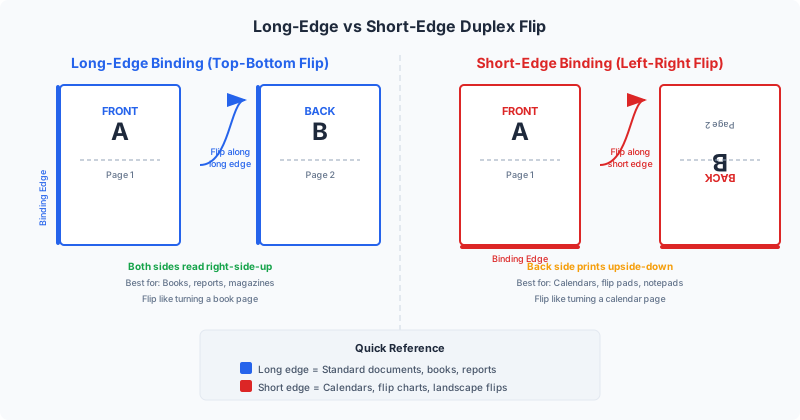
長辺で反転(長辺綴じ)
用紙は長い辺に沿って反転します。本のページをめくるようなものです。綴じ辺は用紙の長い側です。標準的な縦向きのA4またはレター用紙の場合、用紙は左(または右)側の縦軸を中心に左右に反転します。
- 用紙の両面が同じ向きを共有します。裏面のテキストは表面に対して正しい向きになっています。
- これがデフォルトで最も一般的な設定です。ほとんどのドキュメント(レポート、エッセイ、契約書、マニュアル、小説)は長辺綴じを使用します。
- プリンターダイアログでは「長辺で反転」「長辺綴じ」「製本綴じ」、または単に「長辺」とラベル付けされている場合があります。
短辺で反転(短辺綴じ)
用紙は短い辺に沿って反転します。上綴じのメモ帳や壁掛けカレンダーのページをめくるようなものです。綴じ辺は用紙の短い側です。縦向きの用紙の場合、上部(または下部)の水平軸を中心に上下に反転します。
- 用紙の裏面は表面に対して180度回転して表示されます。表面を通常通り読み、上下に反転すると、裏面は正しい向きになります。
- カレンダー、縦向き用紙に印刷された横向きの小冊子、フリップチャート、横向きスライドのプレゼンテーション配布資料、メモ帳スタイルのドキュメントに使用されます。
- プリンターダイアログでは「短辺で反転」「短辺綴じ」「タブレット綴じ」、または「短辺」とラベル付けされている場合があります。
経験則
縦向きドキュメント:長辺で反転を使用します。本のように両面が同じ方向で読めます。
横向きドキュメント:短辺で反転を使用します。ページを上にめくった時に裏面が上下逆さまにならないようにします。
このルールは物理的な用紙が縦向きの場合に適用されます。横向きのコンテンツを縦向き用紙に回転して印刷する場合(製本面付けでよくある)、正しい設定は面付けレイアウトによります。迷った場合は、フルランに取り掛かる前に1枚のテストシートを印刷して確認してください。
自動両面印刷 vs 手動両面印刷
すべてのプリンターが同じ方法で両面印刷を処理するわけではありません。自動と手動の2つのアプローチは、利便性、信頼性、発生するエラーの種類が大きく異なります。
自動両面印刷
内蔵の両面印刷ユニット(両面トレイまたは両面モジュールとも呼ばれる)を備えたプリンターは、ユーザーの介入なしに自動的に用紙を反転して裏面を印刷できます。両面印刷ジョブを送信すればそのまま完了します。プリンターがすべてを処理します。
- 利点:ユーザーの介入不要、表裏の一貫した見当合わせ、高速スループット、用紙を間違った向きで給紙するリスクなし。
- 欠点:片面印刷よりわずかに遅い(プリンターが各用紙を反転するために一時停止)、すべてのプリンターモデルで利用できない、両面ユニットが厚紙やテクスチャ用紙で詰まる可能性がある。
- プリンターに自動両面印刷機能があるかの確認方法:OSのプリンタープロパティを確認してください。Windowsでは、プリンターのプロパティ→デバイス設定で「両面ユニット」または「両面印刷」を探します。macOSでは、システム設定→プリンタとスキャナを開き、プリンターを選択して、オプションとサプライを確認します。メーカーのスペックシートにも「自動両面印刷」が機能として記載されています。
手動両面印刷
プリンターに自動両面ユニットがない場合でも、両面印刷は可能です。ただし手動での介入が必要です。一般的なプロセスは:
- まず奇数ページ(表面)を印刷します。
- 印刷された用紙束を出力トレイから取り出します。
- 束を反転させ、入力トレイに再度セットします。
- 偶数ページ(裏面)を印刷します。
難しいのはステップ3:束の反転と再挿入の方法はプリンターの給紙パスによって異なります。一部のプリンターは束の下から給紙し、他は上から給紙します。一部は内部で用紙を反転させます。これを間違えると、偶数ページが上下逆さまに、または間違った面に印刷されます。手動両面印刷をサポートするほとんどのプリンタードライバーは、2つのパス間に指示ダイアログを表示し、特定のプリンターモデルに合わせて束を再挿入する方法を正確に教えてくれます。
手動両面印刷成功のヒント:
- 大きなジョブに取り掛かる前に、まず2〜4ページでテストして反転の向きを確認してください。
- 再挿入前に最初のシートの右上角に鉛筆でマークします。これにより位置合わせを確認できます。
- 再挿入前に束をファンして多重給紙(残留熱やインクによるシートの貼り付き)を防止します。
- 厚紙には手差し/バイパストレイを使用します。より直線的な紙経路により詰まりを減らせます。
プリンターブランド別の両面印刷設定:HP、Canon、Brother、Epson
各プリンターメーカーは両面印刷設定のラベルがわずかに異なり、これが混乱の大きな原因です。以下は、最も人気のある4つのプリンターブランドで両面印刷を見つけて設定する方法です。
HP(ヒューレット・パッカード)
- Windows:印刷ダイアログで「プリンターのプロパティ」または「基本設定」をクリックします。「印刷のショートカット」または「レイアウト」タブを探します。「両面に印刷」を見つけ、「長辺で反転」または「短辺で反転」を選択します。新しいHPドライバーでは「両面(デュプレックス)印刷」と表示される場合があります。
- macOS:印刷ダイアログで「レイアウト」ドロップダウンを選択します。「両面」を「長辺綴じ」または「短辺綴じ」に設定します。
- HP Smartアプリ:印刷設定→両面印刷→オンを開きます。反転方向は通常、向きに基づいて自動設定されます。
- HPのよくある癖:一部のHP LaserJetモデルは両面印刷がデフォルトでオンになっており、片面出力が必要なユーザーを驚かせます。すべてのドキュメントが予期せず両面印刷される場合は、デフォルトプリンター設定を確認してください。
Canon
- Windows:印刷ダイアログを開き「基本設定」をクリックします。「ページ設定」タブに移動します。「両面印刷」にチェックを入れ、綴じ辺を選択します:標準は「長辺(左)」、カレンダースタイルは「短辺(上)」。Canonの一部モデルでは「長辺とじ」「短辺とじ」のような方向ラベルが使用されます。
- macOS:印刷ダイアログで「レイアウト」オプションを展開します。「両面」を「長辺綴じ」または「短辺綴じ」に設定します。
- Canon PRINTアプリ(モバイル):「印刷設定」→「両面」をタップ→綴じ方向を選択します。
- Canonのよくある癖:Canon imageRUNNERコピー機は部門のデフォルトで両面印刷設定を上書きする場合があります。設定が反映されない場合は、IT管理者にコピー機の部門ポリシーを確認するよう依頼してください。
Brother
- Windows:印刷ダイアログで「プロパティ」をクリックします。「基本設定」タブに移動します。「両面/小冊子」で「両面」を選択し、「長辺」または「短辺」を選びます。Brotherには「小冊子」オプションもあり、ページを自動面付けします(ただしPDF Pressのような専用ツールに比べると制御は限定的です)。
- macOS:印刷ダイアログで「レイアウト」を選択します。「両面」を好みの綴じに設定します。
- Brotherのよくある癖:一部のBrotherインクジェットモデル(例:MFC-Jシリーズ)は普通紙での自動両面印刷のみをサポートします。フォト用紙や封筒は手動両面印刷が必要です。互換性のないメディアタイプを選択すると、ドライバーは通知なしに片面印刷に戻ります。
Epson
- Windows:印刷ダイアログで「基本設定」をクリックします。「基本」タブに移動し「両面印刷」にチェックを入れます。「設定」をクリックして綴じ辺とマージンを選択します。Epsonでは「長辺」/「短辺」ではなく「左」「上」「右」綴じとラベル付けされます。
- macOS:印刷ダイアログでドロップダウンから「両面印刷設定」を選択します。両面印刷を有効にし、綴じ辺を選択します。
- Epsonのよくある癖:多くのコンシューマー向けEpson EcoTankモデルにはハードウェア両面ユニットが搭載されていません。代わりに、ドライバーが「手動両面印刷」をサポートします。奇数ページを印刷し、一時停止して、束を反転させて再挿入するよう促します。画面上の指示はモデル固有なので、注意深く従ってください。
全ブランド共通のヒント:プリンターの両面印刷設定がグレーアウトしている場合、通常はドライバーが両面ユニットを検出していないことを意味します。両面ユニットが物理的に取り付けられているか(一部のモデルは別付属品として出荷されます)、ドライバーがそれを認識するよう設定されているか(プリンターのプロパティ→デバイス設定→インストール可能なオプション→両面ユニット→インストール済み)を確認してください。
PDFの両面印刷方法:ステップバイステップ
PDFは両面印刷で最も一般的なファイル形式です。レイアウト、フォント、フォーマッティングをすべてのデバイスで保持します。以下は各主要プラットフォームでPDFを両面印刷する方法です。
Adobe AcrobatまたはAcrobat Readerから
- AcrobatでPDFを開きます。
- ファイル→印刷に進みます(またはCtrl+P/Cmd+Pを押します)。
- 印刷ダイアログで「用紙の両面に印刷」にチェックを入れます(プリンターが自動両面印刷をサポートしている場合)。このチェックボックスがない場合、プリンターまたはドライバーが自動両面印刷をサポートしていません。代わりに手動両面印刷を使用してください。
- 反転方向を選択します:標準ドキュメントの場合は「長辺で反転」、カレンダー/横向きスタイルの綴じの場合は「短辺で反転」。
- 印刷をクリックします。
Acrobatに両面オプションが表示されない場合、簡略化された印刷ダイアログを使用している可能性があります。「その他のオプション」または「詳細」をクリックして、印刷コントロールの全セットを表示してください。一部のシステムでは、両面印刷はプリンタードライバーによって完全に制御されます。プリンター名の横にある「プロパティ」または「基本設定」をクリックしてアクセスしてください。
Webブラウザから(Chrome、Edge、Firefox)
- ブラウザの内蔵PDFビューアでPDFを開きます。
- Ctrl+P(Windows)またはCmd+P(macOS)を押して印刷ダイアログを開きます。
- 「詳細設定」(Chrome/Edge)を展開するか、「オプション」(Firefox)をクリックします。
- 「両面」または「両面に印刷」を探し、有効にします。反転方向を選択します。
- 印刷をクリックします。
注意:ブラウザの印刷ダイアログは両面印刷の制御が限定的です。正確な両面設定が必要な場合(特に製本や面付けワークフローの場合)は、専用のPDFアプリケーションから印刷してください。
macOSプレビューから
- プレビューでPDFを開きます。
- ファイル→プリントに進みます。
- 印刷ダイアログで「レイアウト」ドロップダウンをクリックします。
- 「両面」を「長辺綴じ」または「短辺綴じ」に設定します。
- プリントをクリックします。
両面印刷をデフォルトに設定
印刷ジョブごとに両面印刷を設定する手間を省くには:
- Windows:設定→プリンターとスキャナー→プリンターを選択→印刷設定→「両面に印刷」を好みのデフォルトに設定→OKをクリック。
- macOS:システム設定→プリンタとスキャナ→プリンターを選択→オプションとサプライ→「両面」をデフォルトに設定。(ドライバーにより利用可能性は異なります。)
- ネットワークプリンター(IT管理者向け):ほとんどのエンタープライズプリントサーバー(CUPS、Windows Print Server)は、すべてのユーザーに対して両面印刷をデフォルトポリシーとして設定でき、組織全体で用紙節約ポリシーを効果的に実施できます。
製本およびバインドドキュメント用の両面印刷
製本印刷は両面印刷が不可欠であり、長辺vs短辺の判断が最も重要になる場面です。小冊子は用紙の両面に印刷し、折り、綴じて構成されます。両面印刷の反転方向が間違っていると、小冊子を組み立てた時に1ページおきに上下逆さまになります。
中綴じ小冊子
標準的な中綴じ小冊子(用紙を半分に折り、背をステープル留めする)の場合、面付けソフトウェアがページを折った時に正しい順序で読めるよう並べ替えます。面付けされたPDFは両面印刷する必要があります。正しい反転方向は用紙の向きによります:
- 横向きに面付けされた用紙(最も一般的なレイアウト。2つの縦向きページが横向きの用紙に並ぶ):短辺で反転を使用します。用紙を上下に反転し、これは縦に半分折りすることに対応します。
- 縦向きに面付けされた用紙(2つの横向きページが縦向きの用紙に重なる):長辺で反転を使用します。
PDF Pressを使用して面付けPDFを作成すると、プレビューで各シートの両面がどのように見えるかが正確に表示されます。フルランの前に1枚のテストシートを印刷し、折ってページが正しい順序と向きであることを確認してください。詳細は製本印刷ガイドをご覧ください。
無線綴じ
無線綴じは異なる面付け方式を使用します。ページは折丁(8、16、または32ページのグループ)に印刷され、折り重ねてから背で接着されます。両面印刷の考慮事項は中綴じと同じです:面付けされたPDFには各シートの両面に印刷する必要のあるページペアが含まれます。製本方法の比較で違いを詳しく説明しています。
ワーク・アンド・ターン vs ワーク・アンド・タンブル
商業印刷では、両面ジョブはしばしばワーク・アンド・ターンまたはワーク・アンド・タンブルで実行されます。これは1枚の印刷版で用紙の両面を印刷する2つの技法です。ワーク・アンド・ターンは長辺に沿って用紙を反転し(「長辺で反転」に相当)、ワーク・アンド・タンブルは短辺に沿って反転します(「短辺で反転」に相当)。これらの技法はオフセット印刷機での効率を最大化するために使用されます。
トラブルシューティング:ページが上下逆さまに印刷される
両面印刷の苦情第1位は「すべてのページの裏面が上下逆さまだ」です。これは反転方向がドキュメントレイアウトと一致していない場合に発生します。以下は問題を診断して修正するための体系的なアプローチです。
ステップ1:現在の反転方向を特定する
1枚の両面テストページを印刷します(ドキュメントの最初の2ページのみ)。用紙を反転する前に表面の右上角に「T」の文字を書きます。裏面を確認します:
- 左右に反転した時に「T」が左上角にある場合:プリンターは長辺綴じを使用しています。
- 上下に反転した時に「T」が右下角にある場合:プリンターは短辺綴じを使用しています。
ステップ2:必要なものを判断する
- 標準的な縦向きドキュメント(レポート、手紙、エッセイ):長辺綴じが必要です。本のように左右にページをめくった時に裏面が正しい向きで読めるべきです。
- 縦向き用紙に印刷された横向きドキュメント:通常、短辺綴じが必要です。
- 横向きに面付けされた小冊子:ほぼ常に短辺綴じが必要です。
ステップ3:設定を変更する
現在の設定が間違っている場合は、プリンター設定で変更してください(上記のブランド別の手順を参照)。修正は常に長辺から短辺へ、またはその逆に切り替えることです。選択肢は2つだけです。
ステップ4:それでもうまくいかない場合
一部のプリンタードライバーには長辺/短辺のラベルが入れ替わるバグがあります。設定を切り替えても問題が解決しない場合は、以下の追加トラブルシューティングステップを試してください:
- プリンタードライバーを更新する。メーカーのウェブサイトにはOSにバンドルされたものよりも新しいドライバーがある場合があります。ドライバーの更新により反転の動作が修正される場合があります。
- 「裏面を反転」オプションを確認する。一部のドライバー(特にHPとRicoh)には裏面を180度回転する隠しオプションがあります。詳細印刷設定またはドライバー設定で探してください。
- PDFの偶数ページを回転する。最終手段として、PDF Pressを使用して印刷前に特定のページを180度回転できます。回転ツールを選択し、ページ範囲を偶数ページに設定し、180度回転します。
- 表と裏を別々に印刷する。他のすべてが失敗した場合、まず奇数ページを(片面で)印刷し、束を反転させてから偶数ページを印刷します。これにより両面ユニットを完全にバイパスします。遅いですが正しい向きを保証します。
Adobe Acrobat固有の両面印刷の問題(非常に一般的)については、Acrobat製本印刷の修正ガイドで、プリンタードライバーの両面設定と競合するAcrobat固有の印刷設定を含め、問題を詳しく取り上げています。
両面印刷と面付け:連携の仕組み
面付けは、効率的な印刷と製本のために複数のページを1枚のシートに配置するプロセスです。両面印刷と面付けは密接に関連しています。ほぼすべての面付けレイアウトは両面印刷を前提としています。
なぜ面付けに両面印刷が必要か
シンプルな2面付け小冊子を考えてみましょう。面付けソフトウェアは最初のシートの表面にページ4と1を、裏面にページ2と3を配置します。シートを半分に折ると、ページは順番に読めます:1、2、3、4。両面印刷なしでは、表面のページ4と1のみとなり、小冊子は不完全になります。
同じ原則がすべての製本面付けに適用されます:中綴じ、無線綴じ、上製本のすべてで、各シートの両面にコンテンツが必要です。製本以外の面付けレイアウト(2面付けポストカードや4面付け名刺など)でも、各カードの表と裏に異なるコンテンツを印刷するために両面印刷を頻繁に使用します。
面付けと反転方向
面付けソフトウェアが両面出力用にページを配置する際、反転方向はレイアウトに組み込まれます。裏面のページは、シートが特定の方向に反転されることを前提として位置と向きが設定されます。間違った反転方向で印刷すると、裏面のページが上下逆さまになったり鏡像になったりします。
これがPDF Pressがすべてのシートの両面をリアルタイムプレビューで表示する理由です。面付けPDFをダウンロードする前に、表と裏が正しく位置合わせされていることを視覚的に確認できます。プレビューが正しく見えることを確認したら、印刷時にどの反転方向を使用すべきかが正確にわかります。
一般的な面付け+両面印刷レイアウト
- 小冊子(中綴じ):折り綴じ製本用にペアリングされたページ。折り軸に正しい反転で両面印刷が必要。
- N面付け(2面付け、4面付けなど):片面に複数のページ、裏面には異なるコンテンツの場合が多い。両面印刷が必要。反転方向は裁断/折り計画による。
- ワーク・アンド・ターン/ワーク・アンド・タンブル:1枚のシートに2つの同一レイアウト。片面印刷後にシートを反転して再度通す。反転方向により、ワーク・アンド・ターン(長辺)かワーク・アンド・タンブル(短辺)かが定義される。
- 繰り返し面付け:同じページをグリッド状に繰り返す。繰り返しアイテムに表と裏がある場合(例:名刺、タグ)に両面印刷を使用。
- ギャングアップ:異なるクライアントの混合ジョブを1枚のシートに。印刷用紙の活用を最大化するために両面を使用。
両面印刷の用紙に関する考慮事項
すべての用紙が両面印刷に等しく適しているわけではありません。間違った用紙の選択は、裏抜け、詰まり、カール、印刷品質の低下につながる可能性があります。以下を考慮してください。
用紙の重量(gsm/坪量)
重い用紙は裏抜け(裏面の印刷が表面から透けて見えること)を軽減します。両面印刷の場合:
- 75-80 gsm(20ポンドボンド):標準コピー用紙。テキスト中心のドキュメントには許容範囲ですが、インクカバレッジが高い場合や画像がある場合は裏抜けが目立ちます。
- 90-100 gsm(24ポンドボンド):両面印刷のスイートスポット。裏抜けが顕著に少なく、デスクトッププリンターでも問題なく給紙できます。
- 100-120 gsm(28-32ポンドボンド):優れた不透明度、最小限の裏抜け。画像やカラーのある両面ドキュメントに最適。一部のプリンターではメディアタイプを「厚紙」に設定する必要があります。
- 160 gsm以上(カードストック):自動両面ユニットで給紙できない場合があります。プリンターの両面印刷重量制限(デスクトッププリンターでは通常105-163 gsm)を確認してください。重い用紙には手動両面印刷またはバイパストレイを使用してください。
用紙の不透明度
不透明度は光がどれだけ用紙を透過するかを測定します。不透明度が高いほど裏抜けが少なくなります。標準コピー用紙の不透明度は約90-92%です。プレミアム両面印刷用紙は95-97%です。両面に画像や暗い背景を印刷する場合は、不透明度94%以上の用紙を選んでください。
用紙のコーティング
- 非コート紙:レーザー両面印刷に適しています。非コート紙でのインクジェット両面印刷はインクカバレッジが高い場合に波打つ可能性があります。インクジェットインクの水分が用紙を膨張させてカールさせます。
- コート紙(グロスまたはマット):よりシャープな画像と鮮やかな色を生み出します。レーザープリンターには、レーザー用に設計されたコート紙を使用する必要があります。標準的なインクジェットコート紙はレーザー定着器で溶けて損傷する可能性があります。インクジェット両面印刷には、インクの裏抜けを防ぐために両面処理された「両面コート」紙を使用してください。
- 特殊メディア:OHPフィルム、ラベル、封筒は両面印刷しないでください。詰まり、溶け、定着器に巻きつく可能性があります。
紙の目の方向
用紙には、製造工程での繊維の並びに基づく紙目方向(縦目または横目)があります。両面印刷の場合:
- 紙目が給紙方向と平行な場合、詰まりとカールが減少します。パッケージ入りの用紙は通常、標準的な給紙方向に対して正しい向きになっていますが、大きな用紙からカットする場合は確認してください。
- 折りのある両面印刷出力(小冊子、パンフレット)の場合、紙目は折り目と平行であるべきです。紙目に対して直角の折りは、特に厚い用紙で粗くひび割れた折りを生じます。
インクジェット両面印刷の乾燥時間
自動両面印刷をサポートするインクジェットプリンターは通常、にじみを防ぐために1面目と2面目の間に短い乾燥一時停止を含みます。2面目の印刷後に1面目ににじみが見られる場合、プリンター設定で乾燥時間を延長してください(通常、ドライバーの「詳細」または「印刷品質」セクションにあります)。あるいは、インク密度を下げるか、速乾性の用紙に切り替えてください。
Windows、macOS、Linux、モバイルでの両面印刷
両面印刷を有効にするまでの道のりはオペレーティングシステムによって異なります。以下は各プラットフォームのクイックリファレンスです。
Windows 10/11
- 印刷したいドキュメントを開きCtrl+Pを押します。
- プリンターを選択し「プリンターのプロパティ」または「基本設定」をクリックします。
- 「両面に印刷」「両面印刷」「2面印刷」を探します。正確な場所はドライバーによって異なります(レイアウトタブ、仕上げタブ、または基本タブ)。
- 長辺または短辺綴じを選択します。
- OKと印刷をクリックします。
ヒント:Windows 11には両面印刷設定を隠す簡略化された印刷ダイアログがあります。下部の「詳細設定」をクリックして全オプションを表示してください。一部のアプリケーションでは「システムダイアログを使用して印刷」を選択してレガシーダイアログにアクセスすることもできます。
macOS(Sonoma、Sequoia以降)
- ドキュメントを開きCmd+Pを押します。
- 印刷ダイアログで「両面」のチェックボックスまたはドロップダウンを探します。
- 見つからない場合は、「詳細を表示」をクリックしてダイアログを展開し、ドロップダウンメニューから「レイアウト」を選択します。
- 「両面」を「長辺綴じ」または「短辺綴じ」に設定します。
- プリントをクリックします。
Linux(CUPS)
Linux印刷はCUPS(Common Unix Printing System)によって処理されます。両面印刷を有効にするには:
- GUI:印刷ダイアログ(GNOME、KDEなど)のジョブオプションまたはページ設定タブで「両面」を探します。
- コマンドライン:長辺の場合は
lp -o sides=two-sided-long-edge filename.pdf、短辺の場合はlp -o sides=two-sided-short-edge filename.pdfを使用します。 - CUPS管理画面:
http://localhost:631に移動し、プリンターを選択して、管理→デフォルトオプションの設定でデフォルトの両面オプションを設定します。
iOSおよびAndroid
モバイル印刷は、AirPrint(iOS)またはMopria/デフォルト印刷サービス(Android)を介してほとんどの最新プリンターで両面印刷をサポートしています:
- iOS:共有→プリント→プリンターを選択→「両面」トグルを探します。表示されない場合、プリンターがAirPrint経由で両面印刷機能をアドバタイズしていない可能性があります。
- Android:共有→プリント→ドロップダウン矢印をタップしてオプションを展開→「両面」または「デュプレックス」を探します。一部のメーカーアプリ(HP Smart、Canon PRINT、Epson iPrint)は、デフォルトのAndroid印刷サービスよりも細かい両面印刷制御を提供します。
印刷プロフェッショナル向けの高度な両面印刷技術
基本的な両面印刷を超えて、プロフェッショナルな印刷生産で使用されるいくつかの高度な両面印刷技法があります。
1つのジョブ内での片面と両面の混合
一部のドキュメントでは、特定のページ(章タイトルページ、全面裁ち落とし写真)を片面で、他は両面で印刷する必要があります。ほとんどのプロフェッショナルRIP(ラスターイメージプロセッサー)はページごとの片面/両面制御をサポートしています。PDF Pressでは、ページ挿入ツールを使用して特定の位置に空白ページを追加し、両面印刷ジョブ内で特定のシートを実質的に片面にすることができます。
異なる用紙ストックでの両面印刷
商業デジタル印刷機はジョブの途中で用紙トレイを切り替えでき、表紙を厚手の用紙に、本文ページを軽い用紙に印刷することが可能です。すべて1回の両面印刷ランで。これはカードストックの表紙が必要な小冊子、カタログ、プレゼンテーションで一般的です。
見当合わせと表裏の位置合わせ
適切にキャリブレーションされたプリンターでは、両面シートの表と裏が完全に位置合わせされるべきです。実際には、常にわずかなオフセットがあります(デスクトッププリンターでは通常0.5〜2mm、商業印刷機ではそれ以下)。正確な表裏位置合わせが重要なジョブ(例:両面名刺、トランプ、グリーティングカード)では、見当テストを印刷し、プリンターのキャリブレーション設定で裏面オフセットを調整してください。PDF Pressのナッジツールでも、一貫した見当ずれを補正するためにページごとのオフセットを適用できます。
両面印刷と色の一貫性
一部のプリンターは1パス目と2パス目でわずかに異なる色出力を生成します。用紙がすでにプリンターを1回通過しているため、定着温度、インク吸収、またはトナー転写が変動する可能性があります。色が重要な両面印刷作業では、両面カラーキャリブレーション(ほとんどの商業プリンターで利用可能)を実行し、分光測色計で表/裏のカラーパッチを比較してください。
PDF Pressで両面印刷対応PDFを作成
シンプルなドキュメントの両面印刷は簡単です。設定を有効にして印刷するだけです。しかし、面付け(小冊子、N面付けレイアウト、名刺、ギャングアップ)を伴うものは、両面出力用に特別に準備する必要があります。ここでPDF Pressがワークフローに組み込まれます。
PDF Pressが両面印刷で行うこと:
- 自動ページペアリング:PDF Pressは、綴じ方法(中綴じ、無線綴じ、またはカスタム)に基づいて各シートの表と裏にどのページが配置されるかを計算します。面付けされたPDFは両面印刷の準備が完了しています。手動でのページ並べ替えは不要です。
- 両面のビジュアルプレビュー:ダウンロード前に、リアルタイムプレビューですべてのシートをめくって確認できます。各シートで表と裏のレイアウトが表示されるため、ページ順序、向き、コンテンツ配置を確認できます。これにより、用紙を無駄にする反転方向のエラーを事前に発見できます。
- トンボと折り線:PDF Pressはトンボ、折り線、見当合わせマーク、カラーバーを追加します。すべて両面出力用に正しく配置されます。裏面のマークは表面のマークと一致します。
- クリープ補正:厚い中綴じ小冊子の場合、PDF Pressは自動クリープ補正を適用し、内側のページが内側にシフトされ、断裁後に均等なマージンが確保されます。これは両面印刷の製本でのみ重要なことです。
- 反転方向対応レイアウト:面付けエンジンはレイアウトが長辺反転と短辺反転のどちらを必要とするかを理解し、それに応じて裏面ページの向きを設定します。ダウンロードには特定の反転方向に一致するレイアウトが含まれるため、PDFをプリンターに送る際に曖昧さがありません。
PDF Pressをお試しください — PDFをアップロードし、面付けレイアウトを選択して、数秒で両面印刷対応ファイルをダウンロードできます。インストール不要、手頃な価格。ファイルはお使いのデバイスで完全に処理され、サーバーにアップロードされることはありません。
Try it yourself
PDF Press runs entirely in your browser. Upload a PDF, pick a tool, and download the result — fast and private.
Open PDF Press22 Professional Imposition Tools
Every tool runs locally in your browser — fast, private, and professional-grade.
Frequently Asked Questions
Related Articles
Ready to try professional PDF imposition?
PDF Press is a browser-based imposition tool with 22 professional tools. No installation required.
Open PDF Press