丁合印刷の解説:印刷における「丁合」とは何か?
印刷における丁合の意味、丁合ありと丁合なしの出力の使い分け、ブックレット印刷・N面付けレイアウト・商業印刷での丁合の仕組みを解説。
印刷における「丁合」とは?
印刷における丁合とは、印刷されたページを正しい連続順序に組み立てて完全なセットを形成することです。丁合を有効にして多ページ文書の複数部を印刷すると、プリンターは次の部を始める前に各部をページ順に出力します。丁合なしでは、プリンターは全部数の1ページ目を出力し、次に全部数の2ページ目を出力し、以降同様に続きます。結果として、手作業でセットに仕分けしなければならない個別ページの山ができます。
「collate」という言葉はラテン語のcollatus(「寄せ集められた」の意)に由来します。印刷の世界では、製本の最も初期の時代から使われてきました。人間の丁合担当者が印刷されたシート(折丁と呼ばれる)を物理的に集め、製本のための正しい順序に並べていました。今日では、この概念はあらゆる規模に適用されます — 家庭用プリンターで会議の議事録を5部印刷する場合から、商業印刷機で48ページカタログを1万部印刷する場合まで。
丁合設定は事実上あらゆる印刷ダイアログに表示されますが、最も頻繁に誤解されるオプションの一つです。間違った設定を選んでもエラーは発生しません。手作業での再仕分けが必要な出力が生成されるだけで、大量印刷では大きな時間のロスになります。ブックレット印刷や面付けワークフローでは、ページ順序がすでに非連続的であるため、丁合の理解が特に重要で、不正な丁合は組み立てをほぼ不可能にする可能性があります。
丁合ありと丁合なし:視覚的比較
丁合ありと丁合なしの印刷の違いは、出力を視覚化すると明確になります。4ページ文書を3部印刷する場合を考えてみましょう。
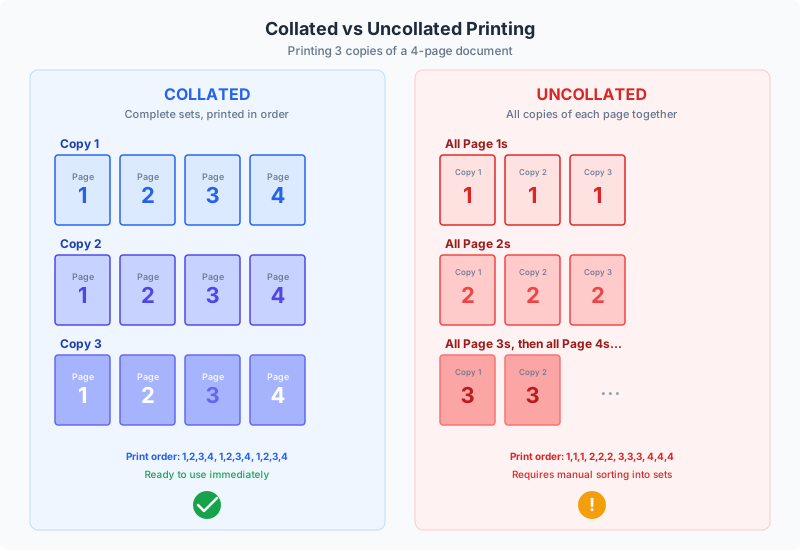
丁合あり出力(ほとんどの用途で推奨):
- 1部目:1ページ、2ページ、3ページ、4ページ
- 2部目:1ページ、2ページ、3ページ、4ページ
- 3部目:1ページ、2ページ、3ページ、4ページ
プリンターは合計12枚を出力し、連続する4枚ごとのセットが完全な文書となり、ステープル留めや配布の準備ができています。仕分け不要です。
丁合なし出力:
- 1ページ目 3枚
- 2ページ目 3枚
- 3ページ目 3枚
- 4ページ目 3枚
プリンターはやはり12枚出力しますが、ページ番号ごとにグループ化されます。完全な文書を組み立てるには、各山から1枚ずつ取る必要があります。これは手丁合またはギャザリングと呼ばれます。3部なら簡単です。20ページ文書の500部では深刻な物流課題になります。
重要な区別:丁合は印刷される内容を変えません。どちらも同じ数のシートに同じコンテンツが印刷されます。変わるのはシートがプリンターから出てくる順序だけで、これがその後に必要な手作業仕分けの量を決定します。
丁合ありを使うべき場面
丁合印刷は大多数のシナリオで正しい選択です。常に丁合を有効にすべき状況を紹介します。
配布用の多ページ文書。レポート、提案書、会議の議事録、研修マニュアル、配布資料 — 各受取人に完全な部が必要な文書。丁合あり出力では各部がプリンターから出てすぐに配布やステープル留めの準備ができます。これがデフォルトの使用例であり、ほとんどのプリンタードライバーで丁合がデフォルトで有効になっている理由です。
ブックレット印刷。面付けされたブックレット(折り用にページが再配置された)を印刷する場合、丁合により各シートセットが1冊の完全なブックレットを形成します。丁合なしのブックレット印刷では同じ面付けシートの山ができ、折る前に手作業でのギャザリングが必要になります。面倒でエラーが起きやすいプロセスです。ブックレット印刷ワークフローでは常に丁合を有効にしてください。
2ページ以上の文書を複数部印刷する場合。3ページ文書を3部だけ印刷する場合でも、丁合でページ仕分けの手間が省けます。コピー数とページ数が増えると時間の節約は劇的に拡大します。10ページレポートの50部は、丁合なしでは500枚の個別シートの仕分けを意味します。
デジタル印刷とオンデマンド印刷。デジタル印刷機(レーザーとインクジェット)は速度ペナルティなしで電子的に丁合できます。ページ変更にセットアップコストがない(オフセットとは異なり)ため、標準文書を生産するデジタルプリンターで丁合を無効にする理由は基本的にありません。
法的・コンプライアンス文書。特定の順序で組み立てる必要がある契約書、規制関連の提出物、監査文書は、異なるコピーのページが混在することを防ぐため、常に丁合すべきです。法的またはコンプライアンスの問題が生じる可能性があります。
丁合なしを使うべき場面
丁合がデフォルトの選択ですが、特定のワークフローでは丁合なし印刷が有利な正当な理由があります。丁合なし出力が有利な場面を理解することで、特定の生産シナリオで時間とコストを節約できます。
単ページ文書。文書が1ページだけの場合、丁合は無関係です。丁合するものがないためです。この設定は何の違いも生みません。単ページのチラシ、個別の証明書、1ページのフォームなどが該当します。
オフセット印刷のプレートラン。オフセット平版では、各ページが個別の印刷版に焼き付けられます。印刷機は1つの版から全部数を印刷してから次の版に変更します。出力は本質的に丁合なしです — 1ページの数百または数千部、次に2ページ、以降同様です。印刷後に機械的な丁合工程(ギャザリング)が行われ、機械または手作業で行います。これはオフセットでは通常であり、変更する設定ではなく、印刷機技術の固有の特性です。
ギャングアップ印刷(複数の異なるアイテム)。同じシートに異なるアイテムを印刷する場合 — 例えば4つの異なる名刺デザインを一緒に面付け — 丁合なし出力は同一シートの山を提供し、裁断に必要なものです。各シートを4枚のカードに裁断し、カードをデザインごとに仕分けします。丁合はシートをインターリーブさせ、裁断と仕分けの効率を低下させます。
カットアンドスタックワークフロー。N面付け印刷でカットアンドスタック仕上げアプローチを使用する場合、丁合なし出力は裁断後に各カットピースの山がすでに同じ順序になっていることを保証します。ナンバリングチケット、連続フォーム、裁断とスタック順序が重要な多パーツ文書に使用されます。
特定ページの再印刷。特定のページに印刷エラーがあった場合(例:12ページ文書の3ページ目に色ずれ)、そのページだけを全部数分再印刷したい場合があります。これは実質的に単ページの丁合なし印刷で、既存のコピーに手作業で挿入します。
特定プリンターでの速度最適化。メモリが限られた一部の古いレーザープリンターでは、文書全体をメモリに保存して繰り返し出力する必要があるため、丁合ジョブの処理が大幅に遅くなります。これらのプリンターでは丁合なし印刷の方が顕著に速い場合がありますが、十分なRAMを搭載した現代のプリンターでは速度ペナルティなしで丁合を処理します。
印刷ダイアログでの丁合設定の場所
丁合設定は、オペレーティングシステムとアプリケーションによって異なる場所にあります。最も一般的な環境での場所を紹介します。
Windows(すべてのアプリケーション):
- 印刷ダイアログを開く(Ctrl+P)
- 「部数」セクションを探す — 丁合チェックボックスは通常、部数フィールドのすぐ横にあります
- 「丁合」のチェックボックスとして表示されるか、重なったページ(丁合あり)またはファン状のページ(丁合なし)を示すトグルアイコンとして表示される場合があります
- 一部のプリンタードライバーではプロパティ → 仕上げタブまたはレイアウトタブにあります
macOS(すべてのアプリケーション):
- 印刷ダイアログを開く(Cmd+P)
- 「丁合」チェックボックスは部数とページセクションに表示されます
- 見えない場合は「詳細を表示」をクリックして印刷ダイアログを展開します
- macOSはデフォルトで丁合を有効にします
Adobe Acrobat / Reader:
- ファイル → 印刷 → ダイアログ上部の「部数」セクションを探す
- 「丁合」チェックボックスは部数カウントの直下にあります
- 注意:Acrobatの丁合はプリンタードライバーの丁合に加えて動作します。両方を有効にしないでください。一部のプリンターで二重丁合動作が生じる可能性があります
Microsoft Word / Office:
- ファイル → 印刷 → 丁合オプションは部数カウントの横にあります
- Wordは小さな視覚的プレビューを表示:「1,2,3 1,2,3」(丁合あり)対「1,1,1 2,2,2」(丁合なし)
- これはあらゆるアプリケーションの中で最も分かりやすい丁合インターフェースの一つです
Google Chrome / Webブラウザ:
- Ctrl+P(MacではCmd+P)→ その他の設定 → 「丁合」チェックボックスを探す
- Chromeはデフォルトで丁合を有効にします
- 注意:一部のブラウザ印刷ダイアログはシステム印刷ダイアログに委譲し、独自の丁合コントロールがあります
プロのヒント:PDF Pressから面付け済みPDFを印刷する場合は、印刷ダイアログで丁合が有効になっていることを確認してください。面付けはページを直感的でない順序に再配置するため、面付けファイルの丁合なし出力は手作業仕分けが極めて困難になります。
面付けとブックレットワークフローでの丁合
丁合は面付けワークフローで特別な意味を持ちます。ページ順序と物理的な組み立ての関係が標準印刷より複雑だからです。
中綴じブックレット。中綴じブックレットでは、面付けされたページ順序は非連続的です。例えば8ページブックレットの印刷順序は8,1 / 2,7 / 6,3 / 4,5です。複数部印刷する場合、丁合により2枚のシート(4印刷面)の各グループが1冊の完全なブックレットを形成します。丁合なしでは、シート1の全部数がまとまり、次にシート2の全部数がまとまります。折りとステープル留めの前にインターリーブする必要があります。20部では対応可能ですが煩雑です。500部では重大な手作業になります。
無線綴じ折丁。無線綴じでは、本は複数の折丁で構成され、各折丁は独立して面付けされます。折丁レベルでの丁合は、各完全な折丁セットがまとまって出力され、ギャザリングと製本の準備ができることを意味します。ほとんどの商業製本所は、各パイルから1つの折丁を取って本ブロックに組み立てる自動ギャザリングマシン(丁合機またはギャザリングマシンと呼ばれます)を持っています。
N面付け/繰り返し面付けレイアウト。1枚のシートに同じアイテムの複数部を印刷する場合(例:8面付け名刺)、すべてのシートが同一なので丁合は通常無関係です。「丁合」の概念はシートに異なるコンテンツがある場合にのみ適用されます。ただし、異なるシートに異なるアイテムを含むギャングアップを行う場合、丁合はすべてのアイテムの完全なセットが得られるか、同一シートの山が得られるかを決定します。
バリアブルデータ印刷(VDP)。VDPワークフロー — 各印刷物に固有のコンテンツがある場合(パーソナライズDM、宛名付き請求書、連番印刷)— では丁合が重要です。各「コピー」は実際には固有の文書であり、出力順序が郵送、製本、梱包のワークフローが正しく機能するかどうかを決定します。VDPでの不正な丁合は、間違ったインサートが間違った封筒に入ったり、連番が順序外になったりする可能性があります。
PDF Pressと丁合の使用。PDF Pressから面付けPDFをダウンロードすると、ファイルには1部分の正しい面付け順序でシートが含まれています。このファイルから複数部印刷する場合は、各完全な面付けシートセットがまとまるよう印刷ダイアログで丁合を有効にしてください。これはブックレットレイアウトで特に重要で、コピー間でシートが混在すると、ページが欠落または重複したブックレットが生じます。
商業印刷生産での丁合
商業印刷環境では、丁合は独自の生産工程であり、専用の機械と印刷ダイアログのチェックボックスをはるかに超える特定のワークフロー考慮事項が含まれます。
枚葉オフセット。枚葉オフセット印刷機はシートの片面を一度に印刷します。16ページブックレット(4枚のシート、各シート両面印刷)の場合、印刷機はシート1のA面の全部数を印刷し、次にシート1のB面の全部数を印刷します。出力は本質的に丁合なしです。印刷と乾燥後、シートはギャザリングステーションを通ります。複数のフィーダーを持つ機械で、各フィーダーには1種類のシートの山があります。ギャザラーが各フィーダーから1枚ずつ取り、製本用の完全なセットに組み立てます。
ウェブオフセット。ウェブ印刷機は個別のシートではなく連続的な紙のロールから印刷します。紙は高速(最大15 m/sまたは50 ft/s)で印刷機を通過し、印刷、折り、折丁への裁断が1つの連続操作で行われます。各折丁は折り済みで印刷機から出てきて、インライン丁合機が折丁を本ブロックに組み立てます。丁合は基本的にプレス構成に組み込まれています — 各印刷ユニットが異なる版を適用するため、出力は完全な折丁の連続的な流れです。
デジタル生産印刷。大容量デジタル印刷機(HP Indigo、Konica Minolta AccurioPress、Xerox iGenなど)はデスクトッププリンターと同様に電子的に丁合を処理しますが、生産速度(毎分80〜150ページ以上)で行います。デジタル印刷機は丁合出力に大きな利点があります。版の交換がないため、ページ切り替えは瞬時です。このため、丁合ありのデジタル印刷は丁合なしと同じ速度であり、デジタル印刷機が少部数書籍生産を支配している理由の一つです。
製本所の丁合装置。オフセット印刷ジョブでは、専用の丁合機(コレーター、ギャザリングマシン、アセンブラーとも呼ばれます)が標準的な製本所設備です。これらの機械は、10〜20ステーションの単純なタワーコレーター(小さなブックレット用)から、厚い本に対応できる30以上のステーションの高速ギャザリングラインまであります。各ステーションには1つの折丁またはシートの山があり、コレクションがラインを下る際に各ステーションから1枚ずつピックします。センサーが二重送りと欠落シートを検出し、品質を維持します。
インライン仕上げ。現代の生産ラインはますます印刷、丁合、折り、ステープルまたは製本、断裁を単一のインラインワークフローに統合しています。中綴じブックレットのシーケンスは:シート印刷 → 折り → サドル上でギャザリング → ステープル → 三方断裁。無線綴じの場合:折丁印刷 → 折り → ギャザリング → 背のミリング → 糊付け → 表紙取り付け → 断裁。これらのインラインワークフローでは、丁合は連続的な生産フローの一部として機械的に行われます。
一般的な丁合の問題と解決策
丁合設定が有効であっても、不正確または混乱する出力を生む問題がいくつか発生する可能性があります。最も一般的な丁合の問題とその解決方法を紹介します。
問題:ページは丁合されているが順序が間違っている。
各部にすべてのページがあるが、各部内のページ順序が不正確。
- 原因:ソースPDFのページ順序が間違っている、または印刷ダイアログのページ範囲が不正確に設定されている。
- 解決策:印刷前にPDFを開いてページ順序を確認。PDF Pressを使用している場合はプレビューでページ配置を確認。印刷ダイアログで、特にサブセットが必要でない限り「すべてのページ」が選択されていることを確認。
問題:丁合が効果がないようで、出力が丁合なしになる。
- 原因:一部のプリンターはソフトウェアの丁合設定を無視し、独自のドライバーレベルの丁合コントロールを使用する。ソフトウェアのチェックボックスは有効だがドライバー設定が無効(またはその逆)。
- 解決策:アプリケーションの丁合設定とプリンタードライバーの丁合設定の両方を確認(プロパティ → 仕上げ(またはレイアウト)→ 丁合)。一致していることを確認。不明な場合は、アプリケーションの丁合を無効にしてプリンタードライバーで有効にする — ハードウェアレベルの丁合が一般的により信頼性が高い。
問題:複数部の印刷が極端に遅い。
- 原因:メモリが限られたプリンターでの丁合印刷は、各ページを一度処理して複数回印刷するのではなく、各部ごとに文書全体を処理する必要がある。
- 解決策:メモリが制約されたプリンターでは、丁合を無効にして手動仕分け — または印刷品質を下げて1ページあたりのメモリ使用量を減らす。または1部印刷してコピー機で残りをコピー。512MB以上のRAMを搭載した現代のプリンターは大幅な速度低下なしで丁合印刷を処理。
問題:両面印刷の丁合でページが裏面の間違った側に出る。
- 原因:両面印刷+丁合が特定のプリンタードライバーと予期せず相互作用する。特にページ数が奇数の場合(各部の最後のシートに白紙裏面が出る)。
- 解決策:ページ数が奇数の文書の最後に白ページを追加し、各部が偶数ページになるようにする。これによりクリーンな両面ペアが保証され、コピー間のページのにじみが防止される。PDF Pressでは、ブックレット面付けは自動的に偶数ページ数(4の倍数)を生成するため、この問題は発生しません。
問題:最初の部は正しいが、以降の部でページが欠落する。
- 原因:特定ページのPostScriptまたはPDFエラーにより、最初の成功したレンダリング後に以降の部でそのページをプリンターが中断する。稀ですが、複雑なグラフィックや破損フォントで発生。
- 解決策:PDFをフラット化(新しいPDFに印刷、またはAcrobatのプリフライト → フラット化ツールを使用)して複雑なページ要素を簡略化。フォントを再埋め込みするか、問題のあるページのテキストをアウトライン化する。
印刷業界の丁合関連用語
印刷業界では、丁合と混同されやすい関連用語がいくつかあります。これらの区別を理解することで、印刷会社、製本所、プリプレスオペレーターとのコミュニケーションが明確になります。
丁合(Collating) — ページや折丁を正しい順序に組み立てる行為。デジタルプリンターでの電子的な処理か、製本所のギャザリングマシンでの機械的な処理かを問わず、この集め合わせのステップです。
ギャザリング(Gathering) — 製本では、ギャザリングは具体的に個々の折丁を本ブロックに集める作業を指します。各折丁は一緒に印刷・折りされたページのグループです。ギャザラーが各パイルから1つの折丁を取り、完全な本を形成する順序に組み立てます。ギャザリングは折丁ベースの生産に特有の丁合の一種です。
ソーティング(Sorting) — 完成品を通常は送り先(郵便番号、部署、受取人)ごとにグループに分ける作業。ソーティングは丁合の後に行われます。例えば、パーソナライズされた手紙はまず丁合(各手紙がそのページから組み立てられる)され、次に郵送用に郵便番号順にソートされます。
ジョギング(Jog / Jogging) — 印刷されたシートの山を振動させたり叩いたりして端を揃える作業。ジョギングは丁合の前に行われ、シートが山からきれいに送られるようにします。ジョギングテーブルやペーパージョガーは標準的な製本所設備です。
挿入(Inserting) — 1つの印刷物を別の印刷物の中に入れる作業。例えば、折りたたんだ手紙に返信カードを挿入したり、中綴じブックレットを封筒に入れたりします。挿入は丁合と製本の後に行われる仕上げ工程です。
シングリング(Shingling) — 中綴じでは、シングリング(クリープ補正とも呼ばれます)は用紙の厚さを補正するために内側ページのコンテンツを段階的に内側にずらすことです。名前は似ていますが、シングリングは面付けの調整であり、丁合プロセスではありません。
面付け(Imposition) — 折り後に正しい読み順になるようページを印刷用紙に配置すること。面付けは印刷前のページレイアウトを決定し、丁合は印刷後の組み立て順序を決定します。両方とも正しく組み立てられた印刷製品の制作に不可欠であり、連携して機能する必要があります。
丁合印刷のベストプラクティス
デスクトッププリンターで5部印刷する場合も商業印刷機で5,000部印刷する場合も、丁合印刷がスムーズに進むためのプロフェッショナルプラクティスです。
1. 常に最初に1部のテストを行う。丁合ありで100部印刷する前に、1部を完全に印刷してページ順序、両面の揃い、コンテンツの正確性を確認します。この1部テストでほとんどの問題を増殖する前に発見できます。面付けブックレットの場合はテスト部を折りステープル留めして正しく読めるか確認します。
2. 両面印刷には偶数ページ数を使用する。丁合ありの両面印刷では、奇数ページ数により1部の最後のページと次の部の最初のページが同じシートを共有する場合があります(一部のプリンターで)。これを防ぐため最後に白ページを追加してください。PDF Pressのような面付けツールはブックレットレイアウトでこれを自動処理します。
3. アプリケーションレベルだけでなくプリンターレベルでも丁合を確認する。アプリケーションのチェックボックスが有効なのに丁合なし出力になる場合は、プリンタードライバー設定を別途確認してください。プリンターのプロパティ → 仕上げ(またはレイアウト)→ 丁合。多くのプリンターでドライバーレベルの設定がアプリケーション設定をオーバーライドします。
4. 大量印刷では総シート数を考慮する。50ページ文書200部の丁合印刷では、プリンターがページを常に切り替えながら10,000枚を出力します。同じジョブの丁合なし印刷では、各200枚の同一シートを50回印刷します。一部のプリンター(特に古いレーザープリンター)では、各ページが一度だけ処理されるため丁合なしアプローチの方が大幅に速くなります。機械レベルの丁合なしの時間節約と手丁合の手間を比較検討してください。
5. 制作中にコピーをラベル付けして分離する。デスクトッププリンターでの大量丁合印刷では、コピー間にカラー区切りシートを置いて各セットが完全であることを素早く確認できるようにします。多くの印刷ダイアログには「区切りページ」または「バナーページ」オプションがあり、これを自動化できます。
6. 用紙容量に注意する。多数コピーの丁合印刷はコピーの途中でプリンターの排紙トレイ容量を超える場合があり、コピー間でページが混ざる可能性があります。プリンターの出力容量を確認し、オーバーフローと混在を防ぐため定期的に完成したコピーを取り出してください。
7. 商業印刷では印刷仕様に丁合を指定する。商業印刷会社にジョブを送る場合は、ジョブチケットに明示的な丁合指示を含めてください。「1部あたり[N]枚のシートのセットに丁合」または「無線綴じ用に折丁1〜[N]の順序でギャザリング」。印刷会社が丁合すると想定しないでください。丁合は指定と見積もりが必要な別の仕上げ工程です。
Try it yourself
PDF Press runs entirely in your browser. Upload a PDF, pick a tool, and download the result — fast and private.
Open PDF Press22 Professional Imposition Tools
Every tool runs locally in your browser — fast, private, and professional-grade.
Frequently Asked Questions
Related Articles
Ready to try professional PDF imposition?
PDF Press is a browser-based imposition tool with 22 professional tools. No installation required.
Open PDF Press