Comment imposer un PDF : Guide étape par étape pour un résultat prêt pour l'impression
Apprenez à imposer des fichiers PDF pour une impression professionnelle. Tutoriel étape par étape couvrant l'imposition en livret, n-up et amalgame avec des outils en ligne gratuits.
Que signifie « imposer un PDF » ?
Imposer un PDF consiste à réorganiser les pages d'un document PDF sur des feuilles de presse plus grandes afin que, une fois les feuilles imprimées, pliées, coupées et reliées, chaque page apparaisse dans le bon ordre de lecture. Le terme vient du latin imponere (« placer sur ») et décrit l'une des étapes les plus anciennes et les plus essentielles du flux de production d'impression.
Prenons un exemple concret : vous avez une brochure A5 de 16 pages à imprimer. Plutôt que d'imprimer chaque page A5 sur sa propre feuille (gaspillage et impossible à relier), vous placez quatre pages A5 sur chaque face d'une feuille de presse A3. Après avoir imprimé les deux faces, plié deux fois et rogné, la brochure se lit de la page 1 à la page 16 dans un ordre parfait. Cet arrangement — décider quelle page va où, avec quelle rotation, sur quelle face de la feuille — est l'imposition.
L'imposition PDF est nécessaire chaque fois que vous devez :
- Imprimer des livrets ou des livres — les pages doivent être réordonnées en « planches d'impression » plutôt qu'en « planches de lecture » pour que le pliage produise la séquence correcte.
- Imprimer plusieurs copies par feuille — les cartes de visite, les cartes postales, les étiquettes et les billets sont imprimés en plusieurs exemplaires sur une seule feuille, puis découpés.
- Minimiser le gaspillage de papier — placer plus de contenu sur chaque feuille de presse réduit à la fois le coût du matériel et l'impact environnemental.
- Ajouter des marques d'imprimerie — les traits de coupe, les repères de registre, les barres de couleur et les lignes de pliage guident le département de finition.
Sans imposition, l'impression commerciale est tout simplement impossible. Même l'impression de bureau en bénéficie énormément : imposer un PDF avant de l'envoyer à votre imprimante de bureau peut réduire la consommation de papier de 50 à 75 % et éliminer entièrement l'assemblage manuel. Pour approfondir la théorie, consultez notre guide sur ce qu'est l'imposition PDF.
Types d'imposition PDF
Avant d'imposer un PDF, vous devez savoir quel type d'imposition votre travail nécessite. Chaque type correspond à une méthode de finition et à un format de produit différents.
Imposition en livret (piqûre à cheval)
Les pages sont disposées de manière à ce qu'après l'impression recto-verso, le pliage des feuilles, leur assemblage et l'agrafage par le dos, les pages se lisent dans l'ordre. Idéal pour les publications fines jusqu'à environ 64 pages — magazines, programmes, fanzines. L'ordre des pages sur chaque feuille n'est pas séquentiel (par exemple, les pages 16 et 1 partagent le recto d'une feuille, les pages 2 et 15 partagent le verso), c'est pourquoi un logiciel est indispensable. Consultez notre tutoriel d'impression de livrets.
Imposition pour reliure dos carré collé
Similaire à la piqûre à cheval, mais les pages sont regroupées en cahiers séparés (généralement 16 ou 32 pages chacun), pliés indépendamment, puis collés au dos. Utilisé pour les livres de poche, les catalogues épais et les rapports annuels — toute publication trop épaisse pour un agrafage. Chaque cahier nécessite son propre calcul d'imposition. En savoir plus dans notre comparaison piqûre à cheval vs dos carré collé.
Imposition N-up
Plusieurs pages différentes sont placées dans une grille sur une seule feuille — 2-up, 4-up, 8-up ou 16-up. Chaque position contient une page différente de votre document. Courant pour les épreuves de mise en page, les prospectus et l'impression de petits objets comme des cartes de visite où chaque carte a un design différent. Lisez notre guide d'impression n-up.
Imposition Step-and-repeat (répétition)
Une seule page est dupliquée à l'identique dans chaque position de la feuille. Utilisé pour les étiquettes, les autocollants, les emballages et tout produit où chaque unité est identique. La différence avec le n-up : le step-and-repeat répète un seul design, tandis que le n-up juxtapose des pages différentes.
Imposition en amalgame (Gang-run)
Plusieurs travaux différents sont combinés sur une seule feuille de presse pour partager les coûts de configuration. Un imprimeur commercial peut regrouper les commandes de cartes de visite de trois clients sur une seule feuille, les imprimant toutes en un seul passage en presse, puis les découpant. Cela nécessite des algorithmes d'imbrication sophistiqués pour minimiser le gaspillage de papier.
Imposition Coupe et pile (Cut-and-stack)
Les pages sont disposées de manière à ce qu'après la coupe de la pile de feuilles imprimées en colonnes (ou en rangées), chaque sous-pile résultante soit déjà dans le bon ordre de pages. Cela élimine l'assemblage manuel — il vous suffit de couper et d'empiler. C'est idéal pour les documents numérotés de plusieurs pages comme les factures, les billets de tombola ou les formulaires autocopiants.
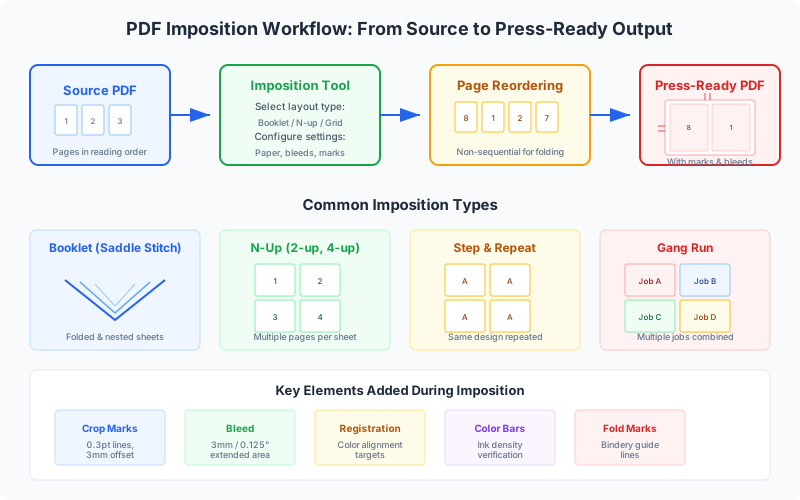
Étape par étape : Imposer un PDF avec PDF Press (Gratuit, en ligne)
PDF Press est un outil d'imposition PDF gratuit, basé sur le navigateur, qui s'exécute entièrement sur votre appareil — vos fichiers ne quittent jamais votre ordinateur. Il utilise la technologie WebAssembly pour une vitesse de traitement quasi native et prend en charge 23 outils d'imposition et de prépresse. Voici un guide détaillé, clic par clic, pour imposer un PDF.
Étape 1 : Téléchargez votre PDF
Ouvrez pdfpress.app dans n'importe quel navigateur moderne (Chrome, Firefox, Safari, Edge). Vous verrez un espace de travail propre avec une zone de téléchargement au centre.
- Glissez et déposez votre fichier PDF directement sur la page, ou cliquez sur la zone de téléchargement pour ouvrir un sélecteur de fichiers.
- PDF Press accepte les fichiers PDF standard de toute taille. Il accepte également les images PNG et JPEG, qui sont automatiquement converties en PDF en interne.
- Note sur la confidentialité : Tout le traitement se fait localement dans votre navigateur via WebAssembly. Votre PDF n'est jamais téléchargé sur un serveur — les documents confidentiels sont en sécurité.
Une fois téléchargé, PDF Press affiche un aperçu fidèle de vos pages originales. Vous pouvez faire défiler les pages pour vérifier que le fichier est correct avant de continuer.
Étape 2 : Choisissez un outil d'imposition
Cliquez sur le bouton « Add Step » (ou sur le panneau des outils à gauche) pour voir la bibliothèque complète d'outils. PDF Press organise ses 23 outils en quatre catégories : Layout, Transform, Enhance et Advanced. Pour l'imposition, concentrez-vous sur la catégorie Layout :
- Booklet — Imposition pour livret piqué à cheval ou dos carré collé. Choisissez ceci pour les magazines, brochures, programmes et fanzines.
- Cards — Imposition en grille n-up avec dimensionnement automatique du papier. Idéal pour les cartes de visite, cartes postales, flyers et étiquettes.
- Grid — Grille flexible de rangées/colonnes avec option step-and-repeat. Utilisez ceci pour les planches d'autocollants, les étiquettes et les épreuves de mise en page.
- N-up Book — Plusieurs pages par feuille disposées pour la reliure de livres (cahiers de 2, 4, 8, 16, 32 pages).
- Monkey — Imposition coupe et pile (Cut-and-stack). Choisissez ceci pour les billets numérotés, les factures et les documents séquentiels.
- Shuffle — Réordonnancement personnalisé des pages pour des mises en page de presse spécialisées.
Cliquez sur la tuile de l'outil pour l'ajouter comme étape dans votre pipeline. PDF Press permet de chaîner plusieurs outils — par exemple, vous pouvez d'abord redimensionner les pages, puis les imposer en livret, puis ajouter des marques de coupe. Chaque étape traite la sortie de l'étape précédente.
Étape 3 : Configurez les paramètres d'imposition
Après avoir sélectionné un outil, son panneau de paramètres s'ouvre sur le côté gauche. Les paramètres varient selon l'outil, mais les plus courants incluent :
Taille du papier
Sélectionnez la taille de la feuille de sortie parmi les préréglages (Lettre, Légal, Tabloïd, A4, A3, A2, etc.) ou entrez une largeur et une hauteur personnalisées. Pour l'imposition en livret, choisissez la taille de la feuille non pliée — si vous voulez un livret A5, sélectionnez du papier A4. Cochez la case Landscape pour inverser la largeur et la hauteur. Les dimensions peuvent être saisies en pouces, millimètres ou points à l'aide du sélecteur d'unités.
Marges et zones blanches
Définissez l'espace entre le contenu de la page et le bord de la feuille. Pour l'impression commerciale, laissez de la place pour la prise de pince (généralement 10-12 mm sur le bord d'attaque). Pour l'impression de bureau, assurez-vous que les marges se situent dans la zone imprimable de votre imprimante (la plupart des imprimantes jet d'encre ont besoin d'au moins 5 mm de chaque côté).
Fonds perdus (Bleeds)
Trois options : No bleeds (le contenu s'arrête à la ligne de coupe), Pull from document (utilise les informations de fond perdu intégrées dans le PDF par votre application de conception), ou Fixed (spécifiez un montant de fond perdu uniforme — le standard est de 3 mm / 0,125"). Si votre design comporte des images ou de la couleur s'étendant jusqu'au bord, vous devez activer le fond perdu.
Rangées et colonnes (Grid/Cards)
Pour les mises en page n-up, spécifiez combien de pages en largeur (colonnes) et en hauteur (rangées) placer sur chaque feuille. PDF Press calcule automatiquement la mise à l'échelle de la page en fonction de la taille de la feuille, des marges et des dimensions de la grille.
Reliure et chasse (Booklet)
Choisissez la piqûre à cheval ou le dos carré collé. Pour les livrets piqués à cheval de plus de 20 pages, activez la compensation de la chasse (creep) — PDF Press décale automatiquement les pages intérieures vers l'intérieur pour éviter que le contenu ne soit rogné de manière inégale. Sélectionnez la direction de reliure : de gauche à droite pour les langues européennes, de droite à gauche pour l'arabe, l'hébreu ou les mangas.
Plage de pages
Optionnellement, restreignez l'imposition à des pages spécifiques. Entrez des plages comme 1-10, 1,3,5-8, ou odd/even. C'est utile lorsque vous ne voulez imposer qu'une partie d'un document volumineux.
Étape 4 : Prévisualisez le résultat imposé
C'est ici que PDF Press brille vraiment. Chaque fois que vous modifiez un paramètre, l'aperçu se met à jour en temps réel — vous voyez le résultat imposé réel, pas un schéma. Le panneau d'aperçu à droite affiche :
- Rendu pleine page de chaque feuille imposée, au niveau de qualité choisi (High / Standard / Fast — réglable dans les paramètres).
- Navigation dans les pages — parcourez les feuilles imposées à l'aide des flèches de la barre d'outils ou en faisant défiler. Pour les travaux importants de plus de 100 feuilles, utilisez les boutons d'avance/retour rapide pour sauter des pages rapidement.
- Commandes de zoom — zoomez (jusqu'à 16384px) pour inspecter les traits de coupe, les bords perdus et l'alignement des pages au niveau du pixel. Dézoomez pour voir la mise en page complète de la feuille.
- Dimensions de la page — l'indicateur en bas à droite affiche le numéro de la feuille actuelle et les dimensions en points (ex: « Sheet 3 / 841.89 x 595.28 pt »).
Que vérifier dans l'aperçu :
- Les pages sont dans le bon ordre — pour les livrets, « pliez » mentalement la feuille et vérifiez la séquence des pages.
- Le contenu n'est pas coupé par les marges ou les paramètres de fond perdu.
- Les traits de coupe et repères de registre sont positionnés correctement (si activés via l'outil Cutter Marks).
- La mise à l'échelle semble correcte — les pages doivent remplir leurs cellules de grille sans trop d'espace blanc ou de débordement.
- Pour les mises en page recto-verso, vérifiez à la fois le recto et le verso de chaque feuille.
Cet aperçu en temps réel élimine l'erreur la plus coûteuse de la production imprimée : découvrir une erreur d'imposition après l'impression du travail. Vérifiez tout à l'écran avant de consommer du papier et de l'encre.
Étape 5 : Téléchargez et imprimez
Une fois que l'aperçu semble correct, cliquez sur le bouton Download dans la barre d'outils pour générer et enregistrer le PDF imposé. Le fichier de sortie contient :
- Toutes les pages réorganisées selon votre mise en page d'imposition.
- Les marques d'imprimerie (traits de coupe, repères de registre, barres de couleur) si vous avez ajouté une étape Cutter Marks ou Color Bar.
- Les extensions de fond perdu, la compensation de la chasse et les marges intégrées à la géométrie de la page.
Vous pouvez également utiliser le bouton Print pour envoyer le résultat imposé directement à votre imprimante via la boîte de dialogue d'impression du navigateur.
Conseils d'impression :
- Pour les livrets, imprimez en recto-verso (duplex). Utilisez « Retourner sur le bord court » pour les feuilles en paysage, « Retourner sur le bord long » pour le portrait — testez d'abord une feuille.
- Réglez votre imprimante sur « Taille réelle » ou « Aucune » pour la mise à l'échelle des pages. N'utilisez jamais « Ajuster à la page » — cela redimensionnerait la mise en page soigneusement imposée et ruinerait l'alignement.
- Pour l'impression commerciale, envoyez le PDF imposé directement à votre prestataire d'impression. Le fichier est prêt pour la presse.
Conseil d'expert : chaîner les outils. L'architecture de pipeline de PDF Press vous permet de chaîner plusieurs opérations. Un flux de travail professionnel pourrait ressembler à ceci : Crop (supprimer les marges excessives) → Booklet (imposer pour une piqûre à cheval) → Cutter Marks (ajouter des marques de coupe et de pliage) → Color Bar (ajouter une bande de calibration des couleurs). Chaque étape traite la sortie de la précédente, vous offrant un contrôle granulaire sur l'ensemble du flux de prépresse.
Étape par étape : Imposer un PDF avec Adobe Acrobat
Adobe Acrobat Pro inclut une fonction d'imposition de livret de base accessible via la boîte de dialogue d'impression. Elle est limitée à l'impression de livrets piqués à cheval et ne peut pas produire de mises en page n-up, d'amalgame ou de coupe et pile. Voici comment l'utiliser :
Étape 1 : Ouvrez votre PDF dans Adobe Acrobat Pro (pas la version Reader gratuite — l'imposition complète nécessite un abonnement Pro à plus de 23 €/mois).
Étape 2 : Allez dans Fichier → Imprimer pour ouvrir la boîte de dialogue d'impression.
Étape 3 : Dans la section Taille et gestion des pages, cliquez sur « Livret ».
Étape 4 : Configurez les paramètres :
- Plage de livrets : « Les deux faces » pour les imprimantes recto-verso automatiques. Si votre imprimante n'est que recto, imprimez d'abord « Recto uniquement », retournez la pile, puis imprimez « Verso uniquement ».
- Reliure : « Gauche » pour les langues se lisant de gauche à droite, « Droite » pour l'inverse.
- Feuilles de/à : Laissez sur « Tout » pour le document complet.
Étape 5 : Cliquez sur Imprimer. Acrobat envoie les pages imposées directement à votre imprimante.
Limites de l'imposition d'Acrobat :
- Pas de sortie PDF imposé — Acrobat imprime directement ; il ne crée pas de fichier PDF imposé réutilisable. Vous ne pouvez pas réviser, enregistrer ou envoyer la mise en page imposée à un imprimeur commercial.
- Pas d'aperçu en temps réel — vous ne pouvez pas voir l'arrangement imposé avant l'impression. Les erreurs ne sont découvertes qu'après avoir gaspillé du papier.
- Pas de marques d'imprimerie — pas de traits de coupe, de marques de pliage, de repères de registre ou de barres de couleur.
- Pas de compensation de la chasse — les livrets épais auront des marges inégales sur les pages intérieures.
- Pas de n-up, d'amalgame ou de coupe et pile — fonctionnalité limitée aux livrets.
- Bugs de recto-verso — de nombreux utilisateurs signalent des pages à l'envers. Consultez notre correctif pour l'impression de livrets Adobe Acrobat pour le dépannage.
Pour tout ce qui va au-delà de l'impression de livrets de bureau de base, un outil dédié comme PDF Press est nettement plus performant — et gratuit.
Étape par étape : Imposer un PDF avec Adobe InDesign
Adobe InDesign ne dispose pas d'une fonction d'imposition intégrée, mais vous pouvez créer une mise en page imposée manuellement ou utiliser un plugin. Voici les deux approches :
Méthode A : Imposition manuelle (laborieuse)
- Créez un nouveau document aux dimensions de la feuille de presse (ex: A3 pour un livret plié A5).
- Calculez l'ordre des pages pour votre méthode de reliure. Pour un livret de 16 pages piqué à cheval : Recto Feuille 1 = pages 16, 1 ; Verso Feuille 1 = pages 2, 15 ; Recto Feuille 2 = pages 14, 3 ; et ainsi de suite.
- Placez chaque page en utilisant Fichier → Importer, en la positionnant précisément sur la feuille de presse à l'aide des coordonnées X/Y. Tenez compte du fond perdu, des marges, de la chasse et de la rotation des pages.
- Ajoutez des marques d'imprimerie manuellement — dessinez des traits de coupe, des lignes de pliage et des repères de registre à l'aide des outils de trait d'InDesign.
- Exportez en PDF via Fichier → Exporter avec des paramètres « Qualité presse ».
Cette méthode prend énormément de temps (30 à 60 minutes par travail), est sujette aux erreurs et peu pratique au-delà d'une utilisation occasionnelle.
Méthode B : Plugin InDesign (ex: Imposition Studio)
- Installez un plugin d'imposition tiers tel que Imposition Studio ou INposition.
- Ouvrez votre document dans InDesign.
- Lancez le plugin depuis le menu d'InDesign, sélectionnez votre type d'imposition et configurez les paramètres.
- Le plugin réorganise les pages et génère le résultat imposé.
Les plugins ajoutent un coût de 100 € à 500 € en plus de l'abonnement InDesign (23 €+/mois). Ils sont utiles pour les ateliers déjà ancrés dans l'écosystème Adobe, mais représentent un coût important pour une utilisation ponctuelle.
L'alternative plus rapide : Exportez votre document InDesign en PDF, puis imposez-le avec PDF Press en quelques secondes — gratuitement, avec aperçu en temps réel et sans installation de plugin. Cette approche dissocie également votre outil de conception de votre outil d'imposition, vous offrant la flexibilité de passer d'InDesign à Affinity Publisher ou toute autre application sans changer votre flux d'imposition.
Explication des paramètres d'imposition courants
Quel que soit l'outil que vous utilisez pour imposer un PDF, vous rencontrerez un ensemble de paramètres de base. Comprendre chacun d'eux permet d'éviter des erreurs coûteuses.
Taille du papier / de la feuille
Les dimensions physiques de la feuille sur laquelle vous allez imprimer. Les tailles standard incluent Lettre (8,5 x 11", 612 x 792 pt), Tabloïd (11 x 17", 792 x 1224 pt), A4 (210 x 297 mm, 595,28 x 841,89 pt) et A3 (297 x 420 mm). Pour l'imposition en livret, la taille de la feuille est le double de la taille de la page finie — un livret A5 nécessite des feuilles A4. Confirmez toujours que votre imprimante ou presse peut gérer la taille de feuille sélectionnée.
Marges (espace blanc)
La zone non imprimable ou réservée autour du bord de la feuille. Pour l'impression offset commerciale, la prise de pince (le bord que la presse saisit pour entraîner la feuille) nécessite généralement 10 à 12 mm d'espace libre. Les imprimantes de bureau ont leurs propres marges non imprimables, généralement de 5 à 6 mm. Réglez vos marges d'imposition pour qu'elles correspondent au moins à ces minima, sinon votre contenu sera coupé.
Fond perdu (Bleed)
Image ou couleur supplémentaire qui s'étend de 3 mm (0,125") au-delà de la ligne de coupe finale. Le fond perdu garantit qu'après le massicotage de la feuille, il n'y a pas de filets blancs sur les bords — même si la coupe est légèrement décentrée. Votre PDF source doit inclure un fond perdu dans sa conception (configuré dans InDesign, Illustrator, etc.) pour que le logiciel d'imposition puisse l'utiliser. Dans PDF Press, choisissez « Pull from document » pour respecter le fond perdu intégré, ou « Fixed » pour spécifier un montant uniforme.
Chasse (Creep / shingling / push-out)
Dans un livret piqué à cheval, les feuilles intérieures sont poussées vers l'extérieur lorsqu'elles sont emboîtées dans les feuilles extérieures. Cela provoque un décalage du contenu des pages intérieures vers le bord extérieur. Après rognage, les pages intérieures ont des marges extérieures plus étroites que les pages extérieures. La compensation de la chasse neutralise cet effet en décalant progressivement le contenu des pages intérieures vers l'intérieur. Le montant dépend de l'épaisseur du papier et du nombre de pages — pour un livret de 48 pages sur du papier 100 g/m², la chasse peut être de 2 à 3 mm. PDF Press calcule cela automatiquement.
Traits de coupe et repères de registre
Les traits de coupe (ou repères de rognage) sont de courtes lignes imprimées aux coins de chaque page indiquant où couper. Les repères de registre sont des cibles en forme de croix utilisées pour vérifier que toutes les séparations de couleurs (CMJN) sont alignées. Les barres de couleur indiquent la densité de l'encre pour le calibrage de la presse. Dans PDF Press, ajoutez-les en incluant une étape Cutter Marks dans votre pipeline — elle prend en charge les traits de coupe, les marques centrales, la longueur/épaisseur de ligne configurable, le noir quatre couleurs et les options de réserve.
Mise à l'échelle de la page
La manière dont la page source est redimensionnée pour s'adapter à la cellule cible dans la mise en page imposée. Les options incluent généralement « fit » (ajuster pour remplir sans couper), « fill » (ajuster pour couvrir toute la cellule, en coupant potentiellement les bords) et « none » (placer à l'échelle 100 %, en coupant tout ce qui dépasse). Pour la plupart des travaux d'imposition, « fit » avec conservation des proportions est le bon choix.
Vérification de votre fichier imposé
L'imposition d'un PDF n'est pas terminée tant que vous n'avez pas vérifié le résultat. Les erreurs d'impression causées par une mauvaise imposition sont parmi les plus coûteuses de l'industrie — un tirage entier peut être gâché par une seule page mal placée. Voici une liste de vérification systématique :
1. Vérifiez l'ordre des pages
Pour les livrets, « pliez » mentalement chaque feuille imposée et confirmez que les pages se lisent dans l'ordre. Mieux encore : imprimez un seul exemplaire sur du papier bon marché, pliez-le et parcourez les pages. Ce test de cinq minutes peut économiser des centaines d'euros en réimpressions. Dans PDF Press, utilisez l'aperçu en temps réel pour parcourir chaque feuille avant le téléchargement.
2. Vérifiez l'orientation des pages
Chaque page doit être dans le bon sens dans le produit plié final. Il est étonnamment facile de se retrouver avec des versos à l'envers dans un livret si le sens du recto-verso ou la rotation des pages est erroné. Portez une attention particulière au verso de chaque feuille.
3. Inspectez le fond perdu et la coupe
Zoomez sur les traits de coupe dans le PDF imposé. Le contenu conçu pour être à fond perdu (s'étendre jusqu'au bord) doit dépasser le trait de coupe de 3 mm. Le contenu qui doit rester dans la zone de sécurité doit être à au moins 5 mm à l'intérieur du trait de coupe. Si le contenu est coupé, votre fichier source n'a peut-être pas suffisamment de fond perdu ou de marges.
4. Mesurez les marges et les gouttières
Utilisez l'outil de mesure d'un lecteur PDF pour vérifier que les marges correspondent à vos spécifications. Pour les mises en page n-up, vérifiez que les gouttières (l'espace entre les pages adjacentes) sont cohérentes et suffisamment larges pour la coupe — généralement au moins 3 mm, ou plus si vous utilisez un massicot manuel.
5. Validez les marques d'imprimerie
Les traits de coupe doivent apparaître aux quatre coins de chaque position de page. Les repères de registre doivent être présents dans les marges. Les barres de couleur (si utilisées) doivent être en dehors de la zone de coupe. Les lignes de pliage (si utilisées) doivent s'aligner précisément avec le pli prévu.
6. Testez l'alignement du recto-verso
Imprimez une ou deux feuilles en recto-verso et tenez-les devant une source de lumière. Le contenu du recto et du verso doit s'aligner précisément. Un mauvais alignement indique un problème de calage du recto-verso de votre imprimante, pas de l'imposition — mais il est important de le repérer avant de lancer tout le travail.
7. Confirmez les dimensions du fichier
Ouvrez les propriétés du PDF imposé et vérifiez que les dimensions de la page correspondent à la taille de feuille prévue. Une erreur courante consiste à imposer sur la mauvaise taille de papier — par exemple, sélectionner A4 alors que vous vouliez du Lettre, ou oublier d'activer le mode Paysage pour une mise en page horizontale.
Erreurs courantes et comment les éviter
Après avoir aidé des milliers d'utilisateurs à imposer des PDF, nous avons vu les mêmes erreurs revenir sans cesse. Voici les plus courantes et comment les prévenir :
Erreur 1 : Utiliser « Ajuster à la page » lors de l'impression du PDF imposé
C'est la cause numéro un d'imposition gâchée. Votre PDF imposé a été calculé avec précision — traits de coupe, fonds perdus, positions des pages sont exacts. Lorsque l'option « Ajuster à la page » de votre imprimante redimensionne toute la feuille ne serait-ce que de 2 %, toutes ces mesures deviennent fausses. Solution : Imprimez toujours à 100 % / « Taille réelle » / « Aucune » pour la mise à l'échelle.
Erreur 2 : Mauvais sens du recto-verso
Imprimer un livret en recto-verso avec le mauvais paramètre de retournement produit des versos à l'envers par rapport aux rectos. Solution : Pour les feuilles imposées orientées en paysage, utilisez « Retourner sur le bord court ». Pour le portrait, utilisez « Retourner sur le bord long ». En cas de doute, imprimez une seule feuille de test, pliez-la et vérifiez.
Erreur 3 : Pas de fond perdu dans le fichier source
Activer le fond perdu dans votre logiciel d'imposition ne sert à rien si votre PDF source n'en contient pas — vous n'obtiendrez que des filets blancs sur les bords de coupe. Solution : Configurez un fond perdu de 3 mm dans votre application de conception (InDesign : Fichier → Format de document → Fond perdu ; Illustrator : Fichier → Format de document → Fonds perdus) avant l'exportation en PDF.
Erreur 4 : Choisir la mauvaise taille de papier
Sélectionner A4 quand vous avez besoin de Lettre (ou vice versa) est une erreur étonnamment courante qui fausse toute la mise en page. Les deux tailles diffèrent d'environ 6 mm en largeur et 18 mm en hauteur — assez pour couper du contenu ou créer des marges asymétriques. Solution : Vérifiez deux fois la taille du papier dans les paramètres d'imposition et les paramètres de votre imprimante. Pour en savoir plus sur les tailles de papier, consultez notre référence sur les tailles de papier pour l'impression.
Erreur 5 : Nombre de pages n'est pas un multiple de 4 pour les livrets
Un livret piqué à cheval nécessite un nombre de pages multiple de 4 (chaque feuille produit 4 pages). Si votre document fait 14 pages, le logiciel d'imposition le complétera à 16 avec des pages blanches — qui apparaissent généralement à la fin. C'est un comportement attendu, pas une erreur. Solution : Concevez votre document avec un nombre de pages multiple de 4, ou acceptez les pages blanches et positionnez-les intentionnellement (ex: pour des notes ou de la publicité).
Erreur 6 : Ignorer la chasse sur les livrets épais
Un livret de 48 pages piqué à cheval sur du papier standard de 100 g/m² peut accumuler 2 à 3 mm de chasse. Sans compensation, les pages les plus intérieures auront des marges extérieures visiblement plus étroites après rognage — ou pire, le contenu sera coupé. Solution : Activez toujours la compensation de la chasse pour les livrets de plus de 20 pages. PDF Press applique automatiquement une chasse graduée.
Erreur 7 : Oublier la prise de pince
Les presses offset saisissent le papier le long d'un bord (la prise de pince), qui ne peut pas être imprimé. Si votre imposition place du contenu dans la zone de pince, il ne sera pas imprimé. Solution : Réglez la marge du bord d'attaque à au moins 10-12 mm pour l'impression offset. Les imprimantes de bureau ont leurs propres marges non imprimables — vérifiez la fiche technique de votre imprimante.
Erreur 8 : Ne pas faire de test d'impression (dummy)
Le moyen le plus rapide de détecter toutes les erreurs ci-dessus est d'imprimer une seule copie de test sur du papier ordinaire, de la plier et de la couper pour vérifier le résultat. Cinq minutes de test évitent des heures de réimpression. Solution : Faites-en une étape obligatoire de votre flux de travail, à chaque fois, quel que soit votre niveau de confiance.
Choisir la bonne méthode d'imposition pour votre travail
Avec plusieurs types d'imposition disponibles, choisir le mauvais fait perdre du temps et du matériel. Utilisez ce guide de décision :
| Votre produit | Type d'imposition | Outil PDF Press |
|---|---|---|
| Magazine, brochure, fanzine (jusqu'à ~64 pages) | Livret piqué à cheval | Booklet |
| Livre de poche, catalogue épais (64+ pages) | Dos carré collé | N-up Book |
| Cartes de visite, cartes postales, flyers | Grille N-up | Cards ou Grid |
| Étiquettes, autocollants (copies identiques) | Step-and-repeat | Grid (mode repeat) |
| Billets numérotés, factures, formulaires NCR | Coupe et pile | Monkey |
| Plusieurs travaux différents sur une feuille | Amalgame (Gang run) | Gang Sheet |
| Autocollants aux formes irrégulières | Imbrication (Nesting) | Stickers |
| Mises en page de cahiers personnalisées | Imposition experte | Expert Grid |
Si vous n'êtes pas sûr, commencez par l'outil Booklet pour les publications reliées ou l'outil Cards pour les articles qui seront découpés. Les deux offrent des paramètres par défaut judicieux qui conviennent à la grande majorité des travaux. Vous pouvez toujours ajouter des étapes supplémentaires — Cutter Marks pour les traits de coupe, Color Bar pour le calibrage de la presse, Resize ou Crop pour les ajustements de page — pour construire un pipeline de prépresse complet.
Pour une comparaison complète des outils d'imposition, y compris les applications de bureau et les plugins, consultez notre comparatif des meilleurs logiciels d'imposition en 2026.
Try it yourself
PDF Press runs entirely in your browser. Upload a PDF, pick a tool, and download the result — fast and private.
Open PDF Press22 Professional Imposition Tools
Every tool runs locally in your browser — fast, private, and professional-grade.
Frequently Asked Questions
Related Articles
Ready to try professional PDF imposition?
PDF Press is a browser-based imposition tool with 22 professional tools. No installation required.
Open PDF Press