La pince expliquee : pourquoi cette marge cachee est essentielle en impression offset
Decouvrez ce qu'est la pince, pourquoi les presses offset en ont besoin, et comment elle affecte la mise en page d'imposition. Couvre le dimensionnement de la marge de pince, le bord de calage lateral, l'imposition tete-a-tete vs tete-a-pied, les calculs de zone imprimable et les equivalents en presse numerique.
Qu'est-ce que la pince ?
La pince est une bande etroite le long d'un bord de la feuille d'impression que la presse saisit physiquement pour tirer le papier a travers l'unite d'impression. Cette bande -- typiquement de 10 a 15 mm (0,4" a 0,6") de large -- ne peut recevoir aucune encre car les doigts de pince metalliques de la presse sont directement plaques sur la surface du papier a cet emplacement. C'est, a toutes fins pratiques, une zone non imprimable qui existe sur chaque feuille passant dans une presse offset a feuilles.
Pensez-y de cette facon : une presse offset est une machine de precision qui transfere l'encre d'une plaque a un blanchet puis au papier a des vitesses de 10 000 a 18 000 feuilles par heure. Pour maintenir la precision du reperage a ces vitesses, la presse a besoin d'une prise mecanique ferme sur chaque feuille lors de son passage dans les cylindres d'impression. Les doigts de pince -- une rangee de pinces metalliques a ressort le long du bord d'attaque du cylindre d'impression -- assurent cette prise. Ils saisissent la feuille au bord d'attaque, la tirent autour du cylindre et la relachent apres l'impression.
La consequence pour les designers et les operateurs de prepresse est simple mais critique : vous ne pouvez rien imprimer dans la zone de pince. Ni images, ni texte, ni fonds perdus, ni reperes. Tout contenu place dans la zone de pince n'apparaitra tout simplement pas sur la feuille imprimee car les doigts de pince couvrent physiquement cette zone pendant le passage d'impression. Ce n'est pas une limitation logicielle ou un reglage d'imprimante -- c'est une contrainte mecanique du materiel de presse.
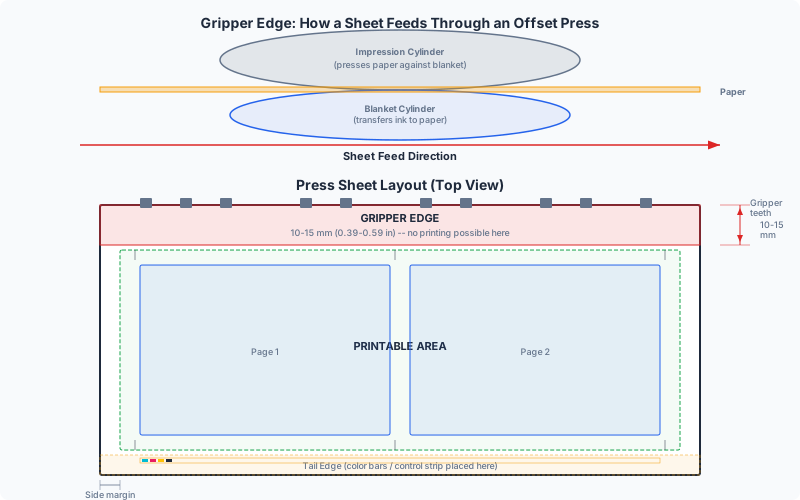
La pince est la contrainte la plus communement negligee en production d'impression. Les designers qui travaillent principalement avec des imprimantes de bureau ou des presses numeriques -- ou la marge non imprimable est typiquement de 3-5 mm et symetrique sur tous les cotes -- sont souvent surpris d'apprendre que les presses offset ont une zone non imprimable significativement plus grande sur un bord specifique. Ne pas tenir compte de la pince peut entrainer un contenu rogne, des tirages echoues et des reimpression couteuses.
Pourquoi les presses offset ont besoin d'une pince
La pince existe en raison d'une exigence fondamentale de la lithographie offset a feuilles : un transport de feuille precis et reproductible a travers la presse. Comprendre pourquoi la presse en a besoin vous aide a apprecier pourquoi cette contrainte ne peut tout simplement pas etre eliminee par l'ingenierie.
Mecanisme de transport de feuille
Dans une presse offset a feuilles, les feuilles individuelles sont prises du tas d'alimentation par des ventouses, acheminees a travers une serie de taquets et de guides lateraux, puis transferees au cylindre d'impression par les doigts de pince. Les doigts de pince serrent le bord d'attaque de la feuille a environ 10-12 mm du bord, la maintenant fermement pendant la rotation du cylindre. La feuille s'enroule autour du cylindre, recoit l'impression d'encre du blanchet, et est relachee vers un systeme de sortie a chaines qui la depose sur la pile de livraison.
Toute cette sequence se produit en fractions de seconde. A une vitesse de fonctionnement de 15 000 feuilles par heure, chaque feuille passe environ 0,24 seconde sur le cylindre d'impression. Les doigts de pince doivent s'engager et se relacher avec un timing parfait, et leur prise doit etre suffisamment forte pour empecher la feuille de glisser ou de se desaxer pendant l'impression. Tout glissement causerait un defaut de reperage -- un decalage visible entre les separations de couleur qui ruine la qualite d'impression.
Pourquoi 10-15 mm ?
La largeur de la pince est determinee par la taille physique des doigts de pince et la surface de papier necessaire pour une prise sure. Des pinces plus petites necessiteraient une force de serrage plus elevee, ce qui pourrait endommager les papiers legers. Des pinces plus grandes gaspilleraient plus de papier. La plage de 10-15 mm represente des decennies d'optimisation de l'ingenierie -- suffisamment large pour une prise fiable sur des papiers allant du 60 g/m2 au carton 400 g/m2, suffisamment etroite pour minimiser la surface de feuille gaspillee.
- Presses petit format (A3+, comme Heidelberg GTO ou Printmaster) : pince d'environ 8-10 mm
- Presses moyen format (B2, comme Heidelberg Speedmaster 52/74) : pince d'environ 10-12 mm
- Presses grand format (B1, comme Heidelberg Speedmaster 102/XL 106) : pince d'environ 12-15 mm
Pourquoi ne pas imprimer sous les pinces ?
Les doigts de pince appuient directement contre la surface du papier. S'il y avait de l'encre dans cette zone, elle se transfererait aux doigts de pince, contaminerait les feuilles suivantes et creerait un desordre d'encre mal placee a travers tout le tirage. La pince doit rester sans encre -- c'est une zone d'exclusion mecanique, pas simplement une preference de marge.
L'offset rotative est differente
Les presses offset rotatives (qui impriment sur des rouleaux continus de papier plutot que sur des feuilles individuelles) n'ont pas de pince au sens traditionnel. La bande de papier est maintenue par la tension et des rouleaux de guidage plutot que par des doigts de pince. Cependant, les presses rotatives ont leurs propres zones non imprimables liees a la tension de la bande, a la circonference du cylindre d'impression et a la longueur de coupe. La contrainte de pince est specifique a l'impression offset a feuilles.
Pince vs bord de calage lateral : les deux bords de reference
Chaque presse a feuilles utilise deux bords de reference pour positionner chaque feuille avec precision : la pince (bord d'attaque) et le bord de calage lateral (bord du guide lateral). Ensemble, ils definissent la position de la feuille en deux dimensions -- avant-arriere et gauche-droite.
Pince (bord d'attaque)
La pince est le bord qui entre en premier dans la presse. Les doigts de pince serrent ce bord et tirent la feuille a travers la presse. Comme discute ci-dessus, 10-15 mm de ce bord sont non imprimables. La pince fournit la reference avant-arriere (circonferentielle) pour la position de la feuille. Un reperage constant de la pince assure que l'image est placee a la meme distance du bord d'attaque sur chaque feuille.
Bord de calage lateral
Le bord de calage lateral est le cote de la feuille qui entre en contact avec le guide lateral (egalement appele le calage lateral ou le taquet) pendant l'alimentation. Le guide lateral pousse la feuille lateralement dans une position precise avant que les doigts de pince ne s'engagent. Cela fournit la reference gauche-droite (laterale). Le bord de calage lateral necessite une zone non imprimable beaucoup plus petite -- typiquement 3-5 mm -- car le guide lateral ne touche que le tout bord de la feuille et ne couvre pas la surface d'impression.
Cote operateur vs cote entrainement
Sur la plupart des presses, le bord de calage lateral est du cote operateur (le cote ou se tient l'operateur de presse). Le bord oppose est le cote entrainement. Lorsque vous specifiez un travail d'impression, il est important d'indiquer quel cote est le bord de calage lateral, car cela determine le positionnement lateral de l'image sur la feuille. Certains travaux sont executes en "calage cote operateur" et d'autres en "calage cote entrainement", selon l'imposition et l'orientation de la feuille.
Pourquoi c'est important pour l'imposition
Lors de l'imposition de pages sur une feuille d'impression, vous devez tenir compte a la fois de la pince et du bord de calage lateral :
- La pince determine a quelle distance du bord d'attaque votre contenu peut commencer. Aucune zone d'image, trait de coupe ou gamme de controle ne peut tomber dans la zone de pince.
- Le bord de calage lateral determine l'alignement lateral de votre contenu. Bien que la zone non imprimable soit plus petite, tout contenu place trop pres du bord de calage lateral peut etre affecte par les marques de contact du guide lateral.
- Le bord de queue (oppose a la pince) et le cote oppose (oppose au calage lateral) sont moins contraints -- des marges non imprimables typiques de 3-5 mm s'appliquent.
En pratique, cela signifie que les marges autour d'une mise en page imposee sont asymetriques : la pince a une marge de 10-15 mm, le bord de calage lateral a une marge de 3-5 mm, et les deux bords restants ont des marges de 3-5 mm. Le logiciel d'imposition doit savoir quel bord est la pince pour positionner correctement le contenu.
Comment la pince affecte la mise en page d'imposition
La pince a un impact direct sur la maniere dont les pages sont disposees sur une feuille d'impression. L'ignorer conduit a un contenu rogne, des pages mal positionnees ou -- dans le pire des cas -- un tirage entier mis au rebut parce qu'un element critique tombe dans la zone de pince.
Calcul de la zone imprimable
La veritable zone imprimable d'une feuille d'impression est plus petite que la taille physique de la feuille de la somme de toutes les marges non imprimables :
- Largeur imprimable = largeur de la feuille - marge de calage lateral (5 mm) - marge cote oppose (5 mm) = largeur de la feuille - 10 mm
- Hauteur imprimable = hauteur de la feuille - marge de pince (12 mm) - marge de queue (5 mm) = hauteur de la feuille - 17 mm
Pour une feuille SRA3 standard (320 x 450 mm), la zone imprimable est d'environ 310 x 433 mm. Pour une feuille B2 (500 x 707 mm), la zone imprimable est d'environ 490 x 690 mm. Ces reductions peuvent sembler faibles, mais elles deviennent significatives lorsque vous essayez de maximiser le nombre d'elements sur chaque feuille.
Pince et positionnement des pages
Dans une imposition multi-pages (2 poses, 4 poses, 8 poses), les pages les plus proches de la pince doivent etre decalees vers l'interieur de la marge de pince. Cela cree une mise en page asymetrique ou la rangee superieure de pages a plus d'espace au-dessus qu'en dessous de la rangee inferieure (en supposant que la pince est en haut de la feuille lors de son entree dans la presse).
Gammes de controle et reperes de calage
Les gammes de controle et les reperes de calage sont typiquement places dans la marge de queue (opposee a la pince) ou dans les marges laterales. Ils ne doivent jamais etre places dans la zone de pince. La pratique standard est de positionner les gammes de controle le long du bord de queue de la feuille ou elles sont accessibles a l'operateur de presse pour les lectures au densitometre sans interferer avec le mecanisme de pince.
Imposition tete-a-tete vs tete-a-pied et la pince
La pince influence significativement le choix entre l'imposition tete-a-tete et tete-a-pied -- deux orientations de mise en page fondamentales qui determinent comment les pages sont disposees les unes par rapport aux autres sur une feuille d'impression.
Imposition tete-a-tete
Dans une mise en page tete-a-tete, toutes les pages sont orientees dans la meme direction -- le "haut" de chaque page fait face au meme bord de la feuille. Cela signifie que la marge de pince apparait en haut de chaque position de page sur la feuille. Le tete-a-tete est la mise en page la plus simple et est standard pour le travail en retiration (ou la feuille est retournee le long de son axe vertical pour le second passage d'impression).
Imposition tete-a-pied
Dans une mise en page tete-a-pied, les pages d'une moitie de la feuille sont pivotees de 180 degres par rapport a l'autre moitie -- leurs "hauts" font face a des bords opposes de la feuille. C'est la mise en page standard pour le travail en culbute (ou la feuille est retournee le long de son axe horizontal -- bout a bout -- pour le second passage d'impression).
Le tete-a-pied introduit une consideration critique de pince : lorsque la feuille est culbutee (retournee bout a bout), le bord de queue du premier passage devient la pince du second passage. Cela signifie :
- Les bords d'attaque et de queue doivent avoir des marges de largeur de pince (12 mm chacun au lieu de 12 mm + 5 mm)
- La zone non imprimable totale dans la direction de la pince passe de 17 mm a 24 mm
- La hauteur imprimable disponible est reduite de 7 mm par rapport au travail en retiration
Cette difference peut etre le facteur determinant entre un travail qui tient sur un format de feuille et un qui necessite le format superieur. Une mise en page qui tient sur SRA3 en tete-a-tete peut necessiter du papier A2+ en tete-a-pied a cause de la marge de pince supplementaire sur les deux bords.
Rappel retiration vs culbute
- Retiration (Work-and-turn) : imprimez le cote 1, retournez la feuille de gauche a droite (comme en tournant une page de livre), imprimez le cote 2 avec la meme plaque. La pince reste le meme bord physique pour les deux passages. Marge de pince necessaire sur un seul bord.
- Culbute (Work-and-tumble) : imprimez le cote 1, retournez la feuille de haut en bas (bout a bout), imprimez le cote 2 avec la meme plaque. La pince passe au bord physique oppose pour le second passage. Marge de pince necessaire sur les bords d'attaque et de queue.
Le choix entre ces methodes depend du format de feuille, de l'arrangement des pages et des capacites de la presse. La retiration est generalement preferee car elle gaspille moins de papier (une marge de pince au lieu de deux) et maintient un meilleur reperage (le bord du guide lateral reste le meme pour les deux passages).
Calculer la zone imprimable avec les marges de pince
Le calcul precis de la zone imprimable est la base d'une imposition efficace. Se tromper de quelques millimetres peut signifier la difference entre un travail qui tient sur une feuille et un qui necessite une mise a niveau couteuse vers un format plus grand. Voici la methode etape par etape pour calculer la zone utilisable reelle sur une feuille d'impression.
Etape 1 : Partir du format de feuille brut
Utilisez le format de papier reel, pas le format fini rogne. Les formats de feuille d'impression courants incluent :
- SRA3 : 320 x 450 mm (concu pour imprimer du A3 avec fond perdu et reperes)
- SRA2 : 450 x 640 mm (pour du A2 avec fond perdu et reperes)
- B2 : 500 x 707 mm (un format de presse commerciale standard)
- B1 : 707 x 1000 mm (presse commerciale grand format)
Etape 2 : Soustraire la marge de pince
Determinez la marge de pince pour votre presse specifique. Si inconnue, utilisez 12 mm comme valeur par defaut sure. Soustrayez cela de la dimension de la feuille qui correspond a la direction d'alimentation de la presse (generalement la dimension la plus courte pour un papier alimente en portrait).
Etape 3 : Soustraire la marge de queue
Le bord de queue (oppose a la pince) necessite 3-5 mm. Utilisez 5 mm comme valeur par defaut sure.
Etape 4 : Soustraire les marges laterales
Le bord de calage lateral necessite 3-5 mm (utilisez 5 mm). Le cote oppose necessite 3-5 mm (utilisez 5 mm).
Exemple : feuille SRA3, retiration
Feuille : 320 x 450 mm, pince le long du bord de 320 mm (alimentation petit cote) :
- Largeur imprimable = 320 - 5 (calage lateral) - 5 (cote oppose) = 310 mm
- Hauteur imprimable = 450 - 12 (pince) - 5 (queue) = 433 mm
- Zone imprimable = 310 x 433 mm = 134 230 mm2
- Utilisation de la feuille = 134 230 / (320 x 450) = 93,2 %
Exemple : feuille SRA3, culbute
Meme feuille, mais marge de pince necessaire sur les bords d'attaque et de queue :
- Largeur imprimable = 320 - 5 - 5 = 310 mm
- Hauteur imprimable = 450 - 12 (pince passage 1) - 12 (pince passage 2) = 426 mm
- Zone imprimable = 310 x 426 mm = 132 060 mm2
- Utilisation de la feuille = 132 060 / 144 000 = 91,7 %
La difference de 1,5 % peut sembler negligeable, mais sur un tirage de 100 000 feuilles, elle peut signifier la difference entre un travail qui tient et un qui doit etre reorganise ou deplace vers un format plus grand.
Etape 5 : Soustraire l'espace pour les reperes
Dans la zone imprimable, vous avez besoin de place pour les traits de coupe, les reperes de calage et les gammes de controle. Les traits de coupe s'etendent typiquement de 6 mm depuis la limite de rognage plus un decalage de 3 mm, necessitant environ 9 mm d'espace au-dela du bord de rognage le plus exterieur. Les gammes de controle necessitent environ 5-8 mm de hauteur. Prenez-les en compte dans votre mise en page -- ils reduisent l'espace disponible pour le contenu des pages.
Presses numeriques et equivalents de pince
Les presses numeriques (a toner et a jet d'encre) n'ont pas de doigts de pince traditionnels, mais elles ont leurs propres marges non imprimables qui remplissent une fonction pratique similaire. Comprendre ces "equivalents numeriques de pince" est important a mesure que de plus en plus de travaux d'impression commerciale passent de l'offset au numerique.
Presses numeriques a toner (ex. Xerox iGen, HP Indigo, Konica Minolta AccurioPress)
Les presses numeriques a toner utilisent le transfert electrostatique et la fusion pour appliquer le toner sur le papier. Elles n'ont pas de doigts de pince, mais elles ont :
- Marge de bord d'attaque : 3-5 mm sur le bord d'attaque, ou le papier entre dans le fuseur et l'unite de transfert. Cette zone peut montrer une densite de toner inconsistante ou des artefacts de calage.
- Marge de bord de queue : 3-5 mm sur le bord de queue, pour des raisons similaires.
- Marges laterales : 3-5 mm, determinees par les guides du chemin papier et la largeur de la bande de transfert.
Les presses numeriques a toner ont des marges non imprimables symetriques (contrairement a l'offset, ou la pince est significativement plus grande que les autres bords). Cela simplifie l'imposition car vous pouvez utiliser la meme valeur de marge sur les quatre bords.
Presses numeriques a jet d'encre (ex. HP PageWide, Canon ColorStream, Ricoh Pro)
Les presses a jet d'encre projettent de l'encre depuis des tetes d'impression fixes sur la surface du papier. Les presses a jet d'encre a feuilles utilisent un transport par aspiration ou par tapis plutot que des pinces, donc elles n'ont pas de pince traditionnelle. Les marges non imprimables sont typiquement :
- Tous les bords : 3-5 mm, determinee par le positionnement des tetes d'impression et les capteurs de detection de bord
- Certaines presses a jet d'encre haut de gamme offrent une impression bord a bord (marge zero) lors de l'utilisation de papier surdimensionne qui est rogne apres l'impression
Imprimantes de bureau
Les imprimantes laser et a jet d'encre grand public et de bureau ont des marges non imprimables de 3-12 mm, selon le modele. Ces marges sont coherentes sur tous les bords (pas d'asymetrie de pince) et sont specifiees dans les parametres PPD ou pilote de l'imprimante. Pour l'impression sans bordure, certaines imprimantes de bureau peuvent imprimer bord a bord en depassant legerement les limites de page.
Implications pratiques
Lors du passage d'un travail de l'offset au numerique, l'imposition peut necessiter un ajustement :
- La marge de pince asymetrique (12 mm en avant, 5 mm ailleurs) peut etre remplacee par des marges symetriques (5 mm partout) sur les presses numeriques
- Cela libere environ 7 mm de hauteur imprimable, ce qui peut permettre une rangee supplementaire d'elements ou des marges plus grandes entre les elements
- Cependant, l'inverse est egalement vrai : une imposition concue pour le numerique (5 mm partout) peut ne pas fonctionner en offset (12 mm de bord d'attaque necessaire). Concevez toujours pour le peripherique de sortie le plus restrictif de votre flux de travail.
Dans PDF Press, vous pouvez definir des marges personnalisees pour chaque bord independamment, ce qui facilite l'accommodation des pinces offset et des marges de presse numerique. Definissez la marge du bord d'attaque a 12 mm pour l'offset, ou 5 mm pour le numerique, et laissez l'outil gerer le positionnement des pages.
Comment PDF Press gere les marges de pince
PDF Press fournit plusieurs outils et reglages qui vous aident a tenir compte des contraintes de pince dans vos mises en page d'imposition, que vous cibliez l'offset, le numerique ou les imprimantes de bureau.
Marges personnalisees par bord
Dans l'outil Grille et les autres outils de mise en page, vous pouvez definir les marges exterieures pour chaque bord independamment -- haut, bas, gauche et droite. Pour l'impression offset, definissez la marge de pince (typiquement le haut, selon la direction d'alimentation de la presse) a 12-15 mm et les bords restants a 3-5 mm. Cette configuration de marge asymetrique garantit qu'aucun contenu ne tombe dans la zone de pince.
Selection du format de papier avec les formats SRA/RA
PDF Press inclut SRA3, SRA2, RA3 et RA2 dans ses preselections de format de papier. Ces formats supplementaires de format A brut sont specifiquement concus pour l'impression commerciale -- ils sont legerement plus grands que les formats A correspondants pour accommoder les fonds perdus, les traits de coupe et les marges de pince. Selectionner SRA3 comme format de feuille de sortie signale que vous preparez pour la production offset et avez besoin de place pour les reperes de presse et le degagement de pince.
Outil Nudge pour les ajustements fins
Si votre mise en page imposee necessite un petit ajustement positionnel pour degager la zone de pince, l'outil Nudge vous permet de decaler le contenu d'une quantite exacte dans n'importe quelle direction. C'est utile pour les corrections de derniere minute lorsque la verification prepresse revele qu'un element est trop proche de la pince.
Apercu avec visualisation des marges
L'apercu en direct de PDF Press montre la feuille de sortie complete, y compris les marges. Vous pouvez verifier visuellement qu'aucun contenu ne s'etend dans la zone de pince avant de telecharger le PDF impose. L'apercu represente fidelement le resultat final au format de papier specifie, donc ce que vous voyez est ce que la presse recevra.
Enchainement d'outils pour les flux de travail complexes
Pour l'imposition offset avancee, vous pouvez enchainer plusieurs outils PDF Press :
- Grille -- disposer les pages en 2 poses ou 4 poses avec des marges tenant compte de la pince
- Traits de coupe -- ajouter des reperes de coupe, reperes de calage et reperes de pliage en dehors de la zone de rognage
- Gamme de controle -- ajouter des bandes de controle de densite d'encre dans la marge de queue (opposee a la pince)
- En-tete ou pied de page -- ajouter des informations sur le travail (nom du travail, date, numero de plaque) dans la zone de marge
Chaque outil de la chaine opere sur la sortie de l'outil precedent, construisant une feuille imposee prete pour la production avec tous les reperes et degagements necessaires.
Erreurs courantes de pince et comment les eviter
La pince est l'une des sources d'erreurs de prepresse les plus frequentes. Voici les erreurs qui coutent le plus de temps et d'argent aux ateliers d'impression et aux designers :
Erreur 1 : Designer avec des marges symetriques
Les designers qui travaillent principalement a l'ecran ou avec des imprimantes de bureau appliquent souvent des marges egales sur les quatre cotes d'une feuille d'impression. En offset, cela place le contenu trop pres de la pince. La solution : demandez toujours a l'atelier d'impression sa marge de pince specifique et appliquez-la au bord correct avant d'envoyer les fichiers.
Erreur 2 : Placer des fonds perdus sur la pince
Les designs a fond perdu necessitent que le contenu s'etende au-dela de la limite de rognage. Mais si la limite de rognage est pres de la pince, la zone de fond perdu tombe dans la zone de pince et ne s'imprimera pas. La solution : positionnez la mise en page de sorte que tout bord a fond perdu soit du cote de la queue, du calage lateral ou du cote oppose -- jamais sur la pince. Si un fond perdu sur tous les cotes est requis, utilisez une feuille plus grande pour que la zone de pince soit entierement en dehors de la zone de fond perdu.
Erreur 3 : Oublier la pince au verso (culbute)
En imposition culbute, le bord de queue du passage 1 devient la pince du passage 2. Les designers qui tiennent compte de la pince au recto mais pas au verso se retrouvent avec un contenu rogne au verso. La solution : appliquez des marges de pince aux bords d'attaque et de queue lors de l'utilisation de la culbute. Mieux encore, utilisez la retiration lorsque c'est possible pour eviter ce probleme.
Erreur 4 : Mettre les gammes de controle dans la zone de pince
Les gammes de controle et les reperes de calage places pres de la pince ne s'imprimeront pas. Meme s'ils sont a peine a l'interieur de la zone de pince, les doigts de pince peuvent les maculer. La solution : placez les gammes de controle le long du bord de queue ou des marges laterales, bien a l'ecart de la zone de pince.
Erreur 5 : Utiliser la mauvaise orientation de feuille
La pince est toujours sur le bord d'attaque lorsque la feuille entre dans la presse -- quel bord c'est depend de la maniere dont la feuille est chargee. Si vous concevez votre imposition en supposant que la pince est sur le petit cote mais que la presse alimente par le grand cote en premier, votre marge de pince est du mauvais cote. La solution : confirmez la direction d'alimentation avec l'atelier d'impression avant d'imposer. Incluez une note dans votre bon de commande specifiant quel bord est la pince.
Erreur 6 : Supposer des marges numeriques pour la production offset
Une mise en page concue pour une presse numerique (5 mm de marges partout) envoyee a une presse offset (12 mm de pince) aura du contenu rogne sur le bord d'attaque. Cela arrive frequemment lorsqu'un travail est transfere entre methodes de production sans re-imposition. La solution : reverifiez toujours les marges lors du passage du numerique a l'offset ou vice versa.
Erreur 7 : Ne pas communiquer les exigences de pince au designer
De nombreux ateliers d'impression recoivent des fichiers qui ne tiennent pas compte de la pince car le designer n'en a jamais ete informe. Cela conduit a une re-imposition de derniere minute, des retards et de potentielles reimpressions. La solution : incluez les specifications de marge de pince dans vos directives de soumission de fichiers et vos fichiers de modele. Fournir un modele correctement annote est le moyen le plus efficace de prevenir les erreurs de pince.
Terminologie de la pince a travers l'industrie
La pince porte plusieurs noms selon la region, le fabricant de presse et l'epoque. Comprendre la terminologie aide lors de la lecture des specifications de presse, de la communication avec des partenaires d'impression internationaux ou de l'interpretation de documentation heritee.
Termes courants pour la pince :
- Gripper edge -- le terme le plus courant dans les pays anglophones
- Grip edge -- variante abregee, meme signification
- Leading edge -- le terme generique pour le bord qui entre en premier dans la presse ; equivalent a la pince sur les presses a feuilles
- Feed edge -- utilise dans certaines documentations de presses numeriques pour decrire le bord qui entre en premier dans le mecanisme de transport
- Greiferrand -- terme allemand, litteralement "marge de pince"
- Prise de pince -- terme francais
- Pinza -- terme espagnol et italien pour le mecanisme de pince
Termes associes :
- Bord de calage lateral / guide lateral -- le bord qui entre en contact avec le guide lateral pour le calage lateral
- Bord de queue / bord de sortie -- le bord oppose a la pince ; le dernier a passer dans la presse
- Cote operateur (CO) -- le cote de la presse ou se tient l'operateur ; generalement le cote du bord de calage lateral
- Cote entrainement (CE) -- le cote oppose a l'operateur ; ou se trouvent les mecanismes d'entrainement de la presse
- Doigts de pince / barres de pince -- les pinces mecaniques qui maintiennent la feuille
- Prise de pince -- la profondeur de papier que les doigts de pince serrent ; synonyme de marge de pince
En JDF (Job Definition Format)
Le standard CIP4 JDF utilise des attributs specifiques pour decrire la pince dans les bons de commande d'imposition. Les elements GrainDirection, FrontSpread et BackSpread definissent l'orientation de la feuille par rapport a la presse, et l'attribut GripperMargin specifie explicitement la zone non imprimable. Lors de la generation de sortie JDF a partir d'un logiciel d'imposition, la marge de pince est encodee comme un attribut nomme pour que la presse puisse verifier automatiquement le degagement.
En PDF/X
Les fichiers PDF/X (le standard ISO pour les PDF prets pour l'impression) incluent des definitions TrimBox et BleedBox qui decrivent les limites de rognage et de fond perdu de la page. La pince n'est pas explicitement encodee dans le PDF/X -- c'est une contrainte specifique a la presse qui est appliquee a l'etape d'imposition, pas dans les fichiers de pages individuels. Cependant, l'ecart entre la BleedBox et la MediaBox du cote de la pince devrait etre au moins egal a la marge de pince pour garantir qu'aucun fond perdu ne s'etende dans la zone non imprimable.
Liste de verification preflight pour la conformite de pince
Avant d'envoyer un fichier impose a la presse, parcourez cette liste de verification pour verifier que votre mise en page tient correctement compte de la pince. Chaque element prend quelques secondes a verifier mais peut economiser des heures (ou des jours) de reimpression et de retards.
- Confirmez l'emplacement de la pince -- demandez a l'atelier d'impression quel bord de la feuille est la pince et quelle doit etre la largeur de la marge de pince. Ne supposez rien -- differentes presses ont des exigences differentes.
- Verifiez le degagement du contenu -- verifiez qu'aucun contenu de page, fond perdu, trait de coupe ou repere de calage ne tombe dans la zone de pince. Utilisez l'apercu de votre logiciel d'imposition ou un visualiseur PDF avec des outils de mesure pour verifier les distances depuis la pince.
- Verifiez le placement des gammes de controle et reperes -- les gammes de controle doivent etre du cote de la queue (oppose a la pince). Les reperes de calage doivent etre en dehors de la zone de pince. Les traits de coupe du cote de la pince doivent avoir un decalage adequat pour degager les doigts de pince.
- Verifiez l'alignement de la pince en recto-verso -- pour l'impression recto-verso, confirmez que la pince est prise en compte des deux cotes de la feuille. Pour la culbute, les bords d'attaque et de queue necessitent des marges de pince.
- Verifiez la direction du fond perdu -- si une position de page a un bord a fond perdu face a la direction de la pince, verifiez que la zone de fond perdu ne s'etend pas dans la zone de pince. Repositionnez la mise en page si necessaire.
- Confirmez le format et l'orientation de la feuille -- verifiez que le format de la feuille imposee correspond au format du papier, et que la direction d'alimentation (petit cote ou grand cote en premier) correspond au placement de la pince dans votre mise en page.
- Ajoutez une annotation de pince au bon de commande -- marquez clairement quel bord est la pince sur votre bon de commande, schema de mise en page d'imposition ou notes de fichier. Incluez la dimension de la marge de pince. Cela communique votre intention a l'operateur de presse et evite les malentendus.
- Effectuez une epreuve ecran ou une epreuve presse -- pour les travaux critiques, demandez une epreuve ecran numerique (montrant la feuille imposee complete avec reperes et marges) ou une epreuve presse (une feuille physique de la presse reelle). Verifiez visuellement le degagement de la pince avant d'autoriser le tirage complet.
Suivre cette liste de verification de maniere coherente eliminera la grande majorite des erreurs liees a la pince. Pour les travaux recurrents ou les modeles, enregistrez vos reglages d'imposition conformes a la pince comme un preset dans PDF Press pour ne pas avoir a reconfigurer depuis zero a chaque fois.
Try it yourself
PDF Press runs entirely in your browser. Upload a PDF, pick a tool, and download the result — fast and private.
Open PDF Press22 Professional Imposition Tools
Every tool runs locally in your browser — fast, private, and professional-grade.
Frequently Asked Questions
Related Articles
Ready to try professional PDF imposition?
PDF Press is a browser-based imposition tool with 22 professional tools. No installation required.
Open PDF Press