Guide de l'outil Imposition groupée : auto-imbrication et contrôle des quantités dans pdfpress.app
Maîtrisez l'outil Imposition groupée de pdfpress.app pour optimiser l'utilisation des feuilles d'impression. Guide complet sur l'auto-imbrication, le contrôle des quantités par élément, les flux DTF/sublimation et la réduction des déchets de papier avec des mises en page d'imposition groupée intelligentes.
Qu'est-ce que l'imposition groupée ?
L'imposition groupée est le processus consistant à disposer plusieurs éléments d'impression de tailles différentes sur une seule feuille d'impression (ou rouleau) afin de maximiser l'utilisation du matériau et de minimiser les déchets. Contrairement à la pose en répétition — qui dispose un seul design sur une feuille — l'imposition groupée combine des designs différents, chacun potentiellement à une taille et une quantité différentes, conditionnés aussi serrés que la méthode de coupe le permet.
La technique est née en lithographie offset, où les coûts de calage sont élevés et remplir chaque centimètre carré d'une feuille d'impression impacte directement la rentabilité. Aujourd'hui, l'imposition groupée est tout aussi critique en impression numérique, production de transferts DTF (Direct-to-Film), impression par sublimation, signalétique grand format et découpe de vinyle — partout où le coût du support est un facteur significatif.
À sa base, l'imposition groupée est un problème de conditionnement 2D : étant donné un ensemble d'éléments rectangulaires avec des quantités spécifiées, en placer autant que possible sur des feuilles d'une taille donnée en respectant les marges, gouttières et contraintes de coupe. La qualité de l'algorithme de conditionnement détermine directement la quantité de matériau que vous économisez. Une mise en page manuelle naïve pourrait atteindre 60 % d'utilisation de feuille ; un algorithme bien optimisé pousse cela à 85-95 %.
L'outil Imposition groupée de pdfpress.app résout ce problème automatiquement. Téléversez vos designs en PDF, définissez les quantités pour chaque élément, choisissez votre format de feuille, et l'algorithme d'imbrication de l'outil conditionne tout sur le nombre minimum de feuilles — le tout dans votre navigateur, avec un aperçu en temps réel du résultat.
Imposition groupée vs. pose en répétition : différences clés
Ces deux techniques de prépresse sont souvent confondues, mais elles servent des scénarios de production distinctement différents. Comprendre la différence fait gagner du temps et évite les erreurs de flux de travail.
La pose en répétition prend un seul design et le copie sur la feuille dans une grille uniforme. Chaque position sur la feuille contient le même élément à la même taille. C'est l'outil adapté quand vous avez besoin de nombreuses copies d'un même élément : 500 cartes de visite identiques, 200 copies du même autocollant, ou 1 000 de la même étiquette.
L'imposition groupée place plusieurs designs différents sur la même feuille, potentiellement à des tailles et des quantités différentes. C'est l'outil adapté quand vous avez une commande mixte : 50 du Logo A (3" x 3"), 30 du Logo B (4" x 2"), 100 du Logo C (2" x 2"), et vous devez les faire tenir sur le moins de feuilles possible.
| Caractéristique | Pose en répétition | Imposition groupée |
|---|---|---|
| Nombre de designs | Un | Plusieurs |
| Tailles d'éléments | Tous identiques | Tailles mixtes autorisées |
| Contrôle des quantités | Copies d'un seul élément | Quantités par élément |
| Schéma de mise en page | Grille uniforme | Imbrication optimisée |
| Complexité de coupe | Coupes droites simples | Peut nécessiter plusieurs passes de coupe |
| Idéal pour | Grands tirages d'un seul design | Commandes mixtes, transferts DTF, packs variés |
En pratique, de nombreux flux de production utilisent les deux. Une mise en page en pose en répétition gère vos éléments à haut volume, tandis qu'une imposition groupée gère les éléments mixtes restants. pdfpress.app propose les deux outils, vous pouvez donc choisir la bonne approche pour chaque travail.
Outil Imposition groupée de pdfpress.app : guide complet pas à pas
Voici un guide étape par étape pour créer une mise en page d'imposition groupée optimisée avec pdfpress.app. L'outil fonctionne entièrement dans votre navigateur — pas d'installation, pas de téléversement de fichiers.
Étape 1 : Téléversez vos fichiers de design
Glissez-déposez un ou plusieurs fichiers PDF sur la zone de téléversement. Chaque fichier (ou chaque page d'un PDF multipage) représente un design séparé dans votre mise en page groupée. L'outil accepte tout PDF valide — des visuels de cartes de visite aux panneaux de signalétique grand format.
Étape 2 : Ajoutez l'outil Imposition groupée
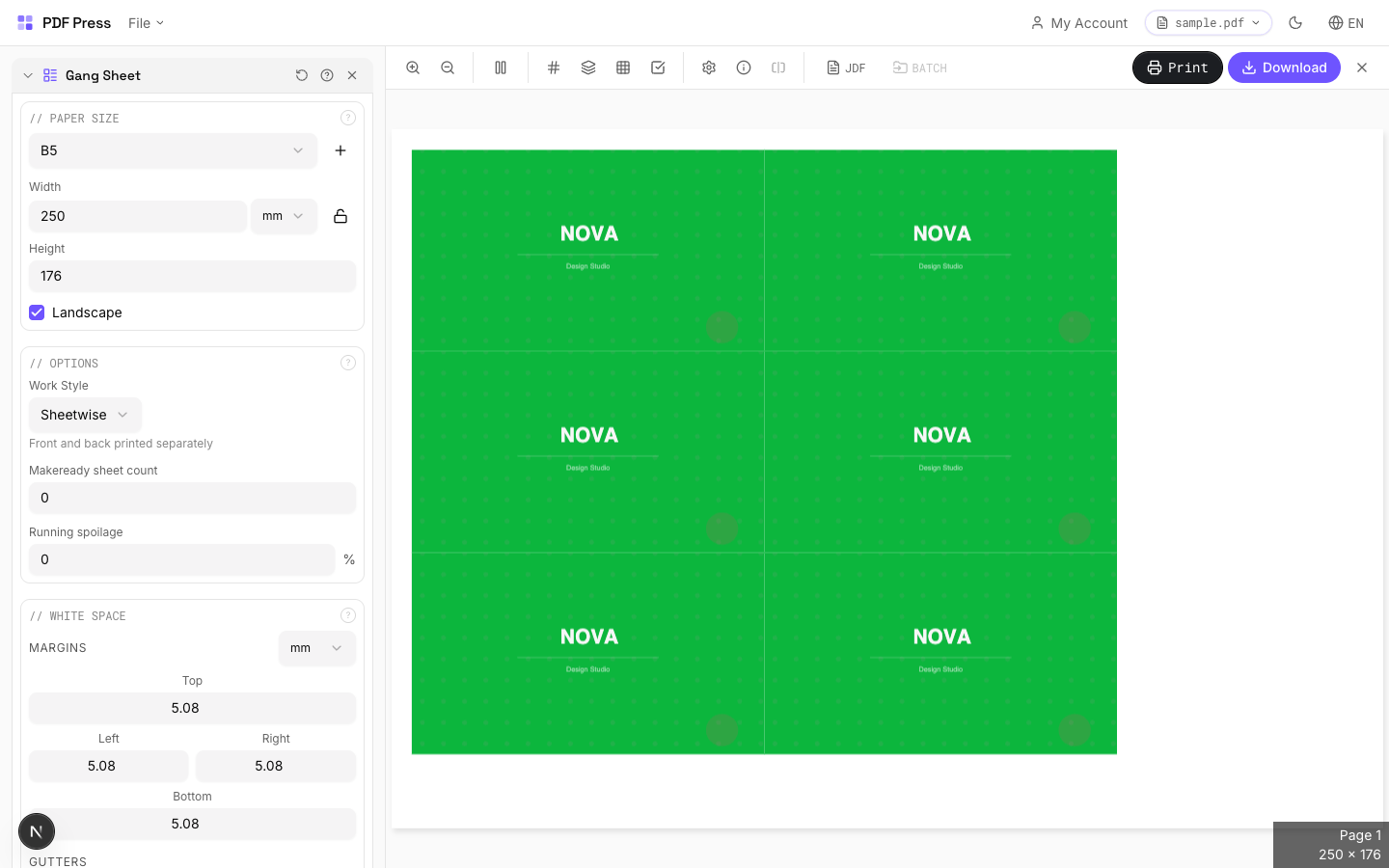
Sélectionnez Imposition groupée dans la palette d'outils. Le panneau de configuration s'ouvre avec toutes les options d'imbrication et de mise en page.
Étape 3 : Définissez le format de feuille
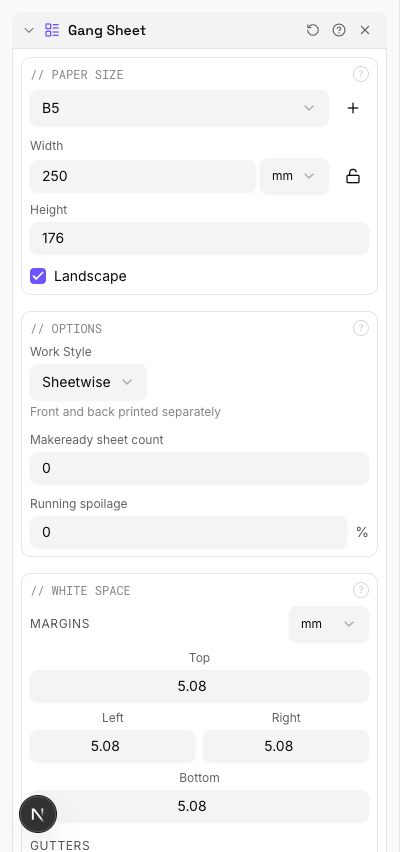
Choisissez votre format de feuille ou rouleau cible parmi les préréglages (Letter, Tabloid, A3, A2, SRA3, ou toute largeur x hauteur personnalisée). Pour les rouleaux de transfert DTF, définissez un format personnalisé correspondant à la largeur de votre film et la longueur souhaitée (p. ex. 22" x 34" ou 24" x 48"). pdfpress.app accepte toute dimension — il n'y a pas de limite supérieure.
Étape 4 : Définissez les quantités par élément
C'est là que l'outil Imposition groupée brille. Pour chaque design téléversé, spécifiez exactement combien de copies vous avez besoin. L'algorithme d'imbrication respecte ces quantités précisément — si vous avez besoin de 47 copies du Logo A et 12 copies du Logo B, c'est exactement ce que vous obtiendrez. L'outil calcule combien de feuilles sont nécessaires pour remplir toutes les quantités.
Étape 5 : Configurez les marges et l'espacement
Définissez la marge extérieure (distance du bord de la feuille à l'élément le plus proche) et l'espace entre les éléments. Pour le DTF et la sublimation, vous voudrez typiquement des espaces minimaux (1-2 mm) pour maximiser la surface de transfert. Pour l'impression offset et numérique avec coupe au massicot, des espaces plus larges (3-6 mm) donnent à l'opérateur de coupe de la place pour travailler. Si les éléments incluent du fond perdu, assurez-vous que les espaces accommodent le fond perdu des éléments adjacents.
Étape 6 : Prévisualisez et ajustez
pdfpress.app affiche un aperçu en temps réel de la mise en page imbriquée. Vous pouvez voir exactement comment les éléments sont conditionnés, combien de feuilles sont nécessaires et quel est le pourcentage d'utilisation de la feuille. Si la mise en page gaspille trop d'espace, essayez d'ajuster le format de feuille, d'activer la rotation ou de modifier les espaces.

Étape 7 : Téléchargez le PDF d'imposition groupée
Cliquez sur Télécharger pour générer le PDF prêt pour la production. La sortie contient toutes les feuilles avec les éléments positionnés selon l'algorithme d'imbrication, plus les traits de coupe si activés. Le fichier est prêt à envoyer à votre imprimante, RIP ou logiciel d'imprimante DTF.
Comment fonctionne l'algorithme d'auto-imbrication
L'outil Imposition groupée de pdfpress.app utilise un algorithme de conditionnement en étagères optimisé pour les éléments rectangulaires avec compatibilité de coupe au massicot. Comprendre son fonctionnement vous aide à définir les paramètres qui produisent les meilleurs résultats.
L'approche de conditionnement en étagères
L'algorithme divise la feuille en « étagères » horizontales (rangées). Il place les éléments sur l'étagère courante de gauche à droite jusqu'à ce que plus aucun élément ne tienne dans la largeur restante. Il crée ensuite une nouvelle étagère en dessous, avec une hauteur égale à l'élément le plus haut de l'étagère précédente, et continue le conditionnement. Cela produit des mises en page où chaque coupe est une ligne droite horizontale ou verticale — compatible avec les massicots, qui ne peuvent effectuer que des coupes droites de bord à bord.
Rotation pour un meilleur ajustement
Quand la rotation est activée, l'algorithme teste chaque élément en orientation portrait et paysage et choisit celui qui s'ajuste le mieux à la position courante de l'étagère. Cela peut améliorer significativement l'utilisation — un élément de 4" x 2" qui ne tient pas horizontalement pourrait tenir une fois pivoté de 90° à 2" x 4". Pour la plupart des flux de travail, activer la rotation est recommandé sauf si vos designs ont une orientation obligatoire (p. ex. du texte qui doit se lire dans une direction spécifique).
Stratégie de tri
Avant le conditionnement, l'algorithme trie les éléments par hauteur (les plus grands d'abord). Placer les éléments grands en premier garantit que les étagères sont remplies efficacement — les éléments plus courts peuvent ensuite remplir l'espace restant sur les étagères plus hautes sans créer d'espaces verticaux gaspillés. Cette approche de hauteur décroissante est une heuristique bien établie qui atteint typiquement 5-10 % du conditionnement théorique optimal.
Gestion multi-feuilles
Quand tous les éléments ne tiennent pas sur une seule feuille, l'algorithme ouvre des feuilles supplémentaires et continue le conditionnement. Chaque feuille est remplie aussi complètement que possible avant de passer à la suivante. La dernière feuille peut avoir une utilisation plus faible — c'est normal et attendu pour la dernière feuille de tout tirage groupé.
Ce que l'algorithme optimise
- Nombre minimum de feuilles : Moins de feuilles signifie moins de coût matériel et une production plus rapide
- Utilisation élevée par feuille : Plus de surface d'éléments par rapport à la surface totale de la feuille
- Coupes compatibles massicot : Toutes les coupes sont des lignes droites de bord à bord
- Respect exact des quantités : Chaque copie demandée est placée — ni plus, ni moins
Pour la plupart des scénarios de production, l'imbrication automatique produit des mises en page à 5-15 % d'une disposition optimisée manuellement — et elle le fait en secondes plutôt que les minutes ou heures que nécessite la mise en page manuelle.
Contrôle des quantités par élément
L'une des fonctionnalités les plus puissantes de l'outil Imposition groupée de pdfpress.app est le contrôle indépendant des quantités pour chaque design. Cela résout un vrai problème de production que la pose en répétition ne peut pas adresser : quand vous avez besoin de nombres différents d'éléments différents.
Pourquoi les quantités par élément comptent
Dans le monde réel, les commandes ne sont jamais uniformes. Un atelier de vêtements personnalisés pourrait avoir besoin de 50 transferts d'un logo populaire, 12 d'un design saisonnier et 5 d'une pièce unique personnalisée. Un atelier d'impression pourrait avoir des commandes de cartes de visite de 500, 250 et 100 de trois clients différents. Un producteur d'autocollants pourrait remplir une feuille avec 200 d'un best-seller, 80 d'un design moyen et 20 de chacun des cinq designs à rotation lente.
Sans contrôle des quantités par élément, vous devriez dupliquer manuellement les designs au bon nombre, créer des mises en page séparées pour chaque niveau de quantité, ou gaspiller du matériau en surimprimant les éléments à faible quantité pour correspondre à la grille. pdfpress.app élimine cette surcharge — entrez simplement le nombre dont vous avez besoin pour chaque design, et l'algorithme gère le reste.
Comment ça fonctionne dans pdfpress.app
Après avoir téléversé vos PDF, chaque design apparaît dans la liste d'éléments de l'outil avec un champ de quantité. Définissez chaque quantité indépendamment :
- Logo A : 50 copies
- Logo B : 12 copies
- Logo C : 5 copies
- Logo D : 100 copies
L'algorithme place exactement ces quantités sur le moins de feuilles possible. L'aperçu montre le nombre total par design, le nombre de feuilles nécessaires et le pourcentage d'utilisation. Si vous changez une quantité, la mise en page se recalcule instantanément.
Conseils pratiques pour la planification des quantités
- Arrondissez légèrement à la hausse : Ajouter 5-10 % de surplus à chaque quantité prend en compte les déchets de coupe, les impressions de test et les rebuts qualité. Mieux vaut avoir quelques extras que de refaire une feuille pour 3 éléments manquants.
- Combinez les délais similaires : Regroupez les éléments qui s'expédient ensemble. Mélanger une commande urgente avec une commande de la semaine prochaine sur la même feuille signifie que toute la feuille doit être traitée selon le délai urgent.
- Considérez le tri post-coupe : Après la coupe, vous devrez trier les éléments par design. Si vous avez 15 designs différents sur une feuille, prenez en compte le temps de tri. Certains opérateurs préfèrent une utilisation légèrement plus faible avec moins de designs par feuille pour un tri post-coupe plus rapide.
Cas d'usage DTF, sublimation et transfert thermique
L'imposition groupée est devenue la méthode de mise en page dominante dans les industries de l'impression DTF (Direct-to-Film), sublimation et transfert thermique. Ces flux de travail ont des exigences uniques que l'outil Imposition groupée de pdfpress.app est conçu pour gérer.
Production de transferts DTF
Les imprimantes DTF produisent des transferts sur des rouleaux de film PET, typiquement de 13", 16", 22" ou 24" de large. Chaque centimètre de film coûte de l'argent — encre blanche, encre CMJN, poudre adhésive et le film lui-même. Une mise en page d'imposition groupée efficace est le facteur le plus important dans le coût par transfert. Les opérateurs DTF conditionnent régulièrement 30-50 designs différents sur une seule feuille, chacun à sa propre quantité, avec 1-2 mm d'espacement entre les éléments.
Pour les flux DTF dans pdfpress.app :
- Définissez une largeur de feuille personnalisée correspondant à la largeur de votre film (p. ex. 22")
- Définissez la hauteur à votre longueur de coupe préférée (34", 48", ou plus)
- Utilisez des espaces minimaux (1-2 mm) puisque les éléments sont découpés ou échenillés individuellement, pas au massicot
- Activez la rotation pour maximiser l'utilisation du film
- Définissez les quantités par élément pour correspondre exactement à votre carnet de commandes
Impression par sublimation
Les feuilles d'imposition groupée par sublimation sont imprimées sur du papier transfert et pressées à chaud sur des supports en polyester (mugs, t-shirts, coques de téléphone, carreaux). Le facteur de coût est le papier de sublimation et l'encre. Considérations clés :
- Les designs de sublimation incluent souvent du fond perdu au-delà du bord de coupe — tenez-en compte dans vos paramètres d'espacement
- Miroitez/retournez toute la feuille groupée avant impression (les transferts de sublimation sont imprimés en miroir). Certains logiciels RIP gèrent cela automatiquement ; sinon, utilisez l'outil de retournement de pdfpress.app avant l'étape d'imposition groupée.
- Regroupez les éléments par température et temps de presse quand c'est possible — les éléments pressés à des températures différentes ne devraient pas partager une feuille si cela crée de la complexité de tri
Vinyle de transfert thermique (HTV) et impression-découpe
Pour les flux d'impression-découpe, la feuille groupée a besoin de contours de découpe autour de chaque élément. Bien que pdfpress.app gère la mise en page spatiale, vous ajouterez typiquement les contours de découpe dans votre logiciel de découpe (comme Silhouette Studio ou Cricut Design Space) après l'imposition. Gardez des espaces assez larges pour le décalage de lame de votre découpeur — typiquement 3-5 mm minimum entre les éléments.
Grand format et signalétique
Les feuilles d'imposition groupée grand format sur vinyle, matériau de bannière ou supports rigides suivent les mêmes principes à plus grande échelle. Définissez les dimensions de la feuille pour correspondre au plateau ou à la largeur de rouleau de votre imprimante, et laissez l'algorithme d'imbrication optimiser le placement. Pour les supports rigides (Coroplast, Sintra, carton mousse), les mises en page compatibles massicot sont essentielles car ces matériaux sont typiquement découpés sur des tables de découpe à plat avec des chemins de coupe en ligne droite.
Minimiser les déchets de papier avec l'imposition groupée
L'efficacité matérielle est tout l'intérêt de l'imposition groupée. Voici des stratégies concrètes pour augmenter votre utilisation de feuille et réduire les déchets.
Choisissez le bon format de feuille
Le format de feuille affecte dramatiquement l'utilisation. Si vos éléments sont principalement de 4" x 6", une feuille 13" x 19" contient 6 éléments (3 x 2) à 92 % d'utilisation, tandis qu'une feuille 12" x 18" contient 6 éléments à 89 % d'utilisation, et une feuille 11" x 17" contient seulement 4 éléments à 76 % d'utilisation. Testez plusieurs formats de feuille dans pdfpress.app pour trouver celui qui produit la meilleure utilisation pour votre mix d'éléments spécifique.
Activez la rotation
Permettre à l'algorithme de pivoter les éléments de 90° améliore typiquement l'utilisation de 10-20 %. Un mix d'éléments portrait et paysage qui se conditionne mal en orientation fixe se conditionne souvent serrément quand la rotation est autorisée. La seule raison de désactiver la rotation est quand les designs ont une orientation obligatoire (p. ex. du texte qui doit se lire horizontalement).
Minimisez les espaces
Chaque millimètre d'espace entre les éléments est du matériau gaspillé. Pour le DTF et la sublimation, 1-2 mm d'espaces est standard. Pour l'offset et le numérique avec coupe au massicot, 3 mm est généralement suffisant. N'utilisez pas des espaces plus larges que ce que votre processus de coupe nécessite réellement — la différence entre 3 mm et 6 mm d'espaces sur une feuille avec 30 éléments s'accumule en une surface gaspillée significative.
Remplissez les feuilles partielles avec des remplisseurs
La dernière feuille d'un tirage groupé a souvent une faible utilisation. Si vous avez de l'espace restant, remplissez-le avec :
- Des copies supplémentaires de vos designs les plus vendus (constituez du stock)
- Des impressions de test pour les prochaines commandes
- Des échantillons de designs pour le marketing ou les salons professionnels
- Des cibles de calibration couleur ou des motifs de test de repérage
Suivez les métriques d'utilisation
pdfpress.app affiche le pourcentage d'utilisation de la feuille dans l'aperçu. Au fil du temps, suivez votre utilisation moyenne sur tous les travaux. Références de l'industrie :
- En dessous de 65 % : Faible — reconsidérez le format de feuille ou le mix d'éléments
- 65-75 % : Acceptable pour des éléments de tailles mixtes
- 75-85 % : Bon — typique pour des feuilles groupées bien optimisées
- 85-95 % : Excellent — indique des tailles d'éléments bien assorties aux dimensions de la feuille
- Au-dessus de 95 % : Exceptionnel — généralement atteignable uniquement avec des tailles d'éléments uniformes
Même de petites améliorations d'utilisation se cumulent sur des milliers de feuilles. Augmenter l'utilisation moyenne de 72 % à 82 % dans un atelier qui imprime 500 feuilles par jour économise 50+ feuilles quotidiennement — l'équivalent de 10 % de votre coût de support, chaque jour, de manière permanente.
Paramètres avancés et astuces
Au-delà des bases, l'outil Imposition groupée de pdfpress.app offre plusieurs options avancées que les opérateurs expérimentés peuvent utiliser pour affiner leurs mises en page.
Gestion du fond perdu
Si vos PDF sources incluent du fond perdu (contenu s'étendant au-delà du bord de coupe), configurez le paramètre de fond perdu en conséquence. Les options incluent :
- Utiliser le fond perdu du document : Extrait le fond perdu du TrimBox/BleedBox défini dans le PDF
- Définir un fond perdu fixe : Applique un montant de fond perdu uniforme à tous les éléments (p. ex. 3 mm)
- Pas de fond perdu : Les éléments sont placés à leurs limites de page exactes
Quand le fond perdu est activé, l'espace entre les éléments doit être au moins 2x le montant du fond perdu pour que les zones de fond perdu des éléments adjacents ne se chevauchent pas. pdfpress.app applique cela automatiquement.
Traits de coupe et guides de découpe
Activez les traits de coupe pour ajouter des lignes de coupe aux coins de chaque élément. Pour les feuilles groupées avec de nombreux éléments, les traits de coupe sont essentiels pour une coupe précise. Les options incluent :
- Longueur et épaisseur des repères (épaisseur de ligne)
- Décalage des repères par rapport au bord de coupe
- Couleur (typiquement noir de repérage pour l'offset, noir pour le numérique)
Combinaison avec d'autres outils pdfpress.app
L'outil Imposition groupée s'intègre avec le pipeline complet de pdfpress.app. Combinaisons courantes :
- Redimensionner → Imposition groupée : Mettez à l'échelle les éléments aux dimensions cibles avant l'imbrication
- Fond perdu → Imposition groupée : Ajoutez ou modifiez le fond perdu sur les fichiers sources, puis regroupez
- Imposition groupée → Gamme de contrôle : Ajoutez des bandes de vérification couleur à la feuille imposée
- Imposition groupée → Repères de coupe : Ajoutez des repères de calage et des guides de découpe après l'imbrication
Travail avec des PDF multipages
Quand vous téléversez un PDF multipage, chaque page devient un élément séparé dans la mise en page groupée. C'est utile pour le traitement par lots : exportez tous vos designs comme pages d'un seul PDF, téléversez une fois, et définissez les quantités individuelles pour chaque page. C'est plus rapide que de téléverser des dizaines de fichiers séparés.
Feuilles groupées recto-verso
Pour les éléments recto-verso (cartes de visite avec un recto et un verso, cartes postales avec un côté adresse et un côté illustration), l'outil Imposition groupée peut générer des feuilles recto-verso appariées. Spécifiez le style de travail — feuille à feuille, work-and-turn ou work-and-tumble — et l'outil produit une mise en page verso où le verso de chaque élément s'aligne avec son recto après la coupe.
Try it yourself
PDF Press runs entirely in your browser. Upload a PDF, pick a tool, and download the result — fast and private.
Open PDF Press22 Professional Imposition Tools
Every tool runs locally in your browser — fast, private, and professional-grade.
Frequently Asked Questions
Related Articles
Ready to try professional PDF imposition?
PDF Press is a browser-based imposition tool with 22 professional tools. No installation required.
Open PDF Press