Impression recto-verso : le guide complet du recto-verso (2026)
Maîtrisez l'impression recto-verso avec ce guide complet. Apprenez la différence entre reliure bord long et bord court, le recto-verso automatique vs. manuel, les réglages spécifiques pour HP, Canon, Brother et Epson, les astuces pour les livrets recto-verso et comment corriger les pages à l'envers.
Qu'est-ce que l'impression recto-verso ?
L'impression recto-verso (également appelée impression double face ou impression des deux côtés) est le processus d'impression sur les deux faces d'une feuille de papier. Au lieu de laisser le verso de chaque page vierge, une imprimante capable de recto-verso retourne la feuille après avoir imprimé le recto puis imprime au verso. Le résultat est un document qui utilise deux fois moins de feuilles que l'impression simple (recto seul), économisant du papier, réduisant l'épaisseur et produisant un résultat qui semble et paraît professionnel.
L'impression recto-verso est la norme dans la plupart des bureaux, écoles et environnements d'impression commerciale. Que vous imprimiez un rapport de 200 pages, un livret en piqûre à cheval, un dépliant triptyque ou un jeu de cartes de visite double face, le mécanisme sous-jacent est le même : l'encre va sur les deux faces de la feuille.
Pourquoi l'impression recto-verso est importante :
- Réduction des coûts : Imprimer des deux côtés réduit la consommation de papier de moitié. Pour une entreprise imprimant 10 000 pages par mois, cela représente 5 000 feuilles en moins — une économie significative sur le papier et le stockage.
- Impact environnemental : Moins de papier signifie moins d'arbres abattus, moins d'eau utilisée pour la fabrication de la pâte, et moins de déchets en décharge. De nombreuses organisations adoptent des politiques de recto-verso par défaut pour atteindre leurs objectifs de développement durable.
- Apparence professionnelle : Les documents double face ont un aspect soigné. Les rapports imprimés en recto seul ressemblent à des brouillons ; ceux en recto-verso ont l'air de publications finies.
- Réduction de l'expédition et du stockage : Un document recto-verso de 100 pages fait la moitié de l'épaisseur d'un document recto seul, ce qui compte lors de l'envoi de documents imprimés ou de l'archivage dans des classeurs.
Malgré son omniprésence, l'impression recto-verso cause encore de la confusion — en particulier concernant la différence entre le bord long et le bord court, la distinction entre le recto-verso automatique et manuel, et les particularités de certaines marques d'imprimantes. Ce guide couvre tout cela.
Bord long vs. bord court : le réglage critique
Le réglage recto-verso le plus important — et celui qui cause le plus de frustration — est la direction de retournement. Lorsqu'une imprimante retourne la feuille pour imprimer la seconde face, elle peut basculer selon l'un de deux axes. Choisir le mauvais produit des pages qui apparaissent à l'envers au verso.
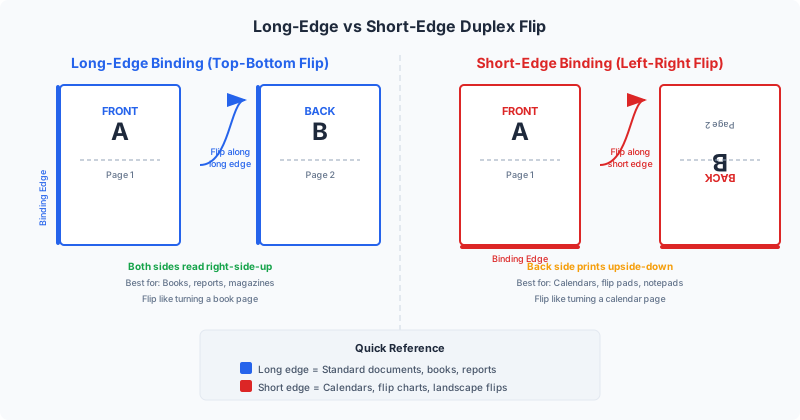
Retournement sur le bord long (reliure bord long)
La feuille bascule selon sa dimension la plus longue — comme tourner la page d'un livre. Le bord de reliure est le côté long du papier. Pour une feuille standard A4 ou Letter en portrait, cela signifie que la feuille bascule de gauche à droite autour d'un axe vertical sur le côté gauche (ou droit).
- Les deux côtés de la feuille partagent la même orientation — le texte au verso est dans le bon sens par rapport au recto.
- C'est le réglage par défaut et le plus courant. La plupart des documents — rapports, essais, contrats, manuels, romans — utilisent la reliure bord long.
- Les boîtes de dialogue d'impression peuvent indiquer « Retourner sur le bord long », « Relier sur le bord long », « Reliure livre » ou simplement « Bord long ».
Retournement sur le bord court (reliure bord court)
La feuille bascule selon sa dimension la plus courte — comme tourner la page d'un bloc-notes relié en haut ou d'un calendrier mural. Le bord de reliure est le côté court du papier. Pour une feuille en portrait, cela signifie basculer de haut en bas autour d'un axe horizontal en haut (ou en bas).
- Le verso de la feuille apparaît pivoté de 180 degrés par rapport au recto. Si vous lisez le recto normalement puis retournez de haut en bas, le verso est dans le bon sens.
- Utilisé pour les calendriers, les livrets en paysage imprimés sur papier portrait, les chevalets de présentation, les supports de présentation avec diapositives en paysage et les documents de type bloc-notes.
- Les boîtes de dialogue d'impression peuvent indiquer « Retourner sur le bord court », « Relier sur le bord court », « Reliure tablette » ou « Bord court ».
La règle empirique
Documents en portrait : Utilisez Retourner sur le bord long. Cela garde les deux faces lisibles dans le même sens, comme un livre.
Documents en paysage : Utilisez Retourner sur le bord court. Cela garantit que le verso n'est pas à l'envers lorsque vous retournez la page vers le haut.
Notez que cette règle s'applique lorsque la feuille physique est en portrait. Si vous imprimez du contenu en paysage pivoté sur des feuilles portrait (courant avec l'imposition de livrets), le réglage correct dépend de la mise en page d'imposition. En cas de doute, imprimez une seule feuille de test et vérifiez avant de lancer un tirage complet.
Impression recto-verso automatique vs. manuelle
Toutes les imprimantes ne gèrent pas le recto-verso de la même manière. Les deux approches — automatique et manuelle — diffèrent considérablement en commodité, fiabilité et types d'erreurs qu'elles introduisent.
Recto-verso automatique
Les imprimantes équipées d'une unité de retournement intégrée (parfois appelée bac recto-verso ou module recto-verso) peuvent automatiquement retourner la feuille et imprimer la seconde face sans intervention de l'utilisateur. Vous envoyez un travail d'impression recto-verso et partez — l'imprimante gère tout.
- Avantages : Aucune intervention utilisateur, calage cohérent entre le recto et le verso, débit plus rapide, aucun risque d'alimenter les feuilles dans la mauvaise orientation.
- Inconvénients : Légèrement plus lent que le recto seul (l'imprimante fait une pause pour retourner chaque feuille), non disponible sur tous les modèles, les unités de retournement peuvent bourrer sur du papier épais ou texturé.
- Comment savoir si votre imprimante a le recto-verso automatique : Vérifiez les propriétés de l'imprimante dans votre système d'exploitation. Sous Windows, allez dans Propriétés de l'imprimante → Paramètres du périphérique et cherchez « Unité recto-verso » ou « Impression double face ». Sous macOS, ouvrez Réglages du système → Imprimantes et scanners, sélectionnez votre imprimante et vérifiez Options et fournitures. La fiche technique du fabricant listera également « Impression recto-verso automatique » comme fonctionnalité.
Recto-verso manuel
Si votre imprimante ne possède pas d'unité de retournement automatique, vous pouvez tout de même imprimer des deux côtés — cela nécessite simplement une intervention manuelle. Le processus général est :
- Imprimer les pages impaires (recto) en premier.
- Retirer la pile imprimée du bac de sortie.
- Retourner la pile et la réinsérer dans le bac d'alimentation.
- Imprimer les pages paires (verso).
La partie délicate est l'étape 3 : la façon dont vous retournez et réinsérez la pile dépend du chemin d'alimentation de votre imprimante. Certaines imprimantes alimentent depuis le bas de la pile, d'autres depuis le haut. Certaines retournent la feuille en interne. Se tromper signifie que les pages paires s'impriment à l'envers ou du mauvais côté. La plupart des pilotes d'imprimante qui prennent en charge le recto-verso manuel afficheront une boîte de dialogue d'instructions entre les deux passes, vous indiquant exactement comment réinsérer la pile pour votre modèle spécifique.
Conseils pour un recto-verso manuel réussi :
- Imprimez un test avec seulement 2 à 4 pages d'abord pour vérifier l'orientation de retournement avant de lancer un gros travail.
- Marquez le coin supérieur droit de la première feuille au crayon avant de réinsérer — cela aide à vérifier l'alignement.
- Aérez la pile avant de réinsérer pour éviter les alimentations multiples (feuilles collées ensemble par la chaleur résiduelle ou l'encre).
- Utilisez le bac d'alimentation manuelle / bac bypass pour le papier épais — le chemin papier plus droit réduit les bourrages.
Réglages recto-verso par marque d'imprimante : HP, Canon, Brother, Epson
Chaque fabricant d'imprimante nomme les réglages recto-verso légèrement différemment, ce qui est une source majeure de confusion. Voici où trouver et configurer l'impression recto-verso sur les quatre marques d'imprimantes les plus populaires.
HP (Hewlett-Packard)
- Windows : Dans la boîte de dialogue d'impression, cliquez sur « Propriétés de l'imprimante » ou « Préférences ». Cherchez l'onglet « Raccourcis d'impression » ou « Mise en page ». Trouvez « Imprimer des deux côtés » et choisissez « Retourner sur le bord long » ou « Retourner sur le bord court ». Sur les pilotes HP récents, l'option peut indiquer « Impression recto-verso ».
- macOS : Dans la boîte de dialogue d'impression, sélectionnez le menu déroulant « Mise en page ». Réglez « Recto-verso » sur « Reliure côté long » ou « Reliure côté court ».
- Application HP Smart : Ouvrez Paramètres d'impression → Impression recto-verso → Activé. La direction de retournement est généralement définie automatiquement en fonction de l'orientation.
- Particularité HP courante : Certains modèles HP LaserJet activent le recto-verso par défaut, ce qui surprend les utilisateurs souhaitant une impression recto seul. Vérifiez vos préférences d'impression par défaut si chaque document s'imprime en double face de manière inattendue.
Canon
- Windows : Ouvrez la boîte de dialogue d'impression et cliquez sur « Préférences ». Allez dans l'onglet « Mise en page ». Cochez « Impression recto-verso » et sélectionnez le côté de reliure : « Bord long (gauche) » pour le standard, « Bord court (haut) » pour le style calendrier. Canon utilise des libellés directionnels comme « Agrafage côté long » et « Agrafage côté court » sur certains modèles.
- macOS : Dans la boîte de dialogue d'impression, développez les options « Mise en page ». Réglez « Recto-verso » sur « Reliure côté long » ou « Reliure côté court ».
- Application Canon PRINT (mobile) : Appuyez sur « Paramètres d'impression » → « Recto-verso » → sélectionnez la direction de reliure.
- Particularité Canon courante : Les copieurs Canon imageRUNNER peuvent parfois remplacer les réglages recto-verso par un réglage par défaut de département. Si votre paramètre ne tient pas, demandez à votre administrateur informatique de vérifier les politiques de département du copieur.
Brother
- Windows : Dans la boîte de dialogue d'impression, cliquez sur « Propriétés ». Naviguez vers l'onglet « Basique ». Sous « Recto-verso / Livret », sélectionnez « Recto-verso » et choisissez « Bord long » ou « Bord court ». Brother offre également une option « Livret » ici qui impose les pages automatiquement (bien qu'avec un contrôle limité par rapport à des outils dédiés comme PDF Press).
- macOS : Dans la boîte de dialogue d'impression, sélectionnez « Mise en page ». Réglez « Recto-verso » sur votre reliure préférée.
- Particularité Brother courante : Certains modèles jet d'encre Brother (par ex. série MFC-J) ne prennent en charge le recto-verso automatique que sur le papier ordinaire — le papier photo et les enveloppes nécessitent un recto-verso manuel. Le pilote reviendra silencieusement au recto seul si vous sélectionnez un type de média incompatible.
Epson
- Windows : Dans la boîte de dialogue d'impression, cliquez sur « Préférences ». Allez dans l'onglet « Principal » et cochez « Impression recto-verso ». Cliquez sur « Paramètres » pour choisir le bord de reliure et la marge. Epson utilise les options « Gauche », « Haut » ou « Droite » plutôt que « Bord long » / « Bord court ».
- macOS : Dans la boîte de dialogue d'impression, sélectionnez « Paramètres d'impression recto-verso » dans le menu déroulant. Activez le recto-verso et sélectionnez le bord de reliure.
- Particularité Epson courante : De nombreux modèles grand public Epson EcoTank n'incluent pas de module de retournement matériel. Le pilote prend plutôt en charge le « recto-verso manuel » — il imprime les pages impaires, fait une pause et vous invite à retourner et réinsérer la pile. Les instructions à l'écran sont spécifiques au modèle, suivez-les attentivement.
Conseil universel pour toutes les marques : Si le réglage recto-verso de votre imprimante est grisé, cela signifie généralement que le pilote ne détecte pas d'unité de retournement. Vérifiez que l'unité recto-verso est physiquement installée (certains modèles la livrent comme un accessoire séparé) et que le pilote est configuré pour la reconnaître (Propriétés de l'imprimante → Paramètres du périphérique → Options installables → Unité recto-verso → Installée).
Comment imprimer un PDF en recto-verso : étape par étape
Les PDF sont le format de fichier le plus courant pour l'impression recto-verso — ils préservent la mise en page, les polices et le formatage sur tous les appareils. Voici comment imprimer un PDF en double face sur chaque plateforme majeure.
Depuis Adobe Acrobat ou Acrobat Reader
- Ouvrez le PDF dans Acrobat.
- Allez dans Fichier → Imprimer (ou appuyez sur Ctrl+P / Cmd+P).
- Dans la boîte de dialogue d'impression, cochez « Imprimer des deux côtés du papier » (si votre imprimante prend en charge le recto-verso automatique). Si cette case est absente, votre imprimante ou pilote ne prend pas en charge le recto-verso automatique — utilisez le recto-verso manuel à la place.
- Sélectionnez la direction de retournement : « Retourner sur le bord long » pour les documents standard ou « Retourner sur le bord court » pour la reliure de type calendrier/paysage.
- Cliquez sur Imprimer.
Si Acrobat n'affiche pas d'option recto-verso, il utilise peut-être une boîte de dialogue d'impression simplifiée. Cliquez sur « Plus d'options » ou « Avancé » pour révéler l'ensemble complet des contrôles d'impression. Sur certains systèmes, le recto-verso est contrôlé entièrement par le pilote d'imprimante — cliquez sur « Propriétés » ou « Préférences » à côté du nom de l'imprimante pour y accéder.
Depuis un navigateur web (Chrome, Edge, Firefox)
- Ouvrez le PDF dans le visualiseur PDF intégré du navigateur.
- Appuyez sur Ctrl+P (Windows) ou Cmd+P (macOS) pour ouvrir la boîte de dialogue d'impression.
- Développez « Plus de paramètres » (Chrome/Edge) ou cliquez sur « Options » (Firefox).
- Cherchez « Recto-verso » ou « Imprimer des deux côtés » et activez-le. Sélectionnez la direction de retournement.
- Cliquez sur Imprimer.
Note : Les boîtes de dialogue d'impression des navigateurs offrent un contrôle recto-verso limité. Si vous avez besoin d'une configuration recto-verso précise (en particulier pour les flux de travail de livrets ou d'imposition), imprimez depuis une application PDF dédiée.
Depuis Aperçu macOS
- Ouvrez le PDF dans Aperçu.
- Allez dans Fichier → Imprimer.
- Dans la boîte de dialogue d'impression, cliquez sur le menu déroulant « Mise en page ».
- Réglez « Recto-verso » sur « Reliure côté long » ou « Reliure côté court ».
- Cliquez sur Imprimer.
Définir le recto-verso par défaut
Pour éviter de configurer le recto-verso à chaque travail d'impression :
- Windows : Allez dans Paramètres → Imprimantes et scanners → sélectionnez votre imprimante → Préférences d'impression → définissez « Imprimer des deux côtés » sur votre préférence par défaut → cliquez sur OK.
- macOS : Allez dans Réglages du système → Imprimantes et scanners → sélectionnez votre imprimante → Options et fournitures → définissez « Recto-verso » par défaut. (La disponibilité varie selon le pilote.)
- Imprimantes réseau (administrateurs IT) : La plupart des serveurs d'impression d'entreprise (CUPS, Windows Print Server) permettent de définir le recto-verso comme politique par défaut pour tous les utilisateurs — un moyen efficace d'appliquer des politiques d'économie de papier à l'échelle de l'organisation.
Impression recto-verso pour livrets et documents reliés
L'impression de livrets est le domaine où le recto-verso devient essentiel — et où la décision bord long vs. bord court importe le plus. Un livret est composé de feuilles imprimées des deux côtés, pliées et reliées ensemble. Si la direction de retournement recto-verso est incorrecte, une page sur deux sera à l'envers lorsque le livret est assemblé.
Livrets en piqûre à cheval
Pour un livret standard en piqûre à cheval (feuilles pliées en deux et agrafées à travers le dos), le logiciel d'imposition réarrange les pages pour qu'elles se lisent dans le bon ordre une fois pliées. Le PDF imposé doit ensuite être imprimé en recto-verso. La direction de retournement correcte dépend de l'orientation de la feuille :
- Feuilles imposées en paysage (la mise en page la plus courante, où deux pages portrait sont côte à côte sur une feuille paysage) : Utilisez Retourner sur le bord court. Cela retourne la feuille de haut en bas, ce qui correspond au pliage de la feuille en deux verticalement.
- Feuilles imposées en portrait (deux pages paysage empilées sur une feuille portrait) : Utilisez Retourner sur le bord long.
Si vous utilisez PDF Press pour créer le PDF imposé, l'aperçu vous montre exactement à quoi chaque feuille devrait ressembler des deux côtés. Imprimez une seule feuille de test, pliez-la et confirmez que les pages sont dans le bon ordre et la bonne orientation avant d'imprimer le tirage complet. Pour plus de détails, consultez notre guide d'impression de livrets.
Livres à dos carré collé
Le dos carré collé utilise un schéma d'imposition différent — les pages sont imprimées en cahiers (groupes de 8, 16 ou 32 pages) qui sont pliés et empilés, puis collés au dos. Les considérations de recto-verso sont les mêmes que pour la piqûre à cheval : le PDF imposé contient des paires de pages qui doivent être imprimées des deux côtés de chaque feuille. La comparaison des méthodes de reliure couvre les différences en détail.
Retiration et basculement
En impression commerciale, les travaux recto-verso sont souvent réalisés en retiration ou basculement — deux techniques pour imprimer les deux faces d'une feuille en utilisant une seule plaque d'impression. La retiration retourne la feuille le long du bord long (équivalent de « Retourner sur le bord long »), tandis que le basculement retourne le long du bord court (« Retourner sur le bord court »). Ces techniques sont utilisées pour maximiser l'efficacité sur les presses offset. Pour une comparaison détaillée, consultez notre guide sur la retiration vs. le basculement.
Dépannage : pages imprimées à l'envers
La plainte numéro un en impression recto-verso est : « Le verso de chaque page est à l'envers. » Cela se produit lorsque la direction de retournement ne correspond pas à la mise en page du document. Voici une approche systématique pour diagnostiquer et corriger le problème.
Étape 1 : Identifier la direction de retournement actuelle
Imprimez une seule page de test recto-verso (juste les deux premières pages de votre document). Écrivez la lettre « T » dans le coin supérieur droit du recto avant de retourner la feuille. Maintenant, regardez le verso :
- Si le « T » est dans le coin supérieur gauche lorsque vous retournez de gauche à droite : votre imprimante utilise la reliure bord long.
- Si le « T » est dans le coin inférieur droit lorsque vous retournez de haut en bas : votre imprimante utilise la reliure bord court.
Étape 2 : Déterminer ce dont vous avez besoin
- Documents portrait standard (rapports, lettres, essais) : Vous avez besoin de la reliure bord long. Le verso doit se lire dans le bon sens lorsque vous retournez la page de gauche à droite comme un livre.
- Documents paysage imprimés sur papier portrait : Vous avez généralement besoin de la reliure bord court.
- Livrets imposés en paysage : Vous avez presque toujours besoin de la reliure bord court.
Étape 3 : Modifier le réglage
Si le réglage actuel est incorrect, changez-le dans les préférences de votre imprimante (consultez les instructions spécifiques à chaque marque ci-dessus). La correction consiste toujours à passer du bord long au bord court ou vice versa — il n'y a que deux options.
Étape 4 : Si ça ne fonctionne toujours pas
Certains pilotes d'imprimante ont un bug où les libellés bord long / bord court sont inversés. Si le changement de réglage ne résout pas le problème, essayez ces étapes de dépannage supplémentaires :
- Mettez à jour votre pilote d'imprimante. Les sites web des fabricants ont souvent des pilotes plus récents que ceux fournis avec votre système d'exploitation. Une mise à jour du pilote peut corriger le comportement inversé du recto-verso.
- Cherchez une option « Inverser le verso ». Certains pilotes (notamment HP et Ricoh) ont une option cachée pour pivoter le verso de 180 degrés. Cherchez dans les paramètres d'impression avancés ou la configuration du pilote.
- Pivotez les pages paires dans le PDF. En dernier recours, vous pouvez utiliser PDF Press pour pivoter des pages spécifiques de 180 degrés avant impression. Sélectionnez l'outil Rotation, définissez la plage de pages aux pages paires et pivotez de 180 degrés.
- Imprimez le recto et le verso séparément. Si tout le reste échoue, imprimez les pages impaires d'abord (recto seul), puis retournez la pile et imprimez les pages paires. Cela contourne entièrement le module de retournement. C'est plus lent mais garantit une orientation correcte.
Pour les problèmes de recto-verso spécifiques à Adobe Acrobat (qui sont extrêmement courants), notre guide de correction d'impression de livret Acrobat couvre le problème en profondeur, y compris les paramètres d'impression spécifiques à Acrobat qui entrent en conflit avec la configuration recto-verso du pilote d'imprimante.
Recto-verso et imposition : comment ils fonctionnent ensemble
L'imposition est le processus de disposition de plusieurs pages sur une seule feuille pour une impression et une reliure efficaces. L'impression recto-verso et l'imposition sont profondément liées — presque toutes les mises en page d'imposition supposent une impression double face.
Pourquoi l'imposition nécessite le recto-verso
Considérons un simple livret en 2 poses. Le logiciel d'imposition place les pages 4 et 1 au recto de la première feuille, et les pages 2 et 3 au verso. Lorsque la feuille est pliée en deux, les pages se lisent séquentiellement : 1, 2, 3, 4. Sans impression recto-verso, vous n'obtiendriez que le recto — pages 4 et 1 — et le livret serait incomplet.
Le même principe s'applique à toutes les impositions de documents reliés : piqûre à cheval, dos carré collé et reliure cousue nécessitent toutes du contenu des deux côtés de chaque feuille. Même les mises en page d'imposition sans livret (comme les cartes postales en 2 poses ou les cartes de visite en 4 poses) utilisent fréquemment le recto-verso pour imprimer un contenu différent au recto et au verso de chaque carte.
Imposition et direction de retournement
Lorsqu'un logiciel d'imposition arrange les pages pour une sortie recto-verso, la direction de retournement est intégrée dans la mise en page. Les pages du verso sont positionnées et orientées en partant du principe que la feuille sera retournée dans une direction spécifique. Si vous imprimez ensuite avec la mauvaise direction de retournement, les pages du verso sont à l'envers ou en miroir.
C'est pourquoi PDF Press affiche un aperçu en temps réel des deux faces de chaque feuille : vous pouvez vérifier visuellement que le recto et le verso sont correctement alignés avant de télécharger le PDF imposé. Une fois que vous avez confirmé que l'aperçu est correct, vous savez exactement quelle direction de retournement utiliser lors de l'impression.
Mises en page courantes imposition + recto-verso
- Livret (piqûre à cheval) : Pages appariées pour la reliure pliée-emboîtée. Nécessite le recto-verso avec le bon retournement pour l'axe de pliage.
- N-pose (2 poses, 4 poses, etc.) : Plusieurs pages par face, souvent avec un contenu différent au verso. Nécessite le recto-verso ; la direction de retournement dépend du plan de coupe/pliage.
- Retiration / Basculement : Deux mises en page identiques sur une feuille ; après impression d'une face, la feuille est retournée et repassée. La direction de retournement définit s'il s'agit d'une retiration (bord long) ou d'un basculement (bord court). Voir notre comparaison détaillée.
- Pose en répétition : La même page répétée en grille. Le recto-verso est utilisé lorsque l'élément répété a un recto et un verso (par ex. cartes de visite, étiquettes).
- Imposition groupée : Travaux mixtes de différents clients sur une seule feuille. Les deux faces sont utilisées pour maximiser l'utilisation de la feuille d'impression.
Considérations papier pour l'impression recto-verso
Tous les papiers ne gèrent pas l'impression recto-verso de la même manière. Un mauvais choix de papier peut entraîner de la transparence, des bourrages, du gondolage et une mauvaise qualité d'impression. Voici ce qu'il faut considérer.
Grammage du papier (g/m² / Poids de base)
Un papier plus lourd réduit la transparence (l'apparition fantomatique de l'impression du verso visible depuis le recto). Pour l'impression recto-verso :
- 75-80 g/m² (20 lb bond) : Papier copieur standard. Acceptable pour les documents à dominante textuelle, mais la transparence est notable avec une couverture d'encre importante ou des images.
- 90-100 g/m² (24 lb bond) : Le point idéal pour le recto-verso. Transparence nettement réduite, alimente encore facilement les imprimantes de bureau.
- 100-120 g/m² (28-32 lb bond) : Excellente opacité, transparence minimale. Idéal pour les documents recto-verso avec images ou couleurs. Certaines imprimantes peuvent nécessiter le réglage du type de média sur « Papier épais » ou « Papier lourd ».
- Au-dessus de 160 g/m² (carte) : Peut ne pas passer dans les modules de retournement automatiques. Vérifiez la limite de poids recto-verso de votre imprimante (généralement 105-163 g/m² pour les imprimantes de bureau). Utilisez le recto-verso manuel ou le bac bypass pour les grammages plus lourds.
Opacité du papier
L'opacité mesure la quantité de lumière qui passe à travers le papier. Une opacité plus élevée signifie moins de transparence. Le papier copieur standard a une opacité d'environ 90-92 %. Le papier premium recto-verso est évalué à 95-97 %. Si vous imprimez des images ou des fonds foncés des deux côtés, choisissez un papier avec au moins 94 % d'opacité.
Couchage du papier
- Papier non couché : Fonctionne bien pour le recto-verso laser. Le recto-verso jet d'encre sur papier non couché peut provoquer du gondolage si la couverture d'encre est importante — l'humidité de l'encre jet d'encre fait gonfler et gondoler le papier.
- Papier couché (brillant ou mat) : Produit des images plus nettes et des couleurs plus vives. Pour les imprimantes laser, du papier couché conçu pour le laser doit être utilisé — le papier couché standard pour jet d'encre peut fondre et endommager le four de fusion laser. Pour le recto-verso jet d'encre, utilisez du papier « couché double face » traité sur les deux faces pour empêcher le transfert d'encre.
- Médias spéciaux : Les transparents, étiquettes et enveloppes ne devraient jamais être imprimés en recto-verso — ils peuvent bourrer, fondre ou s'enrouler autour de l'ensemble de fusion.
Direction du grain
Le papier a une direction de grain (grain long ou grain court) basée sur l'alignement des fibres lors de la fabrication. Pour l'impression recto-verso :
- Grain parallèle à la direction d'alimentation réduit les bourrages et le gondolage. La plupart des papiers en rame sont déjà orientés correctement pour la direction d'alimentation standard, mais vérifiez si vous coupez des feuilles à partir d'un stock plus grand.
- Pour les sorties recto-verso pliées (livrets, brochures), le grain devrait être parallèle au pli. Le pliage contre le grain produit un pli rugueux et craquelé — en particulier sur les grammages plus lourds. Consultez notre guide des formats de papier pour les directions de grain standard par taille.
Temps de séchage pour le recto-verso jet d'encre
Les imprimantes jet d'encre qui prennent en charge le recto-verso automatique incluent généralement une brève pause de séchage entre la première et la deuxième face pour éviter les bavures. Si vous constatez des taches sur la première face après l'impression de la seconde, augmentez le temps de séchage dans les paramètres de l'imprimante (généralement dans la section Avancé ou Qualité d'impression du pilote). Sinon, réduisez la densité d'encre ou passez à un papier à séchage plus rapide.
Impression recto-verso sous Windows, macOS, Linux et mobile
Le chemin pour activer le recto-verso varie selon le système d'exploitation. Voici une référence rapide pour chaque plateforme.
Windows 10 / 11
- Ouvrez le document que vous souhaitez imprimer et appuyez sur Ctrl+P.
- Sélectionnez votre imprimante et cliquez sur « Propriétés de l'imprimante » ou « Préférences ».
- Cherchez « Imprimer des deux côtés », « Impression recto-verso » ou « Impression 2 faces » — l'emplacement exact varie selon le pilote (onglet Mise en page, Finition ou Basique).
- Choisissez la reliure bord long ou bord court.
- Cliquez sur OK et Imprimer.
Astuce : Windows 11 a une boîte de dialogue d'impression simplifiée qui masque les réglages recto-verso. Cliquez sur « Plus de paramètres » en bas pour révéler les options complètes. Vous pouvez également accéder à la boîte de dialogue classique en sélectionnant « Imprimer en utilisant la boîte de dialogue système » dans certaines applications.
macOS (Sonoma, Sequoia et versions ultérieures)
- Ouvrez le document et appuyez sur Cmd+P.
- Dans la boîte de dialogue d'impression, cherchez une case à cocher ou un menu déroulant « Recto-verso ».
- Si vous ne le voyez pas, cliquez sur « Afficher les détails » pour développer la boîte de dialogue, puis sélectionnez « Mise en page » dans le menu déroulant.
- Réglez « Recto-verso » sur « Reliure côté long » ou « Reliure côté court ».
- Cliquez sur Imprimer.
Linux (CUPS)
L'impression Linux est gérée par CUPS (Common Unix Printing System). Pour activer le recto-verso :
- Interface graphique : Dans la boîte de dialogue d'impression (GNOME, KDE, etc.), cherchez « Recto-verso » dans les options du travail ou l'onglet Mise en page.
- Ligne de commande : Utilisez
lp -o sides=two-sided-long-edge fichier.pdfpour le bord long oulp -o sides=two-sided-short-edge fichier.pdfpour le recto-verso bord court. - Administration CUPS : Naviguez vers
http://localhost:631, sélectionnez votre imprimante et définissez les options recto-verso par défaut sous Administration → Définir les options par défaut.
iOS et Android
L'impression mobile prend en charge le recto-verso sur la plupart des imprimantes modernes via AirPrint (iOS) ou Mopria/service d'impression par défaut (Android) :
- iOS : Appuyez sur Partager → Imprimer → sélectionnez votre imprimante → cherchez le commutateur « Recto-verso ». S'il n'apparaît pas, votre imprimante ne communique peut-être pas sa capacité recto-verso via AirPrint.
- Android : Appuyez sur Partager → Imprimer → appuyez sur la flèche déroulante pour développer les options → cherchez « Recto-verso » ou « Duplex ». Certaines applications de fabricants (HP Smart, Canon PRINT, Epson iPrint) offrent un contrôle recto-verso plus granulaire que le service d'impression Android par défaut.
Techniques avancées de recto-verso pour les professionnels de l'impression
Au-delà de l'impression basique double face, il existe plusieurs techniques recto-verso avancées utilisées dans la production d'impression professionnelle.
Mélange recto seul et recto-verso dans un même travail
Certains documents nécessitent que certaines pages soient imprimées en recto seul (pages de titre de chapitre, photos pleine page) et d'autres en recto-verso. La plupart des RIP (processeurs d'image raster) professionnels prennent en charge le contrôle recto seul/recto-verso par page. Dans PDF Press, vous pouvez utiliser l'outil Insérer des pages pour ajouter des pages blanches à des positions spécifiques, forçant ainsi certaines feuilles à être en recto seul dans un travail d'impression recto-verso.
Recto-verso avec différents grammages
Les presses numériques commerciales peuvent changer de bac papier en cours de travail, permettant à la couverture d'être imprimée sur du carton épais tandis que les pages intérieures utilisent du papier plus léger — le tout en un seul tirage recto-verso. C'est courant pour les livrets, catalogues et présentations qui nécessitent une couverture en carte épaisse.
Calage et alignement recto-verso
Sur une imprimante bien calibrée, les côtés recto et verso d'une feuille recto-verso devraient s'aligner parfaitement. En pratique, il y a toujours un petit décalage (généralement 0,5-2 mm sur les imprimantes de bureau, moins sur les presses commerciales). Pour les travaux où l'alignement précis recto-verso est important (par ex. cartes de visite double face, jeux de cartes, cartes de vœux), imprimez un test de calage et ajustez le décalage du verso dans les paramètres de calibration de l'imprimante. L'outil de décalage fin de PDF Press peut également appliquer des décalages par page pour compenser un défaut de calage systématique.
Recto-verso et cohérence des couleurs
Certaines imprimantes produisent une sortie couleur légèrement différente lors de la première passe par rapport à la seconde — la température du four de fusion, l'absorption d'encre ou le transfert de toner peuvent varier parce que le papier a déjà traversé l'imprimante une fois. Pour les travaux recto-verso critiques en matière de couleur, effectuez une calibration couleur recto-verso (disponible sur la plupart des imprimantes commerciales) et comparez les échantillons de couleur recto/verso avec un spectrophotomètre.
Créer des PDF prêts pour le recto-verso avec PDF Press
L'impression recto-verso est simple pour les documents simples — activez le réglage et imprimez. Mais pour tout ce qui implique de l'imposition (livrets, mises en page N-pose, cartes de visite, impositions groupées), le document doit être préparé spécifiquement pour une sortie recto-verso. C'est là que PDF Press s'intègre dans le flux de travail.
Ce que PDF Press fait pour l'impression recto-verso :
- Appariement automatique des pages : PDF Press calcule quelles pages vont au recto et au verso de chaque feuille en fonction de la méthode de reliure (piqûre à cheval, dos carré collé ou personnalisée). Le PDF imposé est prêt pour l'impression recto-verso — aucun réarrangement manuel de pages n'est nécessaire.
- Aperçu visuel des deux faces : Avant le téléchargement, vous pouvez feuilleter chaque feuille dans l'aperçu en temps réel. Chaque feuille montre la mise en page du recto et du verso, vous permettant de vérifier l'ordre des pages, l'orientation et le placement du contenu. Cela détecte les erreurs de direction de retournement avant de gaspiller du papier.
- Traits de coupe et repères de pliage : PDF Press ajoute des traits de coupe, des repères de pliage, des repères de calage et des gammes de contrôle — le tout positionné correctement pour une sortie recto-verso. Les repères au verso s'alignent avec ceux du recto.
- Compensation du glissement : Pour les livrets épais en piqûre à cheval, PDF Press applique une compensation automatique du glissement afin que les pages intérieures soient décalées vers l'intérieur, garantissant des marges uniformes après le massicotage — quelque chose qui n'a d'importance que dans l'impression de livrets recto-verso.
- Mises en page adaptées à la direction de retournement : Le moteur d'imposition sait si la mise en page nécessite un retournement bord long ou bord court, et oriente les pages du verso en conséquence. Le téléchargement inclut une mise en page correspondant à une direction de retournement spécifique, il n'y a donc aucune ambiguïté lorsque vous envoyez le PDF à l'imprimante.
Essayez PDF Press — téléchargez un PDF, sélectionnez votre mise en page d'imposition et téléchargez un fichier prêt pour le recto-verso en quelques secondes. Pas d'installation, abordable. Vos fichiers sont traités entièrement sur votre appareil et ne sont jamais envoyés vers un serveur.
Try it yourself
PDF Press runs entirely in your browser. Upload a PDF, pick a tool, and download the result — fast and private.
Open PDF Press22 Professional Imposition Tools
Every tool runs locally in your browser — fast, private, and professional-grade.
Frequently Asked Questions
Related Articles
Ready to try professional PDF imposition?
PDF Press is a browser-based imposition tool with 22 professional tools. No installation required.
Open PDF Press