L'assemblage en impression expliqué : que signifie assembler lors de l'impression ?
Apprenez ce que signifie assembler en impression, quand utiliser une sortie assemblée vs non assemblée, et comment l'assemblage fonctionne dans l'impression de livrets, les mises en page N-pose et les tirages commerciaux.
Que signifie assembler en impression ?
Assembler en impression signifie rassembler les pages imprimées dans leur ordre séquentiel correct pour former des jeux complets. Lorsque vous imprimez plusieurs copies d'un document multi-pages avec l'assemblage activé, l'imprimante sort chaque copie complète dans l'ordre des pages avant de commencer la copie suivante. Sans assemblage, l'imprimante sort toutes les copies de la page 1, puis toutes les copies de la page 2, et ainsi de suite -- vous laissant avec des piles de pages individuelles qu'il faut trier manuellement en jeux.
Le mot « assembler » vient du latin collatus, signifiant « rassemblé ». Dans le monde de l'imprimerie, il est utilisé depuis les premiers jours de la reliure, lorsque des assembleurs humains rassemblaient physiquement les feuilles imprimées (appelées cahiers) dans le bon ordre pour la reliure. Aujourd'hui, le concept s'applique à toutes les échelles -- d'une imprimante domestique produisant cinq copies d'un ordre du jour de réunion à une presse commerciale sortant 10 000 exemplaires d'un catalogue de 48 pages.
Le paramètre d'assemblage apparaît dans pratiquement toutes les boîtes de dialogue d'impression, mais c'est l'une des options les plus fréquemment mal comprises. Choisir le mauvais paramètre ne produit pas d'erreur -- il produit simplement une sortie qui nécessite un re-tri manuel, ce qui peut gaspiller un temps considérable sur les gros tirages. Pour l'impression de livrets et les flux d'imposition, comprendre l'assemblage est particulièrement important car l'ordre des pages est déjà non séquentiel, et un assemblage incorrect peut rendre le montage quasi impossible.
Assemblé vs non assemblé : comparaison visuelle
La différence entre l'impression assemblée et non assemblée devient claire quand on visualise la sortie. Considérons l'impression de 3 copies d'un document de 4 pages :
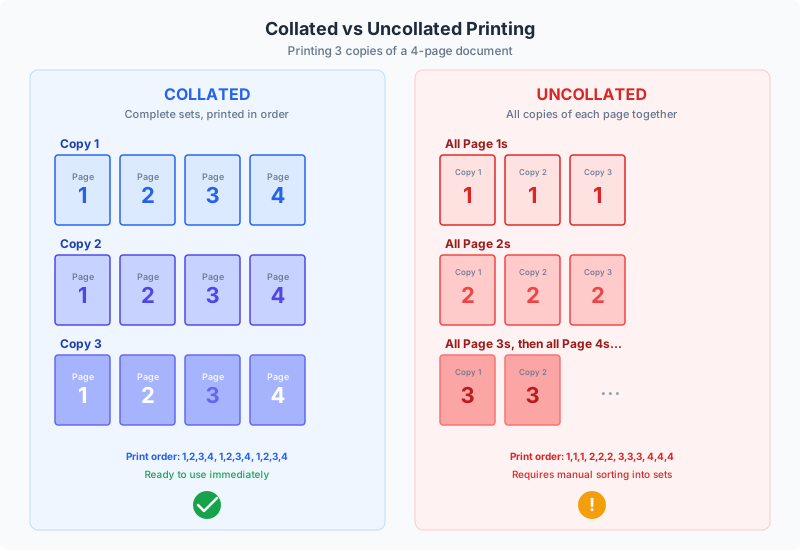
Sortie assemblée (recommandée dans la plupart des cas) :
- Copie 1 : Page 1, Page 2, Page 3, Page 4
- Copie 2 : Page 1, Page 2, Page 3, Page 4
- Copie 3 : Page 1, Page 2, Page 3, Page 4
L'imprimante produit 12 feuilles au total, et chaque jeu de 4 feuilles consécutives est un document complet prêt à agrafer ou distribuer. Aucun tri nécessaire.
Sortie non assemblée :
- 3 copies de la Page 1
- 3 copies de la Page 2
- 3 copies de la Page 3
- 3 copies de la Page 4
L'imprimante produit toujours 12 feuilles, mais elles sont groupées par numéro de page. Pour assembler un document complet, vous devez prendre une feuille de chaque pile -- un processus appelé assemblage manuel. Pour 3 copies, c'est trivial. Pour 500 copies d'un document de 20 pages, cela devient un défi logistique sérieux.
La distinction clé : l'assemblage ne change pas ce qui est imprimé -- le même nombre de feuilles avec le même contenu est produit dans les deux cas. Il change uniquement l'ordre dans lequel les feuilles sortent de l'imprimante, ce qui détermine combien de tri manuel est nécessaire ensuite.
Quand utiliser l'impression assemblée
L'impression assemblée est le bon choix dans la majorité des scénarios. Voici les situations où vous devriez toujours activer l'assemblage :
Documents multi-pages à distribuer. Rapports, propositions, ordres du jour de réunion, manuels de formation, polycopiés -- tout document où chaque destinataire a besoin d'une copie complète. La sortie assemblée signifie que chaque copie sort de l'imprimante prête à être distribuée ou agrafée. C'est le cas d'usage par défaut et la raison pour laquelle l'assemblage est activé par défaut dans la plupart des pilotes d'imprimante.
Impression de livrets. Lors de l'impression de livrets imposés (pages réarrangées pour le pliage), l'assemblage garantit que chaque jeu de feuilles forme un livret complet. Un tirage de livrets non assemblé vous donnerait des piles de la même feuille imposée, nécessitant un assemblage manuel avant le pliage -- un processus fastidieux et sujet aux erreurs. Pour le flux d'impression de livrets, gardez toujours l'assemblage activé.
Tout document de plus de 2 pages imprimé en plusieurs copies. Même si vous n'imprimez que 3 copies d'un document de 3 pages, l'assemblage vous épargne le désagrément de trier les pages. Le gain de temps augmente considérablement avec le nombre de copies et le nombre de pages : 50 copies d'un rapport de 10 pages signifie trier 500 feuilles individuelles sans assemblage.
Impression numérique et à la demande. Les presses numériques (laser et jet d'encre) peuvent assembler électroniquement sans pénalité de vitesse. Puisqu'il n'y a pas de coût de calage pour changer de page (contrairement à l'offset), il n'y a essentiellement aucune raison de désactiver l'assemblage sur une imprimante numérique produisant des documents standard.
Documents juridiques et de conformité. Les contrats, les dépôts réglementaires et les documents d'audit qui doivent être assemblés dans un ordre spécifique devraient toujours être assemblés pour empêcher les pages de copies différentes de se mélanger, ce qui pourrait créer des problèmes juridiques ou de conformité.
Quand utiliser l'impression non assemblée
Bien que l'assemblage soit le choix par défaut, il existe des raisons légitimes d'imprimer non assemblé dans certains flux de travail. Comprendre quand la sortie non assemblée est avantageuse peut faire gagner du temps et de l'argent dans certains scénarios de production :
Documents d'une seule page. Si votre document n'a qu'une seule page, l'assemblage est sans objet -- il n'y a rien à assembler. Le paramètre ne fait aucune différence. Cela inclut les flyers monopage, les certificats individuels ou les formulaires d'une page.
Tirages de plaques offset. En lithographie offset, chaque page est gravée sur une plaque d'impression séparée. La presse tire toutes les copies d'une plaque avant de passer à la suivante. La sortie est intrinsèquement non assemblée -- des centaines ou milliers de copies de la page 1, puis de la page 2, et ainsi de suite. Une étape mécanique d'assemblage (rassemblement) intervient après l'impression, soit par machine soit manuellement. C'est normal pour l'offset et ce n'est pas un paramètre que vous changez ; c'est une caractéristique inhérente de la technologie de presse.
Impression groupée (plusieurs articles différents). Lorsque vous imprimez des articles différents sur la même feuille -- par exemple, 4 designs de cartes de visite différents imposés ensemble -- la sortie non assemblée vous donne des piles de feuilles identiques, ce qui est ce que vous voulez pour la coupe. Chaque feuille est découpée en 4 cartes, et les cartes sont ensuite triées par design. L'assemblage intercalerait les feuilles d'une manière qui rend la coupe et le tri moins efficaces.
Flux de travail coupe-empilage. Dans l'impression N-pose avec une approche de finition coupe-empilage, la sortie non assemblée garantit qu'après la coupe, chaque pile de pièces coupées est déjà dans le même ordre. C'est utilisé pour les tickets numérotés, les formulaires séquentiels et les documents multi-parties où la séquence de coupe et d'empilage compte.
Ré-tirages sélectifs de pages. Si une page spécifique avait une erreur d'impression (ex. : un décalage de couleur sur la page 3 d'un document de 12 pages), vous pourriez vouloir ne réimprimer que cette page pour toutes les copies. C'est effectivement un tirage non assemblé d'une seule page, que vous insérez ensuite manuellement dans les copies existantes.
Optimisation de vitesse sur certaines imprimantes. Certaines imprimantes laser plus anciennes avec une mémoire limitée traitent les travaux assemblés significativement plus lentement car elles doivent stocker le document entier en mémoire pour le reproduire de manière répétée. Sur ces imprimantes, l'impression non assemblée peut être notablement plus rapide, bien que les imprimantes modernes avec suffisamment de RAM gèrent l'assemblage sans pénalité de vitesse.
Trouver le paramètre d'assemblage dans votre boîte de dialogue d'impression
Le paramètre d'assemblage se trouve à différents endroits selon votre système d'exploitation et votre application. Voici où le trouver dans les environnements les plus courants :
Windows (toute application) :
- Ouvrez la boîte de dialogue Imprimer (Ctrl+P)
- Cherchez la section « Copies » -- la case à cocher d'assemblage est généralement juste à côté du champ de nombre de copies
- Elle peut apparaître comme « Assembler » avec une case à cocher, ou comme une icône bascule montrant soit des pages empilées (assemblé) soit des pages étalées (non assemblé)
- Dans certains pilotes d'imprimante, c'est sous Propriétés puis Finition ou onglet Mise en page
macOS (toute application) :
- Ouvrez la boîte de dialogue Imprimer (Cmd+P)
- La case à cocher « Assemblé » apparaît dans la section Copies et pages
- Si vous ne la voyez pas, cliquez sur « Afficher les détails » pour développer la boîte de dialogue
- macOS active l'assemblage par défaut
Adobe Acrobat / Reader :
- Fichier puis Imprimer puis cherchez la section « Copies » en haut de la boîte de dialogue
- La case « Assembler » est directement sous le nombre de copies
- Note : L'assemblage d'Acrobat fonctionne en plus de l'assemblage du pilote d'imprimante -- n'activez pas les deux, sinon vous pourriez obtenir un comportement de double assemblage sur certaines imprimantes
Microsoft Word / Office :
- Fichier puis Imprimer puis l'option d'assemblage est à côté du nombre de copies
- Word montre un petit aperçu visuel : « 1,2,3 1,2,3 » (assemblé) vs « 1,1,1 2,2,2 » (non assemblé)
- C'est l'une des interfaces d'assemblage les plus claires dans toutes les applications
Google Chrome / Navigateurs web :
- Ctrl+P (Cmd+P sur Mac) puis Plus de paramètres puis cherchez la case « Assembler »
- Chrome active l'assemblage par défaut
- Note : certaines boîtes de dialogue d'impression de navigateur s'en remettent à la boîte de dialogue système, qui a son propre contrôle d'assemblage
Conseil pro : si vous imprimez un PDF déjà imposé depuis PDF Press, assurez-vous que l'assemblage est activé dans votre boîte de dialogue d'impression. Comme l'imposition réarrange les pages dans un ordre non intuitif, une sortie non assemblée d'un fichier imposé serait extrêmement difficile à trier manuellement.
Assemblage dans les flux d'imposition et de livrets
L'assemblage prend une signification particulière dans les flux d'imposition, où la relation entre l'ordre des pages et l'assemblage physique est plus complexe que l'impression standard.
Livrets en piqûre à cheval. Dans un livret en piqûre à cheval, l'ordre des pages imposées est non séquentiel -- par exemple, un livret de 8 pages a l'ordre d'impression 8,1 / 2,7 / 6,3 / 4,5. Lors de l'impression de plusieurs copies, l'assemblage garantit que chaque groupe de 2 feuilles (4 faces imprimées) forme un livret complet. Sans assemblage, vous obtiendriez toutes les copies de la Feuille 1 ensemble, puis toutes les copies de la Feuille 2 -- nécessitant de les intercaler avant le pliage et l'agrafage. Pour un tirage de 20 copies, c'est gérable mais agaçant. Pour un tirage de 500 copies, c'est une opération manuelle significative.
Cahiers en dos carré collé. En dos carré collé, un livre est composé de plusieurs cahiers, chacun imposé indépendamment. L'assemblage au niveau du cahier signifie que chaque jeu complet de cahiers sort ensemble, prêt pour l'assemblage et la reliure. La plupart des relieries commerciales disposent de machines d'assemblage automatisées (appelées assembleuses ou machines d'assemblage) qui gèrent cette étape mécaniquement, prenant un cahier de chaque pile et les assemblant en blocs de livre.
Mises en page N-pose / pose en répétition. Lors de l'impression de plusieurs copies du même article sur une seule feuille (ex. : cartes de visite en 8 poses), l'assemblage est généralement sans objet car chaque feuille est identique. Le concept d'« assemblage » ne s'applique que lorsque les feuilles ont un contenu différent. Cependant, si vous faites un tirage groupé avec des articles différents sur des feuilles différentes, l'assemblage détermine si vous obtenez des jeux complets de tous les articles ou des piles de feuilles identiques.
Impression à données variables (VDP). Dans les flux VDP -- où chaque pièce imprimée a un contenu unique (mailings personnalisés, factures adressées, numérotation séquentielle) -- l'assemblage est critique. Chaque « copie » est en réalité un document unique, et l'ordre de sortie détermine si les flux de travail de mise sous pli, reliure ou conditionnement fonctionnent correctement. Un assemblage incorrect en VDP peut résulter en un mauvais encart dans la mauvaise enveloppe, ou des numéros séquentiels dans le désordre.
Utiliser PDF Press avec l'assemblage. Lorsque vous téléchargez un PDF imposé depuis PDF Press, le fichier contient les feuilles dans leur ordre imposé correct pour une seule copie. Lors de l'impression de plusieurs copies à partir de ce fichier, activez l'assemblage dans votre boîte de dialogue d'impression pour que chaque jeu complet de feuilles imposées reste ensemble. C'est particulièrement important pour les mises en page de livrets, où le mélange de feuilles entre les copies donne des livrets avec des pages manquantes ou en double.
Assemblage dans la production d'impression commerciale
Dans les environnements d'impression commerciale, l'assemblage est une étape de production distincte -- impliquant souvent des machines dédiées et des considérations de flux de travail spécifiques qui vont bien au-delà d'une case à cocher dans une boîte de dialogue d'impression.
Offset à feuilles. Une presse offset à feuilles imprime un côté d'une feuille à la fois. Pour un livret de 16 pages (4 feuilles, chacune imprimée recto-verso), la presse tire toutes les copies de la Face A de la Feuille 1, puis toutes les copies de la Face B de la Feuille 1 (ou toutes les feuilles d'une face, selon la configuration de la presse). La sortie est intrinsèquement non assemblée. Après impression et séchage, les feuilles passent par un poste d'assemblage -- une machine avec plusieurs margeurs, chacun contenant une pile d'un type de feuille. L'assembleuse prend une feuille de chaque margeur et les assemble en jeux complets pour la reliure.
Offset rotative. Les presses rotatives impriment à partir de bobines continues de papier plutôt que de feuilles individuelles. Le papier passe dans la presse à grande vitesse (jusqu'à 15 m/s), est imprimé, plié et découpé en cahiers en une seule opération continue. Chaque cahier sort de la presse déjà plié, et un assembleur en ligne assemble les cahiers en blocs de livre. L'assemblage est essentiellement intégré à la configuration de la presse -- chaque unité d'impression applique une plaque différente, donc la sortie est un flux continu de cahiers complets.
Impression numérique de production. Les presses numériques haut volume (comme HP Indigo, Konica Minolta AccurioPress, ou Xerox iGen) gèrent l'assemblage électroniquement, similairement aux imprimantes de bureau mais à vitesse de production (80-150+ pages par minute). Les presses numériques ont un avantage significatif pour la sortie assemblée : puisqu'il n'y a pas de plaque à changer, le changement de page est instantané. Cela rend l'impression numérique assemblée aussi rapide que la non assemblée, ce qui est l'une des raisons pour lesquelles les presses numériques dominent la production de livres en tirage court.
Équipement d'assemblage en reliure. Pour les travaux imprimés en offset, des machines d'assemblage dédiées (aussi appelées assembleuses ou rassembleuses) sont un équipement standard de reliure. Ces machines vont de simples assembleuses à tour avec 10-20 postes (pour les petits livrets) à des lignes d'assemblage haute vitesse avec 30+ postes pouvant gérer des livres épais. Chaque poste contient une pile d'un cahier ou feuille, et la machine en prend un de chaque poste au fur et à mesure que la collection avance sur la ligne. Des capteurs détectent les doubles introductions et les feuilles manquantes pour maintenir la qualité.
Finition en ligne. Les lignes de production modernes combinent de plus en plus l'impression, l'assemblage, le pliage, l'agrafage ou la reliure, et le rognage en un seul flux de travail en ligne. Pour les livrets en piqûre à cheval, la séquence est : imprimer les feuilles, plier, rassembler sur la selle, agrafer, rogner trois côtés. Pour les livres en dos carré collé : imprimer les cahiers, plier, rassembler, fraiser le dos, appliquer la colle, appliquer la couverture, rogner. Dans ces flux de travail en ligne, l'assemblage se fait mécaniquement dans le cadre du flux de production continu.
Problèmes courants d'assemblage et solutions
Même avec le paramètre d'assemblage activé, plusieurs problèmes peuvent produire une sortie incorrecte ou déroutante. Voici les problèmes d'assemblage les plus courants et comment les résoudre :
Problème : Les pages sont assemblées mais dans le mauvais ordre.
Chaque copie a toutes ses pages, mais la séquence des pages dans chaque copie est incorrecte.
- Cause : Le PDF source a les pages dans le mauvais ordre, ou la plage de pages dans la boîte de dialogue d'impression est définie incorrectement.
- Solution : Ouvrez le PDF et vérifiez l'ordre des pages avant l'impression. Si vous utilisez PDF Press, vérifiez l'aperçu pour confirmer l'arrangement des pages. Dans la boîte de dialogue d'impression, assurez-vous que « Toutes les pages » est sélectionné sauf si vous avez spécifiquement besoin d'un sous-ensemble.
Problème : L'assemblage semble n'avoir aucun effet -- la sortie est non assemblée.
- Cause : Certaines imprimantes ignorent le paramètre d'assemblage logiciel et utilisent leur propre contrôle d'assemblage au niveau du pilote. La case à cocher du logiciel peut être activée tandis que le paramètre du pilote est désactivé (ou vice versa).
- Solution : Vérifiez à la fois le paramètre d'assemblage de l'application et celui du pilote d'imprimante (sous Propriétés puis Finition). Assurez-vous qu'ils sont cohérents. En cas de doute, désactivez l'assemblage dans l'application et activez-le dans le pilote d'imprimante -- l'assemblage au niveau matériel est généralement plus fiable.
Problème : L'impression de plusieurs copies est extrêmement lente.
- Cause : L'impression assemblée sur une imprimante avec une mémoire limitée oblige l'imprimante à traiter le document entier pour chaque copie, plutôt que de traiter chaque page une fois et de l'imprimer plusieurs fois.
- Solution : Sur les imprimantes limitées en mémoire, désactivez l'assemblage et triez manuellement -- ou réduisez la qualité d'impression pour utiliser moins de mémoire par page. Alternativement, imprimez une copie et utilisez un photocopieur pour les copies restantes. Les imprimantes modernes avec 512 Mo+ de RAM gèrent l'impression assemblée sans ralentissement significatif.
Problème : Les impressions recto-verso assemblées ont les pages du mauvais côté.
- Cause : L'impression recto-verso + assemblage peut interagir de manière imprévisible avec certains pilotes d'imprimante, surtout lorsque le nombre de pages est impair (produisant un verso blanc sur la dernière feuille de chaque copie).
- Solution : Ajoutez une page blanche à la fin des documents avec un nombre impair de pages pour que chaque copie ait un nombre pair de pages. Cela garantit des paires recto-verso propres et empêche les chevauchements de pages entre les copies. Dans PDF Press, l'imposition de livrets produit automatiquement des nombres de pages pairs (multiples de 4).
Problème : La première copie est correcte, mais les copies suivantes ont des pages manquantes.
- Cause : Une erreur PostScript ou PDF sur une page spécifique fait que l'imprimante interrompt cette page sur les copies suivantes après le premier rendu réussi. C'est rare mais se produit avec des graphiques complexes ou des polices corrompues.
- Solution : Aplatissez le PDF (imprimez vers un nouveau PDF, ou utilisez l'outil Contrôle en amont d'Acrobat pour aplatir) pour simplifier les éléments de page complexes. Ré-incorporez les polices ou convertissez le texte en contours pour les pages problématiques.
Terminologie de l'assemblage dans l'industrie graphique
L'industrie graphique utilise plusieurs termes apparentés qui sont souvent confondus avec l'assemblage. Comprendre ces distinctions vous aide à communiquer clairement avec les imprimeurs, les relieries et les opérateurs prépresse :
Assemblage (collation) -- L'acte de rassembler les pages ou les cahiers dans la bonne séquence. C'est l'étape de rassemblement, qu'elle soit effectuée électroniquement (dans une imprimante numérique) ou mécaniquement (dans une machine d'assemblage en reliure).
Rassemblement (gathering) -- En reliure, le rassemblement désigne spécifiquement la collecte des cahiers individuels dans un bloc de livre. Chaque cahier est un groupe de pages imprimées et pliées ensemble. L'assembleuse prend un cahier de chaque pile et les assemble dans la séquence qui forme le livre complet. Le rassemblement est un type d'assemblage spécifique à la production en cahiers.
Tri (sorting) -- Arranger les pièces finies en groupes, généralement par destination (adresse postale, département, destinataire). Le tri se fait après l'assemblage. Par exemple, des lettres personnalisées sont d'abord assemblées (chaque lettre assemblée à partir de ses pages), puis triées par code postal pour l'expédition.
Taquage (jogging) -- Faire vibrer ou tapoter une pile de feuilles imprimées pour aligner leurs bords. Le taquage se fait avant l'assemblage pour garantir que les feuilles s'alimentent proprement depuis la pile. Une table de taquage ou un taqueur est un équipement standard de reliure.
Encartage (inserting) -- Placer une pièce imprimée à l'intérieur d'une autre. Par exemple, encarter une carte-réponse dans une lettre pliée, ou encarter un livret en piqûre à cheval dans une enveloppe. L'encartage est une étape de finition qui se produit après l'assemblage et la reliure.
Glissement (shingling) -- En reliure en piqûre à cheval, le glissement (aussi appelé compensation de glissement) est le décalage progressif vers l'intérieur du contenu sur les pages intérieures pour compenser l'épaisseur du papier. Malgré la similitude de nom, le glissement est un ajustement d'imposition, pas un processus d'assemblage.
Imposition -- L'arrangement des pages sur une feuille d'impression pour un ordre de lecture correct après pliage. L'imposition détermine la mise en page avant l'impression ; l'assemblage détermine l'ordre d'assemblage après l'impression. Les deux sont essentiels pour produire des produits imprimés correctement assemblés, et ils doivent fonctionner en coordination.
Bonnes pratiques pour l'impression assemblée
Suivez ces pratiques professionnelles pour garantir que vos impressions assemblées se déroulent sans problème, que vous imprimiez 5 copies sur une imprimante de bureau ou 5 000 copies sur une presse commerciale :
1. Toujours faire un test en un seul exemplaire d'abord. Avant d'imprimer 100 copies assemblées, imprimez une copie complète et vérifiez l'ordre des pages, l'alignement recto-verso et la précision du contenu. Ce test en un exemplaire attrape la plupart des problèmes avant qu'ils ne se multiplient. Pour les livrets imposés, pliez et agrafez la copie test pour vérifier qu'elle se lit correctement.
2. Utilisez des nombres de pages pairs pour l'impression recto-verso. Lors de l'impression recto-verso avec assemblage, les nombres de pages impairs peuvent faire que la dernière page d'une copie partage une feuille avec la première page de la copie suivante (sur certaines imprimantes). Ajoutez une page blanche à la fin pour éviter cela. Les outils d'imposition comme PDF Press gèrent cela automatiquement pour les mises en page de livrets.
3. Vérifiez l'assemblage au niveau de l'imprimante, pas seulement au niveau de l'application. Si vos impressions sortent non assemblées malgré la case de l'application cochée, vérifiez les paramètres du pilote d'imprimante séparément. Propriétés de l'imprimante puis Finition (ou Mise en page) puis Assemblage. Le paramètre au niveau du pilote prévaut sur le paramètre de l'application sur de nombreuses imprimantes.
4. Pour les gros tirages, considérez le nombre total de feuilles. L'impression assemblée de 200 copies d'un document de 50 pages signifie que l'imprimante sort 10 000 feuilles avec des changements de page constants. L'impression non assemblée du même travail signifie 50 séries de 200 feuilles identiques chacune. Sur certaines imprimantes (en particulier les anciennes laser), l'approche non assemblée est significativement plus rapide car chaque page n'est traitée qu'une seule fois. Pesez le gain de temps de la non-assemblage au niveau machine contre l'effort manuel de l'assemblage à la main.
5. Étiquetez et séparez les copies pendant la production. Pour les gros tirages assemblés sur des imprimantes de bureau, placez une feuille de séparation colorée entre les copies pour pouvoir vérifier rapidement que chaque jeu est complet. De nombreuses boîtes de dialogue d'impression ont une option « Page de séparation » ou « Page de bannière » qui peut automatiser cela.
6. Attention à la capacité papier. L'impression assemblée de nombreuses copies peut dépasser la capacité du bac de sortie de l'imprimante au milieu d'une copie, mélangeant potentiellement les pages entre les copies. Vérifiez la capacité de sortie de votre imprimante et retirez les copies terminées périodiquement pour éviter le débordement et le mélange.
7. Pour l'impression commerciale, spécifiez l'assemblage dans vos spécifications d'impression. Lorsque vous envoyez un travail à un imprimeur commercial, incluez des instructions d'assemblage explicites dans votre dossier de fabrication : « Assembler en jeux de [N] feuilles par copie » ou « Rassembler les cahiers dans l'ordre 1 à [N] pour le dos carré collé. » Ne supposez pas que l'imprimeur assemblera -- c'est une étape de finition séparée qui doit être spécifiée et chiffrée.
Try it yourself
PDF Press runs entirely in your browser. Upload a PDF, pick a tool, and download the result — fast and private.
Open PDF Press22 Professional Imposition Tools
Every tool runs locally in your browser — fast, private, and professional-grade.
Frequently Asked Questions
Related Articles
Ready to try professional PDF imposition?
PDF Press is a browser-based imposition tool with 22 professional tools. No installation required.
Open PDF Press