Guide de l'outil Effets de couleur : appliquer des filtres et un étalonnage colorimétrique aux PDF
Apprenez à appliquer des effets de niveaux de gris, sépia, inversion, luminosité, contraste et autres effets de couleur aux pages PDF avec l'outil Effets de couleur de pdfpress.app, directement dans votre navigateur.
Ce que fait l'outil Effets de couleur
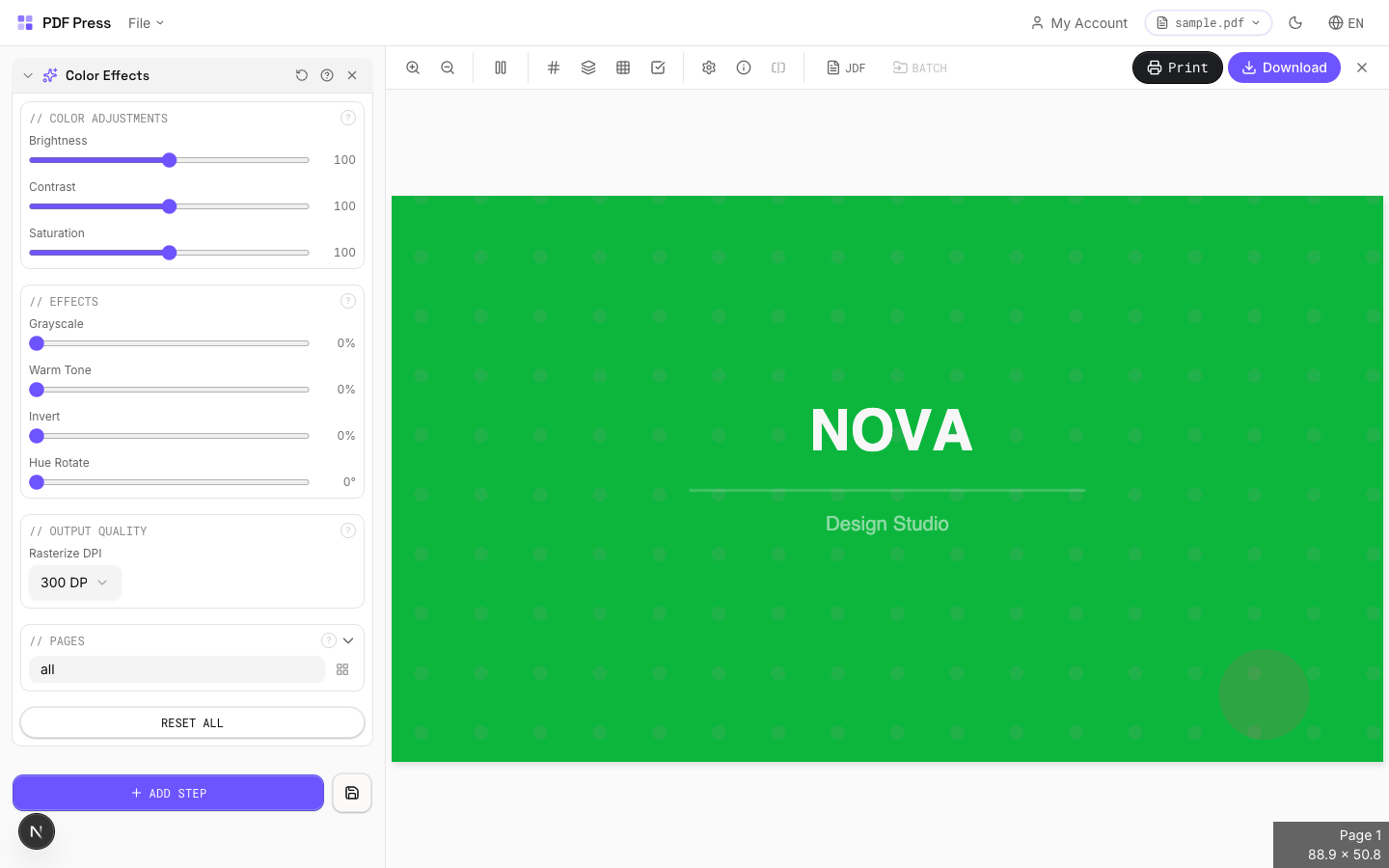
L'outil Effets de couleur de pdfpress.app applique des filtres visuels et des transformations colorimétriques aux pages PDF -- similaires aux calques de réglage que vous pourriez utiliser dans Photoshop, mais appliqués directement à un document PDF entier. Que vous ayez besoin de convertir une brochure en quadrichromie en niveaux de gris pour un tirage noir et blanc, d'ajouter un ton sépia chaleureux pour un rendu d'archive, ou d'ajuster la luminosité et le contraste pour une meilleure lisibilité, cet outil gère tout cela dans le navigateur.
Contrairement aux éditeurs uniquement matriciels, l'outil Effets de couleur de pdfpress.app fonctionne au niveau du rendu PDF, appliquant les transformations au flux de contenu de la page. Le résultat est un nouveau PDF avec les effets de couleur intégrés -- prêt pour l'impression, l'épreuvage ou la distribution numérique. Tout le traitement s'effectue localement via WebAssembly, donc vos fichiers ne quittent jamais votre machine.
Filtres et réglages de couleur disponibles
pdfpress.app propose un ensemble complet d'effets de couleur qui couvrent les besoins les plus courants de prépresse et de production :
- Niveaux de gris : Convertit tout le contenu de la page en nuances de gris. Essentiel pour les tirages noir et blanc, les annonces de presse ou la réduction des coûts d'impression en éliminant les plaques couleur.
- Sépia : Applique un ton brunâtre chaleureux qui imite les documents vieillis ou vintage. Populaire pour les certificats, les reproductions historiques et les impressions décoratives.
- Inversion : Inverse toutes les couleurs de la page -- le noir devient blanc, le blanc devient noir, et toutes les couleurs intermédiaires basculent vers leurs valeurs complémentaires. Utile pour créer des épreuves en négatif ou des effets artistiques.
- Luminosité : Augmente ou diminue la clarté globale de la page. Augmenter la luminosité peut compenser les images sombres qui apparaîtront boueuses sur les papiers non couchés.
- Contraste : Ajuste la différence entre les zones les plus claires et les plus sombres. Un contraste plus élevé rend le texte plus net et les images plus percutantes ; un contraste plus faible adoucit l'apparence générale.
- Saturation : Contrôle l'intensité des couleurs. La désaturation rapproche les couleurs du gris ; augmenter la saturation les rend plus vives. Utile pour régler l'éclat avant un tirage.
- Rotation de teinte : Décale toutes les couleurs autour du cercle chromatique d'un nombre spécifié de degrés. Une rotation de 180° inverse le spectre des couleurs tout en préservant les relations de luminance.
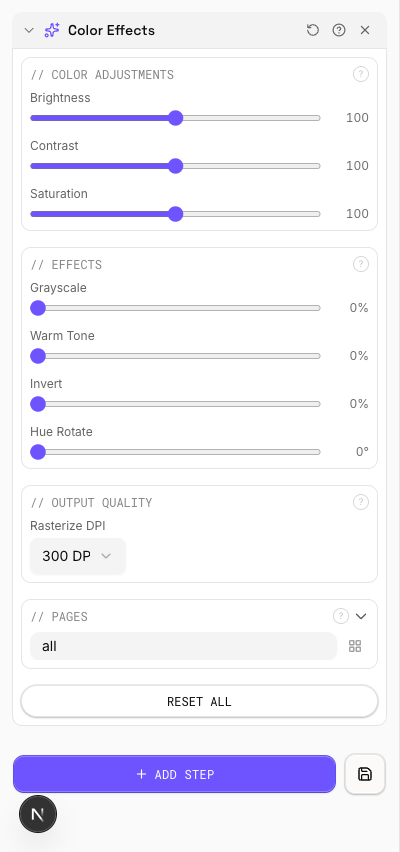
Chaque filtre peut être appliqué indépendamment ou en combinaison. Par exemple, vous pourriez appliquer une légère augmentation de luminosité associée à un contraste accru pour préparer un document à l'impression sur papier journal, où l'engraissement du point assombrit généralement le résultat.
Pas à pas : appliquer des effets de couleur dans pdfpress.app
L'application d'effets de couleur à votre PDF ne prend que quelques clics :
- Chargez votre PDF : Ouvrez pdfpress.app et glissez votre document dans la fenêtre du navigateur.
- Sélectionnez l'outil Effets de couleur : Trouvez « Effets de couleur » dans la barre d'outils latérale. Le panneau de configuration s'ouvre avec tous les filtres disponibles.
- Choisissez vos filtres : Sélectionnez l'effet que vous souhaitez appliquer. Pour une simple conversion en niveaux de gris, activez « Niveaux de gris ». Pour des ajustements plus nuancés, utilisez les curseurs de luminosité, contraste et saturation.
- Ajustez l'intensité : Chaque curseur offre un contrôle en temps réel. Déplacez le curseur de luminosité à +20 pour éclaircir, ou -20 pour assombrir. L'aperçu se met à jour instantanément.
- Prévisualisez le résultat : L'aperçu en direct montre exactement comment chaque page apparaîtra avec les effets appliqués. Faites défiler les documents multi-pages pour vérifier la cohérence.
- Exportez : Cliquez sur « Exporter » pour générer le PDF traité. Les effets de couleur sont appliqués de manière permanente au fichier de sortie.
Parce que tout le traitement s'exécute localement via WebAssembly, même les gros documents multi-pages sont traités rapidement sans la latence des outils en cloud.
Cas d'usage : épreuvage en niveaux de gris pour l'impression noir et blanc
L'une des applications les plus pratiques de l'outil Effets de couleur est la conversion d'un document couleur en niveaux de gris à des fins d'épreuvage. Avant de s'engager dans un tirage noir et blanc, les designers doivent vérifier que leur conception couleur se traduit bien en nuances de gris.
Problèmes courants que l'épreuvage en niveaux de gris révèle :
- Contraste insuffisant : Deux couleurs qui semblent distinctes en quadrichromie (ex. : rouge et vert) peuvent devenir des valeurs de gris quasi identiques, rendant le texte ou les graphiques illisibles.
- Hiérarchie visuelle perdue : Les éléments codés par couleur (titres, encadrés, citations en exergue) peuvent perdre leur distinction visuelle en niveaux de gris.
- Problèmes de qualité d'image : Les photographies qui reposent sur le contraste des couleurs pour leur impact peuvent paraître plates ou brouillées sans couleur.
En passant votre PDF par le filtre Niveaux de gris de pdfpress.app, vous pouvez identifier et corriger ces problèmes avant l'envoi en impression -- économisant du temps, des matériaux et de l'argent.
Cas d'usage : effets artistiques pour l'impression spécialisée
Au-delà de l'épreuvage fonctionnel, l'outil Effets de couleur permet des transformations créatives pour les produits imprimés spécialisés :
- Certificats vintage : Appliquez un filtre sépia pour donner aux récompenses, diplômes ou documents commémoratifs un aspect vieilli et distingué sans refaire le fichier original.
- Affiches à fort contraste : Augmentez le contraste et la saturation pour créer des affiches d'événements audacieuses et accrocheuses optimisées pour l'impression grand format.
- Tirages d'art en négatif : Utilisez le filtre Inversion pour créer des oeuvres saisissantes en image négative. C'est aussi utile pour la sérigraphie où le pochoir nécessite une image inversée.
- Mises en page éditoriales en sourdine : Réduisez légèrement la saturation pour obtenir l'esthétique désaturée et éditoriale populaire dans le design de magazines et de livres haut de gamme.
Ces effets peuvent être appliqués à des PDF finalisés, ce qui signifie que vous n'avez pas besoin d'accéder aux fichiers de conception originaux. Cela rend l'outil Effets de couleur inestimable pour les ateliers d'impression qui reçoivent des PDF prêts à l'emploi de leurs clients et doivent ajuster le traitement visuel pour une application d'impression spécifique.
Cas d'usage : améliorer l'accessibilité et la lisibilité
Les effets de couleur peuvent améliorer significativement la lisibilité et l'accessibilité des documents PDF :
- Contraste élevé pour la basse vision : Augmenter le contraste facilite la lecture du texte pour les personnes ayant une acuité visuelle réduite. Une augmentation de contraste de +30 % peut améliorer considérablement la lisibilité des supports imprimés.
- Couleurs inversées pour les lecteurs d'écran : Certains lecteurs préfèrent le texte clair sur fond sombre. Le filtre Inversion offre un moyen rapide de produire une version alternative d'un document pour la distribution numérique.
- Compensation de luminosité : Les documents imprimés sur des supports teintés ou sombres peuvent nécessiter une augmentation de luminosité pour maintenir la lisibilité. Le curseur de luminosité vous permet de compenser avant l'impression.
Pour les organisations produisant des versions en gros caractères ou accessibles de leurs documents, l'outil Effets de couleur offre un moyen rapide et non destructif de générer des versions alternatives à partir d'un seul PDF source.
Combiner les Effets de couleur avec d'autres outils pdfpress.app
L'outil Effets de couleur s'intègre naturellement dans un flux de production plus large de pdfpress.app :
- Effets de couleur puis Prépresse : Appliquez d'abord la conversion en niveaux de gris, puis utilisez l'outil Grille ou Livret pour imposer les pages pour un tirage noir et blanc. Cela garantit que la conversion en niveaux de gris est vérifiée avant la mise en page.
- Effets de couleur puis Contrôle en amont : Après avoir appliqué les effets, lancez le panneau de Contrôle en amont pour vérifier que la résolution des images et les polices sont toujours intactes. Les transformations colorimétriques ne devraient pas les dégrader, mais la vérification est toujours une bonne pratique.
- Effets de couleur puis Superposition : Appliquez un ton sépia à votre document, puis utilisez l'outil Superposition pour ajouter des repères d'imprimeur modernes par-dessus. Cela crée un contraste intéressant entre le contenu vintage et les repères techniques nets.
- Fond puis Effets de couleur : Utilisez l'outil Fond pour ajouter un arrière-plan, puis appliquez des ajustements de luminosité ou de contraste au résultat combiné pour le réglage final.
Parce que les outils de pdfpress.app sont composables, vous pouvez chaîner plusieurs opérations en séquence. Chaque étape produit un PDF valide qui alimente proprement l'outil suivant.
Considérations techniques et limitations
Bien que l'outil Effets de couleur soit puissant, comprendre ses caractéristiques techniques vous aidera à l'utiliser efficacement :
- Transformation au niveau du rendu : Les effets de couleur sont appliqués au niveau du rendu du PDF. Cela signifie que l'apparence visuelle change, mais la structure PDF sous-jacente (polices, vecteurs, métadonnées) reste intacte.
- Gestion des couleurs d'accompagnement : Lors de la conversion en niveaux de gris, les couleurs d'accompagnement (Pantone, etc.) sont converties en leur équivalent gris le plus proche. Si vous devez préserver les séparations de couleurs d'accompagnement, appliquez le filtre niveaux de gris uniquement aux calques de couleurs quadrichromiques dans votre application source.
- Interaction avec les profils ICC : Les effets de couleur sont appliqués après toute transformation de profil ICC intégrée. Pour une gestion des couleurs précise, envisagez d'utiliser l'outil dédié de Gestion des couleurs de pdfpress.app pour les conversions basées sur ICC, et réservez les Effets de couleur aux ajustements visuels.
- Flux de travail non destructif : Le PDF original téléchargé n'est jamais modifié. Les Effets de couleur génèrent toujours un nouveau fichier de sortie, vous pouvez donc expérimenter librement sans risque.
Pour les conversions de couleur critiques en production (ex. : RVB vers CMJN avec un profil ICC spécifique), utilisez plutôt l'outil Gestion des couleurs. L'outil Effets de couleur est optimisé pour le filtrage visuel et les ajustements créatifs plutôt que pour les transformations d'espace colorimétrique au niveau du périphérique.
Try it yourself
PDF Press runs entirely in your browser. Upload a PDF, pick a tool, and download the result — fast and private.
Open PDF Press22 Professional Imposition Tools
Every tool runs locally in your browser — fast, private, and professional-grade.
Frequently Asked Questions
Related Articles
Ready to try professional PDF imposition?
PDF Press is a browser-based imposition tool with 22 professional tools. No installation required.
Open PDF Press