バックドロップツールガイド:PDFページの背面にコンテンツを配置
pdfpress.appのバックドロップツールを使って、既存のPDFコンテンツの背面に画像、パターン、テンプレートを配置する方法を学びます。オーバーレイの逆 — 透明なアートワークに背景を追加するのに最適です。
バックドロップツールの機能
プリプレスやドキュメント制作では、既存のPDFページの上ではなく背面にコンテンツを配置する必要があるシナリオが多くあります。これがまさにpdfpress.appのバックドロップツールの機能です。2番目のPDFを取り、そのコンテンツを現在のページの下に挿入し、元のアートワークを前面に保持します。
色付きの紙を透明フィルムの後ろにスライドさせるようなものです。元のアートワーク — テキスト、ベクター、画像 — はそのままの位置に留まります。バックドロップファイルはその背後に表示され、前面コンテンツの透明な部分を通じてのみ見えます。
これはコンテンツをページの上に配置するオーバーレイとは根本的に異なります。バックドロップではZ順序が逆転します:既存のページコンテンツが常に前面に留まり、バックドロップコンテンツはページのコンテンツストリームの最背面に位置します。
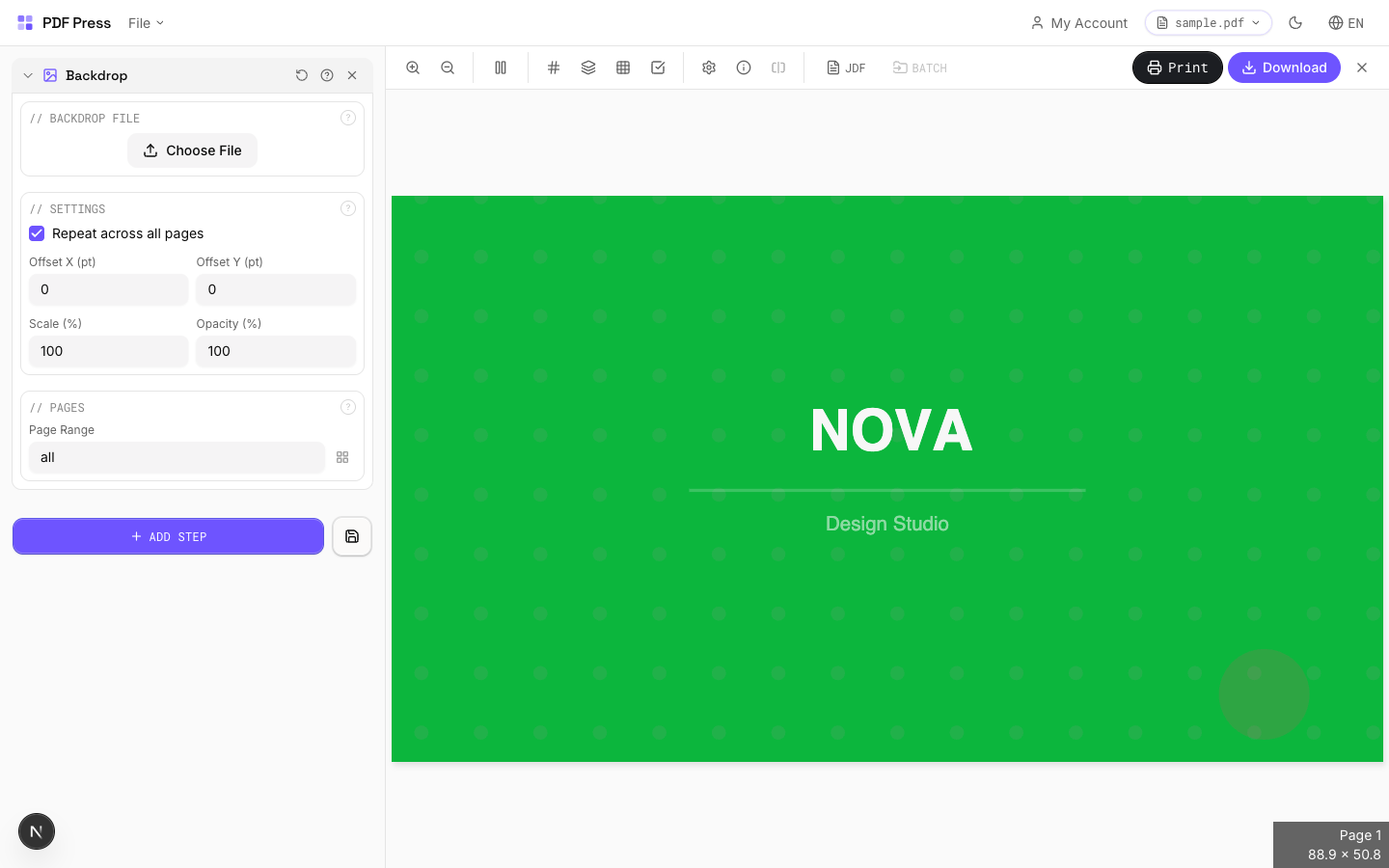
バックドロップ vs. オーバーレイ:違いの理解
バックドロップとオーバーレイの区別はプリプレスの専門家にとって重要です。両方の操作は2つのPDFを組み合わせますが、重ね順が視覚的な結果を決定します。
- オーバーレイ(前面):2番目のPDFがベースページの上に配置されます。プリンターマーク、ウォーターマーク、ダイラインなど、アートワークの上に表示される必要があるコンテンツに使用します。
- バックドロップ(背面):2番目のPDFがベースページの背面に配置されます。前面の透明な部分を通じてのみ見える背景テクスチャ、色付きベース、ブランドテンプレートの追加に使用します。
実用例:背景なしの黒いテキストのページがあるとします(PDFページ自体は透明な白)。そのページに青いグラデーションをオーバーレイすると、グラデーションがテキストを覆います。代わりにバックドロップを使用すると、青いグラデーションがテキストの背面に表示され、すべての文字が完全に読めたまま残ります。
pdfpress.appでは、両方のツールがサイドバーで利用できます。2番目のファイルが前面に来るべきときはオーバーレイを、背面に来るべきときはバックドロップを選択してください。
pdfpress.appでのバックドロップツールの使い方
PDFにバックドロップを追加するのは簡単です。pdfpress.appはすべてをWebAssemblyでローカル処理するため、サーバーにファイルをアップロードせずにインスタントプレビューが得られます。
- 前面PDFの読み込み:pdfpress.appを開き、アートワークまたはドキュメントをブラウザにドラッグします。これが前面に残るファイルです。
- バックドロップツールの選択:ツールサイドバーから「バックドロップ」をクリックします。
- バックドロップファイルの選択:背景となるPDFを読み込みます。テクスチャパターン、単色ページ、ブランドテンプレートなど。
- 配置とスケーリングの設定:バックドロップが前面ページに対してどのように配置されるかを選択します。
- 結果のプレビュー:リアルタイムプレビューでバックドロップがコンテンツの背面にどう配置されるかを確認します。
- エクスポート:「エクスポート」をクリックして、バックドロップが埋め込まれた最終PDFを生成します。
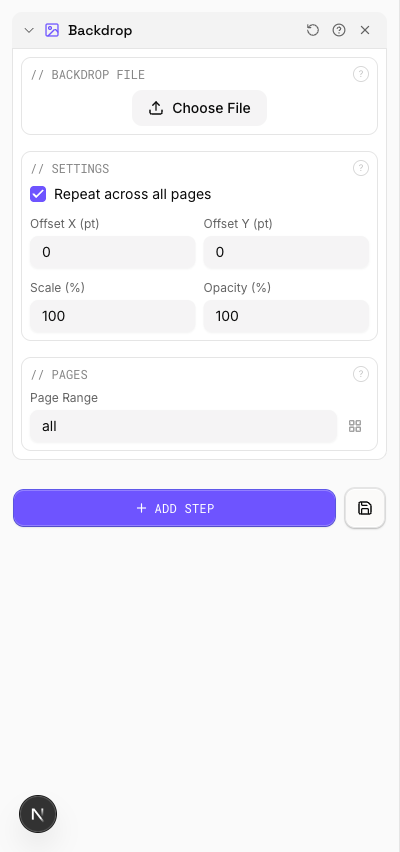
複数ページのドキュメントでは、pdfpress.appは同じバックドロップをすべてのページに適用するか、ページを1対1で一致させる(バックドロップの1ページ目がドキュメントの1ページ目の背面に、以下同様)ことができます。
ユースケース:背景パターンとテクスチャの追加
デザイナーは透明な背景のPDFアートワークを作成することが多く、特にIllustratorやInDesignからページ塗りなしでエクスポートする場合に顕著です。バックドロップツールを使えば、元のデザインファイルを再度開くことなく、これらの透明な要素の背面にリネンテクスチャ、幾何学パターン、写真背景を追加できます。
一般的なパターンバックドロップには以下があります:
- エコフレンドリーパッケージ用クラフト紙テクスチャ
- 企業文具用の繊細な幾何学リピート
- イベント資料用の写真背景
- ポスターデザイン用のグラデーション塗り
ユースケース:ページの背面に色付き背景を追加
バックドロップツールの最もシンプルで一般的な使用法の1つは、PDFページの背面に単色を配置することです。多くのPDFは白い(透明な)背景で作成されますが、最終印刷物には特定のブランドカラーがページベースとして必要な場合があります。
ソースファイルを編集して背景の四角形を追加する代わりに、希望する塗り色の単一ページPDFを作成し、バックドロップを使用してドキュメントの背面に配置します。
ユースケース:アートワークの背面にブランドテンプレートを配置
印刷会社や企業デザインチームは、ブランドPDFテンプレート(レターヘッド、証明書枠、メニューフレーム、パッケージダイライン背景など)のライブラリを維持していることが多いです。バックドロップツールを使えば、これらのテンプレートを受信アートワークの背面に即座に配置できます。
テキストは前面に留まり、装飾要素が背面からフレームを構成します。
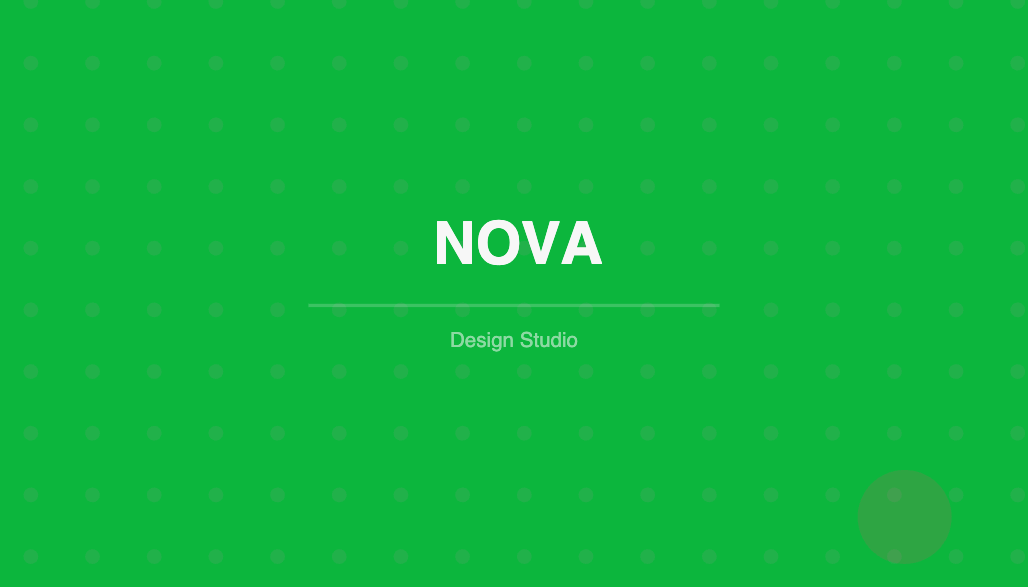
透明度がバックドロップ結果に与える影響
バックドロップツールの効果は、前面PDFの透明度特性に完全に依存します:
- 透明な前面:PDFがページ塗りなしでエクスポートされた場合、前面コンテンツがない場所でバックドロップが完全に見えます。理想的なシナリオです。
- 白塗りの前面:前面PDFにページ全体を覆う不透明な白い四角形がある場合、バックドロップは完全に隠されます。
- 半透明の要素:前面要素が部分的な不透明度を使用している場合、バックドロップはそれに比例して透けて見えます。pdfpress.appのWASMエンジンはPDFの透明度モデルを完全にサポートします。
簡単なチェック方法:pdfpress.appで前面PDFを開き、プレビューを確認します。ページ背景がブラウザのデフォルトのチェッカーボードパターンとして表示される場合、ページには透明度があり、バックドロップの準備ができています。
バックドロップ使用のヒントとベストプラクティス
バックドロップツールから最良の結果を得るためのガイドラインに従ってください:
- ページ寸法を一致させる:最もクリーンな結果のために、バックドロップPDFが前面ドキュメントの寸法と一致していることを確認。pdfpress.appのリサイズツールでサイズを正規化。
- 高解像度バックドロップを使用:バックドロップにラスター画像が含まれる場合、印刷DPI要件を満たしていることを確認 — 商業オフセットでは通常300 DPI。
- 色空間を一致させる:前面とバックドロップを同じ色空間に保つ(印刷用CMYK、デジタル用RGB)。
- 他のツールと組み合わせる:バックドロップはpdfpress.appの他のツールと順番に美しく機能します。まずバックドロップを追加し、その後オーバーレイでトンボや見当合わせマークを適用して、完全な印刷対応ファイルを作成。
- バックドロップテンプレートを保存:再利用可能なバックドロップPDF(ブランドカラー、テクスチャ、テンプレート)のライブラリを構築。
バックドロップツールはオーバーレイツールと自然にペアになります。典型的な制作ワークフローでは、バックドロップでブランド背景を適用し、オーバーレイでプリンターマークを追加します — ソースデザインファイルを開くことなく両方のレイヤーを2つの簡単なステップで実現します。
Try it yourself
PDF Press runs entirely in your browser. Upload a PDF, pick a tool, and download the result — fast and private.
Open PDF Press22 Professional Imposition Tools
Every tool runs locally in your browser — fast, private, and professional-grade.
Frequently Asked Questions
Related Articles
Ready to try professional PDF imposition?
PDF Press is a browser-based imposition tool with 22 professional tools. No installation required.
Open PDF Press