Cómo imponer un PDF: Guía paso a paso para una impresión profesional
Aprenda a imponer archivos PDF para impresión profesional. Tutorial paso a paso que cubre la imposición de folletos, n-up y combinada con herramientas gratuitas en línea.
¿Qué significa "imponer un PDF"?
Imponer un PDF consiste en reorganizar las páginas de un documento PDF en pliegos de impresión más grandes para que, una vez impresos, plegados, cortados y encuadernados, cada página aparezca en el orden de lectura correcto. El término proviene del latín imponere ("colocar sobre") y describe uno de los pasos más antiguos y esenciales en el flujo de trabajo de producción impresa.
Considere un ejemplo real: tiene que imprimir un folleto A5 de 16 páginas. En lugar de imprimir cada página A5 en su propia hoja (lo que sería costoso e imposible de encuadernar), se colocan cuatro páginas A5 en cada lado de un pliego de impresión A3. Después de imprimir ambas caras, plegar dos veces y recortar, el folleto se lee de la página 1 a la 16 en perfecto orden. Esa disposición —decidir qué página va en cada lugar, con qué rotación y en qué cara del pliego— es la imposición.
La imposición de PDF es necesaria siempre que necesite:
- Imprimir folletos o libros: las páginas deben reordenarse en "pliegos de imprenta" en lugar de "pliegos de lectura" para que al plegarlas se produzca la secuencia correcta.
- Imprimir múltiples copias por hoja: las tarjetas de visita, postales, etiquetas y tickets se imprimen en formato múltiple (n-up) en una sola hoja y luego se cortan.
- Minimizar el desperdicio de papel: ajustar más contenido en cada pliego de impresión reduce tanto el coste del material como el impacto ambiental.
- Añadir marcas de imprenta: las marcas de corte, marcas de registro, barras de color y líneas de plegado guían al departamento de acabado.
Sin la imposición, la impresión comercial simplemente no podría existir. Incluso la impresión de escritorio se beneficia enormemente: imponer un PDF antes de enviarlo a la impresora de su oficina puede reducir el uso de papel entre un 50% y un 75% y eliminar por completo el alzado manual. Para profundizar en la teoría, consulte nuestra guía sobre qué es la imposición de PDF.
Tipos de imposición de PDF
Antes de imponer un PDF, debe saber qué tipo de imposición requiere su trabajo. Cada tipo sirve a un método de acabado y formato de producto diferente.
Imposición de folletos (encuadernación a caballete)
Las páginas se disponen de modo que, tras imprimir por ambas caras, plegar los pliegos, encajarlos unos dentro de otros y grapar por el lomo, las páginas se lean en orden. Es ideal para publicaciones delgadas de hasta unas 64 páginas: revistas, programas, fanzines. El orden de las páginas en cada pliego no es secuencial (por ejemplo, las páginas 16 y 1 comparten el frente de un pliego, mientras que las páginas 2 y 15 comparten el reverso), razón por la cual el software es esencial. Vea nuestro tutorial de impresión de folletos.
Imposición para encuadernación rústica (fresada)
Similar al grapado, pero las páginas se agrupan en signaturas separadas (normalmente de 16 o 32 páginas cada una), se pliegan de forma independiente y luego se pegan al lomo. Se utiliza para libros de bolsillo, catálogos gruesos e informes anuales; cualquier publicación demasiado gruesa para ser grapada. Cada signatura requiere su propio cálculo de imposición. Obtenga más información en nuestra comparativa de encuadernación a caballete frente a rústica.
Imposición N-up
Se colocan varias páginas diferentes en una cuadrícula sobre una sola hoja: 2-up, 4-up, 8-up o 16-up. Cada posición contiene una página diferente de su documento. Es común para galeradas de diseño, folletos y la impresión de artículos pequeños como tarjetas de visita donde cada tarjeta tiene un diseño distinto. Lea nuestra guía de impresión n-up.
Imposición por repetición (Step-and-repeat)
Una única página se duplica de forma idéntica en cada posición del pliego. Se utiliza para etiquetas, pegatinas, troqueles de embalaje y cualquier producto donde cada unidad sea idéntica. La diferencia con n-up es que el step-and-repeat repite un diseño, mientras que n-up distribuye diferentes páginas.
Imposición combinada (Gang-run)
Se combinan varios trabajos diferentes en un solo pliego de impresión para compartir los costes de configuración. Una imprenta comercial podría combinar los pedidos de tarjetas de visita de tres clientes en un solo pliego, imprimiéndolos todos en una sola tirada y luego cortándolos. Esto requiere algoritmos de anidamiento sofisticados para minimizar el desperdicio de papel.
Imposición para cortar y apilar (Monkey)
Las páginas se disponen de modo que, tras cortar la pila de pliegos impresos en columnas (o filas), cada subpila resultante ya esté en el orden de páginas correcto. Esto elimina el alzado manual: simplemente corta y apila. Es ideal para documentos numerados de varias páginas como facturas, boletos de rifa o formularios autocopiativos.
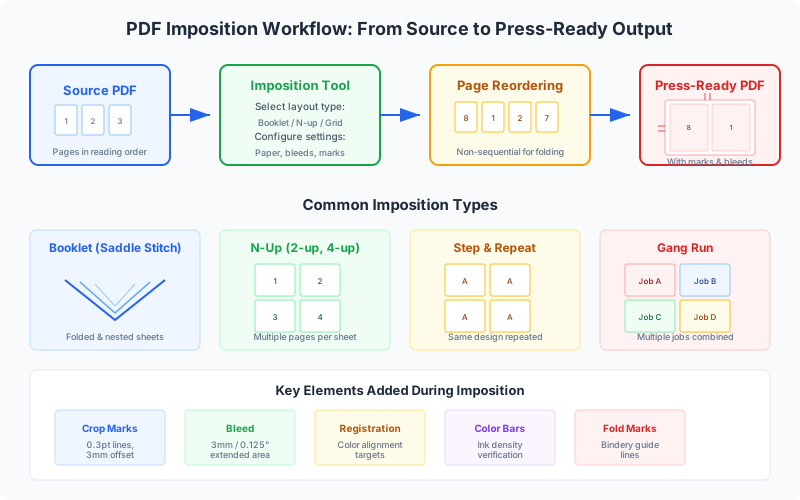
Paso a paso: Impone un PDF con Imposer (Gratis, en línea)
Imposer es una herramienta de imposición de PDF gratuita basada en el navegador que se ejecuta íntegramente en su dispositivo; sus archivos nunca salen de su ordenador. Utiliza tecnología WebAssembly para una velocidad de procesamiento casi nativa y admite 23 herramientas de imposición y preimpresión. Aquí tiene una guía detallada, clic a clic, para imponer un PDF.
Paso 1: Cargue su PDF
Abra imposer.app en cualquier navegador moderno (Chrome, Firefox, Safari, Edge). Verá un espacio de trabajo limpio con un área de carga en el centro.
- Arrastre y suelte su archivo PDF directamente en la página, o haga clic en el área de carga para abrir el selector de archivos.
- Imposer acepta archivos PDF estándar de cualquier tamaño. También acepta imágenes PNG y JPEG, que se convierten automáticamente a PDF de forma interna.
- Nota de privacidad: Todo el procesamiento ocurre localmente en su navegador a través de WebAssembly. Su PDF nunca se sube a ningún servidor; los documentos confidenciales están seguros.
Una vez cargado, Imposer genera una vista previa de alta fidelidad de sus páginas originales. Puede desplazarse por las páginas para verificar que el archivo sea correcto antes de continuar.
Paso 2: Elija una herramienta de imposición
Haga clic en el botón "Añadir paso" (o en el panel de herramientas de la izquierda) para ver la biblioteca completa de herramientas. Imposer organiza sus 23 herramientas en cuatro categorías: Diseño, Transformar, Mejorar y Avanzado. Para la imposición, céntrese en la categoría Diseño:
- Folleto: imposición para encuadernación a caballete o rústica. Elija esta opción para revistas, folletos, programas y fanzines.
- Tarjetas: imposición en cuadrícula N-up con dimensionamiento automático del papel. Ideal para tarjetas de visita, postales, volantes y etiquetas.
- Cuadrícula: cuadrícula flexible de filas/columnas con opción de repetición. Úselo para hojas de pegatinas, etiquetas y galeradas de diseño.
- Libro N-up: varias páginas por pliego dispuestas para encuadernación de libros (signaturas de 2, 4, 8, 16 o 32 páginas).
- Monkey: imposición para cortar y apilar. Elija esta opción para tickets numerados, facturas y documentos secuenciales.
- Barajar: reordenación de páginas personalizada para diseños de imprenta especializados.
Haga clic en el mosaico de la herramienta para añadirla como un paso en su flujo de trabajo. Imposer permite encadenar múltiples herramientas; por ejemplo, puede redimensionar las páginas primero, luego imponerlas como un folleto y después añadir marcas de corte. Cada paso procesa el resultado del anterior.
Paso 3: Configure los ajustes de imposición
Tras seleccionar una herramienta, se abrirá su panel de ajustes a la izquierda. Los ajustes varían según la herramienta, pero los más comunes incluyen:
Tamaño del papel
Seleccione el tamaño del pliego de salida entre los preajustes (Carta, Legal, Tabloide, A4, A3, A2, etc.) o introduzca un ancho y alto personalizados. Para la imposición de folletos, elija el tamaño del pliego sin plegar: si desea un folleto A5, seleccione papel A4. Marque la casilla Horizontal para intercambiar el ancho y el alto. Las dimensiones pueden introducirse en pulgadas, milímetros o puntos utilizando el selector de unidades.
Márgenes y espacio en blanco
Establezca el espacio entre el contenido de la página y el borde del pliego. Para la impresión comercial, deje espacio para el margen de pinza (normalmente 10-12 mm en el borde de entrada). Para la impresión de escritorio, asegúrese de que los márgenes estén dentro del área imprimible de su impresora (la mayoría de las impresoras de inyección necesitan al menos 5 mm en cada lado).
Sangrados (Bleeds)
Tres opciones: Sin sangrados (el contenido se detiene en la línea de corte), Extraer del documento (utiliza la información de sangrado incrustada en el PDF por su aplicación de diseño) o Fijo (especifique una cantidad de sangrado uniforme; el estándar es 3 mm / 0,125"). Si su diseño tiene imágenes o color que llegan hasta el borde, necesita activar el sangrado.
Filas y columnas (Cuadrícula/Tarjetas)
Para diseños n-up, especifique cuántas páginas a lo ancho (columnas) y a lo largo (filas) se colocarán en cada pliego. Imposer calcula automáticamente la escala de la página basándose en el tamaño del pliego, los márgenes y las dimensiones de la cuadrícula.
Encuadernación y desplazamiento (Folleto)
Elija encuadernación a caballete o rústica. Para folletos grapados de más de 20 páginas, active la compensación de desplazamiento (creep): Imposer desplaza automáticamente las páginas interiores hacia adentro para evitar que el contenido se recorte de forma desigual. Seleccione la dirección de encuadernación: de izquierda a derecha para idiomas occidentales, o de derecha a izquierda para árabe, hebreo o manga.
Rango de páginas
Opcionalmente, restrinja la imposición a páginas específicas. Introduzca rangos como 1-10, 1,3,5-8 o odd/even (impares/pares). Esto es útil cuando desea imponer solo una parte de un documento extenso.
Paso 4: Previsualice el resultado impuesto
Aquí es donde Imposer destaca de verdad. Cada vez que cambia un ajuste, la vista previa se actualiza en tiempo real: ve el resultado impuesto real, no un esquema. El panel de vista previa de la derecha muestra:
- Renderizado de página completa de cada pliego impuesto, con el nivel de calidad elegido (Alta / Estándar / Rápida, ajustable en Ajustes).
- Navegación de páginas: pase por los pliegos impuestos utilizando las flechas de la barra de herramientas o desplazándose. Para trabajos grandes con más de 100 pliegos, use los botones de avance/retroceso rápido para saltar páginas velozmente.
- Controles de zoom: acerque el zoom (hasta 16384px) para inspeccionar las marcas de corte, los bordes de sangrado y la alineación de las páginas a nivel de píxel. Aleje el zoom para ver el diseño completo del pliego.
- Dimensiones de la página: la superposición en la parte inferior derecha muestra el número de pliego actual y las dimensiones en puntos (por ejemplo, "Pliego 3 / 841.89 x 595.28 pt").
Qué comprobar en la vista previa:
- Que las páginas estén en el orden correcto; en el caso de los folletos, "pliegue" mentalmente el pliego y verifique la secuencia.
- Que el contenido no esté siendo recortado por los márgenes o los ajustes de sangrado.
- Que las marcas de corte y de registro estén posicionadas correctamente (si se han activado mediante la herramienta Marcas de Corte).
- Que la escala sea correcta: las páginas deben llenar sus celdas de cuadrícula sin un exceso de espacio en blanco ni desbordamientos.
- Para diseños a doble cara, compruebe tanto el frente como el reverso de cada pliego.
Esta vista previa en tiempo real elimina el error más costoso en la producción impresa: descubrir un fallo de imposición después de que el trabajo se haya impreso. Verifíquelo todo en pantalla antes de gastar papel y tinta.
Paso 5: Descargar e imprimir
Una vez que la vista previa sea correcta, haga clic en el botón Descargar de la barra de herramientas para generar y guardar el PDF impuesto. El archivo de salida contiene:
- Todas las páginas reorganizadas según su diseño de imposición.
- Marcas de imprenta (marcas de corte, registro, barras de color) si añadió un paso de Marcas de Corte o Barra de Color.
- Extensiones de sangrado, compensación de desplazamiento y márgenes integrados en la geometría de la página.
También puede utilizar el botón Imprimir para enviar el resultado impuesto directamente a su impresora a través del cuadro de diálogo de impresión del navegador.
Consejos de impresión:
- Para folletos, imprima a doble cara (dúplex). Use "Voltear en borde corto" para pliegos horizontales, "Voltear en borde largo" para verticales; pruebe primero con una hoja.
- Configure su impresora en "Tamaño real" o "Ninguno" para el escalado de página. Nunca use "Ajustar a la página", ya que reescalará el diseño cuidadosamente impuesto y arruinará la alineación.
- Para la impresión comercial, envíe el PDF impuesto directamente a su proveedor de impresión. El archivo está listo para la imprenta.
Consejo para usuarios avanzados: encadenamiento de herramientas. La arquitectura de flujo de trabajo de Imposer le permite encadenar múltiples operaciones. Un flujo profesional podría ser: Recortar (eliminar márgenes sobrantes) → Folleto (imponer para grapado) → Marcas de Corte (añadir marcas de corte y plegado) → Barra de Color (añadir tira de calibración de color). Cada paso procesa la salida del anterior, dándole un control granular sobre todo el proceso de preimpresión.
Paso a paso: Impone un PDF con Adobe Acrobat
Adobe Acrobat Pro incluye una función básica de imposición de folletos accesible a través del cuadro de diálogo Imprimir. Se limita a la impresión de folletos grapados y no puede producir diseños n-up, combinados o de cortar y apilar. Aquí se explica cómo usarlo:
Paso 1: Abra su PDF en Adobe Acrobat Pro (no en el Reader gratuito; la imposición completa requiere una suscripción Pro de más de 23 €/mes).
Paso 2: Vaya a Archivo → Imprimir para abrir el cuadro de diálogo de impresión.
Paso 3: En la sección Tamaño y manejo de páginas, haga clic en "Folleto".
Paso 4: Configure los ajustes:
- Subconjunto de folletos: "Ambas caras" para impresoras con dúplex automático. Si su impresora es de una sola cara, imprima primero "Solo el anverso", dé la vuelta a la pila y luego imprima "Solo el reverso".
- Encuadernación: "Izquierda" para idiomas occidentales, "Derecha" para escritura de derecha a izquierda.
- Hojas desde/hasta: Déjelo en "Todo" para el documento completo.
Paso 5: Haga clic en Imprimir. Acrobat envía las páginas impuestas directamente a su impresora.
Limitaciones de la imposición de Acrobat:
- Sin archivo PDF impuesto: Acrobat imprime directamente; no crea un archivo PDF impuesto reutilizable. No puede revisar, guardar ni enviar el diseño impuesto a una imprenta comercial.
- Sin vista previa en tiempo real: no puede ver la disposición impuesta antes de imprimir. Los errores solo se descubren tras desperdiciar papel.
- Sin marcas de imprenta: sin marcas de corte, plegado, registro o barras de color.
- Sin compensación de desplazamiento: los folletos gruesos tendrán márgenes desiguales en las páginas interiores.
- Solo folletos: no permite n-up, impresión combinada ni cortar y apilar.
- Errores de dúplex: muchos usuarios informan de páginas invertidas. Consulte nuestra solución para la impresión de folletos en Adobe Acrobat.
Para cualquier cosa que vaya más allá de la impresión básica de folletos de escritorio, una herramienta dedicada como Imposer es significativamente más capaz y gratuita.
Paso a paso: Impone un PDF con Adobe InDesign
Adobe InDesign no tiene una función de imposición integrada, pero puede crear un diseño impuesto manualmente o utilizar un complemento (plugin). Estos son los dos enfoques:
Método A: Imposición manual (laboriosa)
- Cree un nuevo documento con las dimensiones del pliego de impresión (por ejemplo, A3 para un folleto plegado en A5).
- Calcule el orden de las páginas para su método de encuadernación. Para un folleto grapado de 16 páginas: Pliego 1 frente = páginas 16, 1; Pliego 1 reverso = páginas 2, 15; Pliego 2 frente = páginas 14, 3; y así sucesivamente.
- Coloque cada página mediante Archivo → Colocar, posicionándola con precisión en el pliego de imprenta usando coordenadas X/Y. Tenga en cuenta el sangrado, los márgenes, el desplazamiento y la rotación de la página.
- Añada marcas de imprenta manualmente: dibuje marcas de corte, líneas de plegado y objetivos de registro utilizando las herramientas de línea de InDesign.
- Exporte a PDF mediante Archivo → Exportar con ajustes de "Calidad de prensa".
Este método consume mucho tiempo (30-60 minutos por trabajo), es propenso a errores y resulta poco práctico para algo que no sea un uso ocasional.
Método B: Complemento de InDesign (ej. Imposition Studio)
- Instale un complemento de imposición de terceros como Imposition Studio o INposition.
- Abra su documento en InDesign.
- Inicie el complemento desde el menú de InDesign, seleccione su tipo de imposición y configure los ajustes.
- El complemento reorganiza las páginas y genera el resultado impuesto.
Los complementos añaden entre 100 y 500 € al coste, además de la suscripción a InDesign (más de 23 €/mes). Son útiles para talleres ya integrados en el ecosistema de Adobe, pero representan un coste significativo para un uso ocasional.
La alternativa más rápida: Exporte su documento de InDesign a PDF y luego impóngalo con Imposer en segundos: gratis, con vista previa en tiempo real y sin instalar complementos. Este enfoque también separa su herramienta de diseño de su herramienta de imposición, dándole flexibilidad para cambiar entre InDesign, Affinity Publisher o cualquier otra aplicación sin variar su flujo de trabajo de imposición.
Explicación de los ajustes comunes de imposición
Independientemente de la herramienta que utilice para imponer un PDF, se encontrará con un conjunto de ajustes básicos. Entender cada uno de ellos evita errores costosos.
Tamaño del papel / pliego
Las dimensiones físicas de la hoja en la que imprimirá. Los tamaños estándar incluyen Carta (8,5 x 11", 612 x 792 pt), Tabloide (11 x 17", 792 x 1224 pt), A4 (210 x 297 mm, 595,28 x 841,89 pt) y A3 (297 x 420 mm). Para la imposición de folletos, el tamaño del pliego es el doble del tamaño de la página terminada: un folleto A5 requiere pliegos A4. Confirme siempre que su impresora pueda manejar el tamaño de pliego seleccionado.
Márgenes (espacio en blanco)
El área no imprimible o reservada alrededor del borde del pliego. Para la impresión offset comercial, el margen de pinza (el borde que la prensa agarra para alimentar el pliego) suele necesitar entre 10 y 12 mm de espacio libre. Las impresoras de escritorio tienen sus propios márgenes no imprimibles, normalmente de 5-6 mm. Configure sus márgenes de imposición para que al menos coincidan con estos mínimos, o su contenido se verá recortado.
Sangrado (Bleed)
Imagen o color adicional que se extiende 3 mm (0,125") más allá de la línea de corte final. El sangrado garantiza que, tras recortar el pliego, no queden hilos blancos en los bordes, incluso si el corte está ligeramente descentrado. Su PDF de origen debe incluir sangrado en su diseño (configurado en InDesign, Illustrator, etc.) para que el software de imposición lo utilice. En Imposer, elija "Extraer del documento" para respetar el sangrado incrustado, o "Fijo" para especificar una cantidad uniforme.
Desplazamiento (Creep / avance)
En un folleto grapado, los pliegos interiores son empujados hacia afuera cuando se encajan dentro de los pliegos exteriores. Esto hace que el contenido de las páginas interiores se desplace hacia el borde exterior. Tras el recorte, las páginas interiores tienen márgenes exteriores más estrechos que las páginas exteriores. La compensación de desplazamiento contrarresta esto desplazando progresivamente el contenido de las páginas interiores hacia el lomo. La cantidad depende del grosor del papel y del número de páginas; para un folleto de 48 páginas en papel de 100 g/m², el desplazamiento puede ser de 2-3 mm. Imposer calcula esto automáticamente.
Marcas de corte y marcas de registro
Las marcas de corte (también llamadas marcas de recorte) son líneas cortas impresas en las esquinas de cada posición de página que indican por dónde cortar. Las marcas de registro son dianas en forma de cruz que se utilizan para verificar que todas las separaciones de color (CMYK) estén alineadas. Las barras de color muestran la densidad de la tinta para la calibración de la prensa. En Imposer, añádalas incluyendo un paso de Marcas de Corte en su flujo; admite marcas de corte, marcas centrales, longitud/grosor de línea configurable, negro de cuatro colores y opciones de calado (knockout).
Escalado de página
Cómo se redimensiona la página de origen para ajustarse a la celda de destino en el diseño impuesto. Las opciones suelen incluir "ajustar" (escalar para llenar sin recortar), "rellenar" (escalar para cubrir toda la celda, recortando potencialmente los bordes) y "ninguno" (colocar al 100% de escala, recortando lo que sobresalga). Para la mayoría de los trabajos de imposición, "ajustar" manteniendo la relación de aspecto es la opción correcta.
Comprobación del resultado impuesto
La imposición de un PDF no termina hasta que se ha verificado el resultado. Los errores de impresión causados por una mala imposición se encuentran entre los más costosos de la industria: una tirada completa puede arruinarse por una sola página mal colocada. Aquí tiene una lista de comprobación sistemática:
1. Verifique el orden de las páginas
En el caso de los folletos, "pliegue" mentalmente cada pliego impuesto y confirme que las páginas se leen en secuencia. Mejor aún: imprima una sola copia en papel barato, pliéguela y hojee las páginas. Esta prueba de cinco minutos puede ahorrar cientos de euros en reimpresiones. En Imposer, utilice la vista previa en tiempo real para hojear cada pliego antes de descargarlo.
2. Compruebe la orientación de las páginas
Cada página debe estar orientada correctamente en el producto plegado final. Es sorprendentemente fácil acabar con reversos invertidos en un folleto si la dirección de volteo del dúplex o la rotación de la página son incorrectas. Preste especial atención al reverso de cada pliego.
3. Inspeccione el sangrado y el corte
Acerque el zoom a las marcas de corte en el PDF impuesto. El contenido diseñado para sangrar (extenderse hasta el borde) debe sobresalir 3 mm de la marca de corte. El contenido que deba permanecer dentro de la zona de seguridad debe estar al menos a 5 mm de la marca de corte. Si el contenido se está recortando, es posible que su archivo de origen no tenga suficiente sangrado o márgenes.
4. Mida los márgenes y las medianiles
Utilice la herramienta de medición de un visor de PDF para verificar que los márgenes coincidan con sus especificaciones. Para diseños n-up, compruebe que las medianiles (el espacio entre páginas adyacentes) sean consistentes y lo suficientemente anchas para el corte, normalmente al menos 3 mm, o más si se utiliza una cortadora de papel manual.
5. Valide las marcas de imprenta
Las marcas de corte deben aparecer en las cuatro esquinas de cada posición de página. Las marcas de registro deben estar presentes en los márgenes. Las barras de color (si se usan) deben estar fuera del área de corte. Las líneas de plegado (si se usan) deben alinearse precisamente con el pliegue previsto.
6. Pruebe la alineación del dúplex
Imprima uno o dos pliegos a doble cara y póngalos al trasluz. El contenido del frente y del reverso debe alinearse con precisión. La falta de alineación indica un problema con el registro dúplex de su impresora, no con la imposición, pero es importante detectarlo antes de ejecutar todo el trabajo.
7. Confirme las dimensiones del archivo
Abra las propiedades del PDF impuesto y verifique que las dimensiones de la página coincidan con el tamaño de pliego previsto. Un error común es imponer en un tamaño de papel incorrecto; por ejemplo, seleccionar A4 cuando se quería Carta, o olvidar activar el modo Horizontal para un diseño apaisado.
Errores comunes y cómo evitarlos
Después de ayudar a miles de usuarios a imponer PDFs, hemos visto que los mismos errores se repiten una y otra vez. Estos son los más comunes y cómo prevenirlos:
Error 1: Usar "Ajustar a la página" al imprimir el PDF impuesto
Esta es la causa número uno de imposiciones arruinadas. Su PDF impuesto ha sido calculado con precisión: las marcas de corte, los sangrados y las posiciones de las páginas son exactos. Cuando la opción "Ajustar a la página" de su impresora reescala todo el pliego aunque sea un 2%, todas esas medidas se vuelven incorrectas. Solución: Imprima siempre al 100% / "Tamaño real" / "Ninguno" en el escalado.
Error 2: Dirección de volteo dúplex incorrecta
Imprimir un folleto a doble cara con el ajuste de volteo incorrecto produce reversos que están invertidos respecto a los frentes. Solución: Para pliegos impuestos con orientación horizontal, use "Voltear en borde corto". Para vertical, use "Voltear en borde largo". En caso de duda, imprima una sola hoja de prueba, pliéguela y compruébela.
Error 3: Sin sangrado en el archivo de origen
Activar el sangrado en su software de imposición no sirve de nada si su PDF de origen no lo contiene; solo obtendrá hilos blancos en los bordes de corte. Solución: Configure un sangrado de 3 mm en su aplicación de diseño (InDesign: Archivo → Ajustar documento → Sangrado; Illustrator: Archivo → Ajustar documento → Sangrados) antes de exportar a PDF.
Error 4: Elegir el tamaño de papel incorrecto
Seleccionar A4 cuando necesita Carta (o viceversa) es un error sorprendentemente común que desajusta todo el diseño. Los dos tamaños difieren en unos 6 mm de ancho y 18 mm de alto, suficiente para recortar contenido o crear márgenes asimétricos. Solución: Compruebe dos veces el tamaño del papel tanto en los ajustes de imposición como en los de su impresora. Para saber más sobre los tamaños de papel, consulte nuestra referencia de tamaños de papel para impresión.
Error 5: Número de páginas no múltiplo de 4 para folletos
Un folleto grapado requiere que el número de páginas sea múltiplo de 4 (cada pliego produce 4 páginas). Si su documento tiene 14 páginas, el software de imposición lo rellenará hasta 16 con páginas en blanco, que suelen aparecer al final. Este es el comportamiento esperado, no un error. Solución: Diseñe su documento con un número de páginas múltiplo de 4, o acepte las páginas en blanco y posiciónelas intencionadamente (por ejemplo, para notas o publicidad).
Error 6: Ignorar el desplazamiento en folletos gruesos
Un folleto grapado de 48 páginas en papel estándar de 100 g/m² puede acumular 2-3 mm de desplazamiento. Sin compensación, las páginas más internas tendrán márgenes exteriores visiblemente más estrechos tras el recorte o, peor aún, se recortará parte del contenido. Solución: Active siempre la compensación de desplazamiento para folletos de más de 20 páginas. Imposer aplica el desplazamiento graduado automáticamente.
Error 7: Olvidar el margen de pinza
Las prensas offset agarran el papel por un borde (el margen de pinza), que no se puede imprimir. Si su imposición coloca contenido en el área de la pinza, este no se imprimirá. Solución: Establezca el margen del borde de entrada en al menos 10-12 mm para la impresión offset. Las impresoras de escritorio tienen sus propios márgenes no imprimibles; consulte la ficha técnica de su impresora.
Error 8: No realizar una impresión de prueba
La forma más rápida de detectar todos los errores anteriores es imprimir una sola copia de prueba en papel económico, plegarla, cortarla y verificar el resultado. Cinco minutos de prueba evitan horas de reimpresión. Solución: Haga de este un paso obligatorio en su flujo de trabajo, siempre, sin importar cuánta confianza tenga.
Cómo elegir el método de imposición adecuado para su trabajo
Con múltiples tipos de imposición disponibles, elegir el equivocado desperdicia tiempo y materiales. Use esta guía de decisión:
| Su producto | Tipo de imposición | Herramienta de Imposer |
|---|---|---|
| Revista, folleto, fanzine (hasta ~64 págs.) | Folleto grapado | Folleto |
| Libro de bolsillo, catálogo grueso (+64 págs.) | Encuadernación rústica | Libro N-up |
| Tarjetas de visita, postales, volantes | Cuadrícula N-up | Tarjetas o Cuadrícula |
| Etiquetas, pegatinas (copias idénticas) | Repetición (Step-and-repeat) | Cuadrícula (modo repetir) |
| Tickets numerados, facturas, formularios NCR | Cortar y apilar | Monkey |
| Varios trabajos diferentes en un pliego | Impresión combinada | Pliego Combinado |
| Pegatinas con formas irregulares | Anidamiento (Nesting) | Pegatinas |
| Diseños de signatura personalizados | Imposición experta | Cuadrícula Experta |
Si no está seguro, comience con la herramienta Folleto para publicaciones encuadernadas o la herramienta Tarjetas para artículos que se vayan a cortar. Ambas ofrecen preajustes sensatos que funcionan para la gran mayoría de los trabajos. Siempre puede añadir pasos adicionales (Marcas de Corte para líneas de recorte, Barra de Color para calibración, Redimensionar o Recortar para ajustes de página) para construir un flujo de preimpresión completo.
Para una comparativa completa de herramientas de imposición, incluyendo aplicaciones de escritorio y complementos, consulte nuestro resumen de el mejor software de imposición en 2026.
Try it yourself
PDF Press runs entirely in your browser. Upload a PDF, pick a tool, and download the result — fast and private.
Open PDF Press22 Professional Imposition Tools
Every tool runs locally in your browser — fast, private, and professional-grade.
Frequently Asked Questions
Related Articles
Ready to try professional PDF imposition?
PDF Press is a browser-based imposition tool with 22 professional tools. No installation required.
Open PDF Press