Como anadir marcas de corte a un PDF: Paso a paso para cualquier herramienta
Aprende como anadir marcas de corte a un PDF para impresion profesional. Cubre especificaciones de marcas, configuracion en InDesign, Illustrator y Acrobat, ademas de la generacion automatica de marcas de PDF Press con personalizacion completa.
Que son las marcas de corte y por que las necesitas?
Las marcas de corte (tambien llamadas marcas de recorte) son lineas cortas impresas en las esquinas de una pagina que indican exactamente donde debe cortarse el papel para producir el tamano acabado. Son el tipo mas fundamental de marca de impresora: el puente fisico entre el diseno digital en pantalla y la pieza cortada en la mano.
Cuando se produce un trabajo de impresion, el contenido se imprime tipicamente en una hoja mas grande que la pieza terminada. Una tarjeta de visita disenada a 89 x 51mm podria imprimirse en una hoja A4 (210 x 297mm), con multiples tarjetas por hoja o una sola tarjeta centrada con margenes amplios. El operador de guillotina necesita saber precisamente donde hacer cada corte, y eso es lo que proporcionan las marcas de corte. Sin ellas, el operador debe adivinar o medir, introduciendo error humano en cada corte.
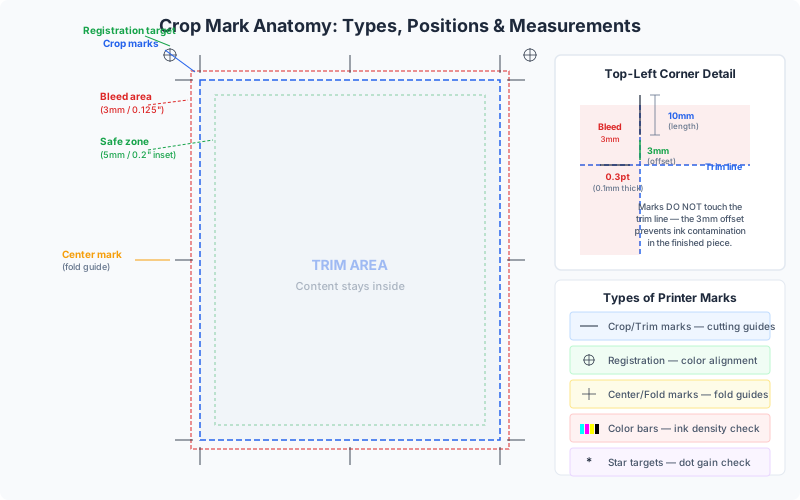
Cuando se requieren marcas de corte:
- Trabajos de impresion comercial: Practicamente cada trabajo enviado a un impresor comercial necesita marcas de corte.
- Maquetas multi-up: Cuando multiples copias de un diseno se imprimen en una sola hoja (por ejemplo, 10 tarjetas de visita), las marcas de corte entre cada elemento guian a la guillotina.
- Cuadernillos y pliegos: Despues de imprimir y plegar, los pliegos se recortan en tres lados (cabeza, pie y cara). Las marcas de corte indican las posiciones de recorte.
- Impresiones de gran formato: Posters y banners impresos con material extra para acabado necesitan marcas que muestren el area final visible.
Cuando NO se necesitan marcas de corte:
- Impresion de escritorio directa al tamano: Si imprimes un documento A4 en papel A4 sin recortar, las marcas de corte se imprimirian en la propia pagina y son innecesarias.
- Revision digital: Las pruebas en pantalla y PDFs de revision digital no necesitan marcas.
- Servicios de impresion bajo demanda: La mayoria de plataformas POD manejan las marcas internamente durante su imposicion automatizada.
Especificaciones de marcas de corte: Dimensiones y estandares
Las marcas de corte siguen convenciones de la industria que han sido refinadas durante decadas de impresion comercial:
Especificaciones estandar de marcas de corte:
| Propiedad | Valor estandar | Rango aceptable |
|---|---|---|
| Grosor de linea | 0,3pt (0,1mm) | 0,25-0,5pt |
| Offset desde el corte | 3mm (8,5pt) | 2-5mm |
| Longitud de linea | 5mm (14pt) | 3-10mm |
| Color | Negro de registro | 100% K o Registro |
Grosor de linea (0,3pt): Las lineas de marcas de corte deben ser lo suficientemente finas para proporcionar una guia de corte precisa pero lo suficientemente gruesas para ser visibles por el operador. Una linea de 0,3pt (aproximadamente 0,1mm) es el punto optimo.
Offset desde el corte (3mm): Las marcas de corte no deben imprimirse dentro de la zona de sangrado. El offset de 3mm coloca el inicio de cada linea de marca fuera de la zona de sangrado estandar de 3mm.
Longitud de linea (5mm): La marca debe ser lo suficientemente larga para ser facilmente localizada por el operador y guiar la cuchilla, pero no tan larga que interfiera con marcas adyacentes o contenido.
Negro de registro vs. negro de proceso: Las marcas de corte deben imprimirse en color de registro (100% de todas las tintas CMYK), no negro de proceso (solo 100% K). El color de registro asegura que las marcas aparezcan en cada plancha de separacion, lo cual es critico para impresion offset multicolor. PDF Press soporta multiples estilos de marcas incluyendo linea, circulo y cruz.
Tipos de marcas de impresora: Mas alla de las marcas de corte
Las marcas de corte son el tipo mas comun de marca de impresora, pero son parte de una familia mas amplia de marcas usadas en la produccion de impresion profesional.
1. Marcas de corte: Lineas cortas en las cuatro esquinas de la pagina indicando donde cortar. Responden a la pregunta: "Donde debo recortar?"
2. Marcas de registro: Pequenos objetivos de cruz de mira (tipicamente un circulo con una cruz) impresos en cada plancha de separacion. Responden a la pregunta: "Estan alineadas mis planchas de color?"
3. Tiras de control de color: Filas de pequenos parches de color impresos a lo largo del borde de la hoja. Responden a la pregunta: "Es mi color preciso y consistente?"
4. Marcas de plegado: Lineas cortas discontinuas o punteadas que indican donde debe plegarse el papel. Responden a la pregunta: "Donde debo plegar?"
5. Marcas de centro: Pequenas marcas de cruz de mira en el centro de cada borde de la hoja. Responden a la pregunta: "Esta el contenido centrado en la hoja?"
6. Marcas de sangrado: Similares a las marcas de corte pero posicionadas en el limite del sangrado en lugar del limite de corte.
7. Marcas de slug / informacion del trabajo: Texto impreso en el area de slug que contiene metadatos del trabajo: nombre de archivo, fecha, hora, nombre de plancha, perfil de color.
Que marcas necesitas? Para la mayoria de trabajos de impresion comercial, necesitas marcas de corte y marcas de registro como minimo. Las tiras de control de color son estandar para impresion offset. Las marcas de plegado solo se necesitan para productos plegados. En caso de duda, incluye todas las marcas: el impresor puede ignorar las que no necesita, pero no puede anadir marcas que faltan en tu PDF.
Anadiendo marcas de corte en Adobe InDesign
InDesign proporciona dos formas de incluir marcas de corte: durante la exportacion de PDF (el metodo estandar) y durante la impresion directa.
Metodo 1: Incluir marcas de corte en el PDF exportado (recomendado).
- Ve a Archivo > Exportar y elige Adobe PDF (Impresion).
- Selecciona un preajuste de calidad de prensa (por ejemplo, "Calidad de prensa" o "PDF/X-1a").
- En el panel izquierdo, haz clic en "Marcas y sangrados".
- Bajo "Marcas", marca "Marcas de corte". Tambien puedes habilitar otros tipos de marcas.
- Configura el valor de Offset (considera aumentarlo a 3mm para librar la zona de sangrado estandar).
- Bajo "Sangrado y Slug", asegura que el sangrado este correctamente configurado.
- Haz clic en Exportar.
Consejo para documentos de multiples paginas: Al exportar un documento InDesign de multiples paginas con marcas de corte, las marcas se aplican a cada pagina individualmente. Para trabajo de cuadernillos, exporta tus paginas sin marcas y deja que el software de imposicion anade marcas a la maqueta impuesta.
Anadiendo marcas de corte en Adobe Illustrator
Illustrator ofrece marcas de corte a traves de su dialogo de exportacion PDF (similar a InDesign) y tambien a traves de una funcion heredada "Crear marcas de recorte".
Metodo 1: Incluir marcas en la exportacion PDF (recomendado).
- Ve a Archivo > Guardar como (o Guardar una copia) y elige Adobe PDF (.pdf).
- En el dialogo Guardar Adobe PDF, haz clic en "Marcas y sangrados" en el panel izquierdo.
- Bajo "Marcas", marca "Marcas de recorte". (Illustrator usa "Marcas de recorte" en lugar de "Marcas de corte" de InDesign: son lo mismo.)
- Configura el grosor de marca y el Offset.
- Bajo "Sangrados", asegura que el sangrado este incluido.
- Haz clic en Guardar PDF.
Metodo 2: Crear marcas de recorte como objetos (metodo heredado).
- Dibuja un rectangulo exactamente al tamano de corte.
- Selecciona el rectangulo.
- Ve a Objeto > Crear marcas de recorte.
- Illustrator crea objetos de marca de recorte como trazos de camino en las esquinas del rectangulo seleccionado.
Este metodo heredado crea objetos de marca fisicos que se convierten en parte de tu arte. Usa el Metodo 1 (marcas en tiempo de exportacion) para flujos de trabajo profesionales.
Anadiendo marcas de corte en Adobe Acrobat (limitado)
Adobe Acrobat Pro puede anadir funcionalidad limitada de marcas de corte a PDFs existentes, pero con restricciones significativas comparado con aplicaciones de diseno y herramientas de imposicion dedicadas.
Metodo: Anadir marcas de impresora via Produccion de impresion.
- Abre tu PDF en Acrobat Pro.
- Ve a Herramientas > Produccion de impresion > Anadir marcas de impresora.
- En el dialogo, selecciona los tipos de marcas a anadir.
- Configura el estilo, grosor de linea y distancia de offset.
- Haz clic en OK.
Limitaciones criticas de las marcas de corte de Acrobat:
- Las marcas se anaden como contenido de pagina. Acrobat coloca las marcas directamente en el flujo de contenido de la pagina como caminos dibujados. Se convierten en arte permanente no removible en la pagina.
- Las cajas de pagina pueden no actualizarse. Anadir marcas a un PDF no redimensiona automaticamente el MediaBox.
- Sin conciencia de sangrado. La colocacion de marcas de Acrobat no tiene en cuenta las zonas de sangrado.
- Sin deshacer despues de guardar. Una vez que guardas el PDF con marcas, estan permanentemente incrustadas.
Un mejor flujo de trabajo en Acrobat -- Configurar cajas de pagina: En lugar de anadir marcas visuales, puedes usar Configurar cajas de pagina de Acrobat (bajo Produccion de impresion) para definir correctamente el TrimBox y BleedBox en tu PDF. Esto le da al software de imposicion y a los RIPs los metadatos que necesitan para generar sus propias marcas correctamente.
Como PDF Press anade marcas de corte automaticamente
La herramienta de Marcas de corte de PDF Press proporciona la solucion de marcas de corte mas completa disponible en una herramienta basada en navegador. A diferencia de las aplicaciones de diseno que ofrecen tipos de marcas basicos con especificaciones fijas, PDF Press te da control total sobre cada parametro de marca, y genera marcas automaticamente basandose en tu maqueta impuesta.
Anadiendo marcas de corte en PDF Press:
- Sube tu PDF a PDF Press.
- Aplica tu maqueta de imposicion deseada (Tarjetas, Cuadricula, Folleto, etc.).
- Anade la herramienta de Marcas de corte desde la caja de herramientas. Se puede apilar despues de cualquier herramienta de maqueta.
- Configura las propiedades de las marcas en el panel de configuracion.
- La previsualizacion se actualiza en tiempo real, mostrando las marcas exactamente como apareceran en la salida.
- Descarga el PDF impuesto. Las marcas se renderizan como caminos vectoriales en la salida.
Opciones completas de personalizacion de marcas:
- Forma de la marca: Elige entre linea (marcas de esquina estilo occidental estandar), circulo (circulos de registro estilo asiatico/japones) o cruz (marcas de cruz de mira completas en cada esquina).
- Longitud de linea: La longitud de cada linea de marca. Predeterminado: 5mm.
- Grosor de linea: El peso del trazo de las lineas de marca. Predeterminado: 0,3pt.
- Distancia desde el corte: El offset entre el borde de corte y el inicio de la linea de marca. Predeterminado: 3mm.
- Negro a cuatro colores: Cuando esta habilitado, las marcas se dibujan en color de registro (100% C, M, Y y K). Cuando esta deshabilitado, las marcas usan solo 100% K (negro de proceso).
- Knockout: Cuando esta habilitado, un borde blanco (color papel) se aplica alrededor de cada linea de marca. Esto mejora la visibilidad de las marcas cuando se imprimen sobre o cerca de un fondo oscuro.
- Marcas de centro: Activa marcas de cruz de mira en el centro de cada borde.
- Ubicacion de la marca clave: Posicion de la marca de registro clave primaria. Ocho posiciones disponibles.
Marcas en maquetas impuestas: Cuando PDF Press genera marcas de corte para una maqueta impuesta (por ejemplo, 4 tarjetas de visita en una hoja Carta), coloca marcas en cada limite de corte, tanto los bordes exteriores como las lineas de corte interiores entre paginas adyacentes.
Preajustes de marcas personalizados: Troquel completo, semi-corte, hendido y perforado
No todos los productos impresos se cortan de la misma manera. Las etiquetas, pegatinas, packaging y productos plegados usan diferentes tecnicas de corte y hendido, cada una con sus propias convenciones de marcas.
Troquel completo (die-cut): Un corte completo a traves de toda la pila de material. Esta es la operacion de corte estandar para la mayoria de productos impresos. Las marcas de troquel completo usan lineas solidas y continuas y son el estilo de marca predeterminado.
Semi-corte (kiss-cut): Un corte parcial que penetra la capa superior (el material de la pegatina) pero no corta el backing (liner). Usado para pegatinas despegables y etiquetas. Las marcas de semi-corte tipicamente usan lineas discontinuas o un color distinto para diferenciarlas de las marcas de troquel completo en la misma hoja.
Hendido (score): Una linea comprimida en el papel que crea un eje de pliegue limpio. Las marcas de hendido usan guiones cortos con espaciado mas amplio para distinguirlas de las marcas de corte.
Perforado: Una linea de pequenos cortes espaciados que permite que el papel se desgarre a lo largo de la linea a mano. Las marcas de perforado usan lineas punteadas para indicar la ruta de perforacion.
Usando preajustes en PDF Press: La herramienta de Marcas de corte de PDF Press incluye configuraciones preajustadas para cada una de estas operaciones de acabado. Puedes aplicar la herramienta de Marcas de corte multiples veces con diferentes preajustes y rangos de pagina para crear maquetas de marcas mixtas.
Marcas de corte en flujos de trabajo de imposicion
Cuando paginas individuales se imponen en un pliego de impresion, las marcas de corte juegan un papel diferente al de PDFs de una sola pagina.
Quien debe anadir las marcas? En un flujo de trabajo profesional, el software de imposicion anade las marcas, no la aplicacion de diseno. Por que:
- La herramienta de imposicion conoce la posicion exacta de cada pagina en el pliego y puede colocar marcas en cada limite de corte, incluyendo lineas de corte interiores entre paginas adyacentes.
- Las marcas de la aplicacion de diseno estan posicionadas respecto a la pagina individual, no al pliego.
- La herramienta de imposicion genera marcas que son consistentes en estilo, peso y posicionamiento a traves de todas las paginas en la hoja.
El flujo de trabajo correcto:
- Exporta tus paginas desde InDesign/Illustrator sin marcas pero con sangrado.
- Importa el PDF en tu software de imposicion (PDF Press, RIP comercial, etc.).
- Configura la maqueta de imposicion.
- Habilita las marcas de corte en la configuracion de marcas de la herramienta de imposicion.
- Exporta o procesa el archivo impuesto con marcas incluidas.
Marcas interiores vs. marcas perimetrales: En una hoja impuesta con multiples paginas, hay dos categorias de marcas:
- Marcas perimetrales: Marcas en los bordes exteriores del area de impresion de la hoja.
- Marcas interiores: Marcas entre paginas impuestas adyacentes. Guian los cortes que separan las piezas individuales.
PDF Press genera automaticamente marcas que son compatibles con el estilo de trabajo seleccionado, asegurando la alineacion correcta despues de girar, voltear o imprimir a doble cara.
Solucion de problemas comunes con marcas de corte
Las marcas de corte parecen simples, pero son una fuente frecuente de problemas de preimpresion:
Problema: Las marcas de corte se imprimen dentro del area de corte.
- Causa: El PDF fue disenado al tamano de corte sin sangrado o espacio extra, y las marcas se anadieron dentro del area de pagina.
- Solucion: Asegura que el MediaBox del PDF sea mayor que el TrimBox por al menos el offset de la marca + longitud de la marca (tipicamente 8mm minimo) en cada lado.
Problema: Las marcas de corte faltan en la salida.
- Causa: El tamano de papel en el dialogo de exportacion/impresion es el mismo que el tamano del documento.
- Solucion: Configura el tamano de pagina de salida mayor que el tamano de pagina del documento.
Problema: Las marcas del archivo de diseno entran en conflicto con las marcas de imposicion.
- Causa: El disenador incluyo marcas al exportar, y luego el software de imposicion anadio sus propias marcas.
- Solucion: Re-exporta el PDF fuente sin marcas. Manten el sangrado pero deshabilita todas las marcas en el dialogo de exportacion.
Problema: Las marcas se superponen al contenido de sangrado.
- Causa: El offset de la marca es menor que la distancia de sangrado.
- Solucion: Aumenta el offset de la marca para que sea igual o mayor que la distancia de sangrado. En PDF Press, habilita knockout para anadir un contorno blanco alrededor de las marcas.
Mejores practicas para marcas de corte en produccion
Sigue estas pautas para asegurar que tus marcas de corte funcionen correctamente en todos los flujos de trabajo de impresion y acabado:
- Deja que la herramienta de imposicion genere las marcas. Exporta paginas de tu aplicacion de diseno con sangrado pero sin marcas. Esta es la mejor practica mas importante.
- Haz coincidir el offset con el sangrado. Configura la distancia de offset de la marca igual o mayor que la distancia de sangrado. Para sangrado estandar de 3mm, usa un offset de 3mm.
- Usa color de registro para impresion offset. Las marcas deben aparecer en cada plancha de separacion para una alineacion precisa.
- Habilita knockout para fondos oscuros. Si tu diseno tiene un fondo oscuro que se extiende a la zona de sangrado, las marcas negras estandar seran invisibles. Habilita knockout (contorno blanco).
- Incluye marcas de centro para productos plegados.
- Verifica las marcas en la previsualizacion. Antes de enviar archivos a impresion, abre el PDF final y amplia al 300% o mas en cada marca de esquina. La previsualizacion en tiempo real de PDF Press muestra las marcas a resolucion completa.
- Comunica las preferencias de marcas a tu impresor.
- Elimina las marcas para impresion directa al tamano. Si imprimes al tamano de corte final sin recortar, elimina todas las marcas.
Lista de verificacion de marcas de corte antes de enviar a impresion
Revisa esta lista de verificacion antes de finalizar cualquier PDF con marcas de corte para impresion comercial o profesional:
- PDF fuente exportado sin marcas. Tus archivos de diseno deben incluir contenido de sangrado pero sin marcas de impresora.
- El sangrado esta presente y se extiende hasta el limite de sangrado. Verifica que el arte que toca el borde se extiende al menos 3mm mas alla de la linea de corte. Consulta nuestra guia de sangrado para instrucciones de configuracion.
- El offset de la marca libra la zona de sangrado. La distancia desde el corte hasta el inicio de la linea de marca debe ser al menos igual a la distancia de sangrado.
- La pagina tiene margen suficiente para las marcas. El MediaBox debe ser lo suficientemente grande para contener TrimBox + sangrado + marcas sin recortar.
- Las marcas estan en color de registro. Para impresion offset CMYK, las marcas deben ser 100% de todas las tintas.
- Las marcas interiores estan presentes para maquetas multi-up. Si la hoja contiene multiples paginas impuestas, verifica que existan marcas de corte en cada limite de corte.
- Sin marcas duplicadas. Verifica que las marcas de la aplicacion de diseno no esten presentes junto a las marcas del software de imposicion.
- Las marcas son apropiadas para el metodo de acabado. Marcas de troquel completo para troquelado, semi-corte para pegatinas despegables, hendido para pliegues, perforado para lineas de desgarro.
Un PDF correctamente marcado es el primer paso hacia un producto de impresion limpiamente acabado. Combinado con un sangrado correcto y una imposicion precisa, las marcas de corte aseguran que la pieza recortada final coincida con tu intencion de diseno con precision.
Try it yourself
PDF Press runs entirely in your browser. Upload a PDF, pick a tool, and download the result — fast and private.
Open PDF Press22 Professional Imposition Tools
Every tool runs locally in your browser — fast, private, and professional-grade.
Frequently Asked Questions
Related Articles
Ready to try professional PDF imposition?
PDF Press is a browser-based imposition tool with 22 professional tools. No installation required.
Open PDF Press