Como anadir sangrado a un PDF: Guia completa para archivos listos para impresion
Aprende como anadir sangrado a un PDF para resultados de impresion profesionales. Cubre tamanos de sangrado estandar, configuracion en InDesign, Illustrator y Photoshop, verificaciones preflight en Acrobat y como PDF Press maneja el sangrado automaticamente.
Que es el sangrado en impresion?
El sangrado es el area de un documento impreso que se extiende mas alla del borde de corte final. Cuando un trabajo de impresion se recorta a su tamano acabado, la cuchilla de corte puede desplazarse fracciones de milimetro, una realidad mecanica que ninguna guillotina o cortadora rotativa puede eliminar por completo. Sin sangrado, ese pequeno desplazamiento deja una fina franja blanca de papel sin imprimir a lo largo del borde, senalando inmediatamente un trabajo de impresion amateur. Con sangrado, la tinta o imagen se extiende mas alla de la linea de corte, de modo que incluso un corte imperfecto produce un acabado limpio de color al borde.
Piensa en el sangrado como un margen de seguridad invertido. Mientras que un margen regular mantiene el contenido alejado del borde, el sangrado empuja el contenido mas alla del borde. La porcion recortada es desperdicio: existe unicamente para garantizar que la pieza final se vea exactamente como se pretendia.
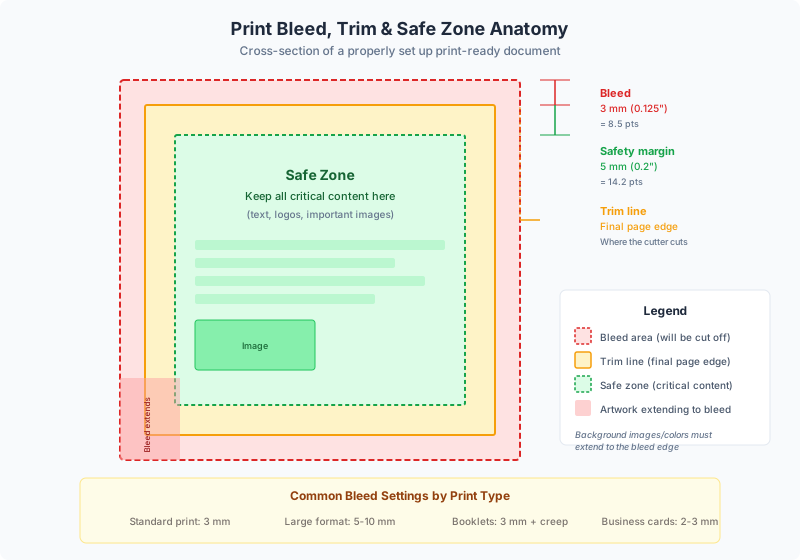
Cada elemento de una pieza impresa que se supone debe llegar al borde, colores de fondo, fotografias, bordes decorativos, rellenos degradados, debe extenderse hasta la zona de sangrado. Los elementos que se situan enteramente dentro del area de corte (texto del cuerpo, logotipos con espacio blanco alrededor, encabezados centrados) no necesitan tratamiento de sangrado.
Tres zonas que todo disenador debe entender:
- Zona de sangrado: El area mas exterior, que se extiende mas alla de la linea de corte. Esta area sera cortada. Cualquier color, imagen o grafico que toque el borde de corte debe extenderse completamente a traves de la zona de sangrado.
- Linea de corte: La linea exacta donde se cortara el papel. Este es el borde final de tu pieza impresa. Se situa entre la zona de sangrado (exterior) y el margen de seguridad (interior).
- Margen de seguridad (area viva): La zona mas interior. Todo el contenido critico, texto, logotipos, detalles importantes de imagen, debe permanecer dentro de esta area para evitar ser cortado por la variacion del recorte. Tipicamente 3-5mm dentro de la linea de corte.
Cuando escuchas a un impresor decir "tu archivo necesita sangrado", quiere decir que el arte de tu PDF debe extenderse mas alla del trim box definido. La especificacion PDF soporta esto a traves de cajas de pagina distintas: el MediaBox (pagina completa incluyendo sangrado), el TrimBox (tamano recortado final) y el BleedBox (el limite del sangrado). Los PDFs correctamente configurados incluyen las tres, haciendo que la imposicion automatizada y el preflight sean directos.
Por que importa el sangrado: El coste de hacerlo mal
El sangrado no es una preferencia de diseno: es un requisito mecanico del proceso de corte. Comprender por que existe el sangrado te ayuda a apreciar por que los impresores insisten tanto en ello y por que los archivos sin sangrado adecuado se rechazan rutinariamente o se reimprimen con coste adicional.
Tolerancia de la guillotina. Las guillotinas comerciales son maquinas precisas, pero cortan a traves de pilas de cientos de hojas a la vez. La presion de la cuchilla, el desplazamiento del papel dentro de la pila y la tolerancia mecanica se combinan para producir una variacion de corte de 0,5-1,5mm en cada lado. Una pila de 500 hojas podria tener las hojas superiores cortadas 0,5mm a la izquierda y las inferiores 0,5mm a la derecha. El sangrado absorbe completamente esta variacion.
Desplazamiento de registro en prensa. En una prensa offset multicolor, cada color de tinta se aplica por una unidad de impresion separada. El papel se estira, la alineacion de planchas varia y el contacto mantilla-hoja se desplaza entre unidades. Incluso en una prensa bien calibrada, la precision de registro es tipicamente +/-0,1mm. Para prensas digitales, el recorrido del papel introduce desplazamientos pequenos similares. Estos desfases acumulativos significan que la imagen impresa nunca esta en exactamente la misma posicion en cada hoja de la tirada.
Variacion de plegado y encuadernacion. Para productos de multiples paginas como folletos y cuadernillos, el plegado anade otra fuente de variacion posicional. Un pliegue que cae 0,5mm fuera de objetivo desplaza la posicion de corte para las paginas plegadas. Los cuadernillos grapados a caballo experimentan desplazamiento: las paginas interiores empujan hacia afuera respecto a las exteriores, lo que desplaza aun mas la posicion efectiva de corte.
El coste real:
- Franjas blancas: El defecto mas visible. Una linea blanca de 0,3mm a lo largo del borde de una tarjeta de visita con fondo oscuro es inmediatamente notable y se ve poco profesional.
- Reimpresiones: Los impresores comerciales rechazaran archivos sin sangrado por adelantado (retrasando tu proyecto) o los imprimiran y cobraran por reimpresiones cuando los resultados sean inaceptables.
- Insatisfaccion del cliente: Para profesionales de impresion, entregar un trabajo con errores de corte visibles dana tu reputacion, incluso si la impresion era tecnicamente correcta y la culpa era del archivo.
- Materiales desperdiciados: Una reimpresion desperdicia papel, tinta, tiempo de prensa y mano de obra de acabado. En una tirada grande, esto puede costar miles de dolares.
El simple acto de anadir 3mm de sangrado a tu documento elimina todos estos problemas. Es uno de los pasos de menor esfuerzo y mayor impacto en la produccion de impresion, y deberia ser lo primero que configures al crear cualquier documento destinado a impresion.
Tamanos de sangrado estandar: Cuanto sangrado necesitas?
El tamano de sangrado requerido depende del tipo de producto impreso, el metodo de impresion y las especificaciones del impresor. Sin embargo, la industria se ha establecido en unos pocos valores estandar que funcionan para la gran mayoria de trabajos:
3mm (0,125 pulgadas / 9 puntos) -- el estandar universal. Este es el tamano de sangrado mas ampliamente usado en la impresion comercial a nivel mundial. Proporciona un margen suficiente para el corte por guillotina, registro de prensas offset y digitales, y operaciones de encuadernacion estandar. Si no estas seguro de que sangrado usar, 3mm es casi siempre la respuesta correcta.
5mm (0,1969 pulgadas / ~14 puntos) -- gran formato y packaging. La impresion de formato ancho (banners, posters, senalizacion) y el packaging (troqueles de cajas, etiquetas, envolturas) tipicamente requieren 5mm de sangrado. El sangrado mas grande compensa la mayor tolerancia de corte de las guillotinas de formato ancho y la variacion adicional de manipulacion de hojas grandes.
6mm (0,25 pulgadas / 18 puntos) -- algunos impresores norteamericanos. Un punado de impresores en EE.UU. y Canada solicitan 1/4 de pulgada (6mm) de sangrado, particularmente para trabajo de gran formato o trabajos que seran cortados a mano.
Requisitos de sangrado por tipo de producto:
| Producto | Sangrado estandar | Notas |
|---|---|---|
| Tarjetas de visita | 3mm / 0,125" | El tamano pequeno hace que el sangrado sea critico |
| Folletos y postales | 3mm / 0,125" | Corte comercial estandar |
| Dipticos y cuadernillos | 3mm / 0,125" | Aplicado a todas las paginas incluyendo pliegues |
| Revistas | 3mm / 0,125" | Grapado a caballo y encuadernacion encolada |
| Posters (pequenos, hasta A2) | 3mm / 0,125" | Salida digital/offset estandar |
| Posters (gran formato) | 5mm / 0,2" | Tolerancia de cortadora de formato ancho |
| Banners y senalizacion | 5-10mm | Depende del metodo de acabado |
| Packaging (cajas plegables) | 5mm / 0,2" | Se extiende mas alla del troquel en todos los paneles |
| Etiquetas y pegatinas | 1-3mm | La tolerancia de troquelado es mas ajustada |
| Libros (tapa dura) | 3mm / 0,125" | Aplicado por pliego |
Siempre confirma con tu impresor. Aunque los valores anteriores son estandares de la industria, los talleres de impresion individuales pueden tener requisitos especificos basados en su equipo. Solicita una hoja de especificaciones de impresion antes de comenzar tu diseno.
Anadiendo sangrado en Adobe InDesign
Adobe InDesign es la herramienta estandar de la industria para maquetacion de impresion, y tiene el soporte de sangrado mas robusto de cualquier aplicacion de diseno. Puedes configurar el sangrado al crear el documento o anadirlo a un documento existente en cualquier momento.
Configurar sangrado al crear un nuevo documento:
- Ve a Archivo > Nuevo > Documento.
- En el dialogo Nuevo Documento, haz clic en el triangulo de revelacion "Sangrado y Slug" en la parte inferior del dialogo para expandir las opciones de sangrado.
- Ingresa tu valor de sangrado en el campo Superior (por ejemplo, 3mm). Si el icono de cadena esta activo (por defecto), el mismo valor se aplica a los cuatro lados: Superior, Inferior, Interior y Exterior.
- Si necesitas sangrado asimetrico (raro, pero a veces requerido para metodos de encuadernacion especificos), haz clic en el icono de cadena para desvincular los campos e ingresa valores diferentes por lado.
- Haz clic en Crear. Tu documento ahora muestra una guia roja de sangrado fuera del borde de la pagina.
Anadiendo sangrado a un documento InDesign existente:
- Ve a Archivo > Configuracion del documento (o presiona Ctrl+Alt+P / Cmd+Option+P).
- Haz clic en el triangulo de revelacion "Sangrado y Slug".
- Ingresa tus valores de sangrado. Las guias rojas de sangrado apareceran inmediatamente en el area de trabajo.
- Haz clic en OK.
Exportando un PDF con sangrado desde InDesign:
- Ve a Archivo > Exportar y elige Adobe PDF (Impresion).
- En el dialogo de Exportacion, selecciona el panel "Marcas y sangrados" de la barra lateral izquierda.
- Bajo "Sangrado y Slug", marca "Usar configuracion de sangrado del documento" para usar los valores que ya definiste, o ingresa valores personalizados.
- Opcionalmente marca "Todas las marcas de impresora" o tipos individuales de marcas (marcas de corte, marcas de registro, tiras de control de color) en la seccion de Marcas.
- Haz clic en Exportar. El PDF resultante incluira el area de sangrado y las cajas de pagina TrimBox y BleedBox correctamente definidas.
Consejo critico de InDesign: Configurar el sangrado en Configuracion del documento solo define la zona de sangrado: no extiende automaticamente tu arte. Debes extender manualmente los marcos de fondo, imagenes y formas coloreadas para que lleguen al borde de sangrado (la guia roja). InDesign no estirara ni clonara tu contenido por ti. Si un marco de imagen se detiene en el borde de la pagina, aun obtendras una franja blanca en el corte.
Anadiendo sangrado en Adobe Illustrator
Illustrator maneja el sangrado de manera diferente a InDesign. Mientras que InDesign usa una zona de sangrado persistente integrada en el documento, Illustrator trata el sangrado principalmente como una configuracion de exportacion, aunque tambien puedes definirlo durante la configuracion del documento para referencia visual.
Configurar sangrado al crear un nuevo documento:
- Ve a Archivo > Nuevo.
- En el dialogo Nuevo Documento, haz clic en "Opciones avanzadas" (o la flecha de revelacion junto a "Sangrado").
- Ingresa tu valor de sangrado (por ejemplo, 3mm) en el campo Superior. Como en InDesign, el icono de cadena aplica el valor a los cuatro lados.
- Haz clic en Crear. Un limite rojo de sangrado aparece fuera de la mesa de trabajo.
Exportando un PDF con sangrado desde Illustrator:
- Ve a Archivo > Guardar como (o Archivo > Guardar una copia) y elige Adobe PDF (.pdf).
- En el dialogo Guardar Adobe PDF, selecciona el panel "Marcas y sangrados".
- Bajo "Sangrados", marca "Usar configuracion de sangrado del documento" o ingresa valores manualmente.
- Anade marcas de corte si es necesario marcando "Marcas de recorte" en la seccion de Marcas.
- Haz clic en Guardar PDF.
Peculiaridad de Illustrator -- mesa de trabajo vs. sangrado: En Illustrator, la mesa de trabajo define el tamano de corte de tu documento. El sangrado se extiende mas alla de la mesa de trabajo. Sin embargo, el arte que se encuentra en el area de trabajo (fuera de la mesa de trabajo pero dentro de la zona de sangrado) solo se incluye en el PDF si habilitas explicitamente el sangrado durante la exportacion. Si olvidas habilitar el sangrado en el dialogo Guardar como, tu PDF se recortara a la mesa de trabajo, perdiendo todo el contenido de sangrado aunque fuera visible en tu archivo de trabajo.
Anadiendo sangrado en Adobe Photoshop
Photoshop no es una herramienta ideal para maquetacion de impresion, pero se usa frecuentemente para disenos de una sola pagina con muchas fotos como posters, impresiones fotograficas y folletos simples. Photoshop no tiene una funcion de sangrado incorporada, por lo que debes manejarlo manualmente a traves del tamano del lienzo.
El metodo manual de sangrado:
- Calcula el tamano total del lienzo. Toma tu tamano de corte final y anade el sangrado a cada lado. Por ejemplo, para un documento A4 (210 x 297mm) con sangrado de 3mm: el lienzo deberia ser 216 x 303mm (210 + 3 + 3 = 216; 297 + 3 + 3 = 303).
- Crea tu documento al tamano de lienzo mas grande (incluyendo sangrado). Configura la resolucion a 300 DPI para impresion estandar, o 150 DPI para gran formato. Usa modo de color CMYK para impresion comercial.
- Anade guias para marcar la linea de corte. Ve a Vista > Nueva guia y crea guias en el desplazamiento de sangrado desde cada borde. Para 3mm de sangrado a 300 DPI: coloca guias a 3mm (izquierda), 213mm (derecha), 3mm (arriba) y 300mm (abajo). Estas guias representan la linea de corte.
- Extiende tu arte hasta el borde del lienzo. Cualquier elemento que deba llegar al corte debe extenderse completamente hasta el borde del lienzo (que es tu limite de sangrado).
- Manten el contenido critico dentro del margen de seguridad. Coloca todo el texto y logotipos importantes al menos 3mm dentro de las guias de corte (6mm desde el borde del lienzo).
- Guarda como PDF. Ve a Archivo > Guardar como o Archivo > Guardar una copia y elige Photoshop PDF. El lienzo completo (incluyendo sangrado) se guardara.
Por que Photoshop es suboptimo para sangrado: Photoshop no tiene concepto de TrimBox o BleedBox. El PDF que exporta contiene solo un MediaBox configurado al tamano del lienzo. Esto significa que las herramientas de preflight y software de imposicion no pueden distinguir automaticamente entre area de corte y area de sangrado. Para flujos de trabajo profesionales de impresion, disena en InDesign (que configura las tres cajas de pagina correctamente) y coloca tus imagenes de Photoshop como archivos vinculados.
Verificando sangrado en Adobe Acrobat (Preflight)
Antes de enviar un PDF a impresion, deberias verificar que el sangrado esta presente y correctamente configurado. Adobe Acrobat Pro proporciona varias formas de inspeccionar el sangrado.
Metodo 1: Inspeccion visual con superposicion de cajas de pagina.
- Abre el PDF en Acrobat Pro.
- Ve a Herramientas > Produccion de impresion > Vista previa de salida.
- El trim box aparece como una linea verde fina, y el bleed box como una linea azul. Si estas lineas son visibles y el arte se extiende mas alla del corte (verde) al menos hasta el sangrado (azul), tu sangrado esta correctamente configurado.
- Si el trim box y el bleed box son identicos, tu PDF no tiene sangrado definido, incluso si el arte se extiende visualmente mas alla del borde de la pagina.
Metodo 2: Dimensiones de cajas de pagina.
- Ve a Herramientas > Produccion de impresion > Configurar cajas de pagina.
- Ve las dimensiones de MediaBox, TrimBox y BleedBox. En un PDF correctamente configurado:
- El TrimBox coincide con tu tamano de corte previsto (por ejemplo, 210 x 297mm para A4).
- El BleedBox es mayor que el TrimBox por la cantidad de sangrado en cada lado (por ejemplo, 216 x 303mm para A4 + 3mm de sangrado).
- El MediaBox es al menos tan grande como el BleedBox.
Que significan las cajas de pagina en la practica:
- MediaBox: La extension total de la pagina PDF. Todo lo visible en el PDF vive dentro del MediaBox.
- BleedBox: El area incluyendo sangrado. Debe ser igual o menor que el MediaBox.
- TrimBox: El tamano final recortado previsto. Debe ser igual o menor que el BleedBox. Esta es la caja mas importante para el software de imposicion: define donde se cortara la pagina.
- ArtBox: Opcional. Define el area de "contenido significativo". Raramente usado en impresion comercial.
Si tu PDF tiene un TrimBox pero no BleedBox, la mayoria del software de imposicion (incluyendo PDF Press) usara el TrimBox como referencia de corte y tratara cualquier contenido entre el TrimBox y el MediaBox como sangrado. Si ni TrimBox ni BleedBox estan definidos, el MediaBox se asume como el tamano de corte, y no hay sangrado disponible: este es el problema mas comun con PDFs listos para impresion.
Como PDF Press maneja el sangrado automaticamente
PDF Press proporciona un manejo inteligente de sangrado que se adapta a lo que contenga tu PDF. Ya sea que tu archivo tenga sangrado correctamente definido, sangrado incrustado sin metadatos de cajas de pagina, o ningun sangrado en absoluto, PDF Press tiene un flujo de trabajo para manejarlo.
Tres modos de sangrado en PDF Press:
- Sin sangrado: Ignora cualquier sangrado en el PDF fuente. Las paginas se imponen a su TrimBox (o MediaBox si no hay TrimBox definido) sin ninguna extension de sangrado. Usa esto cuando tu maqueta no requiera sangrado, por ejemplo, documentos internos, pruebas o disenos con margenes blancos.
- Extraer del documento: Detecta y usa automaticamente el sangrado que ya existe en el PDF. PDF Press lee el TrimBox y BleedBox (o MediaBox menos TrimBox) para determinar el sangrado disponible en cada lado. Este es el modo ideal cuando tu disenador ya configuro el sangrado correctamente en InDesign, Illustrator u otra herramienta de diseno profesional. No se necesita configuracion manual: PDF Press lee los metadatos del PDF y aplica las dimensiones de sangrado correctas automaticamente.
- Sangrado fijo: Aplica una distancia de sangrado especificada por el usuario a todas las paginas, independientemente de lo que contenga el PDF. Ingresa un valor en pulgadas, milimetros o puntos, y PDF Press extendera la pagina esa cantidad en los cuatro lados (o configura cada lado independientemente). Este modo es util cuando tu PDF tiene contenido de sangrado que se extiende mas alla del TrimBox pero carece de metadatos apropiados de BleedBox.
Extraer del documento -- el valor predeterminado inteligente: Cuando seleccionas "Extraer del documento", PDF Press examina la jerarquia de cajas de cada pagina:
- Si TrimBox y BleedBox estan ambos definidos, sangrado = BleedBox menos TrimBox en cada lado.
- Si solo TrimBox esta definido, sangrado = MediaBox menos TrimBox en cada lado.
- Si ni TrimBox ni BleedBox estan definidos, no hay sangrado disponible: PDF Press usa el MediaBox como tamano de corte con cero sangrado.
Este fallback de tres pasos significa que PDF Press maneja correctamente PDFs de cualquier aplicacion fuente, incluso aquellas que configuran las cajas de pagina de forma inconsistente.
Sangrado en maquetas de imposicion: El sangrado se vuelve especialmente importante cuando multiples paginas se imponen en una sola hoja. En una maqueta de postales 2-up, por ejemplo, el sangrado de paginas adyacentes puede superponerse: PDF Press lo maneja automaticamente, asegurando que la zona de sangrado de cada pagina se preserve sin interferir con las paginas vecinas. Para imposicion de folletos, el sangrado se aplica por pagina antes de que las paginas se dispongan en pliegos, y las marcas de corte se colocan en el limite de corte (fuera de la zona de sangrado).
Usando PDF Press para anadir sangrado a cualquier imposicion:
- Sube tu PDF a PDF Press.
- Selecciona tu herramienta de imposicion (Tarjetas, Cuadricula, Folleto, Imposicion combinada, etc.).
- En la configuracion de la herramienta, encuentra la seccion Sangrados.
- Elige "Extraer del documento" si tu PDF ya tiene sangrado, o "Fijo" e ingresa la distancia de sangrado deseada.
- La previsualizacion en tiempo real muestra exactamente como se aplica el sangrado en tu maqueta.
- Descarga el PDF impuesto. El sangrado se preserva en la salida con definiciones correctas de cajas de pagina.
Arreglando un PDF que no tiene sangrado
Que haces cuando recibes un PDF que deberia tener sangrado pero no lo tiene? Este es uno de los problemas de preimpresion mas comunes: un cliente o colega envia un PDF "listo para impresion" donde el arte se detiene exactamente en el borde de la pagina, sin sangrado que se extienda mas alla. La solucion ideal es volver al archivo fuente y re-exportar con sangrado, pero eso no siempre es posible.
Opcion 1: Volver al archivo fuente (mejor opcion).
Si el archivo original de InDesign, Illustrator u otra fuente esta disponible, abrelo, verifica que el sangrado este configurado en Configuracion del documento, extiende cualquier elemento que toque el borde hasta el limite de sangrado y re-exporta con sangrado incluido.
Opcion 2: Usar la herramienta Recorte de PDF Press para extender la pagina.
La herramienta de Recorte de PDF Press puede expandir los limites de la pagina mas alla del area de contenido actual. Aunque esto no crea nuevo arte en la zona de sangrado, hace dos cosas utiles: permite extender paginas con fondos de color solido o imagen revelando contenido que fue recortado por la caja de pagina original, y para paginas con fondo blanco o de color solido, expandir el limite de la pagina crea efectivamente sangrado extendiendo el color de fondo.
Opcion 3: Usar el modo de sangrado fijo de PDF Press.
Al imponer un PDF que tiene contenido que se extiende mas alla del TrimBox pero sin metadatos de BleedBox, usa el modo "Fijo" de sangrado en cualquier herramienta de imposicion. Ingresa 3mm (o tu distancia de sangrado requerida), y PDF Press extraera contenido del area del MediaBox mas alla del TrimBox como sangrado.
El flujo de trabajo profesional: En un entorno de produccion, la respuesta correcta a un PDF sin sangrado es emitir un rechazo de preflight y solicitar un archivo corregido. La mayoria de los impresores comerciales incluyen requisitos de sangrado en sus pautas de envio de archivos, y sus sistemas de preflight marcan automaticamente los PDFs con sangrado insuficiente.
Errores comunes de sangrado y como evitarlos
Incluso los disenadores experimentados cometen errores de sangrado. Estos son los errores mas comunes que vemos en PDFs enviados para imposicion, junto con sus soluciones:
Error 1: Sangrado definido pero el arte no se extiende hasta el.
El PDF tiene un BleedBox y TrimBox correctamente definidos, pero el color de fondo o imagen se detiene en la linea de corte. La zona de sangrado existe pero no contiene nada: es solo espacio blanco.
Solucion: En tu aplicacion de diseno, selecciona cada elemento que toque el borde de la pagina y extendelo hasta el limite de sangrado.
Error 2: Sangrado en algunos lados pero no en otros.
Un panel de triptico tiene sangrado arriba y abajo pero no a izquierda y derecha, o viceversa.
Solucion: Verifica sistematicamente los cuatro bordes de cada pagina.
Error 3: Texto demasiado cerca de la linea de corte.
Aunque tecnicamente no es un error de sangrado, colocar texto a menos de 2mm del borde de corte es un problema estrechamente relacionado. El texto del cuerpo deberia estar al menos a 5mm del corte; titulares y logotipos al menos a 3mm.
Error 4: Usar un borde blanco en lugar de sangrado.
Algunos disenadores "resuelven" el problema del sangrado anadiendo un borde blanco alrededor de su diseno. Esto produce un margen blanco inconsistente alrededor de la pieza.
Error 5: Configurar sangrado en exportacion pero no en configuracion del documento.
El disenador exporta un PDF con 3mm de sangrado desde el dialogo de Exportacion de InDesign, pero la configuracion de Sangrado del documento era 0mm. InDesign anade 3mm de sangrado al PDF, pero como ningun contenido fue disenado para extenderse en esa area, la zona de sangrado contiene solo el area de trabajo.
Solucion: Siempre configura el sangrado en Configuracion del documento primero, disena tu arte hasta el limite de sangrado, y luego exporta con "Usar configuracion de sangrado del documento" habilitado.
Error 6: Confundir sangrado con slug.
El area de slug es una region mas alla del sangrado donde los impresores colocan informacion del trabajo. Algunos disenadores accidentalmente ingresan sus valores de sangrado en los campos de slug (o viceversa).
Solucion: En la Configuracion del documento de InDesign, los campos de Sangrado estan encima de los campos de Slug. El sangrado es tipicamente 3-5mm; el slug tipicamente 10-25mm.
Consideraciones de sangrado para productos de impresion especificos
Aunque los principios generales de sangrado son universales, productos de impresion especificos tienen matices que vale la pena comprender:
Tarjetas de visita: Como las tarjetas de visita son pequenas (tipicamente 89 x 51mm / 3,5 x 2"), incluso un ligero desplazamiento de corte es proporcionalmente significativo. Los 3mm de sangrado representan aproximadamente el 3,4% del ancho de la tarjeta. Cuando impongas tarjetas de visita en una maqueta multi-up (por ejemplo, 10-up en Carta usando la herramienta de Tarjetas de PDF Press), el sangrado de tarjetas adyacentes puede superponerse, y el software de imposicion debe manejar correctamente el recorte del sangrado.
Folletos y revistas: Cada pagina de un folleto necesita sangrado, no solo la portada. Para cuadernillos grapados a caballo, el sangrado se aplica al borde de corte, cabeza y pie de cada pagina. El borde del lomo (medianil) tipicamente no necesita sangrado porque las paginas se pliegan, no se cortan, en el lomo.
Productos plegados (tripticos, mapas, desplegables): Los productos plegados tienen tanto bordes de corte como bordes de pliegue. El sangrado es necesario en los bordes de corte pero no en los bordes de pliegue.
Pegatinas y productos troquelados: Los productos troquelados necesitan sangrado que se extienda mas alla de la linea de troquelado. La distancia de sangrado es tipicamente menor para troquelados (1-2mm) porque el troquelado es mas preciso que el corte por guillotina.
Gran formato y senalizacion: Las impresiones de formato ancho tipicamente necesitan 5-10mm de sangrado. Para impresiones que se doblaran (plegadas y cosidas en los bordes), el requisito de sangrado es aun mayor, a menudo 25mm o mas.
Packaging: El sangrado del packaging sigue el troquel (el patron de corte para la caja o carton). Cada borde de panel que sera cortado necesita sangrado. Trabaja estrechamente con tu disenador estructural de packaging para asegurar que el sangrado se aplique solo donde sea apropiado.
Lista de verificacion de sangrado listo para impresion
Usa esta lista de verificacion antes de enviar cualquier PDF a impresion o a una herramienta de imposicion como PDF Press:
- El sangrado esta configurado en Configuracion del documento. Verifica que la configuracion de sangrado de tu aplicacion de diseno sea 3mm (0,125") o el valor especificado por tu impresor.
- Todos los elementos que tocan el borde se extienden hasta el limite de sangrado. Verifica cada pagina. Amplia al 400% e inspecciona cada borde.
- El contenido critico esta dentro del margen de seguridad. Sin texto, logotipos o contenido esencial de imagen a menos de 3mm de la linea de corte (5mm preferido para texto del cuerpo).
- Las cajas de pagina del PDF estan correctamente definidas. El TrimBox coincide con el tamano de corte previsto. El BleedBox es igual al TrimBox mas sangrado en cada lado.
- El sangrado es consistente en todos los bordes requeridos. Los cuatro bordes de las paginas cortadas tienen sangrado.
- La resolucion es suficiente en la zona de sangrado. Las imagenes que se extienden al sangrado deben mantener la resolucion de impresion (300 DPI para comercial, 150 DPI para gran formato) hasta el borde del sangrado.
- Las marcas de corte estan colocadas correctamente. Si incluyes marcas en tu PDF, deben posicionarse en la linea de corte (no en el limite del sangrado) con un offset de 3mm.
- Prueba con una verificacion de preflight. Ejecuta el preflight de Acrobat o el de tu RIP para verificar la distancia de sangrado, resolucion, espacio de color y definiciones de cajas de pagina antes de comprometerte con la impresion.
Seguir esta lista de verificacion elimina la gran mayoria de problemas relacionados con el sangrado en la produccion de impresion.
Try it yourself
PDF Press runs entirely in your browser. Upload a PDF, pick a tool, and download the result — fast and private.
Open PDF Press22 Professional Imposition Tools
Every tool runs locally in your browser — fast, private, and professional-grade.
Frequently Asked Questions
Related Articles
Ready to try professional PDF imposition?
PDF Press is a browser-based imposition tool with 22 professional tools. No installation required.
Open PDF Press