Impresión Dúplex: La Guía Completa de Impresión a Doble Cara (2026)
Domine la impresión dúplex con esta guía completa. Aprenda borde largo vs borde corto, dúplex automático vs manual, configuraciones específicas para HP, Canon, Brother y Epson, consejos de dúplex para folletos y cómo corregir páginas al revés.
¿Qué Es la Impresión Dúplex?
La impresión dúplex (también llamada impresión a doble cara o impresión a dos caras) es el proceso de imprimir en ambos lados de una hoja de papel. En lugar de dejar el reverso de cada página en blanco, una impresora con capacidad dúplex voltea la hoja después de imprimir el frente y luego imprime en el reverso. El resultado es un documento que usa la mitad de hojas que la impresión a una cara (símplex), ahorrando papel, reduciendo volumen y produciendo una salida con aspecto profesional.
La impresión dúplex es el estándar en la mayoría de oficinas, escuelas y entornos de impresión comercial. Ya sea que esté imprimiendo un informe de 200 páginas, un folleto grapado a caballo, un tríptico o un juego de tarjetas de presentación a doble cara, el mecanismo subyacente es el mismo: la tinta va en ambas caras de la hoja.
Por qué importa la impresión dúplex:
- Reducción de costos: Imprimir en ambos lados reduce el consumo de papel a la mitad. Para una empresa que imprime 10,000 páginas al mes, eso son 5,000 hojas menos, un ahorro significativo en papel y almacenamiento.
- Impacto ambiental: Menos papel significa menos árboles talados, menos agua usada en el procesamiento de pulpa y menos residuos en vertederos. Muchas organizaciones adoptan políticas de dúplex por defecto para cumplir objetivos de sostenibilidad.
- Apariencia profesional: Los documentos a doble cara se ven pulidos. Los informes a una cara parecen borradores; los de doble cara parecen publicaciones terminadas.
- Reducción de envío y almacenamiento: Un documento dúplex de 100 páginas tiene la mitad del grosor de uno a una cara, lo que importa al enviar materiales impresos o archivar carpetas.
A pesar de su ubicuidad, la impresión dúplex aún causa confusión, especialmente en lo que respecta a la diferencia entre encuadernación por borde largo y borde corto, la distinción entre dúplex automático y manual, y las particularidades de marcas específicas de impresoras. Esta guía cubre todo eso.
Encuadernación por Borde Largo vs Borde Corto: La Configuración Crítica
La configuración dúplex más importante, y la que causa más frustración, es la dirección de volteo. Cuando una impresora da la vuelta a la hoja para imprimir el segundo lado, puede voltear a lo largo de uno de dos ejes. Elegir el incorrecto produce páginas que aparecen al revés en el dorso.
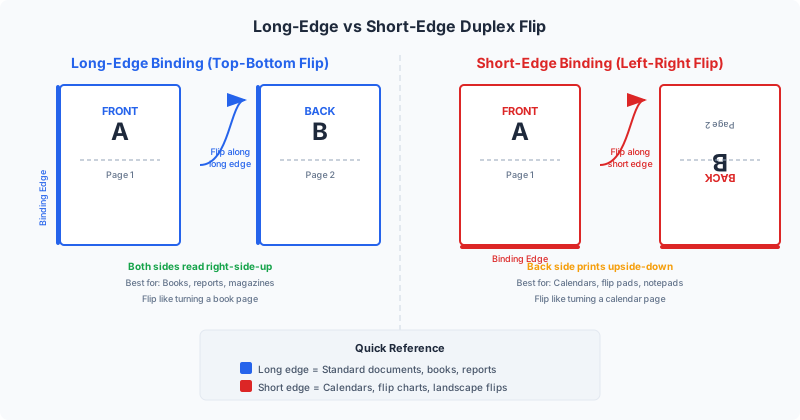
Voltear por Borde Largo (Encuadernación por Borde Largo)
La hoja se voltea a lo largo de su dimensión más larga, como pasar la página de un libro. El borde de encuadernación es el lado largo del papel. Para una hoja A4 o Letter estándar en orientación vertical, esto significa que la hoja se voltea de izquierda a derecha alrededor de un eje vertical en el lado izquierdo (o derecho).
- Ambos lados de la hoja comparten la misma orientación: el texto en el reverso está derecho en relación con el frente.
- Esta es la configuración predeterminada y más común. La mayoría de los documentos (informes, ensayos, contratos, manuales, novelas) usan encuadernación por borde largo.
- Los diálogos de impresora pueden etiquetarla como “Voltear por Borde Largo”, “Encuadernación por Borde Largo”, “Encuadernación de libro” o simplemente “Borde Largo”.
Voltear por Borde Corto (Encuadernación por Borde Corto)
La hoja se voltea a lo largo de su dimensión más corta, como pasar la página de un bloc de notas o un calendario de pared. El borde de encuadernación es el lado corto del papel. Para una hoja vertical, esto significa voltear de arriba abajo alrededor de un eje horizontal en la parte superior (o inferior).
- El reverso de la hoja aparece rotado 180 grados respecto al frente. Si lee el frente normalmente y luego voltea de arriba abajo, el reverso está derecho.
- Se usa para calendarios, folletos en orientación horizontal impresos en papel vertical, rotafolios, notas de presentación con diapositivas horizontales y documentos estilo bloc de notas.
- Los diálogos de impresora pueden etiquetarla como “Voltear por Borde Corto”, “Encuadernación por Borde Corto”, “Encuadernación tipo tableta” o “Borde Corto”.
La Regla General
Documentos verticales: Use Voltear por Borde Largo. Esto mantiene ambos lados leyéndose en la misma dirección, como un libro.
Documentos horizontales: Use Voltear por Borde Corto. Esto asegura que el reverso no esté al revés cuando voltea la página hacia arriba.
Tenga en cuenta que esta regla se aplica cuando la hoja física está en vertical. Si está imprimiendo contenido horizontal rotado sobre hojas verticales (común con imposición de folletos), la configuración correcta depende de la disposición de imposición. En caso de duda, imprima una sola hoja de prueba y verifique antes de comprometerse con una tirada completa.
Impresión Dúplex Automática vs Manual
No todas las impresoras manejan el dúplex de la misma manera. Los dos enfoques, automático y manual, difieren significativamente en conveniencia, fiabilidad y los tipos de errores que introducen.
Dúplex Automático
Las impresoras con una unidad de dúplex incorporada (a veces llamada bandeja dúplex o módulo dúplex) pueden voltear automáticamente la hoja e imprimir el segundo lado sin ninguna intervención del usuario. Usted envía un trabajo de impresión dúplex y se va: la impresora se encarga de todo.
- Ventajas: Sin intervención del usuario, registro consistente entre frente y dorso, mayor rendimiento, sin riesgo de alimentar hojas en la orientación incorrecta.
- Desventajas: Ligeramente más lento que símplex (la impresora pausa para voltear cada hoja), no disponible en todos los modelos de impresora, las unidades de dúplex pueden atascarse con papel grueso o texturizado.
- Cómo saber si su impresora tiene dúplex automático: Verifique las propiedades de la impresora en su sistema operativo. En Windows, vaya a Propiedades de la Impresora → Configuración del Dispositivo y busque “Unidad Dúplex” o “Impresión a Dos Caras”. En macOS, abra Configuración del Sistema → Impresoras y Escáneres, seleccione su impresora y verifique Opciones y Suministros.
Dúplex Manual
Si su impresora no tiene una unidad de dúplex automática, aún puede imprimir a doble cara: solo requiere intervención manual. El proceso general es:
- Imprimir primero las páginas impares (frentes).
- Retirar la pila impresa de la bandeja de salida.
- Voltear la pila y reinsertarla en la bandeja de entrada.
- Imprimir las páginas pares (reversos).
La parte complicada es el paso 3: cómo voltear y reinsertar la pila depende de la ruta de alimentación de su impresora. Algunas impresoras alimentan desde la parte inferior de la pila, otras desde la parte superior. Algunas invierten la hoja internamente. Hacerlo mal significa que las páginas pares se imprimen al revés o en el lado equivocado. La mayoría de los controladores de impresora que soportan dúplex manual mostrarán un diálogo de instrucciones entre las dos pasadas, indicándole exactamente cómo reinsertar la pila para su modelo específico de impresora.
Consejos para un dúplex manual exitoso:
- Imprima una prueba con solo 2-4 páginas primero para verificar la orientación del volteo antes de comprometerse con un trabajo grande.
- Marque la esquina superior derecha de la primera hoja con un lápiz antes de reinsertar: esto le ayuda a verificar la alineación.
- Abanique la pila antes de reinsertar para evitar alimentaciones múltiples (hojas pegándose por calor residual o tinta).
- Use la bandeja de alimentación manual / bypass para papel grueso: la ruta de papel más recta reduce atascos.
Configuración Dúplex por Marca de Impresora: HP, Canon, Brother, Epson
Cada fabricante de impresoras etiqueta las configuraciones dúplex de manera ligeramente diferente, lo que es una fuente importante de confusión. Aquí es dónde encontrar y configurar la impresión dúplex en las cuatro marcas de impresoras más populares.
HP (Hewlett-Packard)
- Windows: En el diálogo de impresión, haga clic en “Propiedades de la Impresora” o “Preferencias”. Busque la pestaña “Atajos de Impresión” o “Diseño”. Encuentre “Imprimir en Ambos Lados” y elija “Voltear por Borde Largo” o “Voltear por Borde Corto”. En controladores HP más nuevos, la opción puede decir “Impresión a Dos Caras (Dúplex)”.
- macOS: En el diálogo de impresión, seleccione el desplegable “Diseño”. Configure “Dos Caras” a “Encuadernación por Borde Largo” o “Encuadernación por Borde Corto”.
- App HP Smart: Abra Configuración de Impresión → Impresión a Dos Caras → Activar. La dirección de volteo generalmente se configura automáticamente según la orientación.
- Particularidad común de HP: Algunos modelos HP LaserJet tienen el dúplex activado por defecto, lo que sorprende a usuarios que quieren salida a una cara. Verifique las preferencias predeterminadas de su impresora si todos los documentos se imprimen a doble cara inesperadamente.
Canon
- Windows: Abra el diálogo de impresión y haga clic en “Preferencias”. Vaya a la pestaña “Configurar Página”. Marque “Impresión Dúplex” y seleccione el lado de encuadernación: “Borde Largo (Izquierda)” para estándar, “Borde Corto (Arriba)” para estilo calendario.
- macOS: En el diálogo de impresión, expanda las opciones de “Diseño”. Configure “Dos Caras” a “Encuadernación por Borde Largo” o “Encuadernación por Borde Corto”.
- App Canon PRINT (móvil): Toque “Configurar Impresión” → “2 Caras” → seleccione la dirección de encuadernación.
- Particularidad común de Canon: Las copiadoras Canon imageRUNNER a veces anulan las configuraciones dúplex con un valor predeterminado de departamento. Si su configuración no se mantiene, pida al administrador de TI que verifique las políticas de departamento de la copiadora.
Brother
- Windows: En el diálogo de impresión, haga clic en “Propiedades”. Navegue a la pestaña “Básico”. En “Dúplex / Folleto”, seleccione “Dúplex” y elija “Borde Largo” o “Borde Corto”. Brother también ofrece una opción de “Folleto” aquí que impone páginas automáticamente (aunque con control limitado comparado con herramientas dedicadas como PDF Press).
- macOS: En el diálogo de impresión, seleccione “Diseño”. Configure “Dos Caras” a su encuadernación preferida.
- Particularidad común de Brother: Algunos modelos de inyección Brother (por ejemplo, serie MFC-J) solo soportan dúplex automático en papel normal: papel fotográfico y sobres requieren dúplex manual. El controlador revertirá silenciosamente a símplex si selecciona un tipo de medio incompatible.
Epson
- Windows: En el diálogo de impresión, haga clic en “Preferencias”. Vaya a la pestaña “Principal” y marque “Impresión a 2 Caras”. Haga clic en “Configurar” para elegir el borde de encuadernación y el margen. Epson etiqueta las opciones como “Izquierda”, “Arriba” o “Derecha” en lugar de “Borde Largo” / “Borde Corto”.
- macOS: En el diálogo de impresión, seleccione “Configuración de Impresión a Dos Caras” del desplegable. Active el dúplex y seleccione el borde de encuadernación.
- Particularidad común de Epson: Muchos modelos Epson EcoTank de consumo no incluyen un duplexor de hardware. En su lugar, el controlador soporta “dúplex manual”: imprime páginas impares, pausa y le solicita voltear y reinsertar la pila. Las instrucciones en pantalla son específicas del modelo, así que sígalas cuidadosamente.
Consejo universal para todas las marcas: Si la configuración dúplex de su impresora está desactivada (en gris), generalmente significa que el controlador no detecta una unidad de duplexado. Verifique que la unidad dúplex esté físicamente instalada (algunos modelos la envían como un accesorio separado) y que el controlador esté configurado para reconocerla (Propiedades de la Impresora → Configuración del Dispositivo → Opciones Instalables → Unidad Dúplex → Instalada).
Cómo Imprimir un PDF en Dúplex: Paso a Paso
Los PDFs son el formato de archivo más común para la impresión dúplex: preservan la disposición, fuentes y formato en cada dispositivo. Aquí se explica cómo imprimir un PDF a doble cara en cada plataforma principal.
Desde Adobe Acrobat o Acrobat Reader
- Abra el PDF en Acrobat.
- Vaya a Archivo → Imprimir (o presione Ctrl+P / Cmd+P).
- En el diálogo de impresión, marque “Imprimir en ambos lados del papel” (si su impresora soporta dúplex automático). Si esta casilla está ausente, su impresora o controlador no soporta dúplex automático: use dúplex manual en su lugar.
- Seleccione la dirección de volteo: “Voltear por borde largo” para documentos estándar o “Voltear por borde corto” para encuadernación tipo calendario/horizontal.
- Haga clic en Imprimir.
Si Acrobat no muestra una opción dúplex, puede estar usando un diálogo de impresión simplificado. Haga clic en “Más Opciones” o “Avanzado” para revelar el conjunto completo de controles de impresión. En algunos sistemas, el dúplex se controla completamente por el controlador de la impresora: haga clic en “Propiedades” o “Preferencias” junto al nombre de la impresora para acceder.
Desde un Navegador Web (Chrome, Edge, Firefox)
- Abra el PDF en el visor de PDF integrado del navegador.
- Presione Ctrl+P (Windows) o Cmd+P (macOS) para abrir el diálogo de impresión.
- Expanda “Más configuración” (Chrome/Edge) o haga clic en “Opciones” (Firefox).
- Busque “Dos caras” o “Imprimir en ambos lados” y actívelo. Seleccione la dirección de volteo.
- Haga clic en Imprimir.
Nota: Los diálogos de impresión del navegador ofrecen control dúplex limitado. Si necesita configuración dúplex precisa (especialmente para flujos de trabajo de folletos o imposición), imprima desde una aplicación PDF dedicada.
Desde Vista Previa de macOS
- Abra el PDF en Vista Previa.
- Vaya a Archivo → Imprimir.
- En el diálogo de impresión, haga clic en el desplegable “Diseño”.
- Configure “Dos Caras” a “Encuadernación por Borde Largo” o “Encuadernación por Borde Corto”.
- Haga clic en Imprimir.
Configurar Dúplex como Predeterminado
Para evitar configurar el dúplex en cada trabajo de impresión:
- Windows: Vaya a Configuración → Impresoras y Escáneres → seleccione su impresora → Preferencias de Impresión → configure “Imprimir en Ambos Lados” a su preferencia → haga clic en Aceptar.
- macOS: Vaya a Configuración del Sistema → Impresoras y Escáneres → seleccione su impresora → Opciones y Suministros → configure “Dos Caras” como predeterminado. (La disponibilidad varía según el controlador.)
- Impresoras de red (administradores de TI): La mayoría de los servidores de impresión empresariales (CUPS, Windows Print Server) permiten configurar el dúplex como política predeterminada para todos los usuarios, una forma efectiva de imponer políticas de ahorro de papel en toda la organización.
Impresión Dúplex para Folletos y Documentos Encuadernados
La impresión de folletos es donde el dúplex se vuelve esencial, y donde la decisión de borde largo vs borde corto importa más. Un folleto consiste en hojas impresas en ambos lados, dobladas y encuadernadas. Si la dirección de volteo dúplex es incorrecta, cada otra página queda al revés cuando se ensambla el folleto.
Folletos con Grapado a Caballo
Para un folleto estándar con grapado a caballo (hojas dobladas por la mitad y grapadas a través del lomo), el software de imposición reorganiza las páginas para que se lean en el orden correcto al doblarlas. El PDF impuesto debe luego imprimirse en dúplex. La dirección de volteo correcta depende de la orientación de la hoja:
- Hojas impuestas en orientación horizontal (la disposición más común, donde dos páginas verticales se sitúan lado a lado en una hoja horizontal): Use Voltear por Borde Corto. Esto voltea la hoja de arriba abajo, lo que corresponde a doblar la hoja por la mitad verticalmente.
- Hojas impuestas en orientación vertical (dos páginas horizontales apiladas en una hoja vertical): Use Voltear por Borde Largo.
Si usa PDF Press para crear el PDF impuesto, la vista previa le muestra exactamente cómo debe verse cada hoja en ambos lados. Imprima una sola hoja de prueba, dóblela y confirme que las páginas estén en el orden y orientación correctos antes de imprimir la tirada completa. Para más detalles, vea nuestra guía de impresión de folletos.
Libros con Encuadernación Encolada
La encuadernación encolada usa un esquema de imposición diferente: las páginas se imprimen en pliegos (grupos de 8, 16 o 32 páginas) que se doblan, apilan y pegan en el lomo. Las consideraciones dúplex son las mismas que para el grapado a caballo: el PDF impuesto contiene pares de páginas que deben imprimirse en ambos lados de cada hoja. La comparación de métodos de encuadernación cubre las diferencias en detalle.
Tira y Retira vs Tira y Voltea
En la impresión comercial, los trabajos dúplex a menudo se ejecutan como tira y retira o tira y voltea, dos técnicas para imprimir ambos lados de una hoja usando una sola plancha de impresión. Tira y retira voltea la hoja a lo largo del borde largo (equivalente a “Voltear por Borde Largo”), mientras que tira y voltea lo hace a lo largo del borde corto (“Voltear por Borde Corto”). Estas técnicas se usan para maximizar la eficiencia en prensas offset.
Solución de Problemas: Páginas Impriéndose al Revés
La queja número uno sobre la impresión dúplex es: “El reverso de cada página está al revés”. Esto sucede cuando la dirección de volteo no coincide con la disposición del documento. Aquí hay un enfoque sistemático para diagnosticar y solucionar el problema.
Paso 1: Identifique la Dirección de Volteo Actual
Imprima una sola página de prueba dúplex (solo las dos primeras páginas de su documento). Escriba la letra “T” en la esquina superior derecha del frente antes de voltear la hoja. Ahora mire el reverso:
- Si la “T” está en la esquina superior izquierda cuando voltea de izquierda a derecha: su impresora está usando encuadernación por Borde Largo.
- Si la “T” está en la esquina inferior derecha cuando voltea de arriba abajo: su impresora está usando encuadernación por Borde Corto.
Paso 2: Determine Lo Que Necesita
- Documentos verticales estándar (informes, cartas, ensayos): Necesita encuadernación por Borde Largo. El reverso debe leerse derecho cuando voltea la página de izquierda a derecha como un libro.
- Documentos horizontales impresos en papel vertical: Generalmente necesita encuadernación por Borde Corto.
- Folletos impuestos en horizontal: Casi siempre necesita encuadernación por Borde Corto.
Paso 3: Cambie la Configuración
Si la configuración actual es incorrecta, cámbiela en las preferencias de su impresora (vea las instrucciones específicas por marca arriba). La solución siempre es cambiar de Borde Largo a Borde Corto o viceversa: solo hay dos opciones.
Paso 4: Si Aún No Funciona
Algunos controladores de impresora tienen un error donde las etiquetas de Borde Largo / Borde Corto están intercambiadas. Si cambiar la configuración no soluciona el problema, intente estos pasos adicionales de solución de problemas:
- Actualice su controlador de impresora. Los sitios web de los fabricantes a menudo tienen controladores más nuevos que los incluidos con su sistema operativo. Una actualización del controlador puede solucionar el comportamiento dúplex invertido.
- Busque una opción de “Invertir Lado Posterior”. Algunos controladores (particularmente HP y Ricoh) tienen una opción oculta para rotar el lado posterior 180 grados. Busque en la configuración avanzada de impresión o configuración del controlador.
- Rote las páginas pares en el PDF. Como último recurso, puede usar PDF Press para rotar páginas específicas 180 grados antes de imprimir. Seleccione la herramienta Rotar, configure el rango de páginas a páginas pares y rote 180 grados.
- Imprima frente y reverso por separado. Si todo lo demás falla, imprima las páginas impares primero (símplex), luego voltee la pila e imprima las páginas pares. Esto omite el duplexor por completo. Es más lento pero garantiza la orientación correcta.
Para problemas dúplex específicos de Adobe Acrobat (que son extremadamente comunes), nuestra guía de corrección de impresión de folletos en Acrobat cubre el problema en profundidad, incluyendo las configuraciones de impresión específicas de Acrobat que causan conflictos con la configuración dúplex del controlador de la impresora.
Dúplex e Imposición: Cómo Trabajan Juntos
La imposición es el proceso de organizar múltiples páginas en una sola hoja para impresión y encuadernación eficientes. La impresión dúplex y la imposición están profundamente entrelazadas: casi toda disposición de imposición asume impresión a doble cara.
Por Qué la Imposición Requiere Dúplex
Considere un simple folleto 2-up. El software de imposición coloca las páginas 4 y 1 en el frente de la primera hoja, y las páginas 2 y 3 en el reverso. Cuando la hoja se dobla por la mitad, las páginas se leen secuencialmente: 1, 2, 3, 4. Sin la impresión dúplex, solo obtendría el frente (páginas 4 y 1) y el folleto estaría incompleto.
El mismo principio se aplica a toda imposición de documentos encuadernados: grapado a caballo, encuadernación encolada y encuadernación cosida requieren contenido en ambos lados de cada hoja. Incluso las disposiciones de imposición que no son folletos (como postales 2-up o tarjetas de presentación 4-up) frecuentemente usan dúplex para imprimir contenido diferente en el frente y reverso de cada tarjeta.
Imposición y Dirección de Volteo
Cuando el software de imposición organiza páginas para salida dúplex, la dirección de volteo está incorporada en la disposición. Las páginas en el lado posterior están posicionadas y orientadas basadas en la suposición de que la hoja se volteará en una dirección específica. Si luego imprime con la dirección de volteo incorrecta, las páginas del reverso están al revés o en espejo.
Por eso PDF Press muestra una vista previa en tiempo real de ambos lados de cada hoja: puede verificar visualmente que el frente y el reverso se alinean correctamente antes de descargar el PDF impuesto. Una vez que ha confirmado que la vista previa se ve correcta, sabe exactamente qué dirección de volteo usar al imprimir.
Disposiciones Comunes de Imposición + Dúplex
- Folleto (grapado a caballo): Páginas emparejadas para encuadernación con doblez y anidamiento. Requiere dúplex con el volteo correcto para el eje de doblez.
- Imposición múltiple (2-up, 4-up, etc.): Múltiples páginas por lado, a menudo con contenido diferente en el reverso. Requiere dúplex; la dirección de volteo depende del plan de corte/plegado.
- Tira y retira / Tira y voltea: Dos disposiciones idénticas en una hoja; después de imprimir un lado, la hoja se voltea y se pasa de nuevo. La dirección de volteo define si es tira y retira (borde largo) o tira y voltea (borde corto).
- Repetición en paso: La misma página repetida en una cuadrícula. Dúplex se usa cuando el ítem repetido tiene frente y reverso (por ejemplo, tarjetas de presentación, etiquetas colgantes).
- Imposición combinada: Trabajos mixtos de diferentes clientes en una sola hoja. Ambos lados se usan para maximizar la utilización del pliego de impresión.
Consideraciones de Papel para Impresión Dúplex
No todos los papeles manejan la impresión dúplex igualmente bien. La elección incorrecta de papel puede llevar a transparencia, atascos, curvatura y mala calidad de impresión. Esto es lo que debe considerar.
Peso del Papel (GSM / Peso Base)
El papel más pesado reduce la transparencia (la aparición fantasmal de la impresión del reverso visible desde el frente). Para impresión dúplex:
- 75-80 gsm (20 lb bond): Papel de copiadora estándar. Aceptable para documentos con mucho texto, pero la transparencia es notable con cobertura de tinta pesada o imágenes.
- 90-100 gsm (24 lb bond): El punto ideal para dúplex. Notablemente menos transparencia, aún se alimenta fácilmente en impresoras de escritorio.
- 100-120 gsm (28-32 lb bond): Excelente opacidad, transparencia mínima. Ideal para documentos dúplex con imágenes o color. Algunas impresoras pueden necesitar el tipo de medio configurado en “Papel Grueso” o “Papel Pesado”.
- Por encima de 160 gsm (cartulina): Puede no alimentarse a través de duplexores automáticos. Verifique el límite de peso dúplex de su impresora (típicamente 105-163 gsm para impresoras de escritorio). Use dúplex manual o la bandeja de bypass para papel más grueso.
Opacidad del Papel
La opacidad mide cuánta luz pasa a través del papel. Mayor opacidad significa menos transparencia. El papel de copiadora estándar tiene una opacidad de alrededor del 90-92%. El papel premium para dúplex tiene una clasificación del 95-97%. Si está imprimiendo imágenes o fondos oscuros en ambos lados, elija papel con al menos 94% de opacidad.
Recubrimiento del Papel
- Papel sin recubrimiento: Funciona bien para dúplex láser. El dúplex con inyección en papel sin recubrimiento puede causar deformación si la cobertura de tinta es pesada: la humedad de la tinta de inyección hace que el papel se expanda y se curve.
- Papel recubierto (brillante o mate): Produce imágenes más nítidas y colores más vibrantes. Para impresoras láser, se debe usar papel recubierto diseñado para láser: el papel recubierto estándar para inyección puede derretirse y dañar un fusor láser. Para dúplex con inyección, use papel “recubierto por ambas caras” que esté tratado en ambas superficies para evitar que la tinta sangre a través.
- Medios especiales: Las transparencias, etiquetas y sobres nunca deben imprimirse en dúplex: pueden atascarse, derretirse o enrollarse alrededor del ensamblaje del fusor.
Dirección de Fibra
El papel tiene una dirección de fibra (fibra larga o fibra corta) basada en cómo se alinean las fibras durante la fabricación. Para impresión dúplex:
- Fibra paralela a la dirección de alimentación reduce atascos y curvatura. La mayoría del papel empaquetado en resma ya está orientado correctamente para la dirección de alimentación estándar, pero verifique si está cortando hojas de formato más grande.
- Para salida dúplex doblada (folletos, trípticos), la fibra debe correr paralela al doblez. El doblado cruzado produce un doblez áspero y agrietado, especialmente en papel más grueso.
Tiempo de Secado para Dúplex con Inyección
Las impresoras de inyección que soportan dúplex automático típicamente incluyen una breve pausa de secado entre el primer y segundo lado para prevenir manchas. Si está viendo marcas en el primer lado después de que se imprime el segundo, aumente el tiempo de secado en la configuración de la impresora (generalmente se encuentra en la sección Avanzado o Calidad de Impresión del controlador). Alternativamente, reduzca la densidad de tinta o cambie a un papel de secado más rápido.
Impresión Dúplex en Windows, macOS, Linux y Móvil
La ruta para habilitar el dúplex varía según el sistema operativo. Aquí hay una referencia rápida para cada plataforma.
Windows 10 / 11
- Abra el documento que desea imprimir y presione Ctrl+P.
- Seleccione su impresora y haga clic en “Propiedades de la Impresora” o “Preferencias.”
- Busque “Imprimir en Ambos Lados”, “Impresión Dúplex” o “Impresión a 2 Caras”: la ubicación exacta varía según el controlador (pestaña Diseño, pestaña Acabado o pestaña Básico).
- Elija encuadernación por Borde Largo o Borde Corto.
- Haga clic en Aceptar e Imprimir.
Consejo: Windows 11 tiene un diálogo de impresión simplificado que oculta las configuraciones dúplex. Haga clic en “Más configuración” en la parte inferior para revelar las opciones completas.
macOS (Sonoma, Sequoia y posteriores)
- Abra el documento y presione Cmd+P.
- En el diálogo de impresión, busque una casilla o desplegable de “Dos Caras”.
- Si no lo ve, haga clic en “Mostrar Detalles” para expandir el diálogo, luego seleccione “Diseño” del menú desplegable.
- Configure “Dos Caras” a “Encuadernación por Borde Largo” o “Encuadernación por Borde Corto”.
- Haga clic en Imprimir.
Linux (CUPS)
La impresión en Linux es manejada por CUPS (Common Unix Printing System). Para habilitar el dúplex:
- GUI: En el diálogo de impresión (GNOME, KDE, etc.), busque “Dos Caras” en las opciones de Trabajo o pestaña de Configurar Página.
- Línea de comandos: Use
lp -o sides=two-sided-long-edge archivo.pdfpara borde largo olp -o sides=two-sided-short-edge archivo.pdfpara dúplex por borde corto. - Admin CUPS: Navegue a
http://localhost:631, seleccione su impresora y configure las opciones dúplex predeterminadas en Administración → Establecer Opciones Predeterminadas.
iOS y Android
La impresión móvil soporta dúplex en la mayoría de las impresoras modernas vía AirPrint (iOS) o Mopria/servicio de impresión predeterminado (Android):
- iOS: Toque Compartir → Imprimir → seleccione su impresora → busque el interruptor “Dos Caras”. Si no aparece, su impresora puede no anunciar la capacidad dúplex vía AirPrint.
- Android: Toque Compartir → Imprimir → toque la flecha desplegable para expandir opciones → busque “Dos caras” o “Dúplex”. Algunas apps de fabricantes (HP Smart, Canon PRINT, Epson iPrint) ofrecen control dúplex más granular que el servicio de impresión predeterminado de Android.
Técnicas Dúplex Avanzadas para Profesionales de Impresión
Más allá de la impresión básica a doble cara, hay varias técnicas dúplex avanzadas usadas en la producción de impresión profesional.
Símplex y Dúplex Mixtos en un Solo Trabajo
Algunos documentos necesitan ciertas páginas impresas a una cara (páginas de título de capítulo, fotos a sangre completa) y otras en dúplex. La mayoría de los RIPs profesionales (Procesadores de Imágenes Rasterizadas) soportan control de símplex/dúplex por página. En PDF Press, puede usar la herramienta Insertar Páginas para añadir páginas en blanco en posiciones específicas, forzando efectivamente que ciertas hojas sean de una cara dentro de un trabajo de impresión dúplex.
Dúplex con Diferentes Tipos de Papel
Las prensas digitales comerciales pueden cambiar bandejas de papel a mitad de trabajo, permitiendo que la portada se imprima en papel grueso mientras las páginas interiores usan papel más ligero, todo en una sola tirada dúplex. Esto es común para folletos, catálogos y presentaciones que necesitan una portada de cartulina.
Registro y Alineación Frente-Dorso
En una impresora bien calibrada, los lados frontal y posterior de una hoja dúplex deben alinearse perfectamente. En la práctica, siempre hay un pequeño desplazamiento (típicamente 0.5-2mm en impresoras de escritorio, menos en prensas comerciales). Para trabajos donde la alineación precisa frente-dorso importa (por ejemplo, tarjetas de presentación a doble cara, naipes, tarjetas de felicitación), imprima una prueba de registro y ajuste el desplazamiento del lado posterior en la configuración de calibración de la impresora. La herramienta Nudge de PDF Press también puede aplicar desplazamientos por página para compensar desregistros consistentes.
Dúplex y Consistencia de Color
Algunas impresoras producen salida de color ligeramente diferente en la primera pasada versus la segunda: la temperatura del fusor, la absorción de tinta o la transferencia de tóner pueden variar porque el papel ya ha pasado por la impresora una vez. Para trabajo dúplex crítico en color, ejecute una calibración de color dúplex (disponible en la mayoría de las impresoras comerciales) y compare los parches de color frente/dorso con un espectrofotómetro.
Creación de PDFs Listos para Dúplex con PDF Press
La impresión dúplex es sencilla para documentos simples: active la configuración e imprima. Pero para cualquier cosa que involucre imposición (folletos, disposiciones n-up, tarjetas de presentación, imposiciones combinadas), el documento necesita ser preparado específicamente para salida dúplex. Aquí es donde PDF Press encaja en el flujo de trabajo.
Lo que PDF Press hace para la impresión dúplex:
- Emparejamiento automático de páginas: PDF Press calcula qué páginas van en el frente y reverso de cada hoja según el método de encuadernación (grapado a caballo, encuadernación encolada o personalizado). El PDF impuesto está listo para impresión dúplex: no se necesita reorganización manual de páginas.
- Vista previa visual de ambos lados: Antes de descargar, puede hojear cada hoja en la vista previa en tiempo real. Cada hoja muestra la disposición del frente y el reverso, para que pueda verificar el orden de páginas, orientación y ubicación del contenido. Esto detecta errores de dirección de volteo antes de desperdiciar papel.
- Marcas de corte y de plegado: PDF Press añade marcas de corte, marcas de plegado, marcas de registro y tiras de control de color, todas posicionadas correctamente para salida dúplex. Las marcas en el reverso se alinean con las marcas del frente.
- Compensación de desplazamiento: Para folletos gruesos grapados a caballo, PDF Press aplica compensación automática de desplazamiento para que las páginas interiores se desplacen hacia adentro, asegurando márgenes uniformes después del corte, algo que solo importa en la impresión dúplex de folletos.
- Disposiciones conscientes de la dirección de volteo: El motor de imposición sabe si la disposición requiere volteo por borde largo o corto, y orienta las páginas del reverso en consecuencia. La descarga incluye una disposición que coincide con una dirección de volteo específica, por lo que no hay ambigüedad cuando envía el PDF a la impresora.
Pruebe PDF Press: suba un PDF, seleccione su disposición de imposición y descargue un archivo listo para dúplex en segundos. Sin instalación, asequible. Sus archivos se procesan completamente en su dispositivo y nunca se suben a un servidor.
Try it yourself
PDF Press runs entirely in your browser. Upload a PDF, pick a tool, and download the result — fast and private.
Open PDF Press22 Professional Imposition Tools
Every tool runs locally in your browser — fast, private, and professional-grade.
Frequently Asked Questions
Related Articles
Ready to try professional PDF imposition?
PDF Press is a browser-based imposition tool with 22 professional tools. No installation required.
Open PDF Press