Intercalar en impresión explicado: ¿Qué significa intercalar al imprimir?
Aprenda qué significa intercalar en impresión, cuándo usar salida intercalada vs. no intercalada, y cómo funciona el intercalado en impresión de folletos, disposiciones n-up y tiradas de impresión comercial.
¿Qué significa intercalar en impresión?
Intercalar en impresión significa ensamblar las páginas impresas en su orden secuencial correcto para formar juegos completos. Cuando imprime múltiples copias de un documento de varias páginas con el intercalado activado, la impresora produce cada copia completa en orden de páginas antes de comenzar la siguiente copia. Sin intercalado, la impresora produce todas las copias de la página 1, luego todas las copias de la página 2, y así sucesivamente — dejándole con pilas de páginas individuales que deben ordenarse manualmente en juegos.
La palabra "intercalar" proviene del latín collatus, que significa "reunido". En el mundo de la impresión, se ha usado desde los primeros días de la encuadernación, cuando los intercaladores humanos reunían físicamente las hojas impresas (llamadas pliegos) en el orden correcto para la encuadernación. Hoy, el concepto se aplica a todas las escalas — desde una impresora doméstica produciendo cinco copias de una agenda de reunión hasta una prensa comercial produciendo 10.000 copias de un catálogo de 48 páginas.
La opción de intercalado aparece en prácticamente todos los diálogos de impresión, sin embargo es una de las opciones más frecuentemente mal entendidas. Elegir la opción incorrecta no produce un error — simplemente produce una salida que requiere reordenación manual, lo que puede desperdiciar un tiempo significativo en tiradas grandes. Para la impresión de folletos y flujos de trabajo de imposición, entender el intercalado es especialmente importante porque el orden de páginas ya es no secuencial, y un intercalado incorrecto puede hacer que el ensamblaje sea casi imposible.
Intercalado vs. no intercalado: Comparación visual
La diferencia entre impresión intercalada y no intercalada queda clara cuando visualiza la salida. Considere imprimir 3 copias de un documento de 4 páginas:
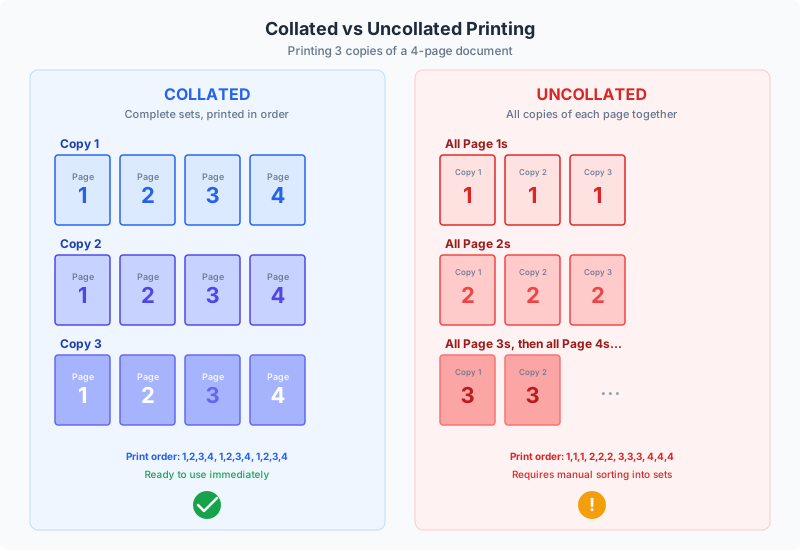
Salida intercalada (recomendada para la mayoría de usos):
- Copia 1: Página 1, Página 2, Página 3, Página 4
- Copia 2: Página 1, Página 2, Página 3, Página 4
- Copia 3: Página 1, Página 2, Página 3, Página 4
La impresora produce 12 hojas en total, y cada conjunto de 4 hojas consecutivas es un documento completo listo para grapar o distribuir. No se requiere ordenación.
Salida no intercalada:
- 3 copias de la Página 1
- 3 copias de la Página 2
- 3 copias de la Página 3
- 3 copias de la Página 4
La impresora sigue produciendo 12 hojas, pero están agrupadas por número de página. Para ensamblar un documento completo, debe tomar una hoja de cada pila — un proceso llamado intercalado manual o alzado. Para 3 copias, esto es trivial. Para 500 copias de un documento de 20 páginas, se convierte en un desafío logístico serio.
La distinción clave: el intercalado no cambia qué se imprime — se produce el mismo número de hojas con el mismo contenido de cualquier manera. Solo cambia el orden en que las hojas salen de la impresora, lo que determina cuánta ordenación manual se necesita después.
Cuándo usar impresión intercalada
La impresión intercalada es la elección correcta en la mayoría de escenarios. Estas son las situaciones donde siempre debe activar el intercalado:
Documentos de múltiples páginas para distribución. Informes, propuestas, agendas de reuniones, manuales de formación, folletos — cualquier documento donde cada destinatario necesita una copia completa. La salida intercalada significa que cada copia sale de la impresora lista para entregar o grapar. Este es el caso de uso predeterminado y la razón por la que el intercalado está activado por defecto en la mayoría de controladores de impresora.
Impresión de folletos. Al imprimir folletos impuestos (páginas reorganizadas para plegado), el intercalado asegura que cada conjunto de hojas forma un folleto completo. Una tirada de folletos no intercalada le daría pilas de la misma hoja impuesta, requiriendo alzado manual antes del plegado — un proceso tedioso y propenso a errores. Para el flujo de trabajo de impresión de folletos, siempre mantenga el intercalado activado.
Cualquier documento de más de 2 páginas que se imprima en múltiples copias. Incluso si solo está imprimiendo 3 copias de un documento de 3 páginas, el intercalado le ahorra la molestia de ordenar páginas. El ahorro de tiempo escala dramáticamente con el número de copias y páginas: 50 copias de un informe de 10 páginas significa ordenar 500 hojas individuales sin intercalado.
Impresión digital e impresión bajo demanda. Las prensas digitales (láser e inyección de tinta) pueden intercalar electrónicamente sin penalización de velocidad. Dado que no hay coste de preparación para cambiar páginas (a diferencia del offset), esencialmente no hay razón para desactivar el intercalado en una impresora digital produciendo documentos estándar.
Documentos legales y de cumplimiento. Los contratos, presentaciones regulatorias y documentos de auditoría que deben ensamblarse en un orden específico siempre deben intercalarse para prevenir que las páginas de diferentes copias se mezclen, lo que podría crear problemas legales o de cumplimiento.
Cuándo usar impresión no intercalada
Aunque el intercalado es la opción predeterminada, hay razones legítimas para imprimir sin intercalar en flujos de trabajo específicos. Entender cuándo la salida no intercalada es ventajosa puede ahorrar tiempo y coste en ciertos escenarios de producción:
Documentos de una sola página. Si su documento tiene solo una página, el intercalado es irrelevante — no hay nada que intercalar. La configuración no hace diferencia. Esto incluye folletos de una sola página, certificados individuales o formularios de una página.
Tiradas de planchas offset. En litografía offset, cada página se graba en una plancha de impresión separada. La prensa ejecuta todas las copias de una plancha antes de cambiar a la siguiente. La salida es inherentemente no intercalada — cientos o miles de copias de la página 1, luego la página 2, y así sucesivamente. Un paso mecánico de intercalado (alzado) ocurre después de la impresión, ya sea por máquina o a mano. Esto es normal para offset y no es una configuración que cambie; es una característica inherente de la tecnología de prensa.
Impresión combinada (múltiples elementos diferentes). Al imprimir diferentes elementos en la misma hoja — por ejemplo, 4 diseños diferentes de tarjetas de visita impuestos juntos — la salida no intercalada le da pilas de hojas idénticas, que es lo que quiere para el corte. Cada hoja se corta en 4 tarjetas, y las tarjetas se ordenan luego por diseño. El intercalado intercalaría hojas de una manera que hace el corte y la ordenación menos eficientes.
Flujos de trabajo de corte y apilado. En la impresión n-up con un enfoque de acabado de corte y apilado, la salida no intercalada asegura que después del corte, cada pila de piezas cortadas ya está en el mismo orden. Esto se usa para tickets numerados, formularios secuenciales y documentos multiparte donde la secuencia de corte y apilado importa.
Reimpresiones selectivas de páginas. Si una página específica tuvo un error de impresión (ej. un cambio de color en la página 3 de un documento de 12 páginas), podría querer reimprimir solo esa página a través de todas las copias. Esto es efectivamente una tirada no intercalada de una sola página, que luego inserta manualmente en las copias existentes.
Optimización de velocidad en ciertas impresoras. Algunas impresoras láser antiguas con memoria limitada procesan los trabajos intercalados significativamente más lento porque deben almacenar el documento completo en memoria para producirlo repetidamente. En estas impresoras, la impresión no intercalada puede ser notablemente más rápida, aunque las impresoras modernas con RAM adecuada manejan el intercalado sin penalizaciones de velocidad.
Encontrar la configuración de intercalado en su diálogo de impresión
La configuración de intercalado se encuentra en diferentes lugares dependiendo de su sistema operativo y aplicación. Aquí es donde encontrarla en los entornos más comunes:
Windows (cualquier aplicación):
- Abra el diálogo de Impresión (Ctrl+P)
- Busque la sección de "Copias" — la casilla de intercalado está típicamente justo al lado del campo de número de copias
- Puede aparecer como "Intercalar" con una casilla de verificación, o como un icono de alternancia mostrando páginas apiladas (intercalado) o páginas en abanico (no intercalado)
- En algunos controladores de impresora, está bajo Propiedades → Acabado o pestaña Disposición
macOS (cualquier aplicación):
- Abra el diálogo de Impresión (Cmd+P)
- La casilla "Intercalado" aparece en la sección de Copias y Páginas
- Si no la ve, haga clic en "Mostrar Detalles" para expandir el diálogo de impresión
- macOS activa el intercalado por defecto
Adobe Acrobat / Reader:
- Archivo → Imprimir → busque la sección de "Copias" en la parte superior del diálogo
- La casilla "Intercalar" está directamente debajo del conteo de copias
- Nota: El intercalado de Acrobat funciona además del intercalado del controlador de su impresora — no active ambos, o podría obtener un comportamiento de doble intercalado en algunas impresoras
Microsoft Word / Office:
- Archivo → Imprimir → la opción de intercalado está junto al conteo de copias
- Word muestra una pequeña previsualización visual: "1,2,3 1,2,3" (intercalado) vs "1,1,1 2,2,2" (no intercalado)
- Esta es una de las interfaces de intercalado más claras en cualquier aplicación
Google Chrome / Navegadores web:
- Ctrl+P (Cmd+P en Mac) → Más opciones → busque la casilla "Intercalar"
- Chrome activa el intercalado por defecto
- Nota: algunos diálogos de impresión de navegador delegan al diálogo de impresión del sistema, que tiene su propio control de intercalado
Consejo profesional: si está imprimiendo un PDF ya impuesto desde PDF Press, asegúrese de que el intercalado esté activado en su diálogo de impresión. Dado que la imposición reorganiza las páginas en un orden no intuitivo, la salida no intercalada de un archivo impuesto sería extremadamente difícil de ordenar manualmente.
Intercalado en flujos de trabajo de imposición y folletos
El intercalado adquiere un significado especial en los flujos de trabajo de imposición, donde la relación entre el orden de páginas y el ensamblaje físico es más compleja que la impresión estándar.
Folletos grapados a caballo. En un folleto grapado a caballo, el orden de páginas impuesto es no secuencial — por ejemplo, un folleto de 8 páginas tiene el orden de impresión 8,1 / 2,7 / 6,3 / 4,5. Al imprimir múltiples copias, el intercalado asegura que cada grupo de 2 hojas (4 caras impresas) forma un folleto completo. Sin intercalado, obtendría todas las copias de la Hoja 1 juntas, luego todas las copias de la Hoja 2 — requiriendo que las intercale antes de plegar y grapar. Para una tirada de 20 copias, es manejable pero molesto. Para una tirada de 500 copias, es una operación manual significativa.
Pliegos de encuadernación encolada. En la encuadernación encolada, un libro se compone de múltiples pliegos, cada uno impuesto independientemente. El intercalado a nivel de pliego significa que cada juego completo de pliegos sale junto, listo para el alzado y la encuadernación. La mayoría de encuadernadoras comerciales tienen máquinas de alzado automatizadas (llamadas alzadoras o máquinas de reunir) que manejan este paso mecánicamente, tomando un pliego de cada pila y ensamblándolos en bloques de libro.
Disposiciones n-up / repetición en paso. Al imprimir múltiples copias del mismo elemento en una sola hoja (ej. tarjetas de visita 8-up), el intercalado es típicamente irrelevante porque cada hoja es idéntica. El concepto de "intercalado" solo se aplica cuando las hojas tienen contenido diferente. Sin embargo, si está haciendo una imposición combinada con diferentes elementos en diferentes hojas, el intercalado determina si obtiene juegos completos de todos los elementos o pilas de hojas idénticas.
Impresión de datos variables (VDP). En flujos de trabajo VDP — donde cada pieza impresa tiene contenido único (correos personalizados, facturas con dirección, numeración secuencial) — el intercalado es crítico. Cada "copia" es en realidad un documento único, y el orden de salida determina si los flujos de trabajo de correo, encuadernación o empaquetado funcionan correctamente. Un intercalado incorrecto en VDP puede resultar en el encarte equivocado yendo al sobre equivocado, o números secuenciales desordenados.
Uso de PDF Press con intercalado. Cuando descarga un PDF impuesto desde PDF Press, el archivo contiene hojas en su orden impuesto correcto para una sola copia. Al imprimir múltiples copias desde este archivo, active el intercalado en su diálogo de impresión para que cada juego completo de hojas impuestas permanezca junto. Esto es especialmente importante para disposiciones de folletos, donde mezclar hojas entre copias resulta en folletos con páginas faltantes o duplicadas.
Intercalado en producción de impresión comercial
En entornos de impresión comercial, el intercalado es un paso de producción distinto — que a menudo involucra maquinaria dedicada y consideraciones específicas de flujo de trabajo que van mucho más allá de una casilla de verificación en un diálogo de impresión.
Offset de pliego. Una prensa offset de pliego imprime una cara de una hoja a la vez. Para un folleto de 16 páginas (4 hojas, cada una impresa por ambas caras), la prensa ejecuta todas las copias del Lado A de la Hoja 1, luego todas las copias del Lado B de la Hoja 1 (o todas las hojas de una cara, dependiendo de la configuración de la prensa). La salida es inherentemente no intercalada. Después de imprimir y secar, las hojas pasan por una estación de alzado — una máquina con múltiples alimentadores, cada uno sosteniendo una pila de un tipo de hoja. El alzador toma una hoja de cada alimentador y las ensambla en juegos completos para la encuadernación.
Offset de bobina. Las prensas de bobina imprimen desde rollos continuos de papel en lugar de hojas individuales. El papel corre a través de la prensa a alta velocidad (hasta 15 m/s o 50 pies/s), se imprime, pliega y corta en pliegos en una operación continua. Cada pliego sale de la prensa ya plegado, y un alzador en línea ensambla los pliegos en bloques de libro. El intercalado está esencialmente integrado en la configuración de la prensa — cada unidad de impresión aplica una plancha diferente, por lo que la salida es un flujo continuo de pliegos completos.
Impresión digital de producción. Las prensas digitales de alto volumen (como HP Indigo, Konica Minolta AccurioPress o Xerox iGen) manejan el intercalado electrónicamente, similar a las impresoras de escritorio pero a velocidad de producción (80-150+ páginas por minuto). Las prensas digitales tienen una ventaja significativa para la salida intercalada: dado que no hay planchas que cambiar, el cambio entre páginas es instantáneo. Esto hace que la impresión digital intercalada sea tan rápida como la no intercalada, que es una razón por la que las prensas digitales dominan la producción de libros de tirada corta.
Equipo de intercalado de encuadernación. Para trabajos impresos en offset, las máquinas de intercalado dedicadas (también llamadas alzadoras, máquinas de reunir o ensambladoras) son equipo estándar de encuadernación. Estas máquinas van desde simples alzadoras de torre con 10-20 estaciones (para folletos pequeños) hasta líneas de alzado de alta velocidad con 30+ estaciones que pueden manejar libros gruesos. Cada estación sostiene una pila de un pliego u hoja, y la máquina toma uno de cada estación mientras la colección viaja por la línea. Los sensores detectan dobles alimentaciones y hojas faltantes para mantener la calidad.
Acabado en línea. Las líneas de producción modernas combinan cada vez más impresión, intercalado, plegado, grapado o encuadernación, y refilado en un solo flujo de trabajo en línea. Para folletos grapados a caballo, la secuencia es: imprimir hojas → plegar → reunir en caballete → grapar → refilar tres lados. Para libros con encuadernación encolada: imprimir pliegos → plegar → reunir → fresar lomo → aplicar adhesivo → aplicar cubierta → refilar. En estos flujos de trabajo en línea, el intercalado ocurre mecánicamente como parte del flujo de producción continuo.
Problemas comunes de intercalado y soluciones
Incluso con la configuración de intercalado activada, varios problemas pueden producir una salida incorrecta o confusa. Estos son los problemas de intercalado más comunes y cómo solucionarlos:
Problema: Las páginas están intercaladas pero en el orden incorrecto.
Cada copia tiene todas sus páginas, pero la secuencia de páginas dentro de cada copia es incorrecta.
- Causa: El PDF de origen tiene las páginas en el orden incorrecto, o el rango de páginas en el diálogo de impresión está configurado incorrectamente.
- Solución: Abra el PDF y verifique el orden de páginas antes de imprimir. Si usa PDF Press, compruebe la previsualización para confirmar la disposición de páginas. En el diálogo de impresión, asegúrese de que "Todas las páginas" esté seleccionado a menos que necesite específicamente un subconjunto.
Problema: El intercalado parece no tener efecto — la salida está no intercalada.
- Causa: Algunas impresoras ignoran la configuración de intercalado del software y usan su propio control de intercalado a nivel de controlador. La casilla del software puede estar activada mientras la configuración del controlador está desactivada (o viceversa).
- Solución: Compruebe tanto la configuración de intercalado de la aplicación como la del controlador de la impresora (bajo Propiedades → Acabado). Asegúrese de que coincidan. Si no está seguro, desactive el intercalado en la aplicación y actívelo en el controlador de la impresora — el intercalado a nivel de hardware es generalmente más fiable.
Problema: La impresión de múltiples copias es extremadamente lenta.
- Causa: La impresión intercalada en una impresora con memoria limitada requiere que la impresora procese el documento completo para cada copia, en lugar de procesar cada página una vez e imprimirla múltiples veces.
- Solución: En impresoras con restricciones de memoria, desactive el intercalado y ordene manualmente — o reduzca la calidad de impresión para usar menos memoria por página. Alternativamente, imprima una copia y use una fotocopiadora para las copias restantes. Las impresoras modernas con 512 MB+ de RAM manejan la impresión intercalada sin ralentización significativa.
Problema: Las impresiones intercaladas a doble cara tienen páginas en el lado incorrecto.
- Causa: La impresión a doble cara + intercalado puede interactuar de forma impredecible con ciertos controladores de impresora, especialmente cuando el número de páginas es impar (produciendo un reverso en blanco en la última hoja de cada copia).
- Solución: Añada una página en blanco al final de los documentos con número impar de páginas para que cada copia tenga un número par de páginas. Esto asegura pares limpios de dúplex y previene el sangrado de páginas entre copias. En PDF Press, la imposición de folletos produce automáticamente números de páginas pares (múltiplos de 4).
Problema: La primera copia es correcta, pero las copias posteriores tienen páginas faltantes.
- Causa: Un error de PostScript o PDF en una página específica causa que la impresora aborte esa página en copias posteriores después del primer renderizado exitoso. Esto es raro pero ocurre con gráficos complejos o fuentes corruptas.
- Solución: Aplane el PDF (imprima a un nuevo PDF, o use la herramienta de Preflight de Acrobat → Aplanar) para simplificar los elementos complejos de la página. Re-incruste fuentes o convierta texto a contornos para las páginas problemáticas.
Terminología de intercalado en la industria de la impresión
La industria de la impresión usa varios términos relacionados que a menudo se confunden con el intercalado. Entender estas distinciones le ayuda a comunicarse claramente con talleres de impresión, encuadernadoras y operadores de preimpresión:
Intercalar — El acto de ensamblar páginas o pliegos en la secuencia correcta. Este es el paso de reunir, ya sea hecho electrónicamente (en una impresora digital) o mecánicamente (en una máquina de alzado de encuadernación).
Alzar — En encuadernación, alzar se refiere específicamente a recoger pliegos individuales en un bloque de libro. Cada pliego es un grupo de páginas impresas y plegadas juntas. El alzador toma un pliego de cada pila y los ensambla en la secuencia que forma el libro completo. El alzado es un tipo de intercalado específico de la producción basada en pliegos.
Clasificar — Organizar piezas terminadas en grupos, típicamente por destino (dirección de correo, departamento, destinatario). La clasificación ocurre después del intercalado. Por ejemplo, las cartas personalizadas primero se intercalan (cada carta se ensambla con sus páginas), luego se clasifican por código postal para el envío.
Igualar / Igualado — Vibrar o golpear una pila de hojas impresas para alinear sus bordes. El igualado ocurre antes del intercalado para asegurar que las hojas se alimentan limpiamente desde la pila. Una mesa igualadora o igualador de papel es equipo estándar de encuadernación.
Encartar — Colocar una pieza impresa dentro de otra. Por ejemplo, encartar una tarjeta de respuesta en una carta plegada, o encartar un folleto grapado a caballo en un sobre. El encartado es un paso de acabado que ocurre después del intercalado y la encuadernación.
Shingling — En la encuadernación con grapado a caballo, el shingling (también llamado compensación de desplazamiento) es el desplazamiento progresivo hacia dentro del contenido en las páginas interiores para compensar el grosor del papel. A pesar de la similitud en el nombre, el shingling es un ajuste de imposición, no un proceso de intercalado.
Imposición — La disposición de páginas en un pliego de impresión para el orden de lectura correcto después del plegado. La imposición determina la disposición de páginas antes de la impresión; el intercalado determina el orden de ensamblaje después de la impresión. Ambos son esenciales para producir productos impresos correctamente ensamblados, y deben trabajar en coordinación.
Mejores prácticas para impresión intercalada
Siga estas prácticas profesionales para asegurar que sus tiradas de impresión intercalada funcionen sin problemas, ya sea imprimiendo 5 copias en una impresora de escritorio o 5.000 copias en una prensa comercial:
1. Siempre haga primero una prueba de una sola copia. Antes de imprimir 100 copias intercaladas, imprima una copia completa y verifique el orden de páginas, la alineación del dúplex y la precisión del contenido. Esta prueba de una sola copia detecta la mayoría de problemas antes de que se multipliquen. Para folletos impuestos, pliegue y grape la copia de prueba para verificar que se lee correctamente.
2. Use números de páginas pares para impresión a doble cara. Al imprimir a doble cara con intercalado, los números impares de páginas pueden hacer que la última página de una copia comparta una hoja con la primera página de la siguiente copia (en algunas impresoras). Añada una página en blanco al final para prevenir esto. Las herramientas de imposición como PDF Press manejan esto automáticamente para disposiciones de folletos.
3. Verifique el intercalado a nivel de impresora, no solo de aplicación. Si sus impresiones salen sin intercalar a pesar de que la casilla de la aplicación está activada, compruebe la configuración del controlador de la impresora por separado. Propiedades de la Impresora → Acabado (o Disposición) → Intercalado. La configuración a nivel de controlador prevalece sobre la de la aplicación en muchas impresoras.
4. Para tiradas grandes, considere el número total de hojas. La impresión intercalada de 200 copias de un documento de 50 páginas significa que la impresora produce 10.000 hojas con cambios constantes de página. La impresión no intercalada del mismo trabajo significa 50 tiradas de 200 hojas idénticas cada una. En algunas impresoras (particularmente láser más antiguas), el enfoque no intercalado es significativamente más rápido porque cada página se procesa una sola vez. Sopese el ahorro de tiempo del no intercalado a nivel de máquina contra el esfuerzo manual del intercalado manual.
5. Etiquete y separe las copias durante la producción. Para tiradas intercaladas grandes en impresoras de escritorio, coloque una hoja separadora de color entre copias para poder verificar rápidamente que cada juego está completo. Muchos diálogos de impresión tienen una opción de "Página separadora" o "Página de portada" que puede automatizar esto.
6. Tenga en cuenta la capacidad del papel. La impresión intercalada de muchas copias puede exceder la capacidad de la bandeja de salida de la impresora a mitad de copia, potencialmente mezclando páginas entre copias. Compruebe la capacidad de salida de su impresora y retire las copias completadas periódicamente para prevenir desbordamiento y mezcla.
7. Para impresión comercial, especifique el intercalado en sus especificaciones de impresión. Al enviar un trabajo a un taller de impresión comercial, incluya instrucciones explícitas de intercalado en su ticket de trabajo: "Intercalar en juegos de [N] hojas por copia" o "Alzar pliegos en orden del 1 al [N] para encuadernación encolada". No asuma que el impresor intercalará — es un paso de acabado separado que necesita ser especificado y presupuestado.
Try it yourself
PDF Press runs entirely in your browser. Upload a PDF, pick a tool, and download the result — fast and private.
Open PDF Press22 Professional Imposition Tools
Every tool runs locally in your browser — fast, private, and professional-grade.
Frequently Asked Questions
Related Articles
Ready to try professional PDF imposition?
PDF Press is a browser-based imposition tool with 22 professional tools. No installation required.
Open PDF Press