Schnittmarken zu einem PDF hinzufuegen: Schritt-fuer-Schritt-Anleitung fuer jedes Werkzeug
Erfahren Sie, wie Sie Schnittmarken zu einem PDF fuer professionellen Druck hinzufuegen. Behandelt Markenspezifikationen, Einrichtung in InDesign, Illustrator und Acrobat sowie die automatische Markengenerierung von PDF Press mit vollstaendiger Anpassung.
Was sind Schnittmarken und warum brauchen Sie sie?
Schnittmarken (auch Beschnittmarken genannt) sind kurze Linien, die an den Ecken einer Seite gedruckt werden und genau anzeigen, wo das Papier geschnitten werden soll, um das Endformat zu erzeugen. Sie sind der grundlegendste Typ von Druckermarken -- die physische Bruecke zwischen dem digitalen Design auf dem Bildschirm und dem geschnittenen Druckprodukt in der Hand.
Wenn ein Druckauftrag produziert wird, wird der Inhalt typischerweise auf einem Bogen gedruckt, der groesser als das Endprodukt ist. Eine Visitenkarte mit dem Design 89 x 51 mm wird moeglicherweise auf einem A4-Bogen (210 x 297 mm) gedruckt, mit mehreren Karten pro Bogen oder einer einzelnen Karte zentriert mit breiten Raendern. Der Planschneider-Bediener muss genau wissen, wo jeder Schnitt zu machen ist -- und das liefern Schnittmarken. Ohne sie muss der Bediener raten oder messen, was menschliche Fehler in jeden Schnitt einfuehrt.
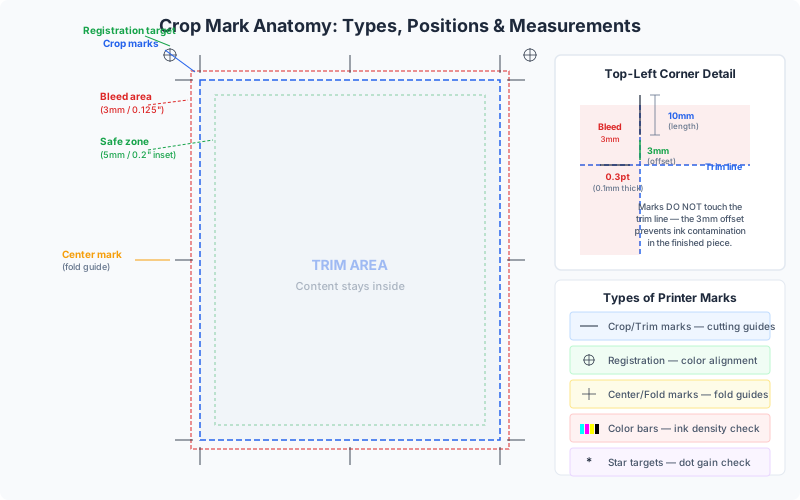
Wann Schnittmarken benoetigt werden:
- Kommerzielle Druckauftraege: Praktisch jeder an eine kommerzielle Druckerei gesendete Auftrag benoetigt Schnittmarken.
- Mehrseitige Layouts: Wenn mehrere Kopien eines Designs auf einem einzelnen Bogen gedruckt werden (z.B. 10-Nutzen-Visitenkarten), fuehren Schnittmarken zwischen jedem Element den Schneider.
- Booklets und Falzboegen: Nach dem Druck und Falzen werden Falzboegen an drei Seiten (Kopf, Fuss und Front) beschnitten. Schnittmarken zeigen die Beschnittpositionen an.
- Grossformatdrucke: Poster und Banner, die mit Zusatzmaterial fuer die Weiterverarbeitung gedruckt werden, benoetigen Marken, um den endgueltig sichtbaren Bereich zu zeigen.
Wann Schnittmarken NICHT benoetigt werden:
- Direkt-auf-Format Desktop-Druck: Wenn Sie ein A4-Dokument auf A4-Papier ohne Beschnitt drucken, wuerden Schnittmarken auf der Seite selbst drucken und sind unnoetig.
- Digitales Proofing: Bildschirmproofs und digitale Pruef-PDFs benoetigen keine Marken.
- Print-on-Demand-Dienste: Die meisten POD-Plattformen handhaben Marken intern waehrend ihrer automatisierten Ausschiessung.
Schnittmarken-Spezifikationen: Abmessungen und Standards
Schnittmarken folgen Branchenkonventionen, die ueber Jahrzehnte kommerziellen Drucks verfeinert wurden:
Standard-Schnittmarken-Spezifikationen:
| Eigenschaft | Standardwert | Akzeptabler Bereich |
|---|---|---|
| Linienstaerke (Strich) | 0,3 pt (0,1 mm) | 0,25-0,5 pt |
| Versatz vom Beschnitt | 3 mm (8,5 pt) | 2-5 mm |
| Linienlaenge | 5 mm (14 pt) | 3-10 mm |
| Farbe | Passerfarbe | 100% K oder Passer |
Linienstaerke (0,3 pt): Schnittmarkenlinien muessen duenn genug sein, um eine praezise Schnittfuehrung zu bieten, aber dick genug, um fuer den Bediener sichtbar zu sein. Eine 0,3 pt (ca. 0,1 mm) Linie ist der optimale Punkt.
Versatz vom Beschnitt (3 mm): Schnittmarken duerfen nicht innerhalb der Beschnittzone gedruckt werden. Der 3-mm-Versatz platziert den Anfang jeder Markenlinie ausserhalb der Standard-3-mm-Beschnittzone.
Linienlaenge (5 mm): Die Marke muss lang genug sein, um leicht vom Bediener gefunden zu werden und die Klinge zu fuehren, aber nicht so lang, dass sie mit benachbarten Marken oder Inhalten interferiert.
Passerfarbe vs. Prozessschwarz: Schnittmarken sollten in Passerfarbe (100% aller CMYK-Farben) gedruckt werden, nicht in Prozessschwarz (nur 100% K). Passerfarbe stellt sicher, dass die Marken auf jeder Auszugsplatte erscheinen, was fuer Mehrfarben-Offsetdruck entscheidend ist. PDF Press unterstuetzt mehrere Markenstile einschliesslich Linien-, Kreis- und Kreuzmarken.
Wie PDF Press Schnittmarken automatisch hinzufuegt
Das Schnittmarken-Werkzeug von PDF Press bietet die umfassendste Schnittmarkenloesung in einem browserbasierten Werkzeug. Im Gegensatz zu Design-Anwendungen, die grundlegende Markentypen mit festen Spezifikationen bieten, gibt Ihnen PDF Press volle Kontrolle ueber jeden Markenparameter -- und generiert Marken automatisch basierend auf Ihrem ausgeschossenen Layout.
Schnittmarken in PDF Press hinzufuegen:
- Laden Sie Ihr PDF bei PDF Press hoch.
- Wenden Sie Ihr gewuenschtes Ausschiessung-Layout an (Karten, Raster, Broschuere usw.).
- Fuegen Sie das Schnittmarken-Werkzeug aus dem Werkzeugkasten hinzu. Es kann nach jedem Layout-Werkzeug gestapelt werden.
- Konfigurieren Sie die Markeneigenschaften im Einstellungspanel (siehe unten fuer alle Optionen).
- Die Vorschau aktualisiert sich in Echtzeit und zeigt Marken genau so, wie sie in der Ausgabe erscheinen werden.
- Laden Sie das ausgeschossene PDF herunter. Marken werden als Vektorpfade in der Ausgabe gerendert.
Vollstaendige Markenanpassungsoptionen:
- Markenform: Waehlen Sie zwischen Linie (westlicher Standard-Eckenmarken), Kreis (asiatischer/japanischer Registrierungskreise) oder Kreuz (vollstaendige Fadenkreuz-Marken an jeder Ecke).
- Linienlaenge: Die Laenge jeder Markenlinie in Ihrer gewaehlten Einheit (Zoll, mm oder Punkte). Standard: 5 mm.
- Linienstaerke: Die Strichstaerke der Markenlinien. Standard: 0,3 pt. Einstellbar fuer Grossformat-Auftraege, die dickere, sichtbarere Marken benoetigen.
- Abstand vom Beschnitt: Der Versatz zwischen Beschnittkante und Beginn der Markenlinie. Standard: 3 mm. Dies stellt sicher, dass Marken nicht die Beschnittzone ueberlappen.
- Vierfarbschwarz: Wenn aktiviert, werden Marken in Passerfarbe gezeichnet (100% C, M, Y und K). Wenn deaktiviert, verwenden Marken 100% K (Prozessschwarz).
- Aussparung: Wenn aktiviert, wird ein weisser (Papierfarbe) Rand um jede Markenlinie angewendet. Dies verbessert die Markensichtbarkeit, wenn Marken auf oder nahe einem dunklen Hintergrund gedruckt werden.
- Mittenmarken: Fadenkreuz-Marken in der Mitte jeder Kante ein-/ausschalten. Verwendet fuer Bogenzentrierung und Falzausrichtung.
- Schluesselmarken-Position: Position der primaeren Passer-Schluesselmarke. Acht Positionen verfuegbar: oben-links, oben-Mitte, oben-rechts, Mitte-links, Mitte-rechts, unten-links, unten-Mitte, unten-rechts.
Marken in ausgeschossenen Layouts: Wenn PDF Press Schnittmarken fuer ein ausgeschossenes Layout generiert (z.B. 4-Nutzen-Visitenkarten auf einem Letter-Bogen), platziert es Marken an jeder Beschnittgrenze -- sowohl an den aeusseren Raendern als auch an den inneren Schnittlinien zwischen benachbarten Seiten.
Benutzerdefinierte Marken-Voreinstellungen: Durchschnitt, Anschnitt, Rillung und Perforation
Nicht alle Druckprodukte werden auf die gleiche Weise geschnitten. Etiketten, Aufkleber, Verpackungen und Falzprodukte verwenden unterschiedliche Schnitt- und Rilltechniken, jede mit eigenen Markenkonventionen. PDF Press enthaelt Voreinstellungen fuer die gaengigsten Weiterverarbeitungsoperationen.
Durchschnitt (Stanzschnitt): Ein vollstaendiger Schnitt durch den gesamten Materialstapel -- Papier, Klebstoff und Traeger (fuer Aufkleber) oder nur das Papier (fuer Karten und Schachteln). Dies ist die Standard-Schnittoperation fuer die meisten Druckprodukte. Durchschnitt-Marken verwenden solide, durchgehende Linien und sind der Standard-Markenstil.
Anschnitt (Kiss-Cut): Ein Teilschnitt, der die obere Schicht (das Aufkleber-Obermaterial) durchdringt, aber nicht den Traeger (Liner) durchtrennt. Verwendet fuer abziehbare Aufkleber und Etiketten. Anschnitt-Marken verwenden typischerweise gestrichelte Linien oder eine eigene Farbe, um sie von Durchschnitt-Marken auf demselben Bogen zu unterscheiden.
Rillung (Falznut): Eine komprimierte Linie im Papier, die eine saubere Falzachse erzeugt. Verwendet fuer Grusskarten, Verpackungskartons, Ordnerruecken und jedes Produkt, das einen praezisen, sauberen Falz benoetigt. Rillmarken verwenden kurze Striche mit breiterem Abstand, um sie von Schnittmarken zu unterscheiden.
Perforation: Eine Linie aus eng beieinanderliegenden kleinen Schnitten, die es ermoeglicht, das Papier von Hand entlang der Linie zu reissen. Verwendet fuer Abreisscoupons, Ticketstummel und Antwortkarten. Perforationsmarken verwenden gepunktete Linien, um den Perforationspfad anzuzeigen.
Voreinstellungen in PDF Press verwenden: Das Schnittmarken-Werkzeug von PDF Press enthaelt Voreinstellungskonfigurationen fuer jede dieser Weiterverarbeitungsoperationen. Wenn Sie eine Voreinstellung auswaehlen, werden Linienstil, Staerke, Strichmuster und andere Eigenschaften an die Branchenkonventionen fuer diese Operation angepasst.
Markentypen auf einem Bogen kombinieren: Produktionsboegen erfordern oft mehrere Markentypen. Eine Verpackungsvorlage koennte Durchschnitt-Marken an der aeusseren Grenze, Rillmarken an Falzlinien und eine Perforationsmarke fuer eine Aufreisslasche haben -- alles auf demselben Bogen. In PDF Press koennen Sie das Schnittmarken-Werkzeug mehrmals mit verschiedenen Voreinstellungen und Seitenbereichen anwenden, um gemischte Markenlayouts zu erstellen.
Schnittmarken in Ausschiessung-Workflows
Wenn einzelne Seiten auf einem Druckbogen ausgeschossen werden, spielen Schnittmarken eine andere Rolle als bei Einzelseiten-PDFs.
Wer sollte die Marken hinzufuegen? In einem professionellen Workflow fuegt die Ausschiessung-Software die Marken hinzu, nicht die Design-Anwendung. Hier ist warum:
- Das Ausschiessung-Werkzeug kennt die exakte Position jeder Seite auf dem Druckbogen und kann Marken an jeder Beschnittgrenze platzieren, einschliesslich innerer Schnittlinien zwischen benachbarten Seiten.
- Marken aus der Design-Anwendung sind relativ zur einzelnen Seite positioniert, nicht zum Druckbogen.
- Das Ausschiessung-Werkzeug generiert Marken, die in Stil, Staerke und Positionierung ueber alle Seiten auf dem Bogen konsistent sind.
Der korrekte Workflow:
- Exportieren Sie Ihre Seiten aus InDesign/Illustrator ohne Marken aber mit Beschnitt.
- Importieren Sie das PDF in Ihre Ausschiessung-Software (PDF Press, kommerzieller RIP usw.).
- Konfigurieren Sie das Ausschiessung-Layout (Seitenanordnung, Bundstege, Raender).
- Aktivieren Sie Schnittmarken in den Markeneinstellungen des Ausschiessung-Werkzeugs.
- Exportieren oder RIPpen Sie die ausgeschossene Datei mit enthaltenen Marken.
Innere Marken vs. aeussere Marken: Auf einem ausgeschossenen Bogen mit mehreren Seiten gibt es zwei Kategorien von Marken:
- Aeussere Marken: Marken an den Aussenkanten des Druckbereichs des Bogens. Diese fuehren den anfaenglichen Grobschnitt, der die Bogenraender entfernt.
- Innere Marken: Marken zwischen benachbarten ausgeschossenen Seiten. Diese fuehren die Schnitte, die einzelne Stuecke trennen. Innere Marken sind besonders wichtig fuer mehrseitige Layouts wie Visitenkarten, Postkarten und Etiketten.
PDF Press generiert automatisch Marken, die mit dem gewaehlten Arbeitsstil kompatibel sind und die korrekte Ausrichtung nach dem Wenden oder Umstuelpen des Bogens gewaehrleisten.
Haeufige Schnittmarken-Probleme beheben
Schnittmarken erscheinen einfach, sind aber eine haeufige Quelle fuer Druckvorstufen-Probleme. Hier sind die Probleme, die wir am haeufigsten sehen, und wie man sie loest:
Problem: Schnittmarken drucken innerhalb des Beschnittbereichs.
- Ursache: Das PDF wurde im Endformat ohne Beschnitt oder Zusatzplatz gestaltet, und Marken wurden innerhalb des Seitenbereichs hinzugefuegt.
- Loesung: Stellen Sie sicher, dass die MediaBox des PDFs groesser als die TrimBox ist, mindestens um Markenversatz + Markenlaenge (typischerweise mindestens 8 mm) auf jeder Seite. Drucken Sie in 100% Skalierung (kein 'An Seite anpassen').
Problem: Schnittmarken fehlen in der Ausgabe.
- Ursache: Das Papierformat im Export-/Druckdialog ist gleich der Dokumentgroesse. Marken brauchen Platz ausserhalb des Dokumentbereichs.
- Loesung: Setzen Sie die Ausgabeseitengroesse groesser als die Dokumentseitengroesse. Viele Designer verwenden die naechste Standardpapiergroesse (z.B. A3 fuer A4-Dokumente).
Problem: Marken aus der Designdatei konfligieren mit Ausschiessung-Marken.
- Ursache: Der Designer hat Marken beim Export aus InDesign/Illustrator eingefuegt, und dann hat die Ausschiessung-Software eigene Marken hinzugefuegt.
- Loesung: Exportieren Sie das Quell-PDF ohne Marken neu. Behalten Sie Beschnitt bei, deaktivieren Sie aber alle Marken im Export-Dialog. Lassen Sie die Ausschiessung-Software Marken auf dem ausgeschossenen Layout generieren.
Problem: Marken ueberlappen Beschnitt-Inhalt.
- Ursache: Der Markenversatz ist kleiner als der Beschnittabstand.
- Loesung: Erhoehen Sie den Markenversatz auf gleich oder groesser als den Beschnittabstand. In PDF Press aktivieren Sie Aussparung, um einen weissen Umriss um Marken hinzuzufuegen, der sie gegen jeden Hintergrund sichtbar macht.
Best Practices fuer Schnittmarken in der Produktion
Befolgen Sie diese Richtlinien, um sicherzustellen, dass Ihre Schnittmarken in allen Druck- und Weiterverarbeitungs-Workflows korrekt funktionieren:
- Lassen Sie das Ausschiessung-Werkzeug Marken generieren. Exportieren Sie Seiten aus Ihrer Design-Anwendung mit Beschnitt aber ohne Marken. Die Ausschiessung-Software (PDF Press, der RIP Ihres Druckers oder ein eigenstaendiges Werkzeug) generiert Marken, die korrekt fuer das ausgeschossene Layout positioniert sind.
- Versatz an Beschnitt anpassen. Setzen Sie den Markenversatzabstand gleich oder groesser als den Beschnittabstand. Fuer Standard-3-mm-Beschnitt verwenden Sie 3 mm Versatz.
- Passerfarbe fuer Offsetdruck verwenden. Marken muessen auf jeder Auszugsplatte fuer genaue Plattenausrichtung erscheinen.
- Aussparung fuer dunkle Hintergruende aktivieren. Wenn Ihr Design einen dunklen Hintergrund hat, der sich in die Beschnittzone erstreckt, sind Standard-schwarze Marken dagegen unsichtbar.
- Mittenmarken fuer Falzprodukte einfuegen. Fuer jedes Produkt, das gefalzt wird, fuegen Sie Mittenmarken an den Falzpositionen ein.
- Marken in der Vorschau ueberpruefen. Vor dem Senden an den Druck oeffnen Sie das endgueltige PDF und zoomen Sie auf 300% oder hoeher an jeder Eckenmarke. Ueberpruefen Sie Position, Versatz, Staerke und Farbe. Die Echtzeit-Vorschau von PDF Press zeigt Marken in voller Aufloesung, was die Verifizierung vor dem Download erleichtert.
- Markenpraeferenzen mit Ihrem Drucker kommunizieren. Verschiedene Drucker und Weiterverarbeitungsbetriebe haben bevorzugte Markenstile, -staerken und -positionen.
- Marken fuer Direkt-auf-Format-Druck entfernen. Wenn Sie auf das endgueltige Endformat drucken (z.B. A4 auf A4-Papier) ohne Beschnitt, entfernen Sie alle Marken.
Schnittmarken-Checkliste vor dem Senden an den Druck
Gehen Sie diese Checkliste durch, bevor Sie ein PDF mit Schnittmarken fuer kommerziellen oder professionellen Druck finalisieren:
- Quell-PDF ohne Marken exportiert. Ihre Designdateien sollten Beschnittinhalt enthalten, aber keine Druckermarken. Marken werden waehrend der Ausschiessung hinzugefuegt, nicht waehrend des Design-Exports.
- Beschnitt ist vorhanden und erstreckt sich bis zur Beschnittgrenze. Ueberpruefen Sie, dass randberuehrendes Artwork sich mindestens 3 mm ueber die Beschnittlinie hinaus erstreckt. Schnittmarken ohne Beschnitt erzeugen ein falsches Gefuehl von Praezision. Siehe unseren Beschnitt-Leitfaden fuer Einrichtungsanweisungen.
- Markenversatz raeumt die Beschnittzone frei. Der Abstand von der Beschnittlinie zum Beginn der Schnittmarkenlinie sollte mindestens dem Beschnittabstand entsprechen.
- Seite hat ausreichend Rand fuer Marken. Die MediaBox muss gross genug sein, um TrimBox + Beschnitt + Marken ohne Beschneidung zu enthalten.
- Marken sind in Passerfarbe. Fuer CMYK-Offsetdruck sollten Marken 100% aller Farben sein.
- Innere Marken sind bei mehrseitigen Layouts vorhanden. Wenn der Bogen mehrere ausgeschossene Seiten enthaelt, ueberpruefen Sie, dass Schnittmarken an jeder Schnittgrenze existieren.
- Keine doppelten Marken. Pruefen Sie, dass keine Marken der Design-Anwendung neben Marken der Ausschiessung-Software vorhanden sind.
- Marken sind fuer die Weiterverarbeitungsmethode geeignet. Durchschnitt-Marken fuer Stanzschnitt, Anschnitt-Marken fuer abziehbare Aufkleber, Rillmarken fuer Falze, Perforationsmarken fuer Abrisse.
Ein korrekt markiertes PDF ist der erste Schritt zu einem sauber weiterverarbeiteten Druckprodukt. Kombiniert mit korrektem Beschnitt und genauer Ausschiessung stellen Schnittmarken sicher, dass das endgueltige beschnittene Stueck genau Ihrer Designabsicht entspricht.
Try it yourself
PDF Press runs entirely in your browser. Upload a PDF, pick a tool, and download the result — fast and private.
Open PDF Press22 Professional Imposition Tools
Every tool runs locally in your browser — fast, private, and professional-grade.
Frequently Asked Questions
Related Articles
Ready to try professional PDF imposition?
PDF Press is a browser-based imposition tool with 22 professional tools. No installation required.
Open PDF Press