Beschnitt zu einem PDF hinzufuegen: Vollstaendiger Leitfaden fuer druckfertige Dateien
Erfahren Sie, wie Sie Beschnitt zu einem PDF fuer professionelle Druckergebnisse hinzufuegen. Behandelt Standard-Beschnittgroessen, Einrichtung in InDesign, Illustrator und Photoshop, Acrobat-Preflight-Pruefungen und wie PDF Press Beschnitt automatisch verarbeitet.
Was ist Beschnitt beim Drucken?
Beschnitt ist der Bereich eines gedruckten Dokuments, der ueber die endgueltige Beschnittkante hinausgeht. Wenn ein Druckauftrag auf sein Endformat zugeschnitten wird, kann die Schneidemaschinenklinge um Bruchteile eines Millimeters verschieben -- eine mechanische Realitaet, die kein Planschneider oder Rollenschneider vollstaendig eliminieren kann. Ohne Beschnitt hinterlaesst diese winzige Verschiebung einen duennen weissen Streifen unbedruckten Papiers entlang des Rands, der sofort ein Amateur-Druckergebnis signalisiert. Mit Beschnitt erstreckt sich Farbe oder Bild ueber die Beschnittlinie hinaus, sodass selbst ein unvollkommener Schnitt ein sauberes, randloses Finish erzeugt.
Stellen Sie sich Beschnitt als umgekehrten Sicherheitsrand vor. Waehrend ein normaler Rand Inhalte vom Rand fernhaelt, drueckt Beschnitt Inhalte ueber den Rand hinaus. Der abgeschnittene Teil ist Abfall -- er existiert ausschliesslich, um zu garantieren, dass das Endprodukt genau wie beabsichtigt aussieht.
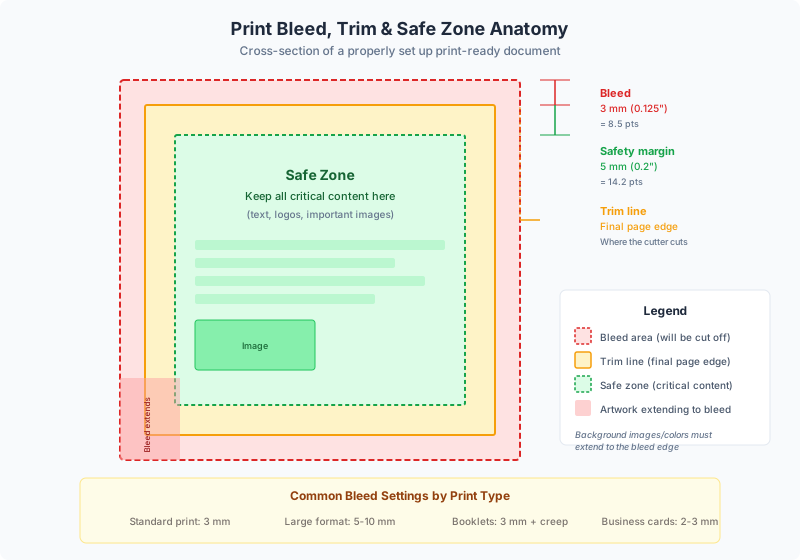
Jedes Element eines Druckprodukts, das den Rand erreichen soll -- Hintergrundfarben, Fotografien, dekorative Raender, Verlaufsfuellungen -- muss sich in den Beschnittbereich erstrecken. Elemente, die vollstaendig innerhalb des Beschnittbereichs liegen (Fliesstext, Logos mit Weissraum drumherum, zentrierte Ueberschriften), benoetigen keine Beschnittbehandlung.
Drei Zonen, die jeder Designer verstehen muss:
- Beschnittzone: Der aeusserste Bereich, der ueber die Beschnittlinie hinausgeht. Dieser Bereich wird abgeschnitten. Jede Farbe, jedes Bild oder jede Grafik, die die Beschnittlinie beruehrt, muss sich vollstaendig durch die Beschnittzone erstrecken.
- Beschnittlinie: Die exakte Linie, an der das Papier geschnitten wird. Dies ist der endgueltige Rand Ihres Druckprodukts. Sie liegt zwischen der Beschnittzone (aussen) und dem Sicherheitsrand (innen).
- Sicherheitsrand (Live-Bereich): Die innerste Zone. Alle kritischen Inhalte -- Text, Logos, wichtige Bilddetails -- muessen innerhalb dieses Bereichs bleiben, um nicht durch Schnittvarianz abgeschnitten zu werden. Typischerweise 3-5 mm innerhalb der Beschnittlinie.
Wenn Sie hoeren, dass ein Drucker sagt 'Ihre Datei braucht Beschnitt', meinen sie, dass das Artwork Ihres PDFs ueber die definierte TrimBox hinausreichen muss. Die PDF-Spezifikation unterstuetzt dies durch unterschiedliche Seitenboxen: die MediaBox (gesamte Seite einschliesslich Beschnitt), die TrimBox (endgueltiges Endformat) und die BleedBox (Beschnittgrenze). Korrekt konfigurierte PDFs enthalten alle drei, was automatisierte Ausschiessung und Preflight unkompliziert macht.
Warum Beschnitt wichtig ist: Die Kosten falscher Handhabung
Beschnitt ist keine Design-Praeferenz -- es ist eine mechanische Anforderung des Schneideprozesses. Das Verstaendnis, warum Beschnitt existiert, hilft Ihnen zu schaetzen, warum Drucker so darauf bestehen und warum Dateien ohne korrekten Beschnitt routinemaessig abgelehnt oder zu Mehrkosten nachgedruckt werden.
Planschneider-Toleranz. Kommerzielle Planschneider sind Praezisionsmaschinen, aber sie schneiden durch Stapel von Hunderten Boegen gleichzeitig. Klingendruck, Papierverschiebung innerhalb des Stapels und mechanische Toleranz ergeben zusammen eine Schnittvarianz von 0,5-1,5 mm auf jeder Seite. Ein Stapel von 500 Boegen koennte die oberen Boegen 0,5 mm nach links und die unteren Boegen 0,5 mm nach rechts beschnitten haben. Beschnitt absorbiert diese Varianz vollstaendig.
Registerverschiebung auf der Druckmaschine. Auf einer Mehrfarben-Offsetdruckmaschine wird jede Farbe von einer separaten Druckeinheit aufgetragen. Papier dehnt sich, Plattenausrichtung variiert und Gummituch-Bogen-Kontakt verschiebt sich zwischen den Einheiten. Selbst bei einer gut kalibrierten Druckmaschine betraegt die Registergenauigkeit typischerweise +/-0,1 mm. Bei Digitaldruckmaschinen fuehrt der Papierweg zu aehnlichen kleinen Verschiebungen. Diese kumulativen Abweichungen bedeuten, dass das gedruckte Bild auf jedem Bogen im Lauf nie exakt an der gleichen Position liegt.
Falz- und Bindevarianz. Fuer mehrseitige Produkte wie Broschueren fuegt das Falzen eine weitere Quelle positioneller Variation hinzu. Ein Falz, der 0,5 mm daneben liegt, verschiebt die Beschnittposition fuer die gefalzten Seiten. Rueckstichheftungs-Broschueren erfahren Bundzuwachs -- innere Seiten druecken relativ zu aeusseren Seiten nach aussen -- was die effektive Beschnittposition weiter verschiebt.
Die realen Kosten:
- Weisse Streifen: Der sichtbarste Defekt. Eine 0,3-mm-weisse Linie entlang des Rands einer Visitenkarte mit dunklem Hintergrund ist sofort auffaellig und sieht unprofessionell aus.
- Nachdrucke: Kommerzielle Drucker werden entweder Dateien ohne Beschnitt im Voraus ablehnen (was Ihr Projekt verzoegert) oder sie drucken und fuer Nachdrucke berechnen, wenn die Ergebnisse inakzeptabel sind.
- Kundenunzufriedenheit: Fuer Druckprofis beschaedigt die Lieferung eines Auftrags mit sichtbaren Beschnittfehlern Ihren Ruf -- selbst wenn der Druck technisch korrekt war und die Datei schuld war.
- Verschwendetes Material: Ein Nachdruck verschwendet Papier, Farbe, Maschinenzeit und Weiterverarbeitungsarbeit. Bei einem grossen Lauf kann dies Tausende von Euro kosten.
Der einfache Akt, 3 mm Beschnitt zu Ihrem Dokument hinzuzufuegen, eliminiert all diese Probleme. Es ist einer der Schritte mit dem geringsten Aufwand und der hoechsten Wirkung in der Druckproduktion und sollte das Erste sein, was Sie einrichten, wenn Sie ein fuer den Druck bestimmtes Dokument erstellen.
Standard-Beschnittgroessen: Wie viel Beschnitt benoetigen Sie?
Die erforderliche Beschnittgroesse haengt vom Typ des Druckprodukts, der Druckmethode und den Spezifikationen des Druckers ab. Die Branche hat sich jedoch auf einige Standardwerte geeinigt, die fuer die grosse Mehrheit der Auftraege funktionieren:
3 mm (0,125 Zoll / 9 Punkte) -- der universelle Standard. Dies ist die am weitesten verbreitete Beschnittgroesse im kommerziellen Druck weltweit. Sie bietet ausreichend Spielraum fuer Planschneiderschnitt, Offset- und Digitaldruck-Register und Standard-Bindungsoperationen. Wenn Sie unsicher sind, welchen Beschnitt Sie verwenden sollen, ist 3 mm fast immer die richtige Antwort.
5 mm (~0,2 Zoll / ~14 Punkte) -- Grossformat und Verpackung. Grossformatdruck (Banner, Poster, Beschilderung) und Verpackung (Faltschachtel-Stanzlinien, Etiketten, Wicklungen) erfordern typischerweise 5 mm Beschnitt. Der groessere Beschnitt beruecksichtigt die groessere Schnitttoleranz von Grossformat-Schneidern und die zusaetzliche Handhabungsvarianz grosser Boegen.
6 mm (0,25 Zoll / 18 Punkte) -- einige nordamerikanische Drucker. Eine Handvoll Drucker in den USA und Kanada fordert 1/4-Zoll (6 mm) Beschnitt, besonders fuer Grossformatarbeit oder Auftraege, die von Hand beschnitten werden.
Beschnittanforderungen nach Produkttyp:
| Produkt | Standard-Beschnitt | Anmerkungen |
|---|---|---|
| Visitenkarten | 3 mm / 0,125" | Kleines Endformat macht Beschnitt kritisch |
| Flyer und Postkarten | 3 mm / 0,125" | Standard kommerzieller Schnitt |
| Broschueren und Booklets | 3 mm / 0,125" | Auf alle Seiten inkl. Falze angewandt |
| Zeitschriften | 3 mm / 0,125" | Rueckstichheftung und Klebebindung |
| Poster (klein, bis A2) | 3 mm / 0,125" | Standard Digital-/Offset-Ausgabe |
| Poster (Grossformat) | 5 mm / 0,2" | Grossformat-Schneidertoleranz |
| Banner und Beschilderung | 5-10 mm | Abhaengig von der Weiterverarbeitungsmethode |
| Verpackung (Faltschachteln) | 5 mm / 0,2" | Erstreckt sich ueber die Stanzlinie aller Bereiche |
| Etiketten und Aufkleber | 1-3 mm | Stanzschnitt-Toleranz ist enger |
| Buecher (Hardcover) | 3 mm / 0,125" | Pro Falzbogen angewandt |
Immer mit Ihrem Drucker bestaetigen. Waehrend die obigen Werte Branchenstandards sind, koennen einzelne Druckereien spezifische Anforderungen basierend auf ihrer Ausruestung haben. Fordern Sie ein Druckspezifikationsblatt an, bevor Sie mit Ihrem Design beginnen.
Wie PDF Press Beschnitt automatisch verarbeitet
PDF Press bietet intelligente Beschnittverarbeitung, die sich an den Inhalt Ihres PDFs anpasst. Ob Ihre Datei korrekt definierten Beschnitt hat, eingebetteten Beschnitt ohne Seitenbox-Metadaten oder ueberhaupt keinen Beschnitt -- PDF Press hat einen Workflow dafuer.
Drei Beschnitt-Modi in PDF Press:
- Kein Beschnitt: Ignoriert jeglichen Beschnitt im Quell-PDF. Seiten werden an ihrer TrimBox (oder MediaBox, wenn keine TrimBox definiert ist) ohne Beschnitterweiterung ausgeschossen. Verwenden Sie dies, wenn Ihr Layout keinen Beschnitt erfordert -- beispielsweise interne Dokumente, Proofs oder Designs mit weissen Raendern.
- Aus Dokument ziehen: Erkennt und verwendet automatisch Beschnitt, der bereits im PDF vorhanden ist. PDF Press liest die TrimBox und BleedBox (oder MediaBox minus TrimBox), um den verfuegbaren Beschnitt auf jeder Seite zu bestimmen. Dies ist der ideale Modus, wenn Ihr Designer Beschnitt bereits korrekt in InDesign, Illustrator oder einem anderen professionellen Design-Tool eingerichtet hat. Keine manuelle Konfiguration noetig -- PDF Press liest die PDF-Metadaten und wendet die korrekten Beschnittabmessungen automatisch an.
- Fester Beschnitt: Wendet einen benutzerdefinierten Beschnittabstand auf alle Seiten an, unabhaengig vom PDF-Inhalt. Geben Sie einen Wert in Zoll, Millimetern oder Punkten ein, und PDF Press erweitert die Seite um diesen Betrag auf allen vier Seiten (oder konfigurieren Sie jede Seite unabhaengig). Dieser Modus ist nuetzlich, wenn Ihr PDF Beschnittinhalt hat, der ueber die TrimBox hinausgeht, aber keine korrekten BleedBox-Metadaten hat, oder wenn Sie die Beschnitteinstellungen des Dokuments ueberschreiben muessen.
Aus Dokument ziehen -- der intelligente Standard: Wenn Sie 'Aus Dokument ziehen' waehlen, untersucht PDF Press die Box-Hierarchie jeder Seite:
- Wenn TrimBox und BleedBox beide definiert sind: Beschnitt = BleedBox minus TrimBox auf jeder Seite.
- Wenn nur TrimBox definiert ist: Beschnitt = MediaBox minus TrimBox auf jeder Seite.
- Wenn weder TrimBox noch BleedBox definiert sind: kein Beschnitt verfuegbar -- PDF Press verwendet die MediaBox als Endformat mit null Beschnitt.
Dieser dreistufige Fallback bedeutet, dass PDF Press PDFs aus jeder Quell-Anwendung korrekt verarbeitet, selbst solche, die Seitenboxen inkonsistent setzen.
Beschnitt in Ausschiessung-Layouts: Beschnitt wird besonders wichtig, wenn mehrere Seiten auf einem einzelnen Bogen ausgeschossen werden. Bei einem 2-Nutzen-Postkartenlayout kann sich der Beschnitt benachbarter Seiten ueberlappen -- PDF Press verwaltet dies automatisch und stellt sicher, dass die Beschnittzone jeder Seite erhalten bleibt, ohne benachbarte Seiten zu beeintraechtigen. Fuer Broschueren-Ausschiessung wird Beschnitt pro Seite angewendet, bevor die Seiten in Falzboegen angeordnet werden, und Schnittmarken werden an der Beschnittgrenze (ausserhalb der Beschnittzone) platziert.
PDF Press verwenden, um Beschnitt zu jeder Ausschiessung hinzuzufuegen:
- Laden Sie Ihr PDF bei PDF Press hoch.
- Waehlen Sie Ihr Ausschiessung-Werkzeug (Karten, Raster, Broschuere, Sammelform usw.).
- Finden Sie in den Werkzeug-Einstellungen den Abschnitt Beschnitt.
- Waehlen Sie 'Aus Dokument ziehen', wenn Ihr PDF bereits Beschnitt hat, oder 'Fest' und geben Sie Ihren gewuenschten Beschnittabstand ein.
- Die Echtzeit-Vorschau zeigt genau, wie Beschnitt in Ihrem Layout angewendet wird.
- Laden Sie das ausgeschossene PDF herunter. Beschnitt wird in der Ausgabe mit korrekten Seitenbox-Definitionen erhalten.
Haeufige Beschnittfehler und wie man sie vermeidet
Selbst erfahrene Designer machen Beschnittfehler. Hier sind die haeufigsten Fehler, die wir bei zur Ausschiessung eingereichten PDFs sehen, zusammen mit ihren Loesungen:
Fehler 1: Beschnitt ist definiert, aber Artwork erstreckt sich nicht dorthin.
Das PDF hat eine korrekt definierte BleedBox und TrimBox, aber die Hintergrundfarbe oder das Bild endet an der Beschnittlinie. Die Beschnittzone existiert, enthaelt aber nichts -- nur Weissraum. Dies erzeugt das gleiche Weiss-Streifen-Problem wie fehlender Beschnitt.
Loesung: Waehlen Sie in Ihrer Design-Anwendung jedes Element, das den Seitenrand beruehrt, und erweitern Sie es bis zur Beschnittgrenze.
Fehler 2: Beschnitt auf einigen Seiten, aber nicht auf anderen.
Ein Broschueren-Panel hat Beschnitt oben und unten, aber nicht links und rechts, oder umgekehrt.
Loesung: Pruefen Sie systematisch alle vier Kanten jeder Seite. Zoomen Sie auf jede Kante und ueberpruefen Sie, dass sich Artwork bis zur roten Beschnittfuehrung auf allen Seiten erstreckt.
Fehler 3: Text zu nahe an der Beschnittlinie.
Obwohl technisch kein Beschnittfehler, ist die Platzierung von Text innerhalb von 2 mm von der Beschnittkante ein eng verwandtes Problem. Fliesstext sollte mindestens 5 mm von der Beschnittlinie entfernt sein; Ueberschriften und Logos mindestens 3 mm innen.
Loesung: Setzen Sie Ihren Sicherheitsrand auf mindestens 5 mm und platzieren Sie Text nie ausserhalb der Randfuehrungen.
Fehler 4: Weissen Rand statt Beschnitt verwenden.
Einige Designer 'loesen' das Beschnitt-Problem, indem sie einen weissen Rand um ihr Design hinzufuegen. Dies vermeidet zwar weisse Streifen, produziert aber einen inkonsistenten weissen Rand -- einige Kanten haben einen breiteren weissen Rand als andere durch Schnittvarianz.
Loesung: Wenn Ihr Design einen weissen Rand beabsichtigt, ist das in Ordnung -- erweitern Sie den weissen Bereich aber in die Beschnittzone. Wenn Sie den Rand nur verwenden, um Beschnitt zu vermeiden, entfernen Sie ihn und richten Sie stattdessen korrekten Beschnitt ein.
Fehler 5: Beschnitt im Export, aber nicht im Dokument-Setup einstellen.
Der Designer exportiert ein PDF mit 3 mm Beschnitt aus dem InDesign-Export-Dialog, aber die Beschnitt-Einstellung im Dokument war 0 mm. InDesign fuegt pflichtgemaess 3 mm Beschnitt zum PDF hinzu -- aber da kein Inhalt in diesen Bereich reicht, enthaelt die Beschnittzone nur die Montagflaeche.
Loesung: Stellen Sie Beschnitt immer zuerst im Dokument-Setup ein, gestalten Sie Ihr Artwork bis zur Beschnittgrenze, und dann exportieren Sie mit 'Dokumentbeschnitt verwenden' aktiviert.
Druckfertige Beschnitt-Checkliste
Verwenden Sie diese Checkliste, bevor Sie ein PDF an den Druck oder ein Ausschiessung-Werkzeug wie PDF Press senden:
- Beschnitt ist im Dokument-Setup eingestellt. Ueberpruefen Sie die Beschnitteinstellung Ihrer Design-Anwendung auf 3 mm (0,125") oder den von Ihrem Drucker angegebenen Wert.
- Alle randberuehrenden Elemente erstrecken sich bis zur Beschnittgrenze. Pruefen Sie jede Seite. Zoomen Sie auf 400% und inspizieren Sie jede Kante.
- Kritische Inhalte sind innerhalb des Sicherheitsrands. Kein Text, keine Logos oder wesentlichen Bildinhalte innerhalb von 3 mm der Beschnittlinie (5 mm bevorzugt fuer Fliesstext).
- PDF-Seitenboxen sind korrekt definiert. Die TrimBox stimmt mit dem beabsichtigten Endformat ueberein. Die BleedBox entspricht der TrimBox plus Beschnitt auf jeder Seite.
- Beschnitt ist auf allen erforderlichen Kanten konsistent. Alle vier Kanten von geschnittenen Seiten haben Beschnitt.
- Aufloesung ist in der Beschnittzone ausreichend. Bilder, die sich in den Beschnitt erstrecken, muessen die Druckaufloesung (300 DPI fuer kommerziell, 150 DPI fuer Grossformat) bis zur Beschnittkante beibehalten.
- Schnittmarken sind korrekt platziert. Wenn Marken in Ihrem PDF enthalten sind, sollten sie an der Beschnittlinie (nicht der Beschnittgrenze) mit 3 mm Versatz positioniert sein.
- Mit einer Preflight-Pruefung testen. Fuehren Sie Acrobats Preflight oder den Preflight Ihres RIPs durch, um Beschnittabstand, Aufloesung, Farbraum und Seitenbox-Definitionen zu ueberpruefen, bevor Sie in den Druck gehen.
Das Befolgen dieser Checkliste eliminiert die grosse Mehrheit der beschnittbezogenen Probleme in der Druckproduktion.
Try it yourself
PDF Press runs entirely in your browser. Upload a PDF, pick a tool, and download the result — fast and private.
Open PDF Press22 Professional Imposition Tools
Every tool runs locally in your browser — fast, private, and professional-grade.
Frequently Asked Questions
Related Articles
Ready to try professional PDF imposition?
PDF Press is a browser-based imposition tool with 22 professional tools. No installation required.
Open PDF Press