Browserbasierte Ausschießsoftware für Mac: Die besten Optionen, die wirklich funktionieren
Ausschießsoftware zu finden, die auf dem Mac funktioniert, ist notorisch schwierig. Dieser Leitfaden behandelt jede praktikable Option – browserbasierte Tools, Kommandozeilen-Dienstprogramme, Wine-Workarounds und native Apps – mit ehrlichen Bewertungen, was tatsächlich funktioniert.
Das Mac-Ausschieß-Problem: Warum die meisten Tools nicht funktionieren
Wenn Sie jemals auf einem Mac nach Ausschießsoftware gesucht haben, kennen Sie die Frustration bereits. Die professionelle Druckvorstufe-Branche ist auf Windows gewachsen, und die überwiegende Mehrheit der dedizierten Ausschieß-Tools wurde ausschließlich für diese Plattform entwickelt. Quite Imposing Plus ist ein Acrobat-Plugin – auf Mac nur über Acrobat Pro verfügbar, mit eingeschränkter Feature-Parität im Vergleich zur Windows-Version. Montax Imposer ist nur für Windows. DevaliPI ist nur für Windows. ClickBook ist nur für Windows. Die Liste geht weiter.
Dies schafft ein echtes Workflow-Problem für die wachsende Zahl von Designern, Druckbedienern und Self-Publishern, die auf macOS arbeiten. Apples Marktanteil in kreativen Branchen ist beträchtlich – Schätzungen reichen von 40 % bis 60 % der Grafikdesigner, die Macs als ihre Hauptmaschinen verwenden. Dennoch hat das Ausschießsoftware-Ökosystem sie weitgehend ignoriert.
Die Gründe sind historisch. Ausschießsoftware stützt sich oft auf Windows-spezifische Technologien: COM-Automatisierung, .NET-Frameworks, Windows-Druckertreiber und Win32-APIs. Diese auf macOS zu portieren ist teuer und technisch komplex. Viele Ausschießsoftware-Anbieter sind kleine Unternehmen mit begrenzten Entwicklungsressourcen, die den größeren Windows-Installationsstamm ansprechen und Mac-Nutzer zurücklassen.
Das Ergebnis: Mac-Nutzer waren jahrelang zu unbeholfenen Workarounds gezwungen. Windows in Parallels oder Boot Camp laufen lassen, nur um ein PDF auszuschießen. Dateien an einen Kollegen mit Windows-Rechner mailen. Für teure Cloud-Dienste bezahlen. Oder einfach akzeptieren, dass Ausschießung etwas war, das sie auf ihrem primären Arbeitsrechner nicht tun konnten.
2026 hat sich diese Situation geändert. Browserbasierte Ausschieß-Tools, die von WebAssembly angetrieben werden, liefern jetzt professionelle Ausschießung direkt in Safari, Chrome oder Firefox auf jedem Mac. Über Homebrew verfügbare Kommandozeilen-Tools bieten skriptfähige Alternativen. Und für diejenigen, die darauf bestehen, Windows-Tools auszuführen, sind moderne Kompatibilitätsschichten besser denn je. Dieser Leitfaden behandelt ehrlich jede Option, damit Sie den Ansatz finden, der zu Ihrem Workflow passt.
Browserbasierte Ausschießung: Die beste Lösung für Mac-Nutzer
Die wichtigste Entwicklung für Mac-Ausschieß-Nutzer ist die Reifung browserbasierter Tools, die von WebAssembly (WASM) angetrieben werden. Diese Tools laufen vollständig in Ihrem Webbrowser – Safari, Chrome, Firefox oder Edge – und verarbeiten PDFs lokal auf Ihrem Mac, ohne Dateien auf irgendeinen Server hochzuladen. Sie erfordern keine Installation, keine Rosetta-Übersetzung und keine Kompatibilitäts-Hacks. Wenn Ihr Mac einen modernen Browser ausführen kann, kann er professionelle Ausschießsoftware ausführen.
Warum browserbasierte Tools ideal für Mac-Nutzer sind:
- Null Installationsreibung: Kein .dmg herunterladen, keine App in Programme ziehen, keine Systemerweiterung genehmigen, keine Gatekeeper-Warnung wegklicken. Öffnen Sie eine URL und beginnen Sie mit der Ausschießung.
- Apple Silicon nativ: WASM läuft nativ auf Intel- und Apple Silicon-Macs. Es ist keine Rosetta 2-Übersetzungsschicht beteiligt, daher ist die Leistung auf M1-, M2-, M3- und M4-Chips hervorragend.
- macOS-versionsunabhängig: Browserbasierte Tools funktionieren auf macOS Ventura, Sonoma, Sequoia und zukünftigen Versionen. Sie warten nicht darauf, dass ein Entwickler eine native App für die neueste OS-Version aktualisiert.
- Safari-kompatibel: Die besten browserbasierten Ausschieß-Tools funktionieren in Safari, Apples Standardbrowser. Kein Chrome installieren nötig, wenn Sie Apples Ökosystem bevorzugen.
- Privacy-First: Ihre PDFs bleiben auf Ihrem Mac. WASM-Verarbeitung erfolgt im Browser, auf dem Gerät. Das ist wichtig für vertrauliche juristische, medizinische, finanzielle oder Kundendokumente.
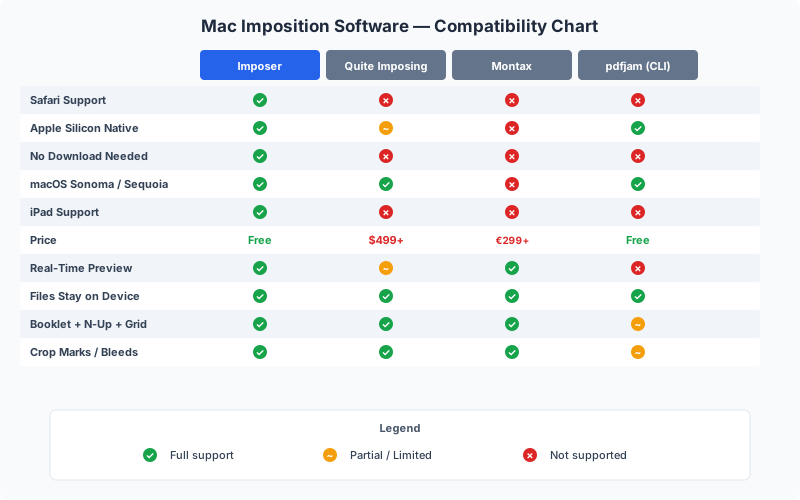
Die zwei wichtigsten browserbasierten Optionen sind PDF Press und PDFSnake. Beide nutzen WASM für lokale Verarbeitung, unterscheiden sich aber erheblich in Funktionen, Bedienbarkeit und Preisgestaltung.
PDF Press: Das beste Ausschieß-Tool für Mac
PDF Press ist ein browserbasiertes Ausschieß-Tool, das mit einer kompilierten Rust/WebAssembly-Engine erstellt wurde. Es verarbeitet PDFs vollständig auf Ihrem Gerät und bietet den umfangreichsten Funktionsumfang aller browserbasierten Ausschieß-Tools, die auf macOS verfügbar sind.
Mac-spezifische Vorteile:
- Funktioniert in Safari: Vollständig getestet und für Safari auf macOS optimiert. Funktioniert auch perfekt in Chrome, Firefox und Edge für Mac.
- Apple Silicon-Leistung: WASM-Ausführung auf M-Series-Chips ist schnell. Eine typische 24-Seiten-Broschüren-Ausschießung wird in unter 2 Sekunden abgeschlossen. Selbst 200+ Seiten-Dokumente werden in angemessener Zeit verarbeitet.
- Retina-Display-Unterstützung: PDF Press rendert Vorschauen in der nativen Auflösung Ihres Macs. Auf einem Retina-Display sehen Sie scharfe, pixelgenaue Vorschauen Ihres ausgeschossenen Layouts – schärfer als die meisten Desktop-Ausschieß-Tools.
- Touch Bar-Unterstützung (ältere Macs): Standard-Browser-Interaktionen funktionieren mit Touch Bar-Macs. Trackpad-Gesten (Pinch-to-Zoom, Wischen zur Seitennavigation) funktionieren natürlich in der Vorschau.
- AirPrint-Integration: Laden Sie das ausgeschossene PDF herunter und drucken Sie es direkt über AirPrint auf jedem kompatiblen Drucker. Oder verwenden Sie Drucken > Als PDF sichern in macOS für zusätzliche PDF-Bearbeitung.
Funktionsumfang (22 Tools):
- Broschüre: Rückstichheftung und Klebebindung mit Bundzuwachs-Kompensation, automatischer Leerseiteneinfügung und Falzbogenerzeugung.
- Nutzen / Karten: 2-fach bis 32-fach-Layouts auf jedem Papierformat. Visitenkartenlayouts (10-fach auf Letter, 12-fach auf A4).
- Nutzenvervielfältigung: Wiederholen Sie eine einzelne Seite oder ein Design über einen Bogen – ideal für Flyer, Etiketten, Tickets und Werbematerialien.
- Raster: Flexibles Zeilen/Spalten-Raster mit unabhängiger Bundsteg-Steuerung und Auto-Skalierung.
- Sammelform: Optimierte streifenbasierte Packung mehrerer Seitengrößen auf einem einzelnen Bogen zur Abfallminimierung.
- Sticker-Nesting: Algorithmisches Nesting für unregelmäßig geformte Elemente auf Bogen mit minimalem Bedruckstoffabfall.
- Schnittmarken, Falzmarken, Passermarken und Farbkontrollstreifen: Vollständige professionelle Druckermarken, korrekt für jeden Layout-Typ positioniert.
- Bundzuwachs-Kompensation: Automatische Schuppenanpassung für dicke rückstichheftungsgebundene Broschüren.
- Beschnittbehandlung: Beschnitt aus Dokument übernehmen oder feste Beschnittwerte angeben.
- Plus: Größe ändern, Drehen, Beschneiden, Teilen, Spiegeln, Mischen, Verschieben, Kopf-/Fußzeile, Farbkontrollstreifen, Overlay, Ebenen umschalten, Seiten einfügen, Experten-Raster und Kalenderlayouts.
Schritt-für-Schritt auf dem Mac:
- Öffnen Sie Safari (oder Chrome/Firefox) und navigieren Sie zu pdfpress.app.
- Ziehen Sie Ihr PDF aus dem Finder direkt in das Browserfenster oder klicken Sie, um den Dateiwähler zu verwenden.
- Wählen Sie Ihr Ausschieß-Tool – Broschüre, Karten, Raster oder eines der 22 Optionen.
- Passen Sie die Einstellungen im linken Bereich an. Die Echtzeit-Vorschau aktualisiert sich sofort, wenn Sie Papierformat, Ränder, Beschnitt, Schnittmarken und andere Parameter ändern.
- Klicken Sie auf Herunterladen, um das ausgeschossene PDF auf Ihrem Mac zu speichern. Die Datei erscheint in Ihrem Downloads-Ordner (oder wo immer Safari/Chrome Dateien speichert).
- Öffnen Sie das ausgeschossene PDF in Vorschau.app, Acrobat oder einem beliebigen PDF-Viewer zur Überprüfung, dann drucken.
Einschränkungen auf dem Mac: Sehr große Dateien (1000+ Seiten) können an Safaris Speichergrenzen stoßen. Falls dies auftritt, versuchen Sie Chrome, das generell eine höhere Speichergrenze hat. Batch-Automatisierung (viele Dateien unbeaufsichtigt verarbeiten) ist im Browser nicht verfügbar – verwenden Sie dafür pdfjam (siehe unten).
Preise: Abonnementpläne verfügbar. Keine Download-Limits, keine Wasserzeichen. Jetzt PDF Press ausprobieren.
PDFSnake: Browserbasierte Alternative auf dem Mac
PDFSnake ist ein weiteres browserbasiertes Ausschieß-Tool, das auf dem Mac funktioniert. Wie PDF Press nutzt es WebAssembly für lokale PDF-Verarbeitung und läuft in Safari, Chrome und Firefox.
Was es bietet:
- WASM-basierte lokale Verarbeitung – Dateien bleiben auf Ihrem Mac.
- Broschüren- und Nutzen-Ausschieß-Unterstützung.
- Einfache visuelle Vorschau der ausgeschossenen Layouts.
- Zusätzliche Tools einschließlich Raster, Größe ändern, Drehen, Beschneiden und Mischen.
Vergleich mit PDF Press auf dem Mac:
- Download-Beschränkungen: Die Testversion von PDFSnake beschränkt Sie auf einen PDF-Download pro 8-Stunden-Zeitraum. Für jeden Mac-Nutzer, der mehr als eine Datei pro Tag ausschießen muss, macht dies das Tool unpraktisch. PDF Press hat keine solche Beschränkung.
- Funktionslücke: PDFSnake fehlen Sticker-Nesting, Sammelform-Optimierung, Experten-Raster, Overlay und Ebenenumschaltung – Tools, die PDF Press kostenlos bereitstellt. Wenn Ihr Workflow diese erfordert, ist PDFSnake keine Option.
- Vorschauqualität: Die Echtzeit-Vorschau von PDF Press ist reaktionsschneller und aktualisiert sich beim Anpassen von Parametern. Die Vorschau von PDFSnake ist funktional, aber weniger interaktiv.
- Safari-Optimierung: Beide Tools funktionieren in Safari, aber PDF Press wurde gründlicher gegen Safari-spezifisches Rendering-Verhalten getestet.
Wann PDFSnake in Betracht ziehen: Wenn Sie eine zweite Meinung zu einem Broschürenlayout möchten oder die Ausgabe von PDF Press gegenüberprüfen müssen, ist PDFSnake ein vernünftiges ergänzendes Tool. Die kostenpflichtigen Pläne heben die Download-Beschränkung auf.
Native Mac-Ausschießsoftware (sehr begrenzt)
Die Auswahl an nativer macOS-Ausschießsoftware ist, ehrlich gesagt, dürftig. Im Gegensatz zu browserbasierten Tools sind native Mac-Apps rar. Hier ist eine ehrliche Bewertung dessen, was existiert:
Adobe Acrobat Pro (Broschürendruck)
Acrobat Pro für Mac enthält eine „Broschüre“-Option im Druckdialog. Es ordnet Seiten für einfachen Rückstichheftungsdruck auf einem Duplexdrucker neu an.
- Was es bietet: Einfache Rückstichheftungs-Broschüren-Seitenneuordnung, direkt an den Drucker gesendet.
- Was es NICHT bietet: Kann keine ausgeschossene PDF-Datei erstellen. Kein Nutzen, keine Nutzenvervielfältigung, keine Schnittmarken, keine Beschnittbehandlung, keine Bundzuwachs-Kompensation, keine Sammelform.
- Kosten: 23 $+/Monat (263 $+/Jahr). Dies ist keine kostenlose Software – die „kostenlose“ Broschürenfunktion erfordert ein teures Abonnement.
- Mac-spezifische Probleme: Nutzer berichten häufig von umgedrehten Seiten, verursacht durch Konflikte zwischen Acrobats Duplex-Einstellungen und macOS-Druckertreibern. Dies ist ein langjähriger Fehler, den Adobe nicht zuverlässig behoben hat.
- Fazit: Nützlich nur als letzte Möglichkeit für den einfachsten möglichen Broschürendruck. Kein echtes Ausschieß-Tool.
Adobe InDesign (Broschürendruck)
InDesign für Mac enthält eine Broschürendruckfunktion, die leistungsfähiger ist als die von Acrobat – sie unterstützt Rückstichheftung und Klebebindung mit Bundzuwachs-Kompensation und Druckermarken.
- Einschränkung: Funktioniert nur mit InDesign-Dokumenten, nicht mit beliebigen PDFs. Erfordert Creative Cloud (23–60 $+/Monat).
- Fazit: Wenn Sie bereits InDesign haben und Dokumente ausschießen, die Sie darin erstellt haben, funktioniert dies. Für alle anderen ist es teuer und begrenzt.
Quite Imposing Plus (Acrobat-Plugin)
Quite Imposing ist als Acrobat Pro-Plugin auf dem Mac verfügbar. Es ist eines der wenigen dedizierten Ausschieß-Tools, die macOS nativ unterstützen.
- Kosten: 499 $+ zusätzlich zu einem Acrobat Pro-Abonnement. Gesamtkosten im ersten Jahr über 760 $.
- Mac-Parität: Die Mac-Version von Quite Imposing lag historisch in Funktionen und Stabilität hinter der Windows-Version. Einige erweiterte Funktionen funktionieren möglicherweise nicht identisch.
- Fazit: Ein legitimes professionelles Tool, aber extrem teuer. Siehe unseren Leitfaden zu Quite Imposing-Alternativen für Optionen, die den größten Teil der gleichen Funktionalität abdecken.
macOS Vorschau.app und Automator
Apples integrierte Vorschau.app und Automator haben keine Ausschießfähigkeiten. Vorschau kann PDFs zusammenführen und Seiten manuell umordnen (Seiten in der Seitenleiste ziehen), aber es kann nicht die mathematische Seitenneuordnung durchführen, die für Broschüren-Ausschießung erforderlich ist. Automators PDF-Aktionen sind auf Zusammenführen, Wasserzeichen und grundlegende Seitenmanipulation beschränkt. Keines der Tools ist eine brauchbare Ausschießlösung.
Fazit: Es gibt keine gute native Mac-Ausschießanwendung, die sowohl kostenlos als auch leistungsfähig ist. Der browserbasierte Ansatz (PDF Press) oder der Kommandozeilen-Ansatz (pdfjam) sind für Mac-Nutzer tatsächlich bessere Optionen als jede native App.
Kommandozeilen-Ausschießung auf dem Mac über Homebrew
Für technisch versierte Mac-Nutzer bietet Homebrew Zugang zu leistungsstarken Kommandozeilen-Ausschieß-Tools. Diese haben keine grafische Oberfläche, sind aber kostenlos, skriptfähig und laufen nativ auf macOS – einschließlich Apple Silicon.
pdfjam – Die beste CLI-Option
pdfjam ist ein Shell-Skript-Wrapper um das LaTeX-Paket pdfpages. Es ist das leistungsfähigste Kommandozeilen-Ausschieß-Tool und verarbeitet Broschürenlayouts, Nutzen, Seitenskalierung, Drehung und Beschnitt.
Installation auf dem Mac:
# Installation über Homebrew (inklusive LaTeX-Abhängigkeit)
brew install pdfjam

# Oder Installation über MacTeX (vollständige LaTeX-Distribution)
brew install --cask mactex
Gängige Ausschießbefehle:
# Rückstichheftungs-Broschüre auf A4-Papier erstellen
pdfjam --booklet true --landscape --paper a4paper input.pdf

# 2-fach-Layout auf Letter-Papier
pdfjam --nup 1x2 --landscape --paper letterpaper input.pdf

# 4-fach-Layout auf A3-Papier
pdfjam --nup 2x2 --paper a3paper input.pdf

# Seiten auf 80% skalieren und auf A4 zentrieren
pdfjam --scale 0.8 --paper a4paper input.pdf

# Alle PDFs in einem Ordner im Batch verarbeiten
for f in ~/Desktop/input/*.pdf; do
  pdfjam --booklet true --landscape --paper a4paper "$f" \
    --outfile ~/Desktop/output/"$(basename "$f")"
done
Stärken: Kostenlos, skriptfähig, verarbeitet Broschüren und Nutzen, integriert sich in Shell-Skripte und automatisierte Workflows, läuft nativ auf Apple Silicon über Homebrew.
Einschränkungen: Keine visuelle Vorschau – Sie müssen das PDF generieren und zur Prüfung öffnen. Erfordert eine LaTeX-Installation (1–2 GB). Keine Schnittmarken oder professionelle Druckermarken. Keine Sammelform, kein Sticker-Nesting, keine Bundzuwachs-Kompensation. Steile Lernkurve für nicht-technische Nutzer.
pdfnup
Ein Begleiter zu pdfjam (oft mitgeliefert), der sich speziell auf Nutzen-Layouts mit einfacherer Syntax konzentriert:
# 2-fach auf A4
pdfnup --nup 2 --paper a4paper input.pdf

# 4-fach auf Letter
pdfnup --nup 4 --paper letterpaper input.pdf
psutils (pstops, psbook, psnup)
Klassische PostScript-Manipulationstools, verfügbar über Homebrew:
brew install psutilsDiese arbeiten mit PostScript-Dateien und erfordern PDF-zu-PS-Konvertierung. Der Workflow ist kryptisch, aber für Experten leistungsstark:
# Broschüre über PostScript-Roundtrip
pdf2ps input.pdf - | psbook | psnup -2 | ps2pdf - booklet.pdf
Vorsicht: Der PostScript-Roundtrip kann die PDF-Qualität beeinträchtigen, insbesondere bei Dokumenten mit Transparenz, eingebetteten Schriften oder modernen PDF-Funktionen. Verwenden Sie stattdessen pdfjam für die meisten Aufgaben.
QPDF
Kein Ausschieß-Tool im eigentlichen Sinne, aber qpdf (verfügbar über brew install qpdf) kann PDFs zusammenführen, teilen, drehen und Seiten neu anordnen. Nützlich als Vorverarbeitungsschritt vor der Ausschießung:
# Seiten 1-10 extrahieren
qpdf input.pdf --pages . 1-10 -- subset.pdf

# Alle Seiten um 90 Grad drehen
qpdf input.pdf --rotate=+90 rotated.pdf
Wann Kommandozeilen-Tools verwenden: Automatisierte Workflows, Batch-Verarbeitung, Cron-Jobs, CI/CD-Pipelines oder jedes Szenario, in dem Sie viele PDFs ohne manuellen Eingriff verarbeiten müssen. Für interaktive, visuelle Ausschießung, bei der Sie das Layout sehen und anpassen müssen, verwenden Sie stattdessen PDF Press.
Windows-Ausschießsoftware auf dem Mac ausführen (Wine/CrossOver)
Einige Mac-Nutzer versuchen, Windows-only-Ausschießsoftware über Kompatibilitätsschichten auszuführen. Hier ist eine ehrliche Bewertung dieses Ansatzes:
CrossOver (kommerzielles Wine)
CrossOver von CodeWeavers ist ein kommerzielles Produkt (74 $ einmalig oder 44 $/Jahr), das Windows-Anwendungen auf macOS ohne vollständige Windows-Installation ausführt. Es funktioniert durch Übersetzung von Windows-API-Aufrufen in macOS-Äquivalente in Echtzeit.
- Kompatibilität: Einfache Windows-Anwendungen funktionieren oft. Komplexe Anwendungen mit modernen .NET-Frameworks, COM-Automatisierung oder benutzerdefinierten Druckertreibern funktionieren häufig nicht. Ausschießsoftware fällt in die „komplex“-Kategorie.
- Testergebnisse: Montax Imposer soll unter CrossOver teilweise funktionieren, aber mit Rendering-Fehlern und fehlender Druckermarkenausgabe. ClickBook funktioniert nicht zuverlässig. Quite Imposing erfordert Acrobat Pro für Windows, das selbst gemischte CrossOver-Kompatibilität aufweist.
- Apple Silicon: CrossOver läuft auf Apple Silicon-Macs über Rosetta 2-Übersetzung, was eine weitere Kompatibilitätsschicht hinzufügt. Die Leistung wird weiter reduziert.
- Fazit: Unzuverlässig für den Produktionseinsatz. Sie verbringen möglicherweise Stunden mit der CrossOver-Konfiguration, nur um festzustellen, dass Ihr spezifisches Ausschieß-Tool eine kritische Inkompatibilität aufweist.
Parallels Desktop / VMware Fusion
Das Ausführen einer vollständigen Windows-VM auf Ihrem Mac ist der zuverlässigste Weg, Windows-only-Ausschießsoftware zu nutzen. Parallels Desktop (99 $/Jahr) und VMware Fusion (kostenlos für den persönlichen Gebrauch) unterstützen beide Windows 11 auf Apple Silicon-Macs über ARM Windows.
- Vorteile: Volle Windows-Kompatibilität. Jedes Windows-Ausschieß-Tool funktioniert genau wie auf einem nativen Windows-PC.
- Nachteile: Erfordert eine Windows-Lizenz (139 $+ oder Microsoft 365-Abonnement). Erfordert 4–8 GB RAM für die VM. Erfordert 30–50 GB Festplattenspeicher. VM-Overhead bedeutet langsamere PDF-Verarbeitung als nativ. Jährliche Kosten: 99 $ (Parallels) + 139 $ (Windows) = mindestens 238 $/Jahr – bevor Sie die Ausschießsoftware überhaupt kaufen.
- Fazit: Funktioniert, aber teuer und ressourcenintensiv. Nur gerechtfertigt, wenn Sie ein bestimmtes Windows-only-Tool für eine bestimmte Funktion benötigen, die keine Mac-kompatible Alternative bietet.
Boot Camp (nur Intel-Macs)
Boot Camp ermöglicht Intel-Macs ein Dual-Boot in Windows nativ. Dies bietet volle Leistung, erfordert aber einen Neustart Ihres Macs bei jedem Betriebssystemwechsel. Boot Camp ist auf Apple Silicon-Macs (M1 und später) nicht verfügbar, die jetzt die überwiegende Mehrheit der aktiv genutzten Macs darstellen.
Unsere Empfehlung: Führen Sie keine Windows-Ausschießsoftware auf dem Mac über Kompatibilitätsschichten aus, es sei denn, Sie haben einen sehr spezifischen Grund, den kein Mac-kompatibles Tool adressiert. Browserbasierte Tools wie PDF Press bieten ein besseres Erlebnis – schneller, kostenlos, kein Overhead, keine Kompatibilitätsrisiken – für die überwiegende Mehrheit der Ausschießaufgaben.
Mac-Ausschießsoftware-Vergleichstabelle
Die folgende Tabelle vergleicht jede in diesem Leitfaden behandelte Mac-kompatible Ausschießoption anhand von Schlüsselkriterien, die für macOS-Nutzer relevant sind.
| Tool | Typ | Apple Silicon | Preis | Installation erforderlich | Broschüre | Nutzen | Schnittmarken | Echtzeit-Vorschau | Sammelform / Nesting |
|---|---|---|---|---|---|---|---|---|---|
| PDF Press | Browser (WASM) | Nativ | Kostenlos | Nein | Ja | Ja (2–32) | Ja (vollständiger Satz) | Ja | Ja |
| PDFSnake | Browser (WASM) | Nativ | Kostenlos (1 DL/8h) | Nein | Ja | Ja | Ja | Einfach | Nein |
| pdfjam | CLI (Homebrew) | Nativ | Kostenlos | Ja (LaTeX) | Ja | Ja | Nein | Nein | Nein |
| Acrobat Pro | Desktop | Über Rosetta/Universal | 263 $+/Jahr | Ja | Einfach | Nein | Nein | Nein | Nein |
| Quite Imposing | Acrobat-Plugin | Über Acrobat | 499 $+ | Ja | Ja | Ja | Ja | Teilweise | Nein |
| InDesign | Desktop | Nativ | 263 $+/Jahr | Ja | Ja | Nein | Ja | Teilweise | Nein |
| CrossOver + Win-Tool | Kompatibilität | Über Rosetta | 74 $+ Tool-Kosten | Ja | Variiert | Variiert | Variiert | Variiert | Variiert |
| Parallels + Win-Tool | VM | ARM Windows | 238 $+/Jahr + Tool | Ja (VM + Windows) | Ja | Ja | Ja | Ja | Variiert |
Das Muster ist klar. Für Mac-Nutzer ist PDF Press die einzige Option, die einen vollständigen Ausschieß-Funktionsumfang liefert – Broschüre, Nutzen, Nutzenvervielfältigung, Sammelform, Sticker-Nesting, Schnittmarken, Bundzuwachs-Kompensation, Beschnittbehandlung und Echtzeit-Vorschau – alles kostenlos, ohne Installation, nativ auf Apple Silicon laufend. Jede andere Mac-kompatible Option ist entweder stark im Funktionsumfang eingeschränkt, teuer oder beides.
Schritt-für-Schritt: Broschüre auf dem Mac mit PDF Press ausschießen
Hier ist eine vollständige Anleitung zur Erstellung einer rückstickheftungsgebundenen Broschüre auf einem Mac mit PDF Press, vom Öffnen des Tools bis zum Druck der fertigen Ausgabe.
1. PDF Press in Ihrem Browser öffnen
Starten Sie Safari, Chrome oder Firefox auf Ihrem Mac. Navigieren Sie zu pdfpress.app. Die App lädt sofort – kein Download, kein Warten.
2. Ihr PDF hochladen
Ziehen Sie Ihre PDF-Datei aus dem Finder direkt in das Browserfenster. Alternativ klicken Sie auf den Upload-Bereich, um den macOS-Dateiwähler zu öffnen. Ihr PDF wird in den Browserspeicher geladen – es wird nicht auf irgendeinen Server hochgeladen. Sie sehen eine Vorschau Ihres Originaldokuments.
3. Das Broschüren-Tool auswählen
Klicken Sie im Tool-Bereich auf „Broschüre“. Die Tool-Optionen erscheinen in der linken Seitenleiste, und die Vorschau wechselt zur Anzeige des ausgeschossenen Broschürenlayouts.
4. Broschüreneinstellungen konfigurieren
- Bindungstyp: Wählen Sie „Rückstichheftung“ für Broschüren bis ca. 64 Seiten oder „Klebebindung“ für längere Dokumente.
- Papierformat: Wählen Sie die Bogengröße, auf der Sie drucken werden. Für eine A5-große Broschüre wählen Sie A4-Papier (faltet sich zu A5). Die Vorschau aktualisiert sich in Echtzeit.
- Bundzuwachs-Kompensation: Aktivieren Sie diese für Broschüren mit 20 oder mehr Seiten. PDF Press berechnet die entsprechende Schuppenanpassung automatisch basierend auf Ihrer Seitenanzahl.
- Schnittmarken: Aktivieren, wenn Sie auf einem größeren Bogen als dem Endformat drucken und nach dem Druck beschneiden. Deaktivieren für Direct-to-Size-Druck auf einem Heim-/Bürodrucker.
- Beschnitt: Wenn Ihr PDF Beschnitt enthält (Artwork, das über die Schnittkante hinausgeht), wählen Sie „Aus Dokument übernehmen“. Andernfalls belassen Sie „Kein Beschnitt“.
5. Vorschau überprüfen
Verwenden Sie den Vorschaubereich, um durch jeden ausgeschossenen Bogen zu scrollen. Zoomen Sie hinein (Trackpad-Pinch oder Zoom-Buttons), um Seitenpositionierung, Schnittmarkenplatzierung und Randabstände zu überprüfen. Auf einem Retina-Display ist die Vorschau messerscharf – Sie können Textausrichtung und Bildplatzierung in tatsächlicher Druckauflösung überprüfen.
6. Ausgeschossenes PDF herunterladen
Klicken Sie auf die Download-Schaltfläche. Das ausgeschossene PDF wird generiert und in Ihrem Downloads-Ordner gespeichert (oder wo immer Ihr Browser Dateien speichert). In Safari kann die Datei automatisch in Vorschau.app geöffnet werden.
7. Drucken
Öffnen Sie das ausgeschossene PDF in Vorschau.app oder Acrobat Reader. Drucken Sie mit folgenden Einstellungen:
- Papierformat: Passend zum in PDF Press gewählten Papierformat.
- Beidseitig: Duplexdruck aktivieren. Wählen Sie „Kurzseiten-Bindung“ für Querformat-Broschürenlayouts.
- Skalierung: Auf „Tatsächliche Größe“ oder 100 % einstellen. Verwenden Sie NICHT „An Seite anpassen“ – dies würde herunterskalieren und die Ausschießung ruinieren.
Sammeln Sie die gedruckten Bögen, falzen Sie, schachteln Sie und heften Sie durch den Buchrücken. Ihre Broschüre ist fertig.
Fehlerbehebung bei Mac-spezifischen Ausschießproblemen
Mac-Nutzer stoßen auf einige plattformspezifische Probleme beim Ausschießen und Drucken von PDFs. Hier sind die häufigsten Probleme und ihre Lösungen:
Safari-Speichergrenzen bei großen Dateien
Symptom: Safari wird nicht mehr reaktionsschnell oder zeigt eine „Diese Webseite verbraucht viel Energie“-Warnung beim Verarbeiten sehr großer PDFs (500+ Seiten).
Lösung: Wechseln Sie zu Chrome für große Dateien. Chrome weist mehr Speicher pro Tab zu und verarbeitet große WASM-Workloads besser. Alternativ teilen Sie Ihr PDF in kleinere Abschnitte auf, bevor Sie es ausschießen.
Duplexdruck erzeugt umgedrehte Seiten
Symptom: Gedruckte Broschürenseiten sind auf der Rückseite der Bögen umgedreht.
Lösung: Dies ist ein langjähriges macOS-Druckertreiberproblem. Versuchen Sie, die Duplex-Bindungskante zwischen „Lange Kante“ und „Kurze Kante“ im Druckdialog umzuschalten. Für Querformat-Broschürenlayouts ist „Kurzseiten-Bindung“ normalerweise korrekt. Falls die Probleme bestehen bleiben, drucken Sie zuerst die Vorderseiten und führen Sie dann die Bögen manuell für die Rückseiten zu. Siehe unseren Acrobat Broschürendruck-Fix-Leitfaden für detaillierte Fehlerbehebung.
PDF-Schriften sehen in Vorschau.app falsch aus
Symptom: Das ausgeschossene PDF sieht in Chrome/Safari korrekt aus, aber Schriften erscheinen anders oder substituiert in Vorschau.app.
Lösung: Dies ist ein Rendering-Problem von Vorschau.app – die Schriften im PDF sind korrekt. Öffnen Sie die Datei in Acrobat Reader oder einem anderen PDF-Viewer zur Bestätigung. Vorschau.app substituiert gelegentlich Schriften, die es als „äquivalent“ betrachtet, was Abstand und Erscheinung verändern kann. Die Druckausgabe verwendet die eingebetteten Schriften korrekt.
Heruntergeladenes PDF erscheint nicht
Symptom: Klicken auf Download in PDF Press scheint keine Datei zu erzeugen.
Lösung: Überprüfen Sie die Download-Einstellungen Ihres Browsers. Safari kann so konfiguriert sein, dass PDFs automatisch in Vorschau.app geöffnet werden, anstatt sie auf die Festplatte zu speichern. Gehen Sie zu Safari > Einstellungen > Allgemein und überprüfen Sie die Einstellung „Dateidownload-Speicherort“. In Chrome überprüfen Sie chrome://settings/downloads. Überprüfen Sie auch den Downloads-Ordner im Finder – die Datei könnte dort mit einem unerwarteten Namen sein.
AirPrint-Skalierungsprobleme
Symptom: Druck über AirPrint erzeugt Ausgabe, die etwas zu klein ist oder zusätzliche Ränder hat.
Lösung: AirPrint fügt oft eigene Ränder hinzu und kann automatisch skalieren. Suchen Sie im Druckdialog nach „Skalierung“ und stellen Sie sie auf 100 % oder „Tatsächliche Größe“. Deaktivieren Sie „An Seite anpassen“, falls vorhanden. Wenn der AirPrint-Treiber Ihres Druckers diese Optionen nicht bietet, versuchen Sie, aus Vorschau.app über Ablage > Drucken zu drucken, wo Sie mehr Kontrolle über die Skalierung haben.
Wann Mac-Nutzer wirklich kostenpflichtige Ausschießsoftware brauchen
Kostenlose Tools decken die überwiegende Mehrheit der Mac-Ausschießbedürfnisse ab. Aber es gibt bestimmte Szenarien, in denen eine Investition in kostenpflichtige Software gerechtfertigt ist:
- Hochvolumen-Batch-Automatisierung: Wenn Sie 50+ Ausschieß-Jobs pro Tag verarbeiten und Hot-Folder-Automatisierung benötigen (PDF einlegen, ausgeschossenes PDF erhalten, unbeaufsichtigt), brauchen Sie ein Enterprise-Tool. Auf dem Mac bedeutet dies wahrscheinlich Fiery Impose oder Montax Imposer in einer Parallels-VM oder einen Linux-Server mit pdfjam-Skripten.
- Variable Data Printing: Aufträge mit personalisiertem Inhalt pro Kopie (variable Namen, Adressen, Barcodes) erfordern VDP-fähige Ausschießsoftware. Kein kostenloses Tool verarbeitet dies.
- Enge InDesign-Integration: Wenn Ihr gesamter Workflow in InDesign lebt und Sie 100 % der dort erstellten Arbeiten ausschießen, kann InDesigns Broschürendruck plus ein Plugin wie Quite Imposing effizienter sein als PDF exportieren und separat ausschießen.
- Verpackungs-Stanzlinien: Faltschachtel- und flexible Verpackungs-Ausschießung mit unregelmäßigen Stanzvorlagen ist eine spezialisierte Nische, die kostenlose Tools nicht adressieren.
Für alles andere – Broschüren, Nutzen, Visitenkarten, Etiketten, Aufkleber, Poster, Zines, Nutzenvervielfältigung, Sammelformen – verarbeitet PDF Press es kostenlos auf jedem Mac. Starten Sie dort und investieren Sie nur dann in kostenpflichtige Software, wenn eine spezifische Lücke dies erfordert.
Für einen umfassenden Vergleich sowohl kostenloser als auch kostenpflichtiger Ausschießsoftware siehe unseren Rundüberblick zur besten Ausschießsoftware 2026. Für detaillierte Vergleiche einzelner kostenpflichtiger Tools mit kostenlosen Alternativen siehe unseren Vergleich browserbasierter Ausschießsoftware.
Zusammenfassung: Der beste Ausschieß-Weg für Mac-Nutzer
Die Mac-Ausschießlandschaft hat sich transformiert. Was einst eine öde Wüste aus Windows-only-Tools war, ist jetzt ein tragfähiges Ökosystem, vor allem dank browserbasierter WASM-Technologie, die die Plattform irrelevant macht.
Hier ist der Entscheidungsbaum:
- Für die meisten Mac-Nutzer: Verwenden Sie PDF Press. Es ist verfügbar, läuft in Safari/Chrome/Firefox, erfordert keine Installation, verarbeitet 22 Ausschieß-Tools einschließlich Broschüre, Nutzen, Sammelform und Sticker-Nesting und bietet Echtzeit-Vorschau mit professionellen Druckermarken. Es gibt keinen Grund, für 95 % der Ausschießaufgaben weiter zu suchen.
- Für skriptgesteuerte Batch-Verarbeitung: Installieren Sie pdfjam über Homebrew. Es ist verfügbar, läuft nativ auf Apple Silicon und integriert sich in Shell-Skripte für automatisierte Workflows.
- Für spezifische Windows-only-Funktionen: Führen Sie Parallels Desktop mit Windows und Ihrem bevorzugten Windows-Ausschieß-Tool aus. Dies ist teuer (238 $+/Jahr vor Tool-Kosten), bietet aber volle Kompatibilität.
- Vermeiden: Sich auf Acrobats Broschürendruck für alles jenseits des einfachsten Heim-Broschürendrucks zu verlassen. Vermeiden Sie CrossOver/Wine für Ausschieß-Tools – die Kompatibilität ist für Produktionsarbeit zu unzuverlässig.
Die Tage, in denen Mac-Nutzer Bürger zweiter Klasse in der Ausschießwelt waren, sind vorbei. Öffnen Sie PDF Press in Ihrem Browser und schießen Sie Ihr erstes PDF in unter zwei Minuten aus – keine Installation, erschwinglich, kein Kompromiss.
Try it yourself
PDF Press runs entirely in your browser. Upload a PDF, pick a tool, and download the result — fast and private.
Open PDF Press22 Professional Imposition Tools
Every tool runs locally in your browser — fast, private, and professional-grade.
Frequently Asked Questions
Related Articles
Ready to try professional PDF imposition?
PDF Press is a browser-based imposition tool with 22 professional tools. No installation required.
Open PDF Press