Browserbasierte Ausschießsoftware im Vergleich: Der definitive Rundüberblick 2026
Umfassender Vergleich aller browserbasierten Ausschießsoftware-Optionen in 2026 – Browser-Tools, Desktop-Anwendungen, Kommandozeilen-Dienstprogramme und integrierte Funktionen. Ehrliche Feature-Matrizen, Empfehlungen nach Anwendungsfall und Einschränkungen.
Warum nach browserbasierter Ausschießsoftware suchen?
Ausschießung ist der Prozess, PDF-Seiten auf Druckbogen so anzuordnen, dass sie korrekt gedruckt, gefalzt und beschnitten werden und in der richtigen Lesereihenfolge erscheinen. Dies ist ein grundlegender Schritt in der Druckvorstufe, doch professionelle Ausschieß-Tools waren historisch mit hohen Preisen verbunden. Quite Imposing Plus kostet rund 499 $ zusätzlich zu einem Adobe Acrobat Pro-Abonnement. Montax Imposer beginnt bei 299 EUR. Enterprise-Lösungen wie DevaliPI oder Fiery Impose können Tausende pro Arbeitsplatz und Jahr kosten.
Für viele Personen und Unternehmen ist dieser Aufwand schwer zu rechtfertigen:
- Kostenersparnis: Ein freiberuflicher Designer, der zweimal im Monat eine Broschüre ausschießt, kann ein 500 $+-Tool nicht rechtfertigen. Eine kleine Druckerei mit engen Margen braucht jeden Euro für Farbe und Bedruckstoff, nicht für Softwarelizenzen.
- Gelegentliche Nutzung: Lehrer, die Arbeitshefte drucken, Kirchengemeinden, die Gemeindebriefe erstellen, gemeinnützige Organisationen, die Veranstaltungsprogramme gestalten – diese Nutzer schießen PDFs nur einige Male im Jahr aus. Jährlich für Software zu bezahlen, die 350 Tage untätig ist, ist Verschwendung.
- Evaluierung vor dem Kauf: Selbst große Akzidenzdruckereien profitieren davon, kostenlose Tools auszuprobieren, bevor sie sich auf Enterprise-Verträge festlegen. Ein kostenloses Tool ermöglicht es, Workflows zu testen, Bediener zu schulen und die Ausgabequalität ohne Risiko zu vergleichen.
- Plattformflexibilität: Viele kostenpflichtige Tools sind nur für Windows verfügbar. Mac- und Linux-Nutzer suchen oft nach Alternativen, und browserbasierte Tools lösen dieses Problem sofort.
- Datenschutzanforderungen: Vertrauliche juristische, medizinische oder finanzielle Dokumente in einen Cloud-Ausschießdienst hochzuladen ist für viele Organisationen inakzeptabel. Kostenlose clientseitige Tools verarbeiten Dateien lokal und eliminieren dieses Risiko vollständig.
Die gute Nachricht: 2026 hat sich browserbasierte Ausschießsoftware dramatisch weiterentwickelt. WebAssembly (WASM)-Technologie ermöglicht es browserbasierten Tools, PDFs mit nahezu nativer Geschwindigkeit ohne Installation zu verarbeiten. Die besten Optionen konkurrieren mittlerweile mit kostenpflichtiger Desktop-Software in den meisten gängigen Anwendungsfällen. Dieser Leitfaden vergleicht ehrlich jede brauchbare kostenlose Option, damit Sie das richtige Tool für Ihren Workflow wählen können.
PDF Press – Beste Gesamtoption
PDF Press ist ein browserbasiertes Ausschieß-Tool, das von einer kompilierten Rust/WebAssembly-Engine angetrieben wird. Es verarbeitet PDFs vollständig auf Ihrem Gerät – keine Datei-Uploads, keine Server-Roundtrips – und bietet den umfangreichsten Funktionsumfang aller browserbasierten Ausschieß-Tools, die heute verfügbar sind.
Warum es heraussticht:
- 22 Ausschieß-Tools in einer Oberfläche: Broschüre (Rückstichheftung und Klebebindung), Nutzen (2- bis 32-fach), Nutzenvervielfältigung, Raster, Sammelform, Sticker-Nesting, Monkey (Schneiden-und-Stapeln), Kalender und mehr. Kein anderes Tool kommt an diese Breite heran.
- Echtzeit-Vorschau: Jede Parameteränderung – Papierformat, Ränder, Beschnitt, Drehung, Bundzuwachs – aktualisiert die Vorschau sofort. Sie sehen das exakte ausgeschossene Layout, bevor die Ausgabe generiert wird. Vielen kostenpflichtigen Tools fehlt dies noch immer.
- Professionelle Druckermarken: Schnittmarken, Falzmarken, Passermarken, Farbkontrollstreifen und Mittenkreuze – alle konfigurierbar und korrekt für das gewählte Layout positioniert.
- Bundzuwachs-Kompensation: Automatische Schuppenanpassung für rückstichheftungsgebundene Broschüren. Konfigurieren Sie basierend auf Papierstärke, damit innere Seiten nach dem Beschnitt perfekt ausgerichtet sind.
- Privacy-First-Architektur: Ihre PDFs verlassen nie Ihr Gerät. Die WASM-Engine läuft in Ihrem Browser-Tab. Das macht PDF Press geeignet für vertrauliche Dokumente, bei denen das Hochladen auf einen Drittanbieter-Server inakzeptabel ist.
- Plattformübergreifend: Mac, Windows, Linux, ChromeOS – jeder moderne Browser. Keine Installation, keine Systemanforderungen, keine IT-Genehmigung erforderlich.
- Keine künstlichen Limits: Unbegrenzte Vorschauen und Downloads für Kernfunktionen. Keine Wasserzeichen, keine zeitlich begrenzten Testversionen, keine „ein Download pro 8 Stunden“-Beschränkungen.
Einschränkungen: Erfordert eine Internetverbindung zum Laden der Web-App (die Verarbeitung selbst ist lokal). Sehr große Dateien (1000+ Seiten) können aufgrund von Browser-Speicherbeschränkungen langsamer sein als native Desktop-Tools. Batch-Automatisierung (Hot-Folder-Verarbeitung) ist noch nicht verfügbar.
Am besten für: Das breiteste Spektrum an Nutzern – freiberufliche Designer, kleine und mittlere Druckereien, Studenten, Self-Publisher, firmeninterne Druckabteilungen, Zine-Macher und alle, die professionelle Ausschießung ohne Kosten oder Komplexität benötigen. PDF Press ausprobieren.
PDFSnake – Browserbasierte Alternative
PDFSnake verfolgt einen ähnlichen technischen Ansatz wie PDF Press: Es läuft im Browser, nutzt WebAssembly für clientseitige PDF-Verarbeitung und erfordert keine Installation. Es rangiert derzeit gut in den Suchergebnissen für „kostenlose Ausschießsoftware“ und ist eine Evaluierung wert.
Kernfunktionen:
- WASM-basierte Verarbeitung: PDFs werden lokal im Browser verarbeitet, sodass Dateien nicht auf einen Remote-Server hochgeladen werden.
- Broschüren- und Nutzen-Unterstützung: Verarbeitet Rückstichheftungs-Broschüren-Ausschießung und Standard-Nutzen-Layouts.
- Einfache Vorschau: Zeigt eine Vorschau des ausgeschossenen Layouts vor dem Download.
- Mehrere Tool-Typen: Bietet eine Reihe von Tools, darunter Raster, Größe ändern, Drehen, Beschneiden und Mischen zusätzlich zu Broschüre und Nutzen.
Vergleich von PDFSnake mit PDF Press:
- Download-Beschränkungen: Die Testversion von PDFSnake beschränkt Sie auf einen PDF-Download pro 8-Stunden-Zeitraum. Für eine Druckerei, die mehrere Aufträge pro Tag verarbeitet, macht dies das Tool als Hauptwerkzeug unpraktisch. PDF Press hat keine solche Beschränkung.
- Vorschauqualität: Die Vorschau von PDFSnake ist funktional, aber weniger reaktionsschnell. Die Echtzeit-Vorschau von PDF Press aktualisiert sich beim Ziehen von Schiebereglern und Ändern von Einstellungen und bietet engeres Feedback.
- Tool-Anzahl: PDFSnake bietet ein solides Set an Tools, aber PDF Press stellt 22 verschiedene Operationen bereit, darunter Sticker-Nesting, Sammelform-Optimierung, Experten-Raster, Overlay und Ebenenumschaltung – mehrere davon haben kein Äquivalent in PDFSnake.
- Oberflächenpolitur: Die Benutzeroberfläche von PDF Press ist moderner, mit Inline-Einheitenumrechnung, visueller Papierformatauswahl und kontextbezogener Hilfe. Die Oberfläche von PDFSnake ist funktional, aber utilitaristischer.
Wann PDFSnake wählen: Wenn Sie eine zweite Meinung zu einem ausgeschossenen Layout benötigen oder die Ausgabe eines anderen Tools gegenüberprüfen möchten, ist PDFSnake eine vernünftige ergänzende Option. Für den täglichen Produktionseinsatz ist es zu restriktiv, aber die kostenpflichtigen Pläne heben die Download-Beschränkung auf.
Preise: Testversion (1 Download / 8 Stunden) oder kostenpflichtiges Abonnement für unbegrenzte Downloads.
Adobe Acrobats integrierte Broschürendruckfunktion
Adobe Acrobat Pro – und in geringerem Maße der kostenlose Acrobat Reader – enthält eine „Broschüre“-Option im Druckdialog. Es ist die am häufigsten entdeckte „kostenlose“ Ausschießfunktion, aber sie ist stark eingeschränkt.
Was sie bietet:
- Ordnet Seiten für einfachen Rückstichheftungs-Broschürendruck auf einem Duplexdrucker neu an.
- Unterstützt „Broschüren-Teilmenge“-Optionen: Beide Seiten, nur Vorderseite, nur Rückseite.
- Verfügbar auf Mac und Windows, wo Acrobat installiert ist.
Was sie NICHT bietet:
- Keine ausgeschossene PDF-Ausgabe: Die Funktion sendet die neu geordneten Seiten direkt an den Drucker. Sie können keine ausgeschossene PDF-Datei zur späteren Verwendung, Archivierung oder zum Senden an eine Akzidenzdruckerei speichern. Dies ist die größte Einschränkung.
- Keine Nutzen-Layouts: Kein 2-fach, 4-fach oder Nutzenvervielfältigung. Nur Broschürenmodus.
- Keine Schnittmarken oder Druckermarken: Keine Marken, Farbkontrollstreifen, Falzmarken oder Beschnittbehandlung.
- Keine Bundzuwachs-Kompensation: Dicke Broschüren haben nach dem Beschnitt falsch ausgerichtete innere Seiten.
- Keine benutzerdefinierten Papierformate: Beschränkt auf die Papierformate, die Ihr Druckertreiber meldet.
- Häufige Fehler: Nutzer stoßen häufig auf umgedrehte Seiten aufgrund von Duplex-Orientierungskonflikten zwischen Acrobat und dem Druckertreiber.
Kostenüberlegung: Während der Acrobat Reader verfügbar ist, funktioniert die Broschürenfunktion am besten in Acrobat Pro, das 23 $+/Monat (263 $+/Jahr) kostet. Das macht diese „kostenlose“ Funktion in der Praxis ziemlich teuer.
Fazit: Acrobats Broschürendruck ist eine schnelle Notlösung für den Druck einer einfachen Rückstichheftungs-Broschüre auf Ihrem Heimdrucker. Es ist nicht geeignet für professionelle Druckvorstufe, Akzidenzdruck oder jeden Workflow, der eine ausgeschossene PDF-Datei erfordert. Für echte Ausschießung verwenden Sie ein dediziertes Tool wie PDF Press.
InDesigns Broschürendruck-Funktion
Adobe InDesign enthält eine „Broschüre drucken“-Funktion (Datei > Broschüre drucken), die InDesign-Dokumente für Rückstichheftungs- oder Klebebindungs-Broschürenausgabe ausschießen kann. Sie ist leistungsfähiger als Acrobats Broschürendruck, bringt aber erhebliche Einschränkungen mit sich.
Was sie bietet:
- Rückstichheftung und Klebebindung: Korrekte Falzbogen-Erzeugung für beide Bindemethoden, mit Seitenanzahl-Validierung.
- Bundzuwachs-Kompensation: Integrierte Bundzuwachs-Anpassung, obwohl die Konfigurationsoberfläche nicht intuitiv ist.
- 2-fach-Broschürenlayout: Ordnet Seiten nebeneinander für Broschürendruck mit korrekter Seitenreihenfolge an.
- Druckermarken: Kann Schnittmarken, Beschnittmarken und Passermarken zur Ausgabe hinzufügen.
- PDF-Ausgabe: Im Gegensatz zu Acrobat kann InDesign die Broschüre über einen PostScript-Zwischenschritt als PDF exportieren (Drucken nach PostScript, dann destillieren). Einige Drittanbieter-Plugins vereinfachen dies.
Wesentliche Einschränkungen:
- Teures Abonnement: InDesign erfordert ein Adobe Creative Cloud-Abonnement – 23 $+/Monat für die Einzelanwendung oder 60 $+/Monat für Alle Anwendungen. Das macht die „kostenlose“ Funktion zu einer der teuersten Ausschießoptionen überhaupt.
- Nur InDesign-Dokumente: Sie müssen Ihre Inhalte zuerst in InDesign öffnen oder platzieren. Sie können nicht einfach ein PDF aus einer anderen Anwendung ablegen und es ausschießen. Das erhöht die Reibung in Workflows, bei denen PDFs von Kunden oder anderen Tools kommen.
- Nur Broschüren: Kein Nutzen, keine Nutzenvervielfältigung, keine Sammelform, kein Sticker-Nesting. Die Funktion ist eng auf Broschüren-Ausschießung beschränkt.
- Umständlicher PDF-Export: Die Erstellung eines ausgeschossenen PDFs erfordert einen mehrstufigen Prozess über PostScript, der Schrift- und Transparenzprobleme einführen kann.
- Nur Mac und Windows: Keine Linux- oder ChromeOS-Unterstützung.
Fazit: InDesigns Broschürendruck ist nützlich, wenn Sie bereits ein Creative Cloud-Abonnement haben und Dokumente ausschießen, die Sie in InDesign erstellt haben. Für alle anderen ist es eine teure, begrenzte Option. Ein kostenloses Tool wie PDF Press verarbeitet mehr Layout-Typen, akzeptiert jedes PDF und kostet nichts.
Open-Source-Ausschieß-Tools
Die Open-Source-Community hat im Laufe der Jahre mehrere Ausschieß-Tools hervorgebracht. Diese sind in jeder Hinsicht frei – kostenlos, keine Nutzungsbeschränkungen, und der Quellcode ist öffentlich zur Einsicht und Modifikation verfügbar. Allerdings bringen sie Kompromisse bei Bedienbarkeit und Funktionsumfang mit sich.
Bookbinder.js
Ein Open-Source, browserbasiertes Tool, das sich ausschließlich auf Broschürenerstellung für Handbindung und Zine-Produktion konzentriert. Es erzeugt Falzbogen-Layouts für rückstickheftungsgebundene Broschüren mit korrekter Seitenreihenfolge.
- Stärken: Vollständig Open Source (GitHub), läuft im Browser, für Handbuchbinder und Zine-Macher konzipiert, keine Installation.
- Einschränkungen: Nur Broschüren – kein Nutzen, keine Nutzenvervielfältigung, keine Visitenkarten. Keine Schnittmarken, keine Beschnittbehandlung, keine Bundzuwachs-Kompensation. Einfache Oberfläche. Nicht geeignet für kommerzielle Druckvorstufe.
- Am besten für: Zine-Macher und Hobby-Buchbinder, die ein einfaches, transparentes Tool möchten.
BookletPDF Press
Eine GTK-basierte Linux-Desktop-Anwendung für Broschüren-Ausschießung. Sie ist Teil der Debian- und Ubuntu-Repositories und kann über apt install bookletimposer installiert werden.
- Stärken: Native Linux-App mit grafischer Oberfläche. Verarbeitet einfache Broschüren-Ausschießung (Rückstichheftung). Kostenlos und Open Source.
- Einschränkungen: Nur Linux – keine Mac- oder Windows-Unterstützung. Nur Broschüren; keine Nutzen- oder andere Layout-Typen. Die Entwicklung hat sich deutlich verlangsamt; das letzte größere Update liegt mehrere Jahre zurück. Keine Druckermarken, keine Beschnittbehandlung, keine Bundzuwachs-Kompensation.
- Am besten für: Linux-Nutzer, die gelegentlich einfache Broschüren-Ausschießung benötigen und eine native GTK-Anwendung gegenüber einem Browser-Tool bevorzugen.
pdfbooklet
Ein Python-basiertes Open-Source-Tool mit einer einfachen GUI für Broschüren-Ausschießung. Verfügbar auf SourceForge und installierbar über Python pip.
- Stärken: Plattformübergreifend (Python läuft auf Mac, Windows, Linux). GUI verfügbar. Unterstützt einfache Broschürenlayouts und einige Nutzenanordnungen.
- Einschränkungen: Erfordert Python-Installation und Abhängigkeitsverwaltung – eine Hürde für nicht-technische Nutzer. Die Oberfläche ist veraltet. Begrenzte Druckermarken. Langsames Entwicklungstempo.
- Am besten für: Python-versierte Nutzer auf jeder Plattform, die ein leichtes, skriptfähiges Broschüren-Tool möchten.
Für einen tieferen Einblick in Open-Source-Ausschießoptionen siehe unseren dedizierten Leitfaden zu Open-Source-Ausschießsoftware.
Kommandozeilen-Ausschieß-Tools
Für technisch versierte Nutzer können mehrere Kommandozeilen-Tools Ausschießaufgaben über Terminalbefehle ausführen. Diese sind leistungsstark, skriptfähig und verfügbar – aber sie haben keine grafische Oberfläche und erfordern Vertrautheit mit der Kommandozeile.
pdfjam
Ein Shell-Skript-Wrapper um das LaTeX-Paket pdfpages. Es ist das leistungsfähigste Kommandozeilen-Ausschieß-Tool und kann Nutzen-Layouts, Broschüren-Ausschießung, Seitenskalierung, Drehung und Beschnitt durchführen.
- Installation:
brew install pdfjam(macOS),apt install pdfjam(Debian/Ubuntu) oder über jede TeX-Distribution (TeX Live, MiKTeX). - Beispiel – 2-fach-Broschüre:
pdfjam --booklet true --landscape --paper a4paper input.pdf - Beispiel – 4-fach:
pdfjam --nup 2x2 --paper a4paper input.pdf - Stärken: Flexibel, skriptfähig, kostenlos, plattformübergreifend (Mac/Linux, Windows über WSL), verarbeitet Nutzen- und Broschürenlayouts, integriert sich in Shell-Skripte und automatisierte Workflows.
- Einschränkungen: Keine Vorschau – Sie generieren das PDF und öffnen es dann zur Überprüfung. Erfordert eine LaTeX-Installation (1–2 GB). Keine Schnittmarken oder professionelle Druckermarken. Steile Lernkurve für Nutzer, die mit der Kommandozeile nicht vertraut sind.
pdfnup
Ein Begleiter zu pdfjam (oft mitgeliefert), der sich speziell auf Nutzen-Layouts konzentriert. Verwendung: pdfnup --nup 2x2 input.pdf. Einfachere Syntax als pdfjam für einfaches Nutzen, aber weniger Optionen.
pstops (aus psutils)
Ein klassisches PostScript-Manipulationstool, das Seiten für Ausschießung neu anordnen kann. Es arbeitet mit PostScript-Dateien (nicht direkt mit PDF), daher ist ein typischer Workflow: pdf2ps input.pdf | pstops "2:0L@.7(21cm,0)+1L@.7(21cm,14.85cm)" | ps2pdf - output.pdf. Äußerst leistungsstark für Experten, aber die Syntax ist kryptisch und der PostScript-Roundtrip kann die Qualität beeinträchtigen.
psbook
Ein weiteres psutils-Tool, das Seiten speziell für Broschürendruck neu anordnet. Einfacher als pstops für reine Broschürenaufgaben: pdf2ps input.pdf | psbook | psnup -2 | ps2pdf - booklet.pdf. Dieselben PostScript-Roundtrip-Einschränkungen gelten.
Wann Kommandozeilen-Tools glänzen: Automatisierte Workflows, CI/CD-Pipelines, serverseitige Batch-Verarbeitung und skriptgesteuerte Produktionsläufe. Wenn Sie 500 PDFs über Nacht per Cron-Job ausschießen müssen, ist pdfjam in einem Shell-Skript schwer zu schlagen.
Wann sie an Grenzen stoßen: Jeder Workflow, bei dem Sie das Layout vor dem Festlegen sehen müssen. Ohne visuelle Vorschau werden Fehler erst nach dem Generieren und Öffnen der Ausgabe erkannt – eine langsame, frustrierende Schleife. Für interaktives Arbeiten ist ein GUI-Tool wie PDF Press deutlich produktiver.
Vollständige Vergleichsmatrix
Die folgende Tabelle vergleicht jede in diesem Leitfaden behandelte kostenlose Ausschießoption anhand von 14 Kriterien. Nutzen Sie sie, um schnell zu ermitteln, welches Tool Ihren spezifischen Anforderungen entspricht.
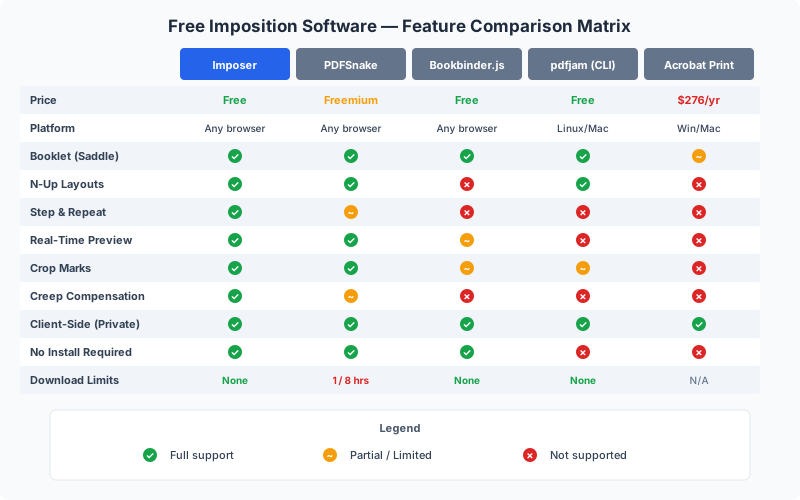
| Kriterium | PDF Press | PDFSnake | Acrobat Broschürendruck | InDesign Broschürendruck | Bookbinder.js | BookletPDF Press | pdfjam | pstops / psbook |
|---|---|---|---|---|---|---|---|---|
| Preis | Kostenlos | Kostenlos (begrenzt) | „Kostenlos“ mit Acrobat Pro (263 $+/Jahr) | „Kostenlos“ mit InDesign (263 $+/Jahr) | Kostenlos (Open Source) | Kostenlos (Open Source) | Kostenlos (Open Source) | Kostenlos (Open Source) |
| Plattform | Alle (Browser) | Alle (Browser) | Win / Mac | Win / Mac | Alle (Browser) | Nur Linux | Mac / Linux | Mac / Linux |
| Installation erforderlich | Nein | Nein | Ja (Acrobat) | Ja (InDesign) | Nein | Ja | Ja (LaTeX) | Ja (psutils) |
| Rückstichheftungs-Broschüre | Ja | Ja | Ja (einfach) | Ja | Ja | Ja | Ja | Ja |
| Klebebindung | Ja | Ja | Nein | Ja | Nein | Nein | Nein | Nein |
| Nutzen-Layouts | Ja (2–32) | Ja | Nein | Nein | Nein | Nein | Ja | Manuell |
| Nutzenvervielfältigung | Ja | Begrenzt | Nein | Nein | Nein | Nein | Begrenzt | Manuell |
| Sammelform / Nesting | Ja | Nein | Nein | Nein | Nein | Nein | Nein | Nein |
| Echtzeit-Vorschau | Ja | Einfach | Nein | Teilweise | Nein | Nein | Nein | Nein |
| Schnittmarken | Ja (vollständiger Satz) | Ja | Nein | Ja | Nein | Nein | Nein | Nein |
| Bundzuwachs-Kompensation | Ja | Begrenzt | Nein | Ja | Nein | Nein | Nein | Nein |
| Beschnittbehandlung | Ja (aus Dokument / fest) | Ja | Nein | Ja | Nein | Nein | Nein | Nein |
| PDF-Ausgabedatei | Ja | Ja | Nein (nur Druck) | Ja (über PostScript) | Ja | Ja | Ja | Ja |
| Datenschutz (lokale Verarbeitung) | Ja (WASM) | Ja (WASM) | Ja (Desktop) | Ja (Desktop) | Ja (Browser) | Ja (Desktop) | Ja (lokal) | Ja (lokal) |
Das Muster ist klar: PDF Press ist das einzige Tool, das bei jeder wichtigen Fähigkeit „Ja“ erzielt – Broschüre, Nutzen, Nutzenvervielfältigung, Sammelform, Echtzeit-Vorschau, Schnittmarken, Bundzuwachs-Kompensation, Beschnittbehandlung und PDF-Ausgabe – alles im Browser ohne Installation und ohne Download-Beschränkungen.
Bestes Tool nach Anwendungsfall
Verschiedene Ausschießaufgaben haben unterschiedliche Anforderungen. Hier ist das beste Tool für jeden gängigen Anwendungsfall:
Broschüren (Rückstichheftung)
Bestes kostenloses Tool: PDF Press. Bietet vollständige Rückstichheftungs-Broschüren-Ausschießung mit Bundzuwachs-Kompensation, Schnittmarken und Echtzeit-Vorschau. Stellen Sie Bindemethode, Papierformat und Ränder ein, dann laden Sie ein druckfertiges ausgeschossenes PDF herunter.
Zweitplatzierter: pdfjam, wenn Sie Broschüren per Skript im Batch ausschießen müssen.
Klebegebundene Bücher
Bestes kostenloses Tool: PDF Press. Erzeugt korrekt geordnete Falzbogen für Klebebindung mit konfigurierbaren Falzbogengrößen (8, 16 oder 32 Seiten pro Falzbogen). Kein anderes Tool verarbeitet Klebebindung gut.
Visitenkarten (Nutzen)
Bestes kostenloses Tool: PDF Press. Das Karten-Tool legt Visitenkarten auf Standardpapierformate aus (10-fach auf Letter, 12-fach auf A4) mit Schnittmarken und Beschnitt. Vorschau des Layouts vor dem Druck, um verschwendeten Karton zu vermeiden.
Zweitplatzierter: pdfjam mit --nup 2x5 für Batch-Erzeugung, allerdings ohne Schnittmarken.
Etiketten und Aufkleber
Bestes kostenloses Tool: PDF Press. Das Sticker/Nest-Tool verwendet algorithmisches Nesting, um unregelmäßig geformte Elemente mit minimalem Abfall auf Bogen anzuordnen. Die Raster- und Nutzenvervielfältigungs-Tools verarbeiten reguläre Etikettenlayouts.
Poster und Großformat-Kacheln
Bestes kostenloses Tool: PDF Press. Das Raster-Tool kann übergroße Inhalte über mehrere Blätter zum Zusammenfügen kacheln. Stellen Sie Überlappung und Schnittmarken für einfache Ausrichtung ein.
Zines und handgebundene Bücher
Bestes kostenloses Tool: PDF Press für die meisten Zine-Formate. Bookbinder.js ist eine gute Alternative, wenn Sie speziell ein Open-Source-Tool möchten, das für Handbindung konzipiert wurde.
Automatisierte / skriptgesteuerte Batch-Jobs
Bestes kostenloses Tool: pdfjam. Wenn Sie Hunderte von PDFs unbeaufsichtigt über Cron-Jobs oder CI/CD-Pipelines ausschießen müssen, sind pdfjams Kommandozeilen-Interface und Skriptfähigkeit unübertroffen. Verpacken Sie es in ein Shell-Skript, das über einen Ordner mit Eingabedateien iteriert.
Beispiel: for f in input/*.pdf; do pdfjam --booklet true --landscape --paper a4paper "$f" -o "output/$(basename "$f")"; done
Schnelle Heim-Broschüre (keine Software zu installieren)
Bestes kostenloses Tool: PDF Press. Öffnen Sie die URL, laden Sie Ihr PDF hoch, wählen Sie Broschüre und drucken Sie. Wenn Sie absolut kein Browser-Tool verwenden können, funktioniert Acrobat Readers Broschürendruck als letzte Möglichkeit – erwarten Sie aber Einschränkungen.
Einschränkungen kostenloser Tools vs. kostenpflichtige Lösungen
Browserbasierte Ausschießsoftware deckt die überwiegende Mehrheit der realen Anwendungsfälle ab. Aber Ehrlichkeit erfordert anzuerkennen, wo kostenpflichtige Tools noch einen Vorteil haben. Hier sind die echten Lücken:
Batch-Automatisierung und Hot Folders
Hochvolumige Druckereien, die 50+ Ausschieß-Jobs pro Tag verarbeiten, profitieren von Hot-Folder-Automatisierung: Legen Sie ein PDF in einen überwachten Ordner, und die Software wendet automatisch eine vordefinierte Vorlage an und gibt die ausgeschossene Datei aus. Tools wie Montax Imposer und Fiery Impose bieten dies. Kein kostenloses Tool erreicht derzeit dieses Niveau an unbeaufsichtigter Automatisierung, obwohl pdfjam-Skripte für technisch versierte Teams nahe kommen.
Variable Data Printing (VDP)
Aufträge mit personalisiertem Inhalt – variable Namen, Adressen, Barcodes, QR-Codes oder Bilder pro Kopie – erfordern Ausschießsoftware, die variable Datenströme versteht. Enterprise-Tools wie DevaliPI verarbeiten dies nativ. Kostenlose Tools gehen von festem Seiteninhalt aus und können variable Daten nicht über Bogen hinweg ausschießen.
Verpackungsspezifische Ausschießung
Stanzlinien-bewusste Ausschießung für Faltschachteln, Blisterverpackungen und flexible Verpackungen erfordert spezialisierte Software, die unregelmäßige Stanzvorlagen, Nesting für nicht-rechteckige Formen und substratspezifische Einschränkungen versteht. Dies ist eine Nische, die Enterprise-Tools bedienen und kostenlose Tools nicht versuchen.
MIS/ERP-Integration
Große Druckbetriebe mit Management-Informationssystemen benötigen Ausschießsoftware, die sich über JDF/JMF-Protokolle oder REST-APIs integriert – Auftragsspezifikationen vom MIS empfängt, diese verarbeitet und den Status zurückmeldend. Diese Enterprise-Level-Automatisierung rechtfertigt Enterprise-Preise.
Herstellersupport und SLAs
Kostenpflichtige Tools beinhalten Support-Verträge, garantierte Reaktionszeiten und Vor-Ort-Schulungen. Für Betriebe, bei denen Ausfallzeiten Tausende pro Stunde kosten, hat ein Support-SLA greifbaren Wert. Kostenlose Tools stützen sich auf Dokumentation, Community-Foren und Selbsthilfe-Fehlerbehebung.
Regulatorische Compliance und Audit-Trails
Bestimmte Branchen (pharmazeutische Verpackung, Luftfahrtdokumentation) erfordern validierte Software mit Audit-Trails, die jeden Verarbeitungsschritt dokumentieren. Enterprise-Tools können die Compliance-Dokumentation liefern, die kostenlose Tools nicht bieten.
Die ehrliche Bewertung: Wenn Ihr Workflow eine der oben genannten Anforderungen umfasst – Hochvolumen-Batch-Automatisierung, variable Daten, Verpackungs-Stanzlinien, MIS-Integration oder regulatorische Compliance – benötigen Sie möglicherweise tatsächlich ein kostenpflichtiges Tool. Für alles andere liefern kostenlose Tools wie PDF Press professionelle Ausgabequalität ohne Kosten. Starten Sie und investieren Sie nur dann in kostenpflichtige Software, wenn ein spezifischer Workflow-Bedarf dies erfordert. Für einen umfassenden Blick auf sowohl kostenlose als auch kostenpflichtige Optionen siehe unseren Leitfaden zur besten Ausschießsoftware 2026.
Wie wir diese Tools bewertet haben
Um sicherzustellen, dass dieser Vergleich nützlich ist, haben wir jedes in diesem Leitfaden aufgeführte Tool mit einer konsistenten Methodik getestet:
- Testdokument: Ein 24-seitiges A4-PDF mit gemischtem Inhalt (Text, Bilder, Vektorgrafiken und Schmuckfarben) wurde als Eingabe für jedes Tool verwendet.
- Ausschießaufgaben: Jedes Tool wurde, sofern möglich, an drei Standardaufgaben getestet: (1) Rückstichheftungs-Broschüre auf A3, (2) 4-fach-Nutzen auf A3 und (3) Nutzenvervielfältigungs-Visitenkartenlayout auf Letter.
- Ausgabequalität: Ausgeschossene PDFs wurden in Acrobat Pro geöffnet und auf korrekte Seitenreihenfolge, präzise Positionierung, korrekte Schnittmarken und Beschnittbehandlung überprüft.
- Bedienbarkeit: Wir haben gemessen, wie lange ein mäßig erfahrener Nutzer für jede Aufgabe brauchte, vom Öffnen des Tools bis zum Herunterladen der Ausgabe.
- Plattformtests: Browserbasierte Tools wurden auf Chrome (Mac), Firefox (Windows) und Safari (Mac) getestet. Desktop-Tools wurden auf ihren unterstützten Plattformen getestet.
- Datenschutzüberprüfung: Der Netzwerkverkehr wurde während der Verarbeitung überwacht, um zu überprüfen, welche Tools Dateien an Remote-Server senden und welche lokal verarbeiten.
Wir sind transparent über unsere Position: Dieser Leitfaden wird vom PDF Press-Team veröffentlicht, und wir glauben, dass PDF Press die beste Option ist. Wir haben jedoch echte Anstrengungen unternommen, jedes Tool nach seinen Verdiensten zu bewerten und Bereiche anzuerkennen, in denen andere Tools glänzen. Die obige Vergleichsmatrix spiegelt echte Tests wider, keine Marketingaussagen.
Heute mit kostenloser Ausschießung starten
Wenn Sie bis hierher gelesen haben, haben Sie ein klares Bild jeder kostenlosen Ausschießoption, die 2026 verfügbar ist. Hier ist der schnellste Weg, um Ihr PDF auszuschießen:
- Öffnen Sie PDF Press in Ihrem Browser. Keine Installation erforderlich.
- Laden Sie Ihr PDF hoch, indem Sie es auf die Seite ziehen oder den Upload-Bereich anklicken. Ihre Datei bleibt auf Ihrem Gerät.
- Wählen Sie ein Tool: Broschüre für Rückstichheftung oder Klebebindung. Karten für Visitenkartenlayouts. Raster für Nutzen. Sticker für Nesting. Der Tool-Wähler zeigt visuelle Vorschauen jedes Layout-Typs.
- Passen Sie Einstellungen an: Papierformat, Ränder, Beschnitt, Schnittmarken, Bundzuwachs – alles mit Echtzeit-Vorschau, sodass Sie das Ergebnis sofort sehen.
- Laden Sie das ausgeschossene PDF herunter. Drucken Sie es, senden Sie es an Ihre Akzidenzdruckerei oder archivieren Sie es.
Der gesamte Prozess dauert für eine Standard-Broschüre weniger als zwei Minuten. Keine Lernkurve, kein Handbuch zu lesen, keine Konfigurationsdateien zu schreiben.
Für Nutzer, die PDFs als Teil einer automatisierten Pipeline ausschießen müssen, siehe unseren Abschnitt zu Kommandozeilen-Tools oben – pdfjam ist die beste Option für skriptgesteuerte Batch-Verarbeitung.
Für einen umfassenderen Vergleich, der sowohl kostenpflichtige professionelle Tools als auch kostenlose Optionen einschließt, lesen Sie unseren Rundüberblick zur besten Ausschießsoftware 2026. Wenn Sie von einem bestimmten Tool migrieren, kann unser Leitfaden zu Quite Imposing-Alternativen ebenfalls hilfreich sein.
Try it yourself
PDF Press runs entirely in your browser. Upload a PDF, pick a tool, and download the result — fast and private.
Open PDF Press22 Professional Imposition Tools
Every tool runs locally in your browser — fast, private, and professional-grade.
Frequently Asked Questions
Related Articles
Ready to try professional PDF imposition?
PDF Press is a browser-based imposition tool with 22 professional tools. No installation required.
Open PDF Press