Duplexdruck: Der komplette Leitfaden zum beidseitigen Drucken (2026)
Meistern Sie den Duplexdruck mit diesem umfassenden Leitfaden. Erfahren Sie alles über Umklappen an langer vs. kurzer Kante, automatischen vs. manuellen Duplex, druckerspezifische Einstellungen für HP, Canon, Brother und Epson, Broschüren-Duplex-Tipps und wie Sie umgedrehte Seiten beheben.
Was ist Duplexdruck?
Duplexdruck (auch beidseitiger Druck oder Zweitseiten-Druck) ist der Prozess des Bedruckens beider Seiten eines Papierblatts. Ein duplexfähiger Drucker wendet das Blatt nach dem Drucken der Vorderseite und druckt dann die Rückseite. Das Ergebnis: ein Dokument, das halb so viele Blätter verbraucht wie einseitiger (Simplex-) Druck.
Vorteile: Kostenreduzierung, Umweltschutz, professionelles Erscheinungsbild, reduzierter Versand und Lagerung.
Umklappen an langer vs. kurzer Kante: Die kritische Einstellung
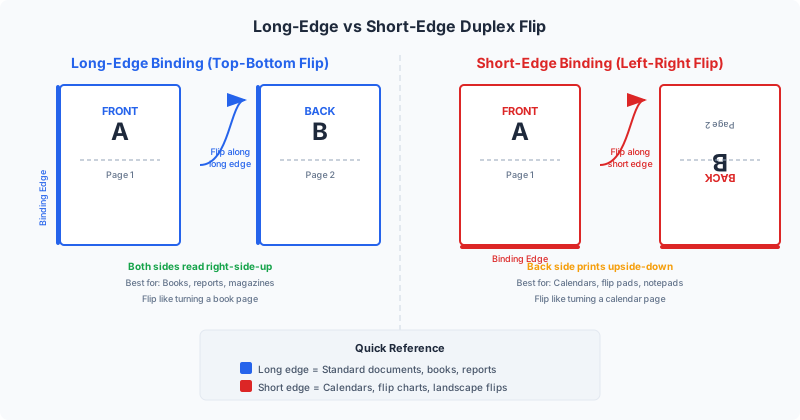
Umklappen an langer Kante
Das Blatt klappt entlang seiner längeren Seite um -- wie das Umblättern einer Buchseite. Standard für die meisten Dokumente (Berichte, Verträge, Handbücher).
Umklappen an kurzer Kante
Das Blatt klappt entlang seiner kürzeren Seite -- wie das Umblättern eines Notizblocks. Für Kalender, Querformat-Broschüren und Flip-Charts.
Faustregel: Hochformat: Lange Kante. Querformat: Kurze Kante.
Automatischer vs. manueller Duplexdruck
Automatischer Duplex: Eingebaute Duplexeinheit wendet das Blatt automatisch. Keine Benutzerinteraktion. Manueller Duplex: Ungerade Seiten zuerst drucken, Stapel umdrehen, gerade Seiten drucken. Die Orientierung beim Wiedereinlegen hängt vom Drucker-Einzugsweg ab.
Duplexeinstellungen nach Druckermarke: HP, Canon, Brother, Epson
HP: Druckereigenschaften → Layout-Tab → "Auf beiden Seiten drucken". Canon: Einstellungen → Seiteneinrichtung → "Duplexdruck". Brother: Eigenschaften → Basis-Tab → "Duplex". Brother bietet auch eine Broschüren-Option (mit begrenzter Kontrolle im Vergleich zu PDF Press). Epson: Einstellungen → Haupt-Tab → "2-seitiger Druck".
Universeller Tipp: Wenn die Duplexeinstellung ausgegraut ist, erkennt der Treiber keine Duplexeinheit. Druckereigenschaften → Geräteeinstellungen → Duplexeinheit → Installiert.
Wie man ein PDF beidseitig druckt: Schritt für Schritt
Aus Adobe Acrobat: Datei → Drucken → "Auf beiden Seiten drucken" → Umklaprichtung wählen. Aus Browser: Strg+P → "Weitere Einstellungen" → "Beidseitig". Aus macOS Vorschau: Drucken → Layout → "Beidseitig".
Duplexdruck für Broschüren und gebundene Dokumente
Für Rückstichheftungs-Broschüren mit Querformat-ausgeschossenen Blättern: Umklappen an kurzer Kante verwenden. Für Hochformat-Ausschießung: Umklappen an langer Kante. Verwenden Sie PDF Press und drucken Sie ein Testblatt. Für Details siehe unseren Broschürendruck-Leitfaden. Für Klebebindung siehe den Bindungsmethoden-Vergleich.
Fehlerbehebung: Seiten drucken kopfüber
Schritt 1: Aktuelle Umklaprichtung identifizieren (Testseite drucken). Schritt 2: Benötigte Richtung bestimmen. Schritt 3: Einstellung ändern. Schritt 4: Wenn immer noch falsch: Treiber aktualisieren, "Rückseite umkehren"-Option suchen, oder in PDF Press gerade Seiten um 180° drehen. Für Acrobat-spezifische Probleme siehe unseren Acrobat-Broschürendruck-Fix.
Duplex und Ausschießung: Wie sie zusammenarbeiten
Fast jedes Ausschieß-Layout setzt beidseitigen Druck voraus. PDF Press zeigt eine Echtzeit-Vorschau beider Seiten jedes Bogens. Gängige Layouts: Broschüre (Rückstichheftung), Nutzen (2-fach, 4-fach usw.), Umschlagen/Umstülpen, Nutzenvervielfältigung, Sammelform.
Papierüberlegungen für den Duplexdruck
Papiergewicht: 90-100 g/m² ist der Sweet Spot. Opazität: Mindestens 94% für beidseitige Bilder. Beschichtung: Spezielles Laser-gestrichenes Papier verwenden. Faserrichtung: Parallel zur Einzugsrichtung reduziert Staus.
Duplexdruck auf Windows, macOS, Linux und Mobil
Windows 10/11: Strg+P → Druckereigenschaften → "Auf beiden Seiten drucken". macOS: Cmd+P → Layout → "Beidseitig". Linux (CUPS): lp -o sides=two-sided-long-edge dateiname.pdf. iOS/Android: Teilen → Drucken → "Beidseitig"-Schalter.
Fortgeschrittene Duplex-Techniken für Druckprofis
Gemischter Simplex/Duplex in einem Auftrag, Duplex mit verschiedenen Papiersorten, Registrierung und Vorder-zu-Rück-Ausrichtung (0,5-2 mm auf Desktop-Druckern), Duplex und Farbkonsistenz.
PDF Press kann mit dem Nudge-Werkzeug seitenspezifische Offsets zur Kompensation konsistenter Fehlregistrierung anwenden.
Duplexfertige PDFs mit PDF Press erstellen
PDF Press bietet: Automatische Seitenpaarung, visuelle Vorschau beider Seiten, Schnitt- und Falzmarken, Bundzuwachs-Kompensation und umklaprichtungsbewusste Layouts. PDF Press testen -- PDF hochladen, Layout wählen, duplexfertige Datei in Sekunden herunterladen.
Try it yourself
PDF Press runs entirely in your browser. Upload a PDF, pick a tool, and download the result — fast and private.
Open PDF Press22 Professional Imposition Tools
Every tool runs locally in your browser — fast, private, and professional-grade.
Frequently Asked Questions
Related Articles
Ready to try professional PDF imposition?
PDF Press is a browser-based imposition tool with 22 professional tools. No installation required.
Open PDF Press