Sortiertes Drucken erklart: Was bedeutet Sortieren beim Drucken?
Erfahren Sie, was Sortieren beim Drucken bedeutet, wann sortierte vs. unsortierte Ausgabe sinnvoll ist und wie Sortierung bei Booklet-Druck, Nutzen-Layouts und kommerziellen Druckauflaufen funktioniert.
Was bedeutet Sortieren beim Drucken?
Sortieren beim Drucken bedeutet, gedruckte Seiten in der korrekten Reihenfolge zusammenzustellen, um vollstandige Satze zu bilden. Wenn Sie mehrere Kopien eines mehrseitigen Dokuments mit aktivierter Sortierung drucken, gibt der Drucker jede vollstandige Kopie in Seitenreihenfolge aus, bevor er die nachste Kopie beginnt. Ohne Sortierung gibt der Drucker alle Kopien von Seite 1 aus, dann alle Kopien von Seite 2 usw. -- und hinterlasst Ihnen Stapel einzelner Seiten, die manuell zu Satzen sortiert werden mussen.
Das Wort "sortieren" (englisch "collate") kommt vom lateinischen collatus, was "zusammengebracht" bedeutet. In der Druckwelt wird es seit den fruhesten Tagen der Buchbinderei verwendet, als menschliche Zusammentrager physisch gedruckte Bogen (genannt Falzbogen) in der korrekten Reihenfolge fur die Bindung zusammentrugen. Heute gilt das Konzept auf jeder Ebene -- vom Heimdrucker, der funf Kopien einer Besprechungsagenda druckt, bis zur kommerziellen Druckmaschine, die 10.000 Kopien eines 48-seitigen Katalogs ausgibt.
Die Sortiereinstellung erscheint in praktisch jedem Druckdialog, ist aber eine der am haufigsten missverstandenen Optionen. Die Wahl der falschen Einstellung erzeugt keinen Fehler -- sie erzeugt lediglich eine Ausgabe, die manuelles Neusortieren erfordert, was bei grossen Druckauflaufen erhebliche Zeit verschwenden kann. Fur Booklet-Druck und Ausschiessungs-Workflows ist das Verstandnis der Sortierung besonders wichtig, da die Seitenreihenfolge bereits nicht sequenziell ist und eine falsche Sortierung die Zusammenstellung nahezu unmoglich machen kann.
Sortiert vs. Unsortiert: Visueller Vergleich
Der Unterschied zwischen sortiertem und unsortiertem Drucken wird deutlich, wenn Sie die Ausgabe visualisieren. Betrachten Sie das Drucken von 3 Kopien eines 4-seitigen Dokuments:
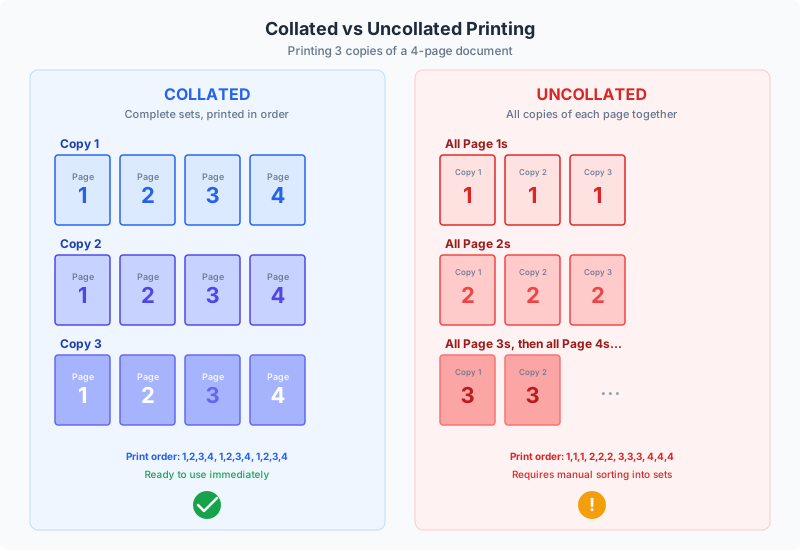
Sortierte Ausgabe (empfohlen fur die meisten Anwendungen):
- Kopie 1: Seite 1, Seite 2, Seite 3, Seite 4
- Kopie 2: Seite 1, Seite 2, Seite 3, Seite 4
- Kopie 3: Seite 1, Seite 2, Seite 3, Seite 4
Der Drucker erzeugt insgesamt 12 Blatter, und jeder Satz von 4 aufeinanderfolgenden Blattern ist ein vollstandiges Dokument, bereit zum Heften oder Verteilen. Kein Sortieren erforderlich.
Unsortierte Ausgabe:
- 3 Kopien von Seite 1
- 3 Kopien von Seite 2
- 3 Kopien von Seite 3
- 3 Kopien von Seite 4
Der Drucker erzeugt immer noch 12 Blatter, aber sie sind nach Seitenzahl gruppiert. Um ein vollstandiges Dokument zusammenzustellen, mussen Sie ein Blatt von jedem Stapel nehmen -- ein Prozess, der als manuelles Sortieren oder Zusammentragen bezeichnet wird. Fur 3 Kopien ist das trivial. Fur 500 Kopien eines 20-seitigen Dokuments wird es eine ernsthafte logistische Herausforderung.
Der entscheidende Unterschied: Sortierung andert nicht was gedruckt wird -- dieselbe Anzahl an Blattern mit demselben Inhalt wird in beiden Fallen produziert. Sie andert nur die Reihenfolge, in der die Blatter aus dem Drucker kommen, was bestimmt, wie viel manuelles Sortieren danach erforderlich ist.
Wann sortiertes Drucken verwenden
Sortiertes Drucken ist in der Mehrheit der Szenarien die richtige Wahl. Hier sind die Situationen, in denen Sie Sortierung immer aktivieren sollten:
Mehrseitige Dokumente zur Verteilung. Berichte, Angebote, Besprechungsagenden, Schulungshandbucher, Handouts -- jedes Dokument, bei dem jeder Empfanger eine vollstandige Kopie benotigt. Sortierte Ausgabe bedeutet, dass jede Kopie druckfertig zum Aushgen oder Heften aus dem Drucker kommt. Dies ist der Standard-Anwendungsfall und der Grund, warum Sortierung in den meisten Druckertreibern standardmassig aktiviert ist.
Booklet-Druck. Beim Drucken ausgeschossener Booklets (Seiten neu angeordnet zum Falzen) stellt die Sortierung sicher, dass jeder Satz von Blattern ein vollstandiges Booklet bildet. Ein unsortierter Booklet-Drucklauf wurde Ihnen Stapel desselben ausgeschossenen Bogens geben, die vor dem Falzen manuell zusammengetragen werden mussen -- ein muhsamer und fehleranfalliger Prozess. Fur den Booklet-Druck-Workflow lassen Sie die Sortierung immer aktiviert.
Jedes Dokument uber 2 Seiten, das in mehreren Kopien gedruckt wird. Selbst wenn Sie nur 3 Kopien eines 3-seitigen Dokuments drucken, spart Ihnen die Sortierung die Muhe des Seitensortierens. Die Zeitersparnis skaliert dramatisch mit Kopienzahl und Seitenzahl: 50 Kopien eines 10-seitigen Berichts bedeuten Sortieren von 500 einzelnen Blattern ohne Sortierung.
Digitaldruck und Print-on-Demand. Digitaldruckmaschinen (Laser und Inkjet) konnen elektronisch sortieren, ohne Geschwindigkeitseinbussen. Da es keine Einrichtungskosten fur den Seitenwechsel gibt (im Gegensatz zum Offsetdruck), gibt es im Wesentlichen keinen Grund, die Sortierung bei einem Digitaldrucker zu deaktivieren, der Standarddokumente produziert.
Rechts- und Compliance-Dokumente. Vertrage, behordliche Eingaben und Prufungsdokumente, die in einer bestimmten Reihenfolge zusammengestellt werden mussen, sollten immer sortiert werden, um zu verhindern, dass Seiten verschiedener Kopien vermischt werden, was rechtliche oder Compliance-Probleme verursachen konnte.
Wann unsortiertes Drucken verwenden
Wahrend Sortierung die Standardwahl ist, gibt es legitime Grunde, in bestimmten Workflows unsortiert zu drucken. Das Verstandnis, wann unsortierte Ausgabe vorteilhaft ist, kann in bestimmten Produktionsszenarien Zeit und Kosten sparen:
Einseitige Dokumente. Wenn Ihr Dokument nur eine Seite hat, ist Sortierung irrelevant -- es gibt nichts zu sortieren. Die Einstellung macht keinen Unterschied. Dies umfasst einseitige Flyer, einzelne Zertifikate oder einseitige Formulare.
Offset-Druckplatten-Laufe. In der Offset-Lithografie wird jede Seite auf eine separate Druckplatte belichtet. Die Maschine druckt alle Kopien von einer Platte, bevor sie zur nachsten wechselt. Die Ausgabe ist von Natur aus unsortiert -- Hunderte oder Tausende Kopien von Seite 1, dann Seite 2 usw. Ein mechanischer Sortierschritt (Zusammentragen) erfolgt nach dem Druck, entweder maschinell oder von Hand. Dies ist normal fur den Offsetdruck und keine Einstellung, die Sie andern; es ist ein inharentes Merkmal der Drucktechnologie.
Sammelformdruck (mehrere verschiedene Artikel). Beim Drucken verschiedener Artikel auf demselben Bogen -- zum Beispiel 4 verschiedene Visitenkarten-Designs zusammen ausgeschossen -- gibt unsortierte Ausgabe Ihnen Stapel identischer Bogen, was genau das ist, was Sie zum Schneiden benotigen. Jeder Bogen wird in 4 Karten geschnitten, und die Karten werden dann nach Design sortiert. Sortierung wurde Bogen in einer Weise verschachteln, die Schneiden und Sortieren weniger effizient macht.
Schnitt-und-Stapel-Workflows. Beim Nutzen-Druck mit einem Schnitt-und-Stapel-Finishing-Ansatz stellt unsortierte Ausgabe sicher, dass nach dem Schneiden jeder Stapel geschnittener Stucke bereits in derselben Reihenfolge ist. Dies wird fur nummerierte Tickets, sequenzielle Formulare und mehrteilige Dokumente verwendet, bei denen die Schnitt- und Stapelreihenfolge wichtig ist.
Selektive Seitennachdrucke. Wenn eine bestimmte Seite einen Druckfehler hatte (z.B. eine Farbverschiebung auf Seite 3 eines 12-seitigen Dokuments), mochten Sie moglicherweise nur diese Seite uber alle Kopien hinweg nachdrucken. Dies ist effektiv ein unsortierter Lauf einer einzelnen Seite, die Sie dann manuell in die vorhandenen Kopien einfugen.
Geschwindigkeitsoptimierung bei bestimmten Druckern. Einige altere Laserdrucker mit begrenztem Speicher verarbeiten sortierte Auftrage deutlich langsamer, da sie das gesamte Dokument im Speicher halten mussen, um es wiederholt zu produzieren. Bei diesen Druckern kann unsortiertes Drucken merklich schneller sein, obwohl moderne Drucker mit ausreichend RAM die Sortierung ohne Geschwindigkeitseinbussen bewaltigen.
Die Sortiereinstellung in Ihrem Druckdialog finden
Die Sortiereinstellung befindet sich an verschiedenen Stellen, abhangig von Ihrem Betriebssystem und Ihrer Anwendung. Hier erfahren Sie, wo Sie sie in den gangigsten Umgebungen finden:
Windows (jede Anwendung):
- Offnen Sie den Druckdialog (Strg+P)
- Suchen Sie den Bereich "Kopien" -- das Sortier-Kontrollkastchen befindet sich typischerweise direkt neben dem Feld fur die Kopienanzahl
- Es kann als "Sortieren" mit einem Kontrollkastchen erscheinen, oder als Umschaltsymbol, das entweder gestapelte Seiten (sortiert) oder aufgefacherte Seiten (unsortiert) zeigt
- Bei einigen Druckertreibern befindet es sich unter Eigenschaften - Endverarbeitung oder Layout-Registerkarte
macOS (jede Anwendung):
- Offnen Sie den Druckdialog (Cmd+P)
- Das Kontrollkastchen "Sortiert" erscheint im Bereich Kopien & Seiten
- Wenn Sie es nicht sehen, klicken Sie auf "Details einblenden", um den Druckdialog zu erweitern
- macOS aktiviert Sortierung standardmassig
Adobe Acrobat / Reader:
- Datei - Drucken - suchen Sie den Bereich "Kopien" oben im Dialog
- Das Kontrollkastchen "Sortieren" befindet sich direkt unter der Kopienanzahl
- Hinweis: Acrobats Sortierung funktioniert zusatzlich zur Sortierung Ihres Druckertreibers -- aktivieren Sie nicht beide, da Sie sonst bei einigen Druckern ein doppeltes Sortierverhalten erhalten konnen
Microsoft Word / Office:
- Datei - Drucken - die Sortieroption befindet sich neben der Kopienanzahl
- Word zeigt eine kleine visuelle Vorschau: "1,2,3 1,2,3" (sortiert) vs "1,1,1 2,2,2" (unsortiert)
- Dies ist eine der klarsten Sortier-Schnittstellen in jeder Anwendung
Google Chrome / Webbrowser:
- Strg+P (Cmd+P auf Mac) - Weitere Einstellungen - suchen Sie das Kontrollkastchen "Sortieren"
- Chrome aktiviert Sortierung standardmassig
- Hinweis: Einige Browser-Druckdialoge delegieren an den System-Druckdialog, der seine eigene Sortiersteuerung hat
Profi-Tipp: Wenn Sie ein bereits ausgeschossenes PDF von PDF Press drucken, stellen Sie sicher, dass die Sortierung in Ihrem Druckdialog aktiviert ist. Da die Ausschiessung Seiten in eine nicht intuitive Reihenfolge bringt, ware unsortierte Ausgabe einer ausgeschossenen Datei ausserst schwierig manuell zu sortieren.
Sortierung bei Ausschiessung und Booklet-Workflows
Sortierung bekommt besondere Bedeutung in Ausschliessungs-Workflows, wo die Beziehung zwischen Seitenreihenfolge und physischer Zusammenstellung komplexer ist als beim Standarddruck.
Ruckstichheftung-Booklets. In einem ruckstickhefteten Booklet ist die ausgeschossene Seitenreihenfolge nicht sequenziell -- zum Beispiel hat ein 8-seitiges Booklet die Druckreihenfolge 8,1 / 2,7 / 6,3 / 4,5. Beim Drucken mehrerer Kopien stellt die Sortierung sicher, dass jede Gruppe von 2 Blattern (4 bedruckte Seiten) ein vollstandiges Booklet bildet. Ohne Sortierung wurden Sie alle Kopien von Blatt 1 zusammen erhalten, dann alle Kopien von Blatt 2 -- was Sie dazu zwingt, sie vor dem Falzen und Heften zu verschachteln. Fur einen 20-Kopien-Lauf ist das handhabbar, aber lastig. Fur einen 500-Kopien-Lauf ist es ein erheblicher manueller Arbeitsgang.
Klebebindungs-Falzbogen. Bei der Klebebindung besteht ein Buch aus mehreren Falzbogen, die jeweils unabhangig ausgeschossen werden. Sortierung auf Falzbogenebene bedeutet, dass jeder vollstandige Satz von Falzbogen zusammen herauskommt, bereit zum Zusammentragen und Binden. Die meisten kommerziellen Buchbindereien haben automatisierte Zusammentragmaschinen (genannt Kollationiermaschinen oder Zusammentragmaschinen), die diesen Schritt mechanisch handhaben und jeweils einen Falzbogen von jedem Stapel nehmen und zu Buchblocken zusammensetzen.
Nutzen- / Nutzenvervielfaltigung-Layouts. Beim Drucken mehrerer Kopien desselben Artikels auf einem einzelnen Bogen (z.B. 8-fach Visitenkarten) ist Sortierung typischerweise irrelevant, da jeder Bogen identisch ist. Das Konzept der "Sortierung" gilt nur, wenn Bogen unterschiedliche Inhalte haben. Wenn Sie jedoch einen Sammelformlauf mit verschiedenen Artikeln auf verschiedenen Bogen machen, bestimmt die Sortierung, ob Sie vollstandige Satze aller Artikel oder Stapel identischer Bogen erhalten.
Variabler Datendruck (VDP). In VDP-Workflows -- wo jedes gedruckte Stuck einzigartigen Inhalt hat (personalisierte Mailings, adressierte Rechnungen, fortlaufende Nummerierung) -- ist Sortierung entscheidend. Jede "Kopie" ist tatsachlich ein einzigartiges Dokument, und die Ausgabereihenfolge bestimmt, ob Versand-, Bindungs- oder Verpackungs-Workflows korrekt funktionieren. Falsche Sortierung bei VDP kann dazu fuhren, dass der falsche Einleger in den falschen Umschlag kommt oder fortlaufende Nummern ausser Ordnung sind.
PDF Press mit Sortierung verwenden. Wenn Sie ein ausgeschossenes PDF von PDF Press herunterladen, enthalt die Datei Bogen in der korrekten ausgeschossenen Reihenfolge fur eine einzelne Kopie. Beim Drucken mehrerer Kopien aus dieser Datei aktivieren Sie die Sortierung in Ihrem Druckdialog, damit jeder vollstandige Satz ausgeschossener Bogen zusammenbleibt. Dies ist besonders wichtig fur Booklet-Layouts, bei denen das Mischen von Bogen zwischen Kopien zu Booklets mit fehlenden oder doppelten Seiten fuhrt.
Sortierung in der kommerziellen Druckproduktion
In kommerziellen Druckumgebungen ist Sortierung ein eigenstandiger Produktionsschritt -- der oft spezielle Maschinen und spezifische Workflow-Uberlegungen erfordert, die weit uber ein Kontrollkastchen in einem Druckdialog hinausgehen.
Bogenoffset. Eine Bogenoffsetdruckmaschine druckt jeweils eine Seite eines Bogens. Fur ein 16-seitiges Booklet (4 Bogen, jeder doppelseitig bedruckt) druckt die Maschine alle Kopien der Seite A von Bogen 1, dann alle Kopien der Seite B von Bogen 1 (oder alle Bogen einer Seite, abhangig von der Maschinenkonfiguration). Die Ausgabe ist von Natur aus unsortiert. Nach dem Druck und Trocknen durchlaufen die Bogen eine Zusammentragstation -- eine Maschine mit mehreren Anlegern, von denen jeder einen Stapel eines Bogentyps halt. Der Zusammentrager nimmt einen Bogen von jedem Anleger und stellt sie zu vollstandigen Satzen fur die Bindung zusammen.
Rollenoffset. Rollendruckmaschinen drucken von durchgehenden Papierrollen statt einzelnen Bogen. Das Papier lauft mit hoher Geschwindigkeit durch die Maschine (bis zu 15 m/s oder 50 ft/s), wird bedruckt, gefalzt und in einem kontinuierlichen Vorgang zu Falzbogen geschnitten. Jeder Falzbogen kommt bereits gefalzt von der Maschine, und ein Inline-Zusammentrager setzt Falzbogen zu Buchblocken zusammen. Die Sortierung ist im Wesentlichen in die Maschinenkonfiguration eingebaut -- jedes Druckwerk tragt eine andere Platte auf, sodass die Ausgabe ein kontinuierlicher Strom vollstandiger Falzbogen ist.
Digitale Produktionsdrucker. Hochvolumige Digitaldruckmaschinen (wie HP Indigo, Konica Minolta AccurioPress oder Xerox iGen) handhaben die Sortierung elektronisch, ahnlich wie Desktop-Drucker, aber bei Produktionsgeschwindigkeit (80-150+ Seiten pro Minute). Digitale Druckmaschinen haben einen bedeutenden Vorteil bei sortierter Ausgabe: Da keine Platten gewechselt werden mussen, ist der Wechsel zwischen Seiten augenblicklich. Dies macht sortiertes digitales Drucken genauso schnell wie unsortiertes, was einer der Grunde ist, warum Digitaldruckmaschinen die Kleinauflagen-Buchproduktion dominieren.
Buchbinderei-Sortierausrustung. Fur offset-gedruckte Auftrage sind spezielle Sortiermaschinen (auch Kollationiermaschinen, Zusammentragmaschinen oder Sammelmaschinen genannt) Standard-Buchbindereiausrustung. Diese Maschinen reichen von einfachen Turmkollatoren mit 10-20 Stationen (fur kleine Booklets) bis hin zu Hochgeschwindigkeits-Zusammentraglinien mit 30+ Stationen, die dicke Bucher handhaben konnen. Jede Station halt einen Stapel eines Falzbogens oder Blattes, und die Maschine nimmt eines von jeder Station, wahrend die Sammlung die Linie entlangfuhrt. Sensoren erkennen Doppeleinzuge und fehlende Blatter zur Qualitatserhaltung.
Inline-Veredelung. Moderne Produktionslinien kombinieren zunehmend Druck, Sortierung, Falzung, Heftung oder Bindung und Beschnitt in einen einzigen Inline-Workflow. Fur ruckstichheftete Booklets ist die Reihenfolge: Bogen drucken - falzen - auf Sattel sammeln - heften - drei Seiten beschneiden. Fur klebebundene Bucher: Falzbogen drucken - falzen - sammeln - Rucken frasen - Klebstoff auftragen - Umschlag anbringen - beschneiden. In diesen Inline-Workflows erfolgt die Sortierung mechanisch als Teil des kontinuierlichen Produktionsflusses.
Haufige Sortierungsprobleme und Losungen
Auch bei aktivierter Sortiereinstellung konnen verschiedene Probleme zu falscher oder verwirrender Ausgabe fuhren. Hier sind die haufigsten Sortierungsprobleme und wie man sie behebt:
Problem: Seiten sind sortiert, aber in der falschen Reihenfolge.
Jede Kopie hat alle Seiten, aber die Seitenreihenfolge innerhalb jeder Kopie ist falsch.
- Ursache: Das Quell-PDF hat Seiten in der falschen Reihenfolge, oder der Seitenbereich im Druckdialog ist falsch eingestellt.
- Losung: Offnen Sie das PDF und uberprufen Sie die Seitenreihenfolge vor dem Drucken. Wenn Sie PDF Press verwenden, uberprufen Sie die Vorschau, um die Seitenanordnung zu bestatigen. Stellen Sie im Druckdialog sicher, dass "Alle Seiten" ausgewahlt ist, es sei denn, Sie benotigen gezielt einen Teilbereich.
Problem: Sortierung scheint keine Wirkung zu haben -- Ausgabe ist unsortiert.
- Ursache: Einige Drucker ignorieren die Software-Sortiereinstellung und verwenden ihre eigene Treiber-Sortiersteuerung. Das Software-Kontrollkastchen kann aktiviert sein, wahrend die Treibereinstellung deaktiviert ist (oder umgekehrt).
- Losung: Prufen Sie sowohl die Sortiereinstellung der Anwendung als auch die des Druckertreibers (unter Eigenschaften - Endverarbeitung). Stellen Sie sicher, dass sie ubereinstimmen. Im Zweifelsfall deaktivieren Sie die Sortierung in der Anwendung und aktivieren Sie sie im Druckertreiber -- Sortierung auf Hardwareebene ist generell zuverlassiger.
Problem: Drucken mehrerer Kopien ist extrem langsam.
- Ursache: Sortiertes Drucken auf einem Drucker mit begrenztem Speicher erfordert, dass der Drucker das gesamte Dokument fur jede Kopie verarbeitet, anstatt jede Seite einmal zu verarbeiten und mehrfach zu drucken.
- Losung: Bei speicherbeschrankten Druckern deaktivieren Sie die Sortierung und sortieren Sie manuell -- oder reduzieren Sie die Druckqualitat, um weniger Speicher pro Seite zu verwenden. Alternativ drucken Sie eine Kopie und verwenden einen Kopierer fur die restlichen Kopien. Moderne Drucker mit 512 MB+ RAM handhaben sortiertes Drucken ohne wesentliche Verlangsamung.
Problem: Duplex-(doppelseitige) sortierte Drucke haben Seiten auf der falschen Seite.
- Ursache: Duplexdruck + Sortierung konnen mit bestimmten Druckertreibern unvorhersehbar interagieren, insbesondere wenn die Seitenzahl ungerade ist (was eine leere Ruckseite auf dem letzten Blatt jeder Kopie erzeugt).
- Losung: Fugen Sie eine leere Seite am Ende von Dokumenten mit ungerader Seitenzahl hinzu, damit jede Kopie eine gerade Seitenzahl hat. Dies stellt saubere Duplex-Paare sicher und verhindert Seitenuberlappung zwischen Kopien. In PDF Press erzeugt die Booklet-Ausschiessung automatisch gerade Seitenzahlen (Vielfache von 4).
Problem: Erste Kopie ist korrekt, aber nachfolgende Kopien fehlen Seiten.
- Ursache: Ein PostScript- oder PDF-Fehler auf einer bestimmten Seite fuhrt dazu, dass der Drucker diese Seite bei nachfolgenden Kopien nach dem ersten erfolgreichen Rendern abbricht. Dies ist selten, tritt aber bei komplexen Grafiken oder beschadigten Schriften auf.
- Losung: Reduzieren Sie das PDF (drucken Sie in ein neues PDF, oder verwenden Sie Acrobats Preflight - Reduzieren-Werkzeug), um komplexe Seitenelemente zu vereinfachen. Betten Sie Schriften erneut ein oder konvertieren Sie Text in Pfade fur problematische Seiten.
Sortierungsterminologie in der Druckindustrie
Die Druckindustrie verwendet mehrere verwandte Begriffe, die oft mit Sortierung verwechselt werden. Das Verstandnis dieser Unterscheidungen hilft Ihnen, klar mit Druckereien, Buchbindereien und Druckvorstufen-Operatoren zu kommunizieren:
Sortieren (Kollationieren) -- Der Vorgang des Zusammenstellens von Seiten oder Falzbogen in die korrekte Reihenfolge. Dies ist der Zusammentragschritt, ob elektronisch (in einem Digitaldrucker) oder mechanisch (in einer Buchbinderei-Zusammentragmaschine) durchgefuhrt.
Zusammentragen -- In der Buchbinderei bezieht sich Zusammentragen speziell auf das Sammeln einzelner Falzbogen zu einem Buchblock. Jeder Falzbogen ist eine Gruppe von Seiten, die zusammen gedruckt und gefalzt werden. Der Zusammentrager nimmt einen Falzbogen von jedem Stapel und setzt sie in der Reihenfolge zusammen, die das vollstandige Buch bildet. Zusammentragen ist eine Art der Sortierung, spezifisch fur die falzbogenbasierte Produktion.
Sortieren (nach Ziel) -- Anordnen fertiger Stucke in Gruppen, typischerweise nach Bestimmungsort (Postleitzahl, Abteilung, Empfanger). Sortieren erfolgt nach der Zusammenstellung. Zum Beispiel werden personalisierte Briefe zuerst sortiert zusammengestellt (jeder Brief aus seinen Seiten zusammengesetzt), dann nach Postleitzahl fur den Versand sortiert.
Rutteln / Ausstossen -- Vibrieren oder Klopfen eines Stapels gedruckter Bogen, um ihre Kanten auszurichten. Rutteln erfolgt vor der Zusammenstellung, um sicherzustellen, dass Bogen sauber vom Stapel eingezogen werden. Ein Rutteltisch oder Papierausstosser ist Standard-Buchbindereiausrustung.
Einstecken -- Platzieren eines gedruckten Stucks in ein anderes. Zum Beispiel das Einstecken einer Antwortkarte in einen gefalteten Brief oder das Einstecken eines ruckstichhefteten Booklets in einen Umschlag. Einstecken ist ein Veredelungsschritt, der nach Zusammenstellung und Bindung erfolgt.
Bundzuwachs -- Bei der Ruckstichheftung ist Bundzuwachs (auch Creep-Kompensation genannt) die progressive Einwartsverschiebung des Inhalts auf inneren Seiten, um die Papierstarke auszugleichen. Trotz der Namensahnlichkeit ist Bundzuwachs eine Ausschliessungsanpassung, kein Sortierprozess.
Ausschiessung -- Die Anordnung von Seiten auf einem Druckbogen fur die korrekte Lesereihenfolge nach dem Falzen. Ausschiessung bestimmt das Seitenlayout vor dem Druck; Sortierung bestimmt die Zusammenstellungsreihenfolge nach dem Druck. Beide sind essenziell fur die Herstellung korrekt zusammengestellter Druckprodukte, und sie mussen koordiniert zusammenwirken.
Best Practices fur sortiertes Drucken
Befolgen Sie diese professionellen Praktiken, um sicherzustellen, dass Ihr sortiertes Drucken reibungslos verlauft, ob Sie 5 Kopien auf einem Desktop-Drucker oder 5.000 Kopien auf einer kommerziellen Druckmaschine drucken:
1. Immer zuerst einen Einzelkopie-Test machen. Bevor Sie 100 sortierte Kopien drucken, drucken Sie eine vollstandige Kopie und uberprufen Sie Seitenreihenfolge, Duplex-Ausrichtung und Inhaltsgenauigkeit. Dieser Einzelkopie-Test erkennt die meisten Probleme, bevor sie sich vervielfachen. Fur ausgeschossene Booklets falzen und heften Sie die Testkopie, um zu uberprufen, ob sie korrekt lesbar ist.
2. Gerade Seitenzahlen fur Duplexdruck verwenden. Beim doppelseitigen Drucken mit Sortierung konnen ungerade Seitenzahlen dazu fuhren, dass die letzte Seite einer Kopie ein Blatt mit der ersten Seite der nachsten Kopie teilt (bei einigen Druckern). Fugen Sie eine leere Seite am Ende hinzu, um dies zu verhindern. Ausschliessungswerkzeuge wie PDF Press handhaben dies automatisch fur Booklet-Layouts.
3. Sortierung auf Druckerebene uberprufen, nicht nur auf Anwendungsebene. Wenn Ihre Drucke trotz aktiviertem Anwendungs-Kontrollkastchen unsortiert herauskommen, prufen Sie die Druckertreibereinstellungen separat. Druckereigenschaften - Endverarbeitung (oder Layout) - Sortierung. Die Treiberebenen-Einstellung uberschreibt bei vielen Druckern die Anwendungseinstellung.
4. Fur grosse Auflaufe die Gesamtblattzahl berucksichtigen. Sortiertes Drucken von 200 Kopien eines 50-seitigen Dokuments bedeutet, dass der Drucker 10.000 Blatter mit standigem Seitenwechsel ausgibt. Unsortiertes Drucken desselben Auftrags bedeutet 50 Laufe von jeweils 200 identischen Blattern. Bei einigen Druckern (insbesondere alteren Laserdruckern) ist der unsortierte Ansatz deutlich schneller, da jede Seite nur einmal verarbeitet wird. Wagen Sie die Zeitersparnis der maschinellen Nichtsortierung gegen den manuellen Aufwand des Handsortierens ab.
5. Kopien wahrend der Produktion beschriften und trennen. Fur grosse sortierte Laufe auf Desktop-Druckern legen Sie ein farbiges Trennblatt zwischen die Kopien, damit Sie schnell uberprufen konnen, dass jeder Satz vollstandig ist. Viele Druckdialoge haben eine Option "Trennseite" oder "Bannerseite", die dies automatisieren kann.
6. Papierkapazitat beachten. Sortiertes Drucken vieler Kopien kann die Ausgabefachkapazitat des Druckers mitten in einer Kopie uberschreiten, was moglicherweise Seiten zwischen Kopien vermischt. Prufen Sie die Ausgabekapazitat Ihres Druckers und entfernen Sie fertige Kopien regelmassig, um Uberlauf und Vermischung zu verhindern.
7. Fur kommerziellen Druck die Sortierung in Ihren Druckspezifikationen angeben. Wenn Sie einen Auftrag an eine kommerzielle Druckerei senden, fugen Sie explizite Sortieranweisungen in Ihren Auftragsbeutel ein: "Sortieren zu Satzen von [N] Blattern pro Kopie" oder "Falzbogen in Reihenfolge 1 bis [N] fur Klebebindung zusammentragen." Nehmen Sie nicht an, dass die Druckerei sortieren wird -- es ist ein separater Veredelungsschritt, der spezifiziert und kalkuliert werden muss.
Try it yourself
PDF Press runs entirely in your browser. Upload a PDF, pick a tool, and download the result — fast and private.
Open PDF Press22 Professional Imposition Tools
Every tool runs locally in your browser — fast, private, and professional-grade.
Frequently Asked Questions
Related Articles
Ready to try professional PDF imposition?
PDF Press is a browser-based imposition tool with 22 professional tools. No installation required.
Open PDF Press