1枚に複数ページを印刷する方法:すべての方法を徹底解説
OS印刷ダイアログ、Adobe Acrobat、InDesign、無料オンラインツールを使って1枚に複数ページを印刷する方法を学びます。2面付け、4面付け、カスタムレイアウトのページ順序、拡大縮小、プロのコツを含む完全ガイド。
なぜ1枚に複数ページを印刷するのか?
1枚の用紙に複数ページを印刷することは、用紙の節約、コスト削減、より実用的な印刷物を作成する最も簡単な方法の一つです。N面付け印刷、マルチアップ、または単に「1枚あたりのページ数」と呼ばれていますが、考え方はシンプルです:1枚の用紙全体を1ページに使う代わりに、2、4、8、またはそれ以上のページをグリッド状に配置します。
メリットはすぐに実感できます:
- 用紙を50〜94%節約。2面付けで用紙使用量を半分に。4面付けで75%削減。16面付けなら94%の節約になります。月に数千枚印刷する組織にとって、これは直接的なコスト削減と環境負荷の軽減につながります。
- ドキュメントレビューの高速化。長い文書の校正時、4面付けや8面付けで一度に複数ページを確認すると、1ページずつでは見えないレイアウトの不整合、スペーシングの問題、視覚的なフローの問題が明らかになります。デザイナー、編集者、アートディレクターは日常的にマルチアップの校正刷りを使って改ページやスプレッドデザインを評価しています。
- 優れた配布資料。プレゼンスライドを2面付けまたは3面付けでメモ行付きで印刷すると、持ち運びやすく注釈しやすいコンパクトな参考資料になります。60スライドのデッキは4面付けで15ページの配布資料になります。
- 実際の印刷現場。名刺、はがき、ラベル、イベントチケット、チラシはすべて大きなシートに複数面付けで印刷してから裁断します。これは商業印刷業界の基本的な仕組みです。最終サイズで1面付け印刷することはほとんどありません。
- 発送重量の削減。ダイレクトメールキャンペーンでは、封筒あたりの枚数が少なければ郵便料金が安くなる場合があります。4ページのチラシを2面付けで1枚に印刷すれば、重量クラスが軽くなることがあります。
課題は、オペレーティングシステム、アプリケーション、プリンターごとに複数ページ印刷の処理が若干異なることです。レイアウト、余白、ページ順序を細かく制御できるものもあれば、プレビューなしの基本的な「1枚あたりのページ数」ドロップダウンしか提供しないものもあります。このガイドでは、最もシンプルな方法(OS印刷ダイアログ)から最も強力な方法(PDF Pressのような専用面付けツール)まで、すべての主要な方法を解説します。
方法1:OS印刷ダイアログを使用(MacとWindows)
1枚に複数ページを印刷する最も簡単な方法は、オペレーティングシステムの内蔵印刷ダイアログです。macOSとWindowsの両方に、追加ソフトウェア不要であらゆるアプリケーションとプリンターで動作するマルチページ印刷機能が標準搭載されています。
macOS(すべてのアプリケーション):
- 印刷したい文書を開き、Cmd+Pで印刷ダイアログを開きます。
- ダイアログがコンパクト表示の場合、左下の「詳細を表示」をクリックして展開します。
- ダイアログ中央のドロップダウンメニューから「レイアウト」を選択します。
- 「ページ数/枚」ドロップダウンで希望の数を選択:1、2、4、6、9、または16。
- 「レイアウト方向」を設定してシート上のページ順序を制御します。4つのアイコンは左から右へ下へ、左から右へ上へ、上から下へ右へ、上から下へ左へを表します。
- オプションで「枠」を有効にして各ページの周りに細い線を描画できます。
- 印刷をクリックします。
Windows 10/11(すべてのアプリケーション):
- 文書を開きCtrl+Pを押します。
- プリンターを選択し、「プリンターのプロパティ」または「基本設定」をクリックします。
- 「ページ数/枚」または「複数ページ」オプションを探します。場所はプリンタードライバーによって異なります——レイアウト、仕上げ、または効果タブを確認してください。
- 1枚あたり2、4、6、9、または16ページを選択します。
- 一部のドライバーでは「ページ順序」ドロップダウンが提供されます。
- OKをクリックしてプロパティダイアログを閉じ、印刷をクリックします。
OS印刷ダイアログの利点:
- あらゆるアプリケーションで即座に動作——追加ソフトウェアのインストールや学習が不要
- すべてのMacとWindowsコンピュータで利用可能
- 最小限の設定で使えるシンプルなインターフェース
制限事項:
- PDF出力なし。レイアウトは印刷時に適用されます——マルチアップの配置を新しいPDFファイルとして保存できません。
- トンボなし。裁断ガイドがないため、裁断が必要なアイテム(名刺、はがき、チケット)には不向きです。
- 限られたグリッド選択。プリセット値(2、4、6、9、16)に制限されます。3面付けや8面付けのレイアウト、カスタムの行列数の指定はできません。
- 余白制御なし。ページ間のスペースやシートの外側余白を、プリンタードライバーが許可する範囲を超えて設定できません。
- リアルタイムプレビューなし。macOSは小さなプレビューサムネイルを表示しますが、詳細を確認するには小さすぎます。Windows印刷ダイアログは通常プレビューを表示しません。
OS印刷ダイアログは、下書き校正、社内文書、会議配布資料など、精度が重要でない素早いマルチアップ印刷に最適です。より高い要求がある場合は、以下の方法を使用してください。
方法2:Adobe Acrobatの複数ページ印刷
Adobe Acrobat(Pro版と無料のReader版の両方)は、印刷ダイアログで「複数」オプションを提供し、PDFページをグリッド状に各シートに配置します。PDFを直接操作し、OSダイアログより多くのオプションを提供するため、一歩進んだ方法です。
Adobe Acrobatでの手順:
- Adobe Acrobat ProまたはAdobe Acrobat ReaderでPDFを開きます。
- ファイル → 印刷(またはCtrl+P / Cmd+P)に移動します。
- 「ページのサイズと処理」セクションで「複数」をクリックします。
- 「1枚あたりのページ数」を2、4、6、9、または16に設定します。あるいは「カスタム」を選択して列数と行数を指定できます——これはOSダイアログではできません。
- 「ページ順序」を選択:水平、水平反転、垂直、または垂直反転。
- オプションで「ページの枠線を印刷」にチェックを入れて各ページの周りに細い線を描画します。
- 左側のプレビューペインが概算レイアウトを表示します。
- 印刷をクリックします。
OSダイアログに対する利点:
- カスタムの行列数(プリセット値に限定されない)
- 4つのページ順序オプション
- 概算レイアウトを表示する小さなプレビューペイン
- 視覚的区切りのためのページ枠線オプション
Acrobatのアプローチの制限事項:
- 印刷のみ。OSダイアログと同様、Acrobatの「複数」はレイアウトをプリンターに直接送信します。PDFプリンタードライバーを経由しないとマルチアップ配置を新しいPDFファイルとして保存できません。
- トンボなし。名刺、はがき、裁断が必要なアイテムの裁断ガイドは一切提供されません。
- 塗り足しサポートなし。ソースPDFから塗り足しを取得したり、仕上がりサイズの境界を超えてアートワークを拡張したりできません——プロの印刷制作に不可欠な機能です。
- 間隔制御なし。グリッド内のページ間のスペースを設定できません。
- 拡大縮小が自動的で不透明。Acrobatはページをグリッドセルに合わせて自動縮小しますが、倍率を手動で設定できません。
- Acrobatが必要。Readerは基本的なマルチアップが可能ですが、一部のオプションはAcrobat Pro(月額23ドル以上)でのみ利用可能です。
Acrobatのマルチアップは簡単なオフィス印刷には十分ですが、デザイナー、印刷工場、制作作業を行う方が実際に必要とする機能には不十分です。カスタムグリッド、トンボ、塗り足し、正確な余白、ダウンロード可能な面付けPDFが必要な場合は、専用の面付けツールを使用してください。
方法3:PDF Pressのグリッドツール(最も多くの制御、無料)
PDF Pressはブラウザベースの面付けツールで、複数ページレイアウトを完全に制御できます。OSダイアログやAdobe Acrobatとは異なり、PDF Pressは新しい面付けPDFを生成し、保存、共有、商業印刷工場への送付、任意のデバイスでの印刷が可能です。ファイルはすべてブラウザ内で処理され、サーバーにアップロードされることはありません。
PDF Pressでの手順:
- PDF Pressを開きます。任意のモダンブラウザでpdfpress.appにアクセスします。インストール不要、ログイン不要。
- PDFをアップロード。アップロードエリアにファイルをドラッグ&ドロップするか、クリックしてファイルを選択します。標準的なPDFおよびPNG、JPEG画像に対応。
- グリッドツールを追加。ツールパレットから「グリッド」(N面付けとも呼ばれる)を選択します。これが1枚のシート上に複数ページを規則的なグリッドで配置するツールです。
- 行と列を設定。必要な組み合わせを入力:
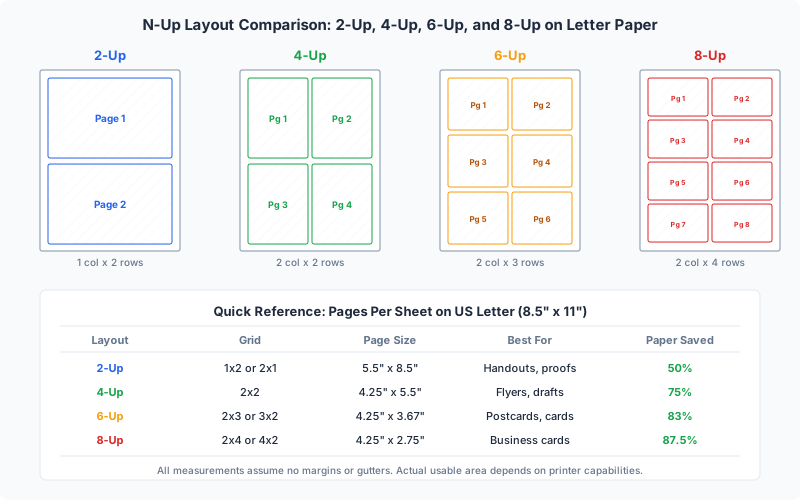
- 2面付け:1行×2列(または横長ソースの場合2行×1列)
- 4面付け:2行×2列
- 6面付け:2行×3列
- 8面付け:2行×4列(または4行×2列)
- 任意のカスタム組み合わせ:3×3、5×4、7×2など
- 用紙サイズを選択。標準サイズ(レター、リーガル、タブロイド、A4、A3、A2など)から選択するか、カスタムの幅と高さを入力します。
- ページ順序を設定。グリッド上のページの流れを選択——左から右へ上から下へ(Z型)、列優先(N型)など。
- 余白と間隔を設定。外側の余白(グリッドとシート端の間のスペース)とグリッド内の個々のページ間の間隔を制御します。裁断するアイテムの場合、間隔をゼロに設定してトンボを有効にしてください。
- トンボを有効化(オプション)。アイテムを裁断する場合、カッターマークツールからトンボを有効にします。各ページ境界の角に細い線が追加されます。線の長さ、太さ、仕上がりサイズ端からの距離をカスタマイズできます。
- 結果をプレビュー。PDF Pressはすべての出力シートのライブプレビューを表示します。すべてのシートをスクロールして、ページ配置、順序、余白、トンボを確認できます。これがAcrobatやOSダイアログに対する最大の利点です——印刷前に正確な出力結果を確認できます。
- 面付けPDFをダウンロード。ダウンロードをクリックしてマルチアップPDFを保存します。このファイルは完全に自己完結型で、任意のプリンターで印刷または商業印刷工場に送付できます。
PDF Pressが複数ページ印刷に最適な方法である理由:
- 任意のグリッドサイズ。プリセット値に限定されない——行と列の任意の組み合わせが使用可能。
- トンボとプリンターマーク。制作作業や裁断が必要なものに不可欠。
- 塗り足しサポート。ソースPDFから塗り足しを取得、または固定塗り足し値を設定——端まで印刷するデザインに不可欠。
- 正確な余白と間隔。ポイント、ミリメートル、インチで制御。
- PDF出力。プリンターに直接送信するのではなく、新しい面付けPDFをダウンロード。レビュー、アーカイブ、メール送信、印刷オンデマンドサービスへのアップロードが可能。
- ライブプレビュー。印刷前にすべてのシートを確認。
- 無料でプライベート。ファイルはデバイスから離れません。
- ツールチェーン。グリッドと他のツールを組み合わせ——ページ番号追加、ページ回転、リサイズ、オーバーレイ追加を1つのパイプラインで。
すべてのN面付け設定の詳細については、専用のN面付け印刷ガイドをご覧ください。
方法4:Adobe InDesignのブックレット印刷機能
業界標準のページレイアウトアプリケーションであるAdobe InDesignには、マルチアップレイアウトにも使える「ブックレット印刷」機能が含まれています。ただし、主に中綴じや無線綴じのブックレット面付け用に設計されており、シンプルなN面付けに使用するにはいくつかの回避策が必要です。
InDesignでのマルチアップ:
- InDesignドキュメントを開くか、InDesignファイルにPDFを配置します。
- ファイル → ブックレット印刷に移動します。
- ブックレットの種類で、N面付けに最も近いオプションは「2面付け連続」です。これはページを読み順に並べて配置します(折り用にページを並べ替える「2面付け中綴じ」とは異なります)。
- 「印刷設定」をクリックしてプリンターと用紙サイズを選択します。
- 「設定」エリアで余白を設定します。
- 「プレビュー」をクリックして面付けレイアウトを確認します。
- 直接印刷するか、PostScript/PDFファイルに出力します。
InDesignアプローチの制限事項:
- 2面付けレイアウトのみ。InDesignのブックレット印刷は2面付けに制限されています。4面付け、8面付け、その他のグリッドには手動操作やサードパーティプラグインが必要です。
- InDesignが必要(月額23ドル以上)。PDF Pressのような無料ツールが存在する中、マルチアップ印刷のためだけにInDesignを使用するのはコスト効率が悪いです。
- 複雑なワークフロー。ソースが他のアプリケーションからのPDFの場合、まずInDesignドキュメントに配置する必要があり、不要なステップが増えます。
- 直接PDF出力なし。InDesignのブックレット印刷はプリンターまたはPostScriptファイルに送信します。印刷対応の面付けPDFを作成するには追加ステップが必要です。
InDesignは、すでにInDesignでドキュメントをデザインしていて、制作ワークフローの一部として素早い2面付け出力が必要な場合に適しています。それ以外の方——特に既存のPDFで作業する方——には、専用の面付けツールがより高速、安価、高機能です。
ページ順序オプション:Z型、N型、C型、カスタムパターン
1枚のシートに複数ページを配置する場合、ページ順序——ページがグリッドセルに配置される順序——によって最終出力の読み方が決まります。間違った順序を選択すると、配布資料が混乱したり、カット&スタックのワークフローが崩壊したりすることがあります。
Z型パターン(左から右、上から下)
最も一般的な順序で、ほとんどのツールのデフォルトです。英語のテキストを読むようにグリッドを埋めます——最初の行を左から右へ、次に2番目の行を左から右へ。2×2グリッドの場合:1(左上)、2(右上)、3(左下)、4(右下)。読者が左上から右下へ見る配布資料や校正レイアウトに最適です。
N型パターン(列優先、上から下)
最初の列を下まで埋めてから次の列に移ります。2×2グリッドの場合:1(左上)、2(左下)、3(右上)、4(右下)。「垂直」順序とも呼ばれます。カット&スタック作業など、シートを列に裁断して積み重ねる特定の商業印刷ワークフローで使用されます。
C型パターン(右から左、上から下)
Z型パターンの鏡像バージョンです。各行を右から左へ埋めます。2×2グリッドの場合:1(右上)、2(左上)、3(右下)、4(左下)。アラビア語、ヘブライ語、ペルシャ語などの右から左の言語の標準的な順序で、漫画の印刷にも使用されます。
逆N型パターン(列優先、下から上)
最初の列を下から上へ埋めてから次の列に移ります。日常的な使用では珍しいですが、裁断後の物理的な積み重ね順序が下から上の並びを必要とする特定の製本・仕上げワークフローで見られます。
カット&スタック順序
抽選券、イベントチケット、連番フォームなどの番号付きアイテムでは、複数枚のシートを印刷・裁断・積み重ねた後にアイテムが順番通りになるよう、特別な「カット&スタック」順序が使われます。PDF Pressはモンキー(シングル/カット&スタック)ツールを通じてカット&スタック順序をサポートし、正しいページ配置を自動計算します。
適切な順序の選択:
- 配布資料と校正用:Z型パターン(デフォルト)
- 右から左の文書用:C型パターン
- 列裁断ワークフロー用:N型パターン
- 番号付きチケットと連番アイテム用:カット&スタック
迷ったらZ型パターンを使ってください。ほとんどの読者の期待に合い、汎用的なマルチアップ印刷で最も安全なデフォルトです。
拡大縮小:フィット、フィル、実寸
複数ページを1枚のシートに配置すると、各ページは利用可能な面積の一部を占めます。元のページコンテンツがこの小さな領域にどのようにマッピングされるかは、拡大縮小モードによって制御されます。適切な選択がクリーンでプロフェッショナルな出力と、不格好な白い隙間やクリップされたコンテンツの違いを生みます。
フィット(縮小して収める)
ページは元のアスペクト比を維持しながら、グリッドセル内に完全に収まるまで比例的に縮小されます。セルのアスペクト比がページのアスペクト比と一致しない場合、2辺に余白が表示されます。これが最も安全で一般的な拡大縮小モードです——コンテンツがクリップされることはなく、比率は常に維持されます。校正、配布資料、すべてのコンテンツを表示することがスペースを埋めることより重要な場面で使用してください。
フィル(拡大して埋める)
ページはグリッドセルを完全に埋めるまで比例的に拡大されます。アスペクト比が一致しない場合、はみ出したコンテンツがクロップされます。セル間に白い隙間のないグリッドが生成されますが、端のコンテンツがクリップされる可能性があります。写真グリッド、コンタクトシート、端から端までの表示が重要なビジュアルレイアウトに便利です。
実寸(拡大縮小なし)
ページは元のサイズのまま配置されます。ページがグリッドセルより大きい場合、コンテンツがクリップされます。小さい場合、周囲に余白が表示されます。正確な物理寸法が重要な場合に不可欠です:正確に3.5"×2"でなければならない名刺、テンプレートに合わせる必要があるラベル、印刷後に測定されるアイテムなど。
自動スケール(ベストフィット)
PDF Pressを含む一部のツールは、ソースページのサイズ、ターゲットシートサイズ、グリッド構成を分析し、クリッピングなしで各セル内のページサイズを最大化する最適な倍率を計算する自動スケールモードを提供します。
実用的な拡大縮小のヒント:
- カードストックへの名刺印刷:正確な3.5"×2"(または85×55mm)の寸法を維持するため実寸を使用。
- プレゼン配布資料:スライドコンテンツがカットされないようフィットを使用。
- 写真コンタクトシート:端から端までのサムネイル表示のためフィルを使用。
- 校正レイアウト:注釈用スペースのため余裕のある余白付きでフィットを使用。
- プレカットラベルシートへの印刷:実寸を使用し、全量印刷前にテスト印刷で位置合わせを確認。
カスタムvs自動レイアウト設定
複数ページ印刷ツールは一般的に2つのカテゴリに分かれます:「1枚あたりのページ数」ドロップダウンを提供してすべてを自動処理するものと、すべてのパラメータを手動で設定できるものです。
自動レイアウト(OSダイアログ、Acrobat)
「4ページ/枚」を選ぶとツールがグリッド配置(2×2)、拡大縮小(フィット)、ページ順序(Z型パターン)、余白(自動)を決定します。これは高速でシンプル——3クリックで印刷できます。欠点は、これらの決定を上書きできないことです。精度が必要な場合には不向きです。
カスタムレイアウト(PDF Press、プロの面付けツール)
行、列、用紙サイズ、余白、間隔、拡大縮小、ページ順序、トンボ、塗り足しなど——すべてを独立して設定します。設定に時間がかかりますが、必要な正確な結果が得られます。制作印刷(名刺、ラベル、チケット、はがき)では、カスタムレイアウトはオプションではなく必須です。
自動を使うべき場合:
- 社内レビュー用の素早い校正刷り
- 10分後の会議用プレゼン配布資料
- 「だいたい合っていれば十分」な場面
カスタムを使うべき場合:
- 名刺、はがき、ラベル、チケット——裁断が必要なもの
- 商業印刷やプリントオンデマンドサービス向けの制作
- プレカットのラベルやステッカーシートへの合わせ
- 特定の余白、塗り足し、仕上がりサイズ要件のあるジョブ
- 繰り返しジョブ用の再利用可能テンプレートの作成
PDF Pressは両方を橋渡しします:適切なデフォルト値から始め(自動モードのように機能)、必要なパラメータを微調整できます。これにより、素早い2面付け配布資料にも、トンボと塗り足し付きの精密な10面付け名刺レイアウトにも同様に適しています。
2面付け印刷の方法(2-Up)
2面付け印刷は最もポピュラーなマルチアップ構成です。オフィス、教室、家庭で毎日使用され、主に配布資料、校正刷り、用紙節約に利用されています。
基本。2面付けレイアウトは2つのソースページを1枚のシートに並べて配置します。ソースページが縦長で出力シートも縦長の場合、2つのページは1行×2列の配置で表示されます。ソースページが横長の場合、2行×1列の配置が適していることが多く、各ページがシート高さの約半分を占めます。
プレゼンスライドの2面付け。最も一般的な2面付けの使用例です。プレゼンスライドは通常横長(16:9または4:3)で、用紙は縦長です。2枚の横長スライドを縦長のシートに印刷すると、各スライドが快適に読めるサイズの自然なレイアウトになります。40スライドのデッキを2面付けにすると配布資料が40ページから20ページに減り、用紙を50%節約できます。
A4用紙にA5ブックレットを2面付け。A5サイズ(148×210mm)の文書がある場合、A4用紙(210×297mm)に2面付けで印刷すると、ほぼ元のサイズで2つのA5ページが並びます。用紙を変更せずにA5出版物の校正を行う効率的な方法です。
2面付けの方法比較:
- OS印刷ダイアログ:「2ページ/枚」を選択。最速オプション、トンボやPDF出力なし。
- Adobe Acrobat:ファイル → 印刷 → 複数 → 2ページ/枚。ページ順序制御が追加されますが、トンボやPDF出力はなし。
- PDF Press:グリッドツール、1行×2列(または2×1)。余白、間隔、トンボ、塗り足しの完全な制御。ダウンロード可能なPDFを生成。詳細な2面付け手順はこちら。
2面付け印刷のプロのコツ:
- 両面(デュプレックス)2面付け配布資料の場合、1枚の物理シートで4つのソースページを印刷でき、用紙使用量がさらに半分に。
- 2面付けページを裁断する場合、PDF Pressでトンボを追加しページ間の間隔をゼロに設定してください。トンボが裁断ガイドとなり、間隔はシートスペースの無駄になります。
4面付け印刷の方法(4-Up)
4面付け印刷はソースページを2×2グリッドに配置し、用紙使用量を75%削減します。複数ページ文書の校正に最適なバランスです——ページは読めるサイズでありながら、一度に4ページを確認できるコンパクトさです。
一般的な4面付けの使用例:
- 文書の校正。100ページの原稿を4面付けで印刷すると25ページの校正パケットになります。全体の流れ、章区切り、見出しの一貫性、図の配置をコンパクトな形式で確認できます。
- 4分の1サイズのチラシ。A6またはクォーターレターサイズのチラシをデザインし、A4またはレター用紙に4面付けで印刷します。シートを4枚に裁断すると、1枚のシートから4枚の同一チラシが得られます。
- 写真コンタクトシート。写真家は4面付けレイアウトで校正シートを作成します——クライアントのレビューと選択用に1ページ4画像。
- リファレンスカード。学習ノート、チートシート、クイックリファレンスガイドを4面付けでカードストックに印刷し、ポケットサイズのカードに裁断。
異なる用紙サイズでの4面付け:
- A4ソースをA4出力:各ページは約A6サイズ(105×148mm)に縮小されます。原稿の10ptテキストは約5ptになります——読めますが小さいです。
- A4ソースをA3出力:各ページは約A5サイズ(148×210mm)。原稿の10ptテキストは約7ptになります——快適に読めます。A3またはタブロイドプリンターがある場合、校正にはこちらが良い選択です。
- レターソースをタブロイド出力:各ページは約ハーフレターサイズ(5.5×8.5")。可読性はA4-A3と同等です。
PDF Pressでの4面付け簡単設定:
- PDF PressにPDFをアップロード。
- グリッドツールを追加。
- 行を2、列を2に設定。
- 出力用紙サイズを選択。
- プレビューしてダウンロード。
2面付けから16面付けまですべてのN面付け構成の完全なガイドは、N面付け印刷ガイドをご覧ください。
複数ページ印刷で最良の結果を得るためのヒント
マルチアップ印刷はコンセプトとしてはシンプルですが、実用的なヒントで時間と材料を大幅に節約できる繊細な部分があります:
1. 必ず最初にテストシートを1枚印刷する。4面付けレイアウトを50部印刷する前に、1枚印刷してページの順序が正しいか、何もクリップされていないか、余白が十分か、全体のサイズが適切かを確認してください。裁断するアイテムの場合、実際に1枚を裁断して定規で寸法を確認してください。デュプレックスレイアウトの場合、表裏の位置合わせを確認してください。
2. グリッドを用紙に合わせる。縦長用紙に横長ページの3×2グリッドと2×3グリッドは大きく異なります。ソースページが縦長か横長か、出力用紙が縦長か横長かを考慮してから行数と列数を設定してください。
3. プリンターの余白を考慮する。すべてのプリンターには印刷不可の余白があります——通常、各端から5〜12mm。マルチアップレイアウトでコンテンツをシート端に近づけすぎると、プリンターによってクリップされます。PDF Pressでは、ほとんどのデスクトッププリンターの印刷可能領域内に収まるよう、少なくとも10mm(または0.4")の外側余白を設定してください。
4. 裁断するものにはトンボを使用する。トンボは各ページ境界の角に印刷される細い線で、正確な裁断位置を示します。PDF Pressでは、グリッドツールの後にカッターマークツールをパイプラインに追加してください。マークスタイル(線、十字、円)、長さ、太さ、仕上がりサイズ端からのオフセットをカスタマイズできます。
5. 端まで印刷するデザインには塗り足しを考慮する。ソースページの色や画像が端まで達する(白い枠がない)場合、塗り足しが必要です——仕上がりサイズの線を超えた追加の画像領域で、通常3mm(0.125")です。塗り足しなしでは、わずかな裁断のずれで端に白い筋が表示されます。
6. 取り扱われるアイテムには厚い用紙を使用する。名刺、はがき、チケットには厚い用紙が適しています。標準的な80gsmオフィス用紙はカードとしては薄すぎます。名刺には250〜350gsmカードストック、はがきには200〜300gsm、イベントチケットには少なくとも120gsmを使用してください。
7. 設定をレシピとして保存する。同じマルチアップレイアウトを定期的に作成する場合(例:レターカードストックにトンボ付き10面付け名刺)、PDF Pressでレシピとして設定を保存してください。繰り返しジョブの設定時間がなくなり、印刷実行間の一貫性が確保されます。
8. セル間の色の一貫性を確認する。1枚のシートに同一アイテムを複数印刷する場合、セル間の色のばらつきを確認してください。インクジェットプリンターでは、シート端のアイテムがインクカバレッジパターンにより中央のアイテムと若干異なる色になることがあります。
方法比較:どのアプローチを使うべきか?
複数ページ印刷の各方法には明確な長所と短所があります。以下の比較で選択に役立ててください:
| 機能 | OS印刷ダイアログ | Adobe Acrobat | PDF Press | InDesign |
|---|---|---|---|---|
| コスト | 無料(内蔵) | 無料(Reader)/ 月額23ドル以上(Pro) | 無料 | 月額23ドル以上 |
| グリッドオプション | 2, 4, 6, 9, 16 | 2, 4, 6, 9, 16, カスタム | 任意の行×列 | 2面付けのみ |
| PDF出力 | なし(印刷のみ) | なし(印刷のみ) | あり | なし(印刷/PostScript) |
| ライブプレビュー | 最小限 | 小さなサムネイル | 全シートのフルプレビュー | 基本プレビュー |
| トンボ | なし | なし | あり(カスタマイズ可能) | あり |
| 塗り足しサポート | なし | なし | あり | あり |
| 余白制御 | なし | なし | あり(各辺) | あり |
| ページ順序 | 2〜4オプション | 4オプション | 複数+カット&スタック | 2オプション |
| プライバシー | ローカル | ローカル | ローカル(ブラウザベース) | ローカル |
| 最適な用途 | 素早いオフィス印刷 | PDFからのシンプルなマルチアップ | 制作作業、精密な印刷 | InDesignネイティブ文書 |
推奨まとめ:
- 素早いカジュアルなマルチアップ(配布資料、下書き、社内文書):OS印刷ダイアログを使用。最も高速でどのアプリケーションでも動作します。
- PDF固有のマルチアップでページ順序制御:Adobe Acrobatの複数オプションを使用。OSダイアログに便利なオプションがいくつか追加されます。
- 制作作業、商業印刷、精度が必要なジョブ:PDF Pressを使用。トンボ、塗り足し、カスタムグリッド、フルプレビュー付きの面付けPDFを生成できる唯一の無料方法です。インストール不要。
- InDesignネイティブ文書の2面付け出力:便利さのためInDesignの内蔵機能を使用しますが、より複雑なレイアウトにはPDF Pressに切り替えてください。
Try it yourself
PDF Press runs entirely in your browser. Upload a PDF, pick a tool, and download the result — fast and private.
Open PDF Press22 Professional Imposition Tools
Every tool runs locally in your browser — fast, private, and professional-grade.
Frequently Asked Questions
Related Articles
Ready to try professional PDF imposition?
PDF Press is a browser-based imposition tool with 22 professional tools. No installation required.
Open PDF Press