ダイラインツールガイド:ステッカー・ラベル・パッケージ用PDFにカットコンターパスを追加
ダイカットマシンやフラットベッドカッター向けに、PDFにダイラインカットコンターパスを追加する方法を解説。矩形、楕円、丸角形状、スポットカラー命名規則(CutContour、ThruCut、KissCut)、pdfpress.appでのステップバイステップ設定を網羅。
ダイライン(カットコンター)とは何か?なぜ重要なのか?
ダイライン — カットコンターとも呼ばれます — はPDFに埋め込まれたベクターパスで、カッティングマシンに裁断、キスカット、スコア、またはミシン目の正確な位置を指示します。直線に沿ってガイドするトンボとは異なり、ダイラインはステッカー用の丸角矩形、円形ラベル用の楕円、カスタムパッケージ用の複雑なアウトラインなど、任意の形状を定義します。
ダイラインは最終製品には印刷されません。PDF内の専用スポットカラーチャネルに存在し、RIPまたはカッタードライバーがアートワークではなくツールパス指示として読み取る分版レイヤーです。
ステッカーシート、カスタム形状ラベル、パッケージブランク、または非矩形裁断を必要とする製品を製造する場合、ダイラインはプリプレスワークフローの必須要素です。
pdfpress.appのダイラインツールは、Roland、Zund、Summa、Mimaki、Eskoカッターが期待するのと同じスポットカラー命名規則を使用して、カットコンターパスをPDFページに直接追加します。WebAssemblyによりブラウザ内ですべてローカルに実行され、アップロード不要、サーバー処理不要、高額なデスクトップソフトウェア不要です。
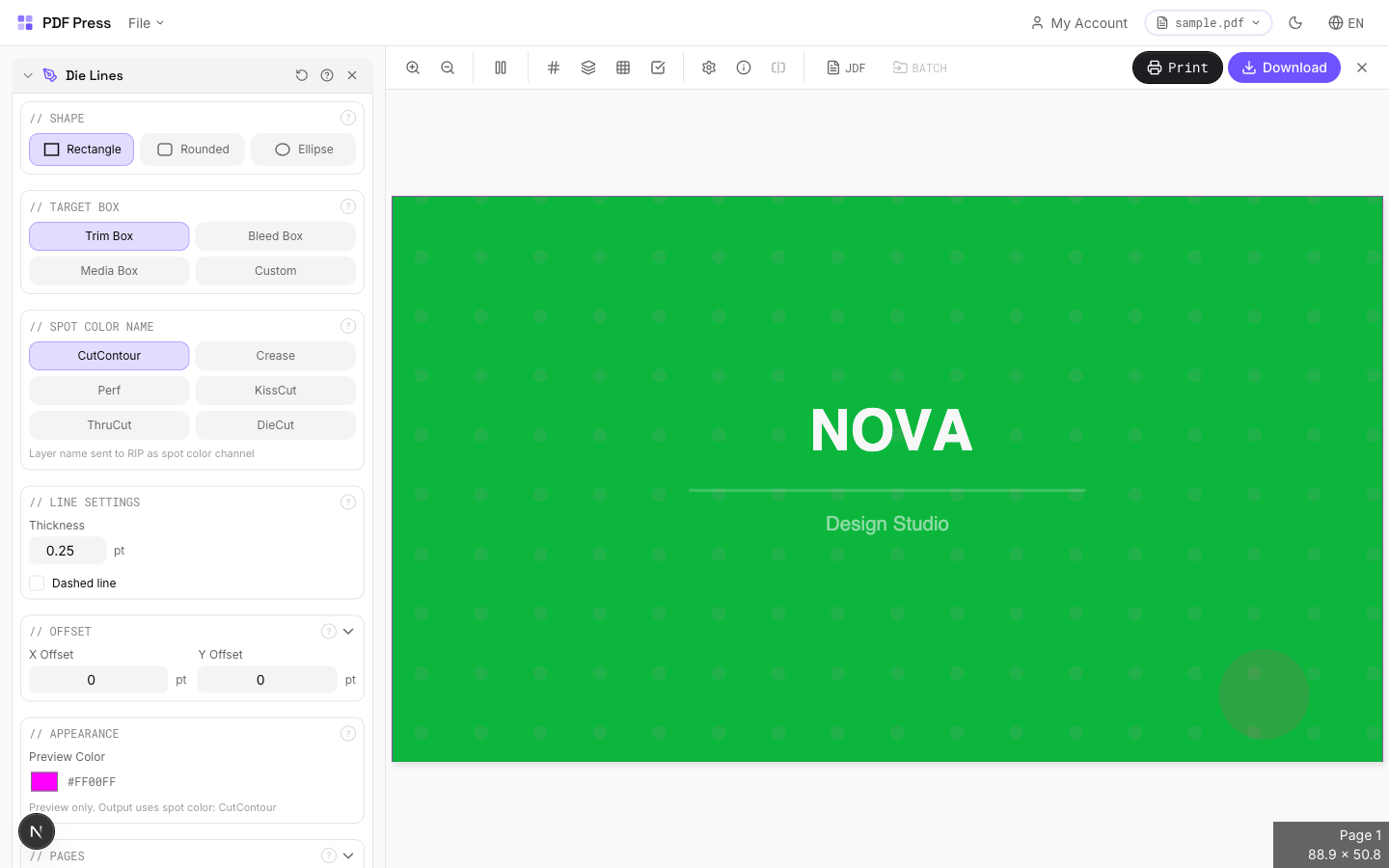
ダイライン用語:キスカット、スルーカット、スポットカラーチャネル
ダイラインを設定する前に、それが表すカッティング操作と各操作をトリガーするスポットカラー名を理解する必要があります。
カッティング操作
- スルーカット:ブレードが基材全厚を貫通し、ピースを完全に分離。パッケージブランク、個別カード、吊り下げタグに使用。
- キスカット:ブレードが表面材と接着層のみを裁断し、リリースライナーで止まる。ステッカーシートと剥がせるラベルの標準操作。
- クリース / スコア:ツールが裁断せずに折りラインを押す。パッケージカートン、グリーティングカードに使用。
- ミシン目:ブレードが断続的なカットを作成。チケットスタブ、返信カード、切り取りクーポンに一般的。
スポットカラーチャネル名
- CutContour — 業界標準のスルーカットチャネル。最も広く互換性のある名前。
- ThruCut — 一部のRIPでCutContourの代替として使用。
- KissCut — キスカット圧力をトリガー。
- Crease — パスをスコアリングホイールにルーティング。
- Perf — ミシン目モードをトリガー。
- DieCut — 汎用ダイカットチャネル。
常にカッターオペレーターまたはRIPドキュメントで期待されるスポットカラー名を確認してください。CutContourが最も安全なデフォルトです。
形状オプション:矩形、丸角矩形、楕円
pdfpress.appのダイラインツールは3つのコンター形状を提供し、ダイカット製品の大部分をカバーします。
矩形
90°角の標準的な矩形ダイライン。名刺、配送ラベル、パッケージフラットに最も一般的な形状。
丸角矩形
設定可能な半径のフィレットコーナーを持つ矩形。ステッカー、吊り下げタグ、IDバッジ、ロイヤリティカードの標準です。
- 8.5pt(約3mm) — 丸角ステッカーと標準的な吊り下げタグに最も一般的な半径
- 14pt(約5mm) — より顕著な丸み、大きなラベルやIDバッジに典型的
- 0pt — 直角(通常の矩形と同等)
楕円
ページ中央に配置される楕円(楕円形または円形)のダイライン。丸いステッカー、コースター、ドリンクリッド、ジャーラベルに使用。
コンター参照:TrimBox vs BleedBox vs MediaBox
ダイラインツールはPDFのページボックスをコンターパスの参照境界として使用します。
- TrimBox — 裁断後の最終仕上がりサイズ。ほとんどのワークフローで最も一般的な選択。
- BleedBox — 塗り足しを含む領域。カットコンターを可視印刷領域の外側に配置したい場合に有用。
- MediaBox — マーク、塗り足し、スラグ領域を含む全物理ページサイズ。
- カスタム — PDFポイント(72pt = 1インチ = 25.4mm)で明示的な幅と高さを入力。
ステップバイステップ:pdfpress.appでダイラインを追加
ダイラインツールを使用してPDFにカットコンターパスを追加するワークフローです。
- pdfpress.appを開く:pdfpress.appに移動し、PDFをロード。
- ページジオメトリを確認:プリフライト/情報パネルを開き、ページ寸法、TrimBox、BleedBoxを確認。
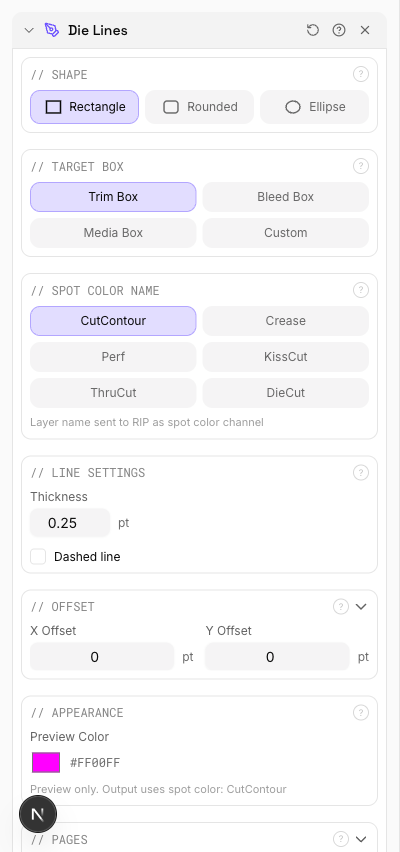
- ダイラインツールを選択:左サイドバーでダイラインをクリック。
- 形状を選択:矩形、丸角矩形、または楕円を選択。
- ターゲットボックスを選択:ほとんどのワークフローでTrimBoxを選択。
- スポットカラー名を設定:カッターの期待に合わせて選択。CutContourが安全なデフォルト。
- 線の設定を調整:線の太さ(0.25ptが業界標準)、破線、オフセットX/Yを設定。
- ページ範囲を選択:すべてのページまたは特定範囲。
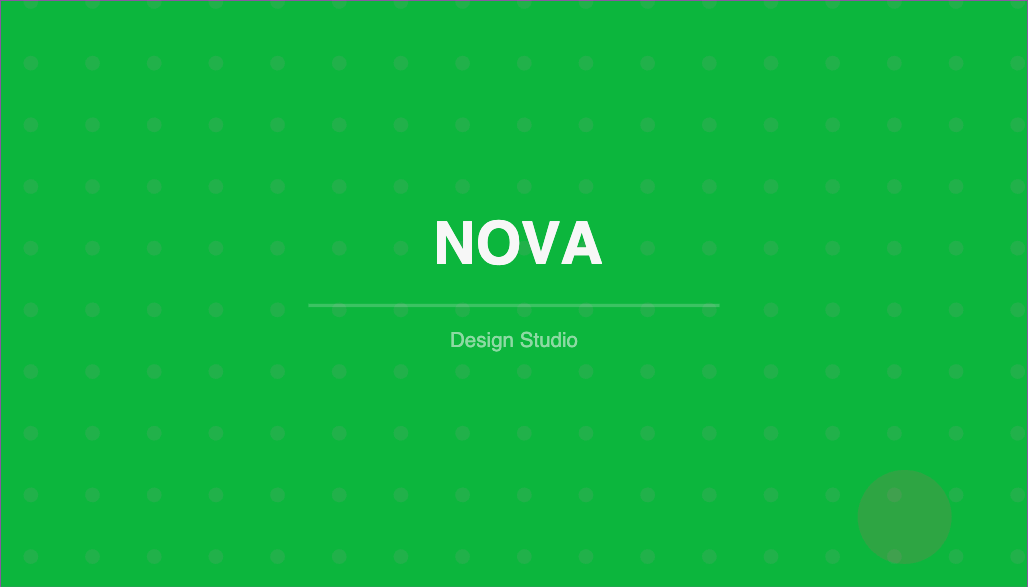
- プレビュー:ライブプレビューでダイラインを確認。
- 生成:生成をクリックして出力PDFを作成。
各種カッター向けスポットカラー命名規則
スポットカラー名はマシン指示です。各メーカーの主要な規則:
Roland VersaWorks / TrueVIS
CutContourがプライマリスルーカットチャネル。
Mimaki RasterLink
Roland規則に準拠:CutContour。
Zund Cut Center / Esko Kongsberg
ThruCut、KissCut、Crease、Perfを一般的に使用。
Summa
GoSignまたはSumma Cutter ControlソフトウェアでCutContourを読み取り。
一般的なベストプラクティス
迷ったらCutContourを使用してください。複数操作が必要な場合は、スルーカットにCutContour、フェイスカットにKissCutを使用。
ダイラインと他のツールの組み合わせ:ステッカーシートワークフロー
典型的なステッカー製造ワークフローでの標準的なシーケンス:
1. デザイン → 単体ステッカーPDF
正しいページ寸法と塗り足しのある個別ステッカーデザイン。
2. ダイライン → キスカットコンターを追加
ダイラインツールで各ステッカーページにKissCutコンターを追加。
3. グリッド / 繰り返し面付け → シート上に配置
グリッドツールでステッカーを印刷用紙に配置。各インスタンスにダイラインコンターが複製されます。
4. ダイライン再追加 → スルーカットアウトラインを追加
面付け後にCutContour(スルーカット)をシート全体に追加。
5. カッターマーク → 見当合わせターゲット
カッティングマシンの光学センサー用にカッターマーク(見当合わせターゲット)を追加。
このパイプライン(デザイン→ダイライン→面付け→ダイライン→見当合わせ)で、プリント&カットオペレーターがRIPソフトウェアに直接ロードできる完全装備のステッカーシートPDFが生成されます。
ダイラインの一般的な問題のトラブルシューティング
カッターがダイラインを認識しない、ダイラインがアートワークからオフセットしている、ダイラインがシートに印刷される、キスカットが深すぎる/浅すぎる、丸角が滑らかでない、面付け後に複数のダイラインが重なる、などの一般的な問題とその解決策を網羅しています。
Try it yourself
PDF Press runs entirely in your browser. Upload a PDF, pick a tool, and download the result — fast and private.
Open PDF Press22 Professional Imposition Tools
Every tool runs locally in your browser — fast, private, and professional-grade.
Frequently Asked Questions
Related Articles
Ready to try professional PDF imposition?
PDF Press is a browser-based imposition tool with 22 professional tools. No installation required.
Open PDF Press