カラーマネジメントツールガイド:pdfpress.appでのICCプロファイル、ソフトプルーフ、色域警告
ブラウザで直接プロフェッショナルなカラーマネジメントをマスター。pdfpress.appのカラーマネジメントツールによるICCカラー変換、ソフトプルーフ、色域警告、レンダリングインテントの使い方を解説します。
ICCカラーマネジメントとは何か、なぜ重要なのか
印刷ワークフローのすべてのデバイス(モニター、デスクトッププリンター、商業印刷機)は色の再現方法が異なります。画面上の鮮やかな赤がオフセット印刷機ではくすんだレンガ色のトーンで印刷されることがあります。2つのデバイスの色能力(色域)が異なるためです。ICCカラーマネジメントは、これらのデバイス間で色を正確に変換するための業界標準システムです。
このシステムの中心にあるのがICCプロファイルです。特定のデバイスがどのように色をキャプチャ、表示、出力するかを記述する、International Color Consortiumによって定義されたデータファイルです。ソースプロファイル(ファイルの現在の色空間を記述)と出力先プロファイル(ターゲット出力デバイスを記述)を接続することで、Color Management Module (CMM)が画面に見えるものと印刷機から出るものが一致するように必要な色変換を計算できます。
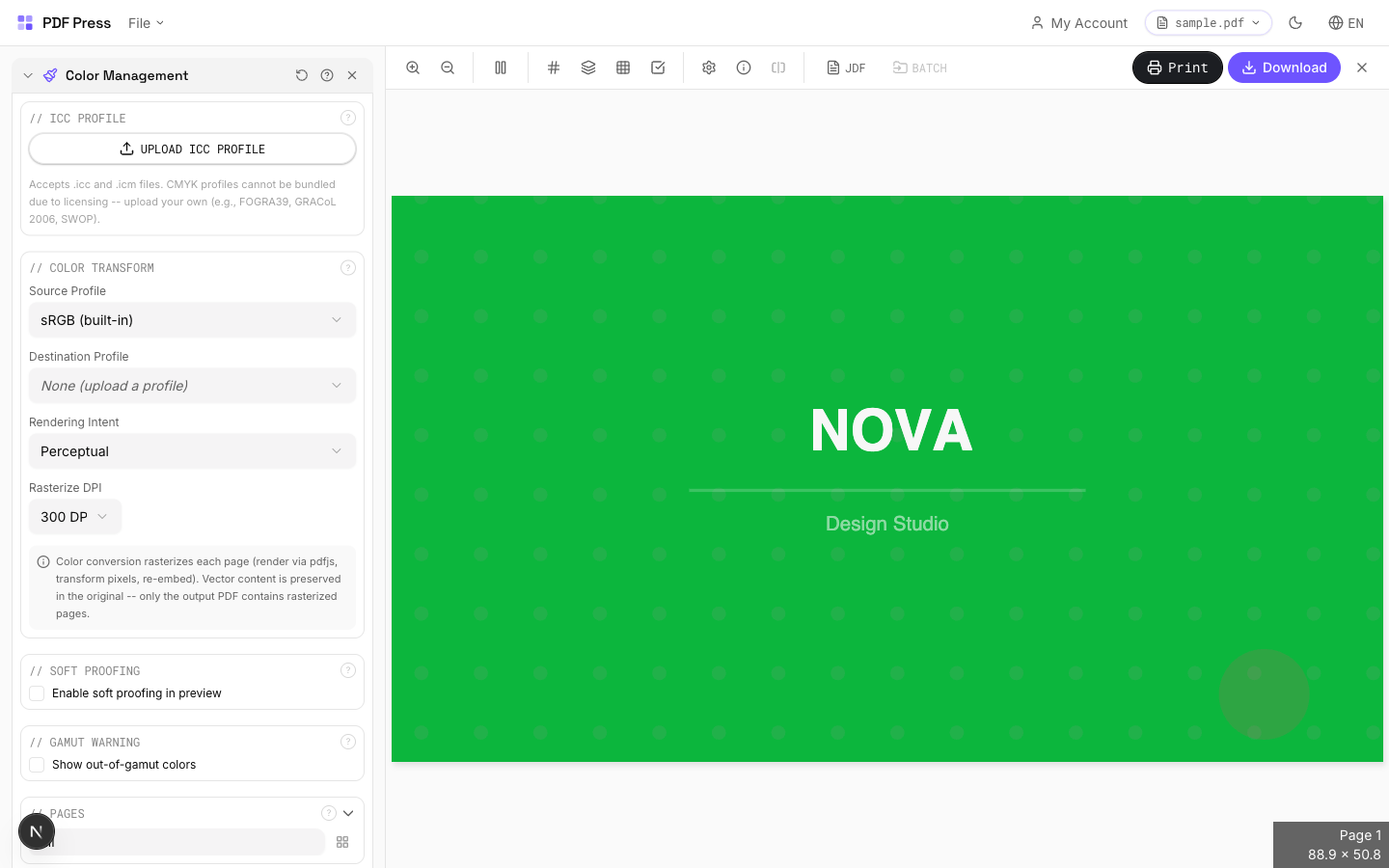
pdfpress.appのカラーマネジメントツールは、このプロフェッショナルな機能をブラウザに直接もたらします。WebAssemblyを使用してICCベースのカラー変換をマシン上でローカルに実行します。クラウドアップロードなし、サブスクリプション料なし、品質への妥協なしです。
色空間の理解:sRGB、Adobe RGB、CMYK
カラー変換を実行する前に、ワークフローに関与する色空間を理解する必要があります:
- sRGB: Web、ほとんどのコンシューマーカメラ、標準モニターのデフォルト色空間。可視スペクトルの約35%をカバーする比較的小さな色域です。sRGBのファイルは高品質印刷には理想的ではありません。モダンな印刷機が実現できる彩度の高いシアンやグリーンを表現できないためです。
- Adobe RGB (1998): フォトグラファーやデザイナーが一般的に使用する、より広い色域のRGBスペース。可視スペクトルの約50%をカバーし、より深いシアンとグリーンを含みます。多くのプロフェッショナルカメラと広色域モニターがAdobe RGBで動作します。
- CMYK(プロセスカラー): 4色印刷で使用される減法混色モデル。RGB(概念的にはデバイス非依存)とは異なり、CMYK値は常に特定の印刷機、インキセット、用紙の組み合わせに相対的です。コート紙の「100%シアン」は新聞紙の「100%シアン」とは異なって見えます。このため、CMYKが意味を持つには常にICCプロファイルが必要です。
- Lab (CIELAB): RGBとCMYK間の「翻訳レイヤー」として機能するデバイス非依存の色空間。ほとんどのICC変換は内部でLabを経由します。
pdfpress.appのカラーマネジメントツールを使用すると、標準ICCプロファイルを使用してこれらのスペース間で変換でき、ターゲット出力条件に合わせて色が正確に変換されます。
ICCプロファイル:出力に適したプロファイルの選択
選択するICCプロファイルが、出力先デバイスに色がどのようにマッピングされるかを決定します。商業印刷で最も一般的に使用されるプロファイルは以下の通りです:
- GRACoL 2013 (CRPC6): グレード1コート紙での商業オフセット印刷の北米標準。米国の印刷工場のほとんどのデフォルトプロファイルです。
- FOGRA51 (PSO Coated v3): コート紙でのオフセット印刷のヨーロッパ標準。ほとんどのヨーロッパの印刷会社と出版社が要求します。
- FOGRA52 (PSO Uncoated v3): 非コート紙でのオフセット印刷のヨーロッパ標準。コートプロファイルに比べてより暖かく、より落ち着いた色を生成します。
- SWOP (US Web Coated v2): 米国でのウェブオフセット出版印刷に使用されます。特に雑誌やカタログ向けです。
- Japan Color 2011 Coated: 日本での商業印刷の標準です。
pdfpress.appのカラーマネジメントツールには、最も広く使用されているICCプロファイルが組み込まれています。印刷サービスプロバイダーから提供されたカスタムプロファイルをロードして、最も正確なカラー変換を行うこともできます。
pdfpress.appでの色変換方法
カラーマネジメントツールによるPDFの色空間変換は、わかりやすいワークフローに従います:
- PDFを読み込み: pdfpress.appを開き、変換したいファイルをインポートします。ツールはドキュメントの現在の色空間を自動検出します。
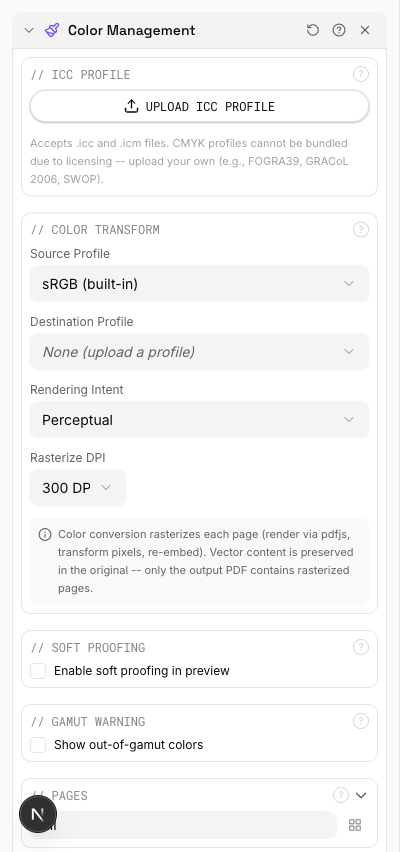
- カラーマネジメントツールを選択: サイドバーからツールを開きます。設定パネルに検出されたソース色空間が表示され、出力先オプションが提示されます。
- 出力先プロファイルを選択: ターゲット出力に一致するICCプロファイルを選択します。米国商業印刷にはGRACoL 2013、ヨーロッパオフセットにはFOGRA51を選択します。
- レンダリングインテントを選択: 色域外カラーの処理方法を選択します(詳細はレンダリングインテントのセクションを参照)。
- ソフトプルーフを有効化(オプション): ソフトプルーフを切り替えて、変換後の色がターゲットデバイスでどのように表示されるかをプレビューします。
- 色域警告を有効化(オプション): 色域警告を切り替えて、出力先プロファイルの再現可能範囲外にあるドキュメント内の色を強調表示します。
- エクスポート: 「エクスポート」をクリックしてカラー変換済みPDFを生成します。出力ファイルには下流の互換性のために出力先ICCプロファイルが埋め込まれます。
変換全体がWebAssemblyを介してローカルで実行されます。複雑なカラーコンテンツを含む大きなファイルも、自分のハードウェア上で迅速かつ安全に処理されます。
ソフトプルーフ:画面上で印刷出力をプレビュー
ソフトプルーフは、特定のデバイスで印刷した場合にドキュメントがどのように見えるかを、キャリブレーションされたモニター上で直接シミュレートする手法です。pdfpress.appのカラーマネジメントツールには、出力先ICCプロファイルをプレビューレンダリングに適用する組み込みソフトプルーフモードが含まれています。
ソフトプルーフが有効な場合、プレビューパネルは選択したICCプロファイルの出力特性をシミュレートするようにカラーレンダリングを調整します。ターゲット印刷機が再現できない色は彩度が下がるか、またはシフトされ、理想化された画面バージョンではなく実際の印刷結果を表示します。
pdfpress.appのソフトプルーフモードの主な機能:
- 用紙白シミュレーション: 用紙ストックの自然な色に合わせてプレビューのホワイトポイントを調整します。クリーム色の用紙はカラーパレット全体をわずかに暖かくシフトさせます。
- 黒点補正: ドキュメントの最も深いシャドウが印刷機が達成できる最も暗いブラックに正しくマッピングされることを確認します。これはモニターのブラックよりも常に明るいです。
- リアルタイム切り替え: ソフトプルーフを即座にオン/オフに切り替えて、画面最適化ビューと印刷シミュレーションビューを並べて比較します。
最良の結果を得るには、D50ホワイトポイント、80-120 cd/m²輝度に設定されたキャリブレーション済み広色域モニターでソフトプルーフを使用してください。

色域警告:色域外カラーの特定
モニターが表示できるすべての色が印刷で再現可能なわけではありません。色が出力先プロファイルの色域外にある場合、ICC変換は妥協しなければなりません。色を最も近い再現可能な値にクリップするか、関係を維持するためにパレット全体をシフトするかです。
pdfpress.appのカラーマネジメントツールの色域警告機能は、色域外の領域を目立つオーバーレイ(通常、マゼンタやグレーなどの明るいコントラスト色)で強調表示します。変換を確定する前に、ドキュメントのどの部分が変換の影響を受けるかを正確に特定できます。
色域警告の一般的な原因:
- 彩度の高いRGBの青と緑: CMYK色域境界を超える可能性が最も高い色です。特に非コート紙で顕著です。
- ネオンまたは蛍光色: 標準プロセスインキではいかなる状況でも再現できません。
- 色味のある深いシャドウ: 非常に暗い青や赤はCMYK変換でプレーンなブラックにクリップされることがあります。
色域警告が表示された場合、いくつかの選択肢があります。デザインアプリケーションでソースカラーを調整する、色域外カラーをより適切に処理する別のレンダリングインテントを選択する、またはその印刷条件での妥協を受け入れることです。
レンダリングインテント:色域外カラーの処理方法
ICCカラーマネジメントでは、変換時に色域外カラーをどのようにマッピングするかを決定する4つのレンダリングインテントが定義されています。pdfpress.appは4つすべてをサポートしています:
- 知覚的: ソース色域全体を出力先色域内に圧縮し、すべての色間の視覚的関係を保持します。色域内の色はわずかにシフトする場合があります。スムーズなグラデーションを持つ写真や画像に最適です。
- 相対的な色域を維持: 色域内の色を正確にマッピングし、色域外の色を最も近い再現可能な値にクリップします。ソースのホワイトポイントは出力先のホワイトポイントにマッピングされます。特定のカラー値が重要なロゴ、ブランドカラー、グラフィックに最適です。
- 彩度: 正確さよりも鮮やかさを優先します。色域外の色は出力先で最も彩度の高い利用可能な色にマッピングされます。インパクトが精度より重要なビジネスグラフィック、チャート、プレゼンテーションに最適です。
- 絶対的な色域を維持: 相対的な色域を維持と似ていますが、ソースと出力先のホワイトポイントの差を調整しません。用紙色を含め、あるデバイスの正確な外観を別のデバイス上でシミュレートしたい校正用途に主に使用されます。
ほとんどの商業印刷作業では、黒点補正付きの相対的な色域を維持が推奨です。写真コンテンツには知覚的が最も好ましい結果を生むことが多いです。エクスポート前にソフトプルーフプレビューでレンダリングインテントを比較してください。
適切なカラー変換による印刷入稿PDFの作成
最も一般的なカラー変換タスクは、RGB PDFを商業印刷用のCMYK PDFに変換することです。pdfpress.appを使用した推奨ワークフローは以下の通りです:
- ソースをプリフライト: pdfpress.appの情報パネルを使用してドキュメント内の現在の色空間を確認します。混合モードコンテンツ(一部のオブジェクトがRGB、他がすでにCMYK)を特定します。
- 正しい出力先プロファイルを選択: 印刷会社にどのICCプロファイルが必要かを確認します。推測しないでください。GRACoLとSWOPの違いは目に見えるカラーシフトを生む可能性があります。
- 色域警告を有効化: 変換前に問題領域を確認します。色域外にある重要なブランドカラーについては、クライアントと代替案を協議します。
- 相対的な色域を維持 + BPCで変換: 混合コンテンツ(写真とグラフィック)には、このレンダリングインテントが正確さと視覚品質の最良のバランスを提供します。
- 出力を確認: 変換後、エクスポートされたPDFを確認して、主要ブランドカラーのCMYK値、総インキ被覆率レベル、画像品質を確認します。
結果のPDFには出力先ICCプロファイルが埋め込まれ、カラーマネジメントされた印刷ファイルのPDF/X標準要件に準拠します。あらゆる商業印刷会社への入稿に対応できます。
プロフェッショナルなカラーマネジメントのヒント
カラーマネジメントツールから最も正確な結果を得るために、以下のベストプラクティスに従ってください:
- 常にプロファイルを埋め込む: ソースPDFに埋め込みICCプロファイルがあることを確認します。タグなしRGBファイルは曖昧です。ツールはプロファイル(通常sRGB)を仮定しなければならず、作成者の意図と一致しない場合があります。
- ワークフローの後半で変換: プリプレス、クロッピング、マーク配置の後、最終ステップの一つとしてカラー変換を実行します。早期の変換は後続の操作で蓄積される丸め誤差を引き起こす可能性があります。
- 特色を保持: RGBからCMYKに変換する場合、ドキュメント内の特色が変換されずに保持されることを確認します。カラーマネジメントツールはPDF内の特色指定を尊重します。
- 印刷会社のプロファイルを使用: 汎用プロファイル(「US Web Coated SWOP v2」など)は妥当なデフォルトですが、特定の印刷会社からのカスタムプロファイルが常に最も正確な結果を生みます。
- 設定を文書化: 各プロジェクトで使用したICCプロファイルとレンダリングインテントを記録します。再現性を確保し、再印刷を簡素化します。
Try it yourself
PDF Press runs entirely in your browser. Upload a PDF, pick a tool, and download the result — fast and private.
Open PDF Press22 Professional Imposition Tools
Every tool runs locally in your browser — fast, private, and professional-grade.
Frequently Asked Questions
Related Articles
Ready to try professional PDF imposition?
PDF Press is a browser-based imposition tool with 22 professional tools. No installation required.
Open PDF Press