Comment ajouter des traits de coupe à un PDF : guide étape par étape
Apprenez à ajouter des traits de coupe à un PDF pour l'impression professionnelle. Spécifications des repères, configuration dans InDesign, Illustrator et Acrobat, ainsi que la génération automatique de repères par PDF Press avec personnalisation complète.
Que sont les traits de coupe et pourquoi en avez-vous besoin ?
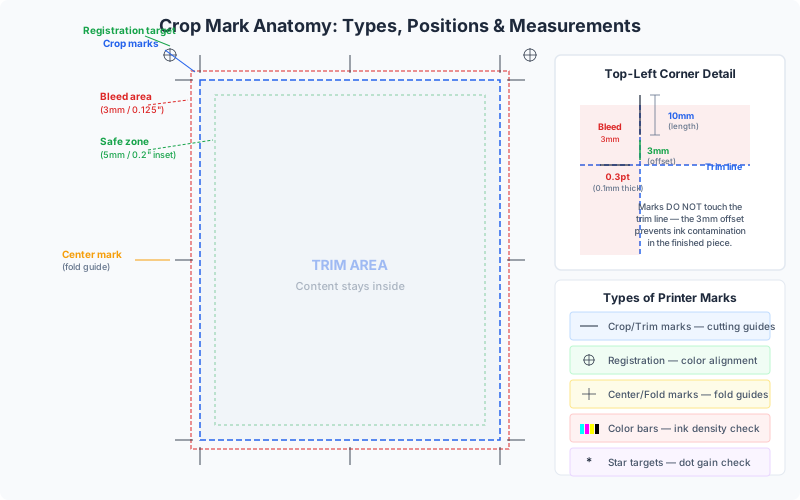
Les traits de coupe (également appelés repères de coupe) sont de courtes lignes imprimées aux coins d'une page qui indiquent exactement où le papier doit être coupé pour obtenir le format fini. Ils constituent le type de repère d'impression le plus fondamental — le pont physique entre le design numérique à l'écran et la pièce découpée en main.
Lorsqu'un travail d'impression est produit, le contenu est généralement imprimé sur une feuille plus grande que la pièce finie. Une carte de visite conçue au format 89 x 51 mm peut être imprimée sur une feuille A4 (210 x 297 mm), avec plusieurs cartes par feuille ou une seule carte centrée avec de larges marges. L'opérateur de massicot doit savoir précisément où effectuer chaque coupe — et c'est exactement ce que fournissent les traits de coupe. Sans eux, l'opérateur doit deviner ou mesurer, introduisant une erreur humaine à chaque coupe.
Quand les traits de coupe sont nécessaires :
- Travaux d'impression commerciale : Pratiquement tout travail envoyé à un imprimeur commercial nécessite des traits de coupe. Le service prépresse les utilise lors de l'imposition, et le service de finition les utilise pour la coupe.
- Mises en page multi-poses : Lorsque plusieurs copies d'un design sont imprimées sur une seule feuille (par ex. 10 cartes de visite en pose), les traits de coupe entre chaque élément guident le massicot.
- Brochures et cahiers : Après impression et pliage, les cahiers sont rognés sur trois côtés (tête, pied et face). Les traits de coupe indiquent les positions de coupe.
- Impressions grand format : Les affiches et bannières imprimées avec un supplément de matière pour la finition (ourlet, montage, encadrement) nécessitent des repères pour indiquer la zone visible finale.
Quand les traits de coupe ne sont PAS nécessaires :
- Impression bureau au format fini : Si vous imprimez un document A4 sur du papier A4 sans coupe, les traits de coupe s'imprimeraient sur la page elle-même et sont inutiles.
- Épreuves numériques : Les épreuves écran et les PDF de révision numérique n'ont pas besoin de repères (bien que certains flux de production les incluent pour référence).
- Services d'impression à la demande : La plupart des plateformes POD (Amazon KDP, Lulu, Blurb) gèrent les repères en interne lors de leur imposition automatisée — vous soumettez les fichiers sans repères, et leur système les ajoute.
Comprendre quand et pourquoi les traits de coupe sont nécessaires vous aide à éviter deux erreurs courantes : oublier les repères sur des fichiers qui en ont besoin (causant des coupes mal alignées) et inclure des repères sur des fichiers qui n'en ont pas besoin (provoquant l'impression des repères dans la zone visible de votre pièce).
Spécifications des traits de coupe : dimensions et normes
Les traits de coupe suivent des conventions industrielles perfectionnées au fil de décennies d'impression commerciale. Bien qu'il n'existe pas de norme mondiale unique imposée par un organisme de normalisation, les spécifications sont remarquablement cohérentes dans toute l'industrie :
Spécifications standard des traits de coupe :
| Propriété | Valeur standard | Plage acceptable |
|---|---|---|
| Épaisseur de trait | 0,3 pt (0,1 mm) | 0,25-0,5 pt |
| Décalage par rapport à la coupe | 3 mm (8,5 pt) | 2-5 mm |
| Longueur du trait | 5 mm (14 pt) | 3-10 mm |
| Couleur | Noir de repérage | 100 % K ou Repérage |
Épaisseur de trait (0,3 pt) : Les traits de coupe doivent être suffisamment fins pour fournir un guide de coupe précis mais suffisamment épais pour être visibles par l'opérateur. Un trait de 0,3 pt (environ 0,1 mm) est le juste milieu — visible sous l'éclairage de production, mais suffisamment fin pour qu'une variance de coupe de 0,1 mm ne laisse pas de résidu de repère visible sur la pièce finie. Des traits plus épais (au-dessus de 0,5 pt) créent une ambiguïté sur la position exacte de coupe et peuvent laisser des traces d'encre après la coupe.
Décalage par rapport à la coupe (3 mm) : Les traits de coupe ne doivent pas être imprimés dans la zone de fond perdu. S'ils l'étaient, une coupe légèrement à l'intérieur de la ligne prévue laisserait un fragment de trait de coupe visible sur la pièce finie. Le décalage de 3 mm place le début de chaque ligne de repère à l'extérieur de la zone de fond perdu standard de 3 mm. Pour les travaux avec un fond perdu de 5 mm (grand format), le décalage doit être augmenté à 5 mm ou plus.
Longueur du trait (5 mm) : Le repère doit être suffisamment long pour être facilement repéré par l'opérateur et guider la lame, mais pas si long qu'il interfère avec les repères adjacents ou le contenu. Cinq millimètres offrent une visibilité claire sans encombrer la feuille.
Noir de repérage vs noir de sélection : Les traits de coupe doivent être imprimés en couleur de repérage (100 % de toutes les encres CMJN), et non en noir de sélection (100 % K uniquement). La couleur de repérage garantit que les repères apparaissent sur chaque plaque de séparation, ce qui est essentiel pour l'impression offset multicolore où chaque plaque doit être alignée. Sur une presse numérique, la distinction est moins importante puisque toutes les couleurs sont appliquées en un seul passage, mais l'utilisation de la couleur de repérage reste une bonne pratique pour la compatibilité.
Anatomie du repère de coin : Chaque coin de la zone de coupe possède deux lignes de repère — une horizontale et une verticale. Les lignes s'étendent vers l'extérieur depuis le coin, perpendiculairement aux bords qu'elles indiquent. Les lignes NE se croisent PAS (elles ont un espace au coin égal à la distance de décalage). Cet espace empêche l'accumulation d'encre au coin et évite toute ambiguïté sur la position exacte du coin.
Ces spécifications s'appliquent au style de repère le plus courant, connu sous le nom de traits de coupe de style occidental ou repères de coupe standard. Certains flux de travail japonais et asiatiques utilisent un style de repère différent avec des cercles aux coins au lieu de lignes. PDF Press prend en charge plusieurs styles de repères, notamment les lignes, cercles et croix.
Types de repères d'impression : au-delà des traits de coupe
Les traits de coupe sont le type de repère d'impression le plus courant, mais ils font partie d'une famille plus large de repères utilisés dans la production d'impression professionnelle. Comprendre chaque type vous aide à communiquer avec les imprimeurs et à configurer correctement votre logiciel d'imposition.
1. Traits de coupe : Courtes lignes aux quatre coins de la page indiquant où couper. C'est le sujet de ce guide. Ils répondent à la question : « Où dois-je couper ? »
2. Repères de calage : Petites cibles en croix (généralement un cercle avec une croix) imprimées sur chaque plaque de séparation. Pendant l'impression, le conducteur de presse aligne toutes les plaques en superposant ces repères — si les croix des quatre plaques CMJN se superposent parfaitement, le travail est en repérage. Les repères de calage sont placés à l'extérieur de la zone de coupe, généralement sur les quatre côtés de la feuille. Ils répondent à la question : « Mes plaques de couleur sont-elles alignées ? »
3. Gammes de contrôle : Rangées de petites pastilles de couleur imprimées le long du bord de la feuille. Elles contiennent des aplats (100 % C, 100 % M, 100 % J, 100 % N), des pastilles de surimpression (C+M, C+J, M+J, C+M+J), des pastilles de trames (25 %, 50 %, 75 %) et des pastilles de gris neutre. Le conducteur de presse et l'équipe de contrôle qualité utilisent un densitomètre pour mesurer ces pastilles et vérifier que la densité d'encre et l'équilibre des couleurs sont conformes aux spécifications tout au long du tirage. Elles répondent à la question : « Ma couleur est-elle exacte et constante ? »
4. Repères de pliage : Courtes lignes pointillées ou en tirets qui indiquent où le papier doit être plié. Utilisés pour les brochures, livrets, cartes de vœux et tout produit nécessitant un pliage après impression. Les repères de pliage sont placés en tête et en pied de la feuille, à la position de pliage. Ils répondent à la question : « Où dois-je plier ? »
5. Repères de centre : Petits repères en croix au centre de chaque bord de la feuille. Ils servent à vérifier le centrage de la feuille pendant l'impression et la finition. Sur une plieuse, les repères de centre aident l'opérateur à aligner la feuille pour un pliage précis. Ils répondent à la question : « Le contenu est-il centré sur la feuille ? »
6. Repères de fond perdu : Similaires aux traits de coupe mais positionnés à la limite du fond perdu plutôt qu'à la limite de coupe. Moins couramment utilisés que les traits de coupe, ils indiquent l'étendue de la zone de fond perdu. Certains flux de travail incluent à la fois des traits de coupe (à la coupe) et des repères de fond perdu (au bord du fond perdu) pour une clarté maximale.
7. Repères de cartouche / informations de travail : Texte imprimé dans la zone de cartouche (au-delà du fond perdu) contenant les métadonnées du travail — nom du fichier, date, heure, nom de la plaque, profil couleur, notes de l'opérateur. Pas techniquement des « repères » mais partie intégrante de l'écosystème repères-et-cartouche. Ils répondent à la question : « Quel est ce travail et quelles sont ses spécifications ? »
Quels repères vous faut-il ? Pour la plupart des travaux d'impression commerciale, vous avez besoin au minimum de traits de coupe et de repères de calage. Les gammes de contrôle sont standard pour l'impression offset et recommandées pour les longs tirages numériques. Les repères de pliage ne sont nécessaires que pour les produits pliés. Les repères de centre et de fond perdu sont optionnels mais utiles pour les flux de finition complexes. En cas de doute, incluez tous les repères — l'imprimeur peut ignorer ce dont il n'a pas besoin, mais il ne peut pas ajouter les repères manquants dans votre PDF.
Ajout de traits de coupe dans Adobe InDesign
InDesign propose deux façons d'inclure des traits de coupe : lors de l'export PDF (la méthode standard) et lors de l'impression directe. Les deux produisent des repères conformes aux normes, positionnés correctement par rapport au TrimBox.
Méthode 1 : Inclure les traits de coupe dans le PDF exporté (recommandé).
- Allez dans Fichier > Exporter et choisissez Adobe PDF (Impression).
- Sélectionnez un paramètre prédéfini de qualité presse (par ex. « Qualité presse » ou « PDF/X-1a »).
- Dans le panneau de gauche, cliquez sur « Repères et fond perdu ».
- Sous « Repères », cochez « Traits de coupe ». Vous pouvez également activer d'autres types de repères :
- Repères de fond perdu : Affiche la limite du fond perdu (optionnel).
- Repères de calage : Ajoute des cibles en croix pour l'alignement des plaques.
- Gammes de contrôle : Ajoute une bande de contrôle CMJN.
- Informations de page : Ajoute le nom du fichier, la date et les infos de plaque dans le cartouche.
- Définissez la valeur de Décalage (par défaut 2,117 mm dans InDesign — envisagez d'augmenter à 3 mm pour dégager la zone de fond perdu standard).
- Sous « Fond perdu et ligne-bloc », assurez-vous que le fond perdu est correctement défini (cochez « Utiliser les paramètres de fond perdu du document » ou entrez les valeurs manuellement).
- Cliquez sur Exporter.
Détail critique — décalage des repères vs fond perdu : Le décalage par défaut des repères d'InDesign (2,117 mm) est inférieur au fond perdu standard de 3 mm. Cela signifie qu'avec un fond perdu de 3 mm et un décalage par défaut, les traits de coupe chevaucheront la zone de fond perdu — la portion intérieure de la ligne de repère sera imprimée par-dessus le contenu du fond perdu. Bien que cela soit généralement acceptable (les repères sont dans la zone de déchet), certains flux prépresse préfèrent les repères entièrement à l'extérieur du fond perdu. Augmentez le décalage à 3 mm ou plus si votre imprimeur exige les repères hors de la zone de fond perdu.
Méthode 2 : Inclure les traits de coupe lors de l'impression directe.
- Allez dans Fichier > Imprimer.
- Dans le panneau de gauche, cliquez sur « Repères et fond perdu ».
- Cochez « Traits de coupe » et tout autre repère souhaité.
- Définissez le décalage des repères et les valeurs de fond perdu.
- Assurez-vous que le format papier est suffisamment grand pour accueillir le contenu, le fond perdu, les repères et leur décalage. InDesign vous avertira si les repères sont tronqués par le bord du papier.
- Cliquez sur Imprimer.
Style de repères InDesign : InDesign utilise les traits de coupe de style occidental standard : deux lignes perpendiculaires à chaque coin, épaisseur de 0,25 pt, avec un espace au coin égal à la distance de décalage. La longueur du repère est fixée à environ 6 mm. Ces spécifications ne sont pas configurables par l'utilisateur dans InDesign — pour des dimensions de repères personnalisées, utilisez un outil d'imposition dédié comme PDF Press.
Astuce pour les documents multi-pages : Lors de l'export d'un document InDesign multi-pages avec traits de coupe, les repères sont appliqués à chaque page individuellement. Chaque page reçoit son propre jeu de repères de coin. C'est correct pour les produits page unique (flyers, affiches), mais pour les livrets et cahiers, vous voulez généralement que les repères soient appliqués à la feuille imposée, pas aux pages individuelles. Pour les travaux de brochure, exportez vos pages sans repères et laissez le logiciel d'imposition ajouter les repères à la mise en page imposée.
Ajout de traits de coupe dans Adobe Illustrator
Illustrator propose des traits de coupe via sa boîte de dialogue d'export PDF (similaire à InDesign) et également via une fonctionnalité héritée « Créer des traits de coupe » qui crée des objets de repère directement sur le plan de travail.
Méthode 1 : Inclure les repères dans l'export PDF (recommandé).
- Allez dans Fichier > Enregistrer sous (ou Enregistrer une copie) et choisissez Adobe PDF (.pdf).
- Dans la boîte de dialogue Enregistrer Adobe PDF, cliquez sur « Repères et fond perdu » dans le panneau de gauche.
- Sous « Repères », cochez « Traits de coupe ». (Illustrator utilise « Traits de coupe » comme InDesign — ce sont les mêmes repères.)
- Configurez les repères supplémentaires selon les besoins : repères de calage, gammes de contrôle, informations de page.
- Définissez l'épaisseur des traits de coupe (par défaut 0,25 pt — la plage standard est 0,25-0,5 pt).
- Définissez le décalage (distance de la coupe au début du repère).
- Sous « Fond perdu », assurez-vous que le fond perdu est inclus en cochant « Utiliser les paramètres de fond perdu du document » ou en entrant les valeurs manuellement.
- Cliquez sur Enregistrer le PDF.
Méthode 2 : Créer des traits de coupe comme objets (méthode héritée).
- Dessinez un rectangle exactement au format fini et positionnez-le là où la coupe doit se faire.
- Sélectionnez le rectangle.
- Allez dans Objet > Créer des traits de coupe.
- Illustrator crée des objets de traits de coupe sous forme de tracés aux coins du rectangle sélectionné.
- Le rectangle original peut être supprimé (conservez les repères).
Cette méthode héritée crée des objets de repères physiques qui deviennent partie intégrante de votre illustration. L'avantage est que vous pouvez voir les repères dans votre fichier de travail. L'inconvénient est que les repères sont des objets fixes — si vous redimensionnez le plan de travail, les repères ne bougent pas. Et les repères seront inclus dans le flux de contenu du PDF plutôt que d'être pilotés par les métadonnées, ce qui peut perturber les outils prépresse automatisés. Utilisez la méthode 1 (repères à l'export) pour les flux de production professionnels.
Illustrator vs InDesign : Les traits de coupe d'Illustrator à l'export sont fonctionnellement identiques aux traits de coupe d'InDesign. Ils utilisent la même épaisseur de trait (0,25 pt), le même positionnement (décalage par rapport au bord du plan de travail) et la même couleur de repérage. La seule différence pratique est la terminologie : Illustrator dit « Traits de coupe », InDesign dit « Traits de coupe ». Les deux produisent des repères conformes aux normes dans le PDF de sortie.
Ajout de traits de coupe dans Adobe Acrobat (limité)
Adobe Acrobat Pro peut ajouter une fonctionnalité limitée de traits de coupe aux PDF existants, mais avec des contraintes importantes par rapport aux applications de création et aux outils d'imposition dédiés.
Méthode : Ajouter des repères d'impression via Production d'impression.
- Ouvrez votre PDF dans Acrobat Pro.
- Allez dans Outils > Production d'impression > Ajouter des repères d'impression.
- Dans la boîte de dialogue Ajouter des repères d'impression, sélectionnez les types de repères à ajouter :
- Traits de coupe
- Repères de fond perdu
- Repères de calage
- Gammes de contrôle
- Informations de page
- Configurez le style (Par défaut, Style InDesign ou Style Illustrator).
- Définissez l'épaisseur de trait et la distance de décalage.
- Sélectionnez la plage de pages (toutes les pages ou des pages spécifiques).
- Cliquez sur OK.
Limitations critiques des traits de coupe d'Acrobat :
- Les repères sont ajoutés comme contenu de page. Acrobat place les repères directement dans le flux de contenu de la page sous forme de tracés dessinés. Ils deviennent des éléments graphiques permanents et non amovibles sur la page. Contrairement aux repères générés par InDesign ou Illustrator lors de l'export (qui existent dans une relation prévisible avec les boîtes de page), les repères d'Acrobat ne sont que des lignes dessinées sur la page — ils n'ont aucune signification sémantique pour les outils prépresse automatisés.
- Les boîtes de page peuvent ne pas être mises à jour. L'ajout de repères à un PDF ne redimensionne pas automatiquement la MediaBox ni n'ajuste la TrimBox. Si la MediaBox de votre PDF est égale à sa TrimBox (courant pour les PDF sans fond perdu), il peut ne pas y avoir assez d'espace sur la page pour placer les repères. Acrobat peut tronquer les repères ou produire des résultats inattendus.
- Pas de prise en compte du fond perdu. Le placement des repères par Acrobat ne tient pas compte des zones de fond perdu. Si votre PDF a un fond perdu, les repères peuvent chevaucher le contenu du fond perdu sans aucun calcul intelligent de décalage.
- Pas d'annulation après sauvegarde. Une fois le PDF enregistré avec les repères, ceux-ci sont incorporés de manière permanente. La seule façon de les supprimer est de recréer le PDF à partir du fichier source.
Quand les repères d'Acrobat sont acceptables : La fonction Ajouter des repères d'impression d'Acrobat est utile pour les travaux ponctuels rapides où vous devez ajouter des traits de coupe basiques à un PDF exporté sans repères et que vous n'avez pas accès au fichier source. Pour les flux de production, utilisez les repères générés lors de l'export depuis votre application de création, ou utilisez un logiciel d'imposition comme PDF Press qui génère les repères dans le cadre du processus de mise en page.
Un meilleur flux de travail Acrobat — Définir les boîtes de page : Au lieu d'ajouter des repères visuels, vous pouvez utiliser la fonction Définir les boîtes de page d'Acrobat (sous Production d'impression) pour définir correctement la TrimBox et la BleedBox de votre PDF. Cela n'ajoute pas de repères visibles, mais donne au logiciel d'imposition et aux RIP les métadonnées dont ils ont besoin pour générer leurs propres repères correctement. C'est souvent plus utile que les repères visuels d'Acrobat car les outils en aval (votre logiciel d'imposition, le RIP de votre imprimeur) généreront les repères selon leurs propres normes et préférences.
Comment PDF Press ajoute automatiquement les traits de coupe
L'outil Traits de coupe de PDF Press fournit la solution de traits de coupe la plus complète disponible dans un outil basé sur navigateur. Contrairement aux applications de création qui offrent des types de repères basiques avec des spécifications fixes, PDF Press vous donne un contrôle total sur chaque paramètre de repère — et génère les repères automatiquement en fonction de votre mise en page imposée.
Ajout de traits de coupe dans PDF Press :
- Téléchargez votre PDF dans PDF Press.
- Appliquez la mise en page d'imposition souhaitée (Cartes, Grille, Brochure, etc.).
- Ajoutez l'outil Traits de coupe depuis la boîte à outils. Il peut être empilé après n'importe quel outil de mise en page.
- Configurez les propriétés des repères dans le panneau de paramètres (voir ci-dessous pour toutes les options).
- L'aperçu se met à jour en temps réel, montrant les repères exactement tels qu'ils apparaîtront dans le fichier de sortie.
- Téléchargez le PDF imposé. Les repères sont rendus sous forme de tracés vectoriels dans le fichier de sortie.
Options complètes de personnalisation des repères :
- Forme du repère : Choisissez entre ligne (traits de coupe de style occidental standard), cercle (cercles de repérage de style asiatique/japonais), ou croix (repères en croix complète à chaque coin).
- Longueur du trait : La longueur de chaque ligne de repère, dans l'unité de votre choix (pouces, mm ou points). Par défaut : 5 mm.
- Épaisseur du trait : L'épaisseur du contour des lignes de repère. Par défaut : 0,3 pt. Ajustable pour les travaux grand format nécessitant des repères plus épais et plus visibles.
- Distance par rapport à la coupe : Le décalage entre le bord de coupe et le début de la ligne de repère. Par défaut : 3 mm. Cela garantit que les repères ne chevauchent pas la zone de fond perdu.
- Noir quadrichromique : Lorsqu'il est activé, les repères sont dessinés en couleur de repérage (100 % C, M, J et N). Lorsqu'il est désactivé, les repères utilisent uniquement 100 % N (noir de sélection). La couleur de repérage est standard pour l'impression offset ; le N seul est parfois préféré pour l'impression numérique.
- Réserve : Lorsqu'elle est activée, un contour blanc (couleur papier) est appliqué autour de chaque ligne de repère. Cela améliore la visibilité des repères lorsqu'ils sont imprimés sur ou près d'un fond sombre. La largeur de la réserve est généralement de 0,5-1 pt plus large que la ligne de repère de chaque côté.
- Repères de centre : Activez/désactivez les repères en croix au centre de chaque bord. Utilisés pour le centrage de la feuille et l'alignement du pliage.
- Position du repère clé : Position du repère clé principal de calage. Huit positions disponibles : haut-gauche, haut-centre, haut-droite, centre-gauche, centre-droite, bas-gauche, bas-centre, bas-droite.
Repères dans les mises en page imposées : Lorsque PDF Press génère des traits de coupe pour une mise en page imposée (par ex. 4 cartes de visite en pose sur une feuille Letter), il place des repères à chaque limite de coupe — aussi bien aux bords extérieurs qu'aux lignes de coupe intérieures entre les pages adjacentes. Cela signifie qu'une grille 2x2 de cartes de visite reçoit des repères aux quatre coins extérieurs plus des repères le long des lignes de coupe internes. Chaque repère est positionné avec précision par rapport à la TrimBox de la page, en tenant compte des gouttières, du fond perdu et de l'espacement.
Préréglages personnalisés : mi-chair, découpe à fond, rainage et perforation
Tous les produits imprimés ne sont pas découpés de la même manière. Les étiquettes, autocollants, emballages et produits pliés utilisent différentes techniques de coupe et de rainage, chacune avec ses propres conventions de repères. PDF Press inclut des préréglages pour les opérations de finition les plus courantes.
Découpe à fond (mi-chair traversante) : Une coupe complète à travers l'ensemble de la pile de matériaux — papier, adhésif et support (pour les autocollants) ou simplement le papier (pour les cartes et boîtes). C'est l'opération de coupe standard pour la plupart des produits imprimés. Les repères de découpe à fond utilisent des lignes solides et continues et sont le style de repère par défaut dans PDF Press et la plupart des autres logiciels.
Mi-chair : Une coupe partielle qui pénètre la couche supérieure (la face de l'autocollant) mais ne traverse pas le support (la dorsal). Utilisée pour les autocollants et étiquettes pelables où les autocollants individuels doivent être faciles à décoller de la feuille tandis que le support reste intact. Les repères de mi-chair utilisent généralement des lignes en tirets ou une couleur distincte pour les différencier des repères de découpe à fond sur la même feuille. Dans une mise en page de planche d'autocollants, le contour extérieur est en découpe à fond (pour séparer les planches) tandis que les contours individuels des autocollants sont en mi-chair.
Rainage : Une ligne comprimée dans le papier qui crée un axe de pliage net. Utilisé pour les cartes de vœux, cartons d'emballage, dos de chemises, cartes-tentes et tout produit nécessitant un pli précis et propre. Les repères de rainage utilisent des tirets courts avec un espacement plus large (ou un style de ligne distinct) pour les distinguer des repères de coupe. L'opération de rainage ne retire aucun matériau — elle comprime les fibres du papier le long d'une ligne pour que le pli soit net plutôt que fissuré. C'est particulièrement important pour les papiers épais (au-dessus de 170 g/m²) et les papiers couchés, qui se fissurent visiblement lorsqu'ils sont pliés sans rainage.
Perforation : Une ligne de petites coupes rapprochées qui permet de déchirer le papier le long de la ligne à la main. Utilisée pour les coupons détachables, talons de billets, cartes-réponse et tout produit où l'utilisateur doit séparer des parties proprement sans ciseaux. Les repères de perforation utilisent des lignes pointillées pour indiquer le chemin de perforation. Le style du repère reflète l'opération physique : une série de points représentant la série de trous. Les spécifications de perforation incluent la longueur de coupe, la longueur de liaison (non coupée) et le nombre total de dents par pouce (TPI).
Utilisation des préréglages dans PDF Press : L'outil Traits de coupe de PDF Press inclut des configurations prédéfinies pour chacune de ces opérations de finition. Lorsque vous sélectionnez un préréglage, le style de ligne, l'épaisseur, le motif de tirets et les autres propriétés sont configurés pour correspondre aux conventions industrielles de cette opération. Vous pouvez personnaliser davantage tout préréglage pour correspondre aux exigences spécifiques de votre équipement de finition.
Combinaison de types de repères sur une même feuille : Les feuilles de production nécessitent souvent plusieurs types de repères. Un plat d'emballage peut avoir des repères de découpe à fond au contour extérieur, des repères de rainage aux lignes de pli et un repère de perforation pour une languette d'ouverture — le tout sur la même feuille. Dans PDF Press, vous pouvez appliquer l'outil Traits de coupe plusieurs fois avec différents préréglages et plages de pages pour créer des mises en page à repères mixtes. Les repères sont rendus aux positions correctes avec des styles de lignes visuellement distincts pour que l'opérateur de finition puisse immédiatement identifier chaque opération.
Traits de coupe dans les flux d'imposition
Lorsque des pages individuelles sont imposées sur une feuille de presse, les traits de coupe jouent un rôle différent de celui sur les PDF page unique. Comprendre comment les repères fonctionnent en imposition prévient les erreurs courantes et produit de meilleurs résultats.
Qui doit ajouter les repères ? Dans un flux de travail professionnel, c'est le logiciel d'imposition qui ajoute les repères, pas l'application de création. Voici pourquoi :
- L'outil d'imposition connaît la position exacte de chaque page sur la feuille de presse et peut placer des repères à chaque limite de coupe, y compris les lignes de coupe intérieures entre les pages adjacentes.
- Les repères de l'application de création sont positionnés par rapport à la page individuelle, pas à la feuille de presse. Lorsque les pages sont imposées, ces repères par page peuvent chevaucher les pages adjacentes, se retrouver à la mauvaise position ou être tronqués par le bord de la feuille.
- L'outil d'imposition génère des repères cohérents en style, épaisseur et positionnement sur toutes les pages de la feuille.
Le flux de travail correct :
- Exportez vos pages depuis InDesign/Illustrator sans repères mais avec fond perdu. Le contenu de fond perdu doit être présent dans le PDF, mais pas les repères.
- Importez le PDF dans votre logiciel d'imposition (PDF Press, RIP commercial, etc.).
- Configurez la mise en page d'imposition (disposition des pages, gouttières, marges).
- Activez les traits de coupe dans les paramètres de repères de l'outil d'imposition. L'outil génère les repères à chaque limite de coupe sur la feuille imposée.
- Exportez ou rastérisez le fichier imposé avec les repères inclus.
Repères intérieurs vs repères périmétriques : Sur une feuille imposée avec plusieurs pages, il existe deux catégories de repères :
- Repères périmétriques : Repères aux bords extérieurs de la zone d'impression de la feuille. Ils guident la coupe grossière initiale qui retire les marges de la feuille.
- Repères intérieurs : Repères entre les pages imposées adjacentes. Ils guident les coupes qui séparent les pièces individuelles. Les repères intérieurs sont particulièrement importants pour les mises en page multi-poses comme les cartes de visite, cartes postales et étiquettes où la précision est critique.
Lorsque deux pages adjacentes ont toutes deux un fond perdu, leurs zones de fond perdu peuvent se chevaucher dans la gouttière entre elles. PDF Press gère cela en coupant le fond perdu au point médian de la gouttière et en plaçant les traits de coupe intérieurs à la position de coupe. La mise en page résultante a un fond perdu propre et sans chevauchement avec des repères précisément aux limites de coupe.
Repères et modes de travail : Le mode de travail (aussi appelé méthode d'impression) affecte le placement des repères :
- Recto-verso : Chaque côté de la feuille a son propre jeu de repères. Les repères recto et verso sont indépendants.
- Retiration : La feuille est imprimée d'un côté, puis retournée (retournement horizontal) et imprimée au verso. Les repères doivent être symétriques par rapport à l'axe vertical central de la feuille pour s'aligner après le retournement.
- Basculement : Comme la retiration mais la feuille est basculée (retournement vertical). Les repères doivent être symétriques par rapport à l'axe horizontal central.
- Perfecting : La feuille est imprimée simultanément des deux côtés. Les repères recto et verso doivent s'aligner parfaitement.
PDF Press génère automatiquement des repères compatibles avec le mode de travail sélectionné, garantissant un alignement correct après le retournement ou le basculement de la feuille.
Résolution des problèmes courants de traits de coupe
Les traits de coupe semblent simples, mais ils sont une source fréquente de problèmes prépresse. Voici les problèmes les plus fréquents et comment les résoudre :
Problème : Les traits de coupe s'impriment à l'intérieur de la zone de coupe.
Les repères apparaissent sur la pièce finie après la coupe.
- Cause : Le PDF a été conçu au format fini sans fond perdu ni espace supplémentaire, et les repères ont été ajoutés dans la zone de la page. Ou la page a été imprimée en « ajuster à la page », réduisant le contenu et amenant les repères dans la zone de coupe.
- Solution : Assurez-vous que la MediaBox du PDF est plus grande que la TrimBox d'au moins le décalage du repère + la longueur du repère (généralement 8 mm minimum) de chaque côté. Imprimez à 100 % (pas de « ajuster à la page » ou « réduire pour ajuster »).
Problème : Les traits de coupe sont absents du fichier de sortie.
Le PDF exporté n'a pas de repères visibles même si ils ont été activés lors de l'export.
- Cause : Le format papier dans la boîte de dialogue d'export/impression est identique au format du document. Les repères ont besoin d'espace à l'extérieur de la zone du document — si le papier correspond à la page, il n'y a nulle part où placer les repères. L'application omet silencieusement les repères plutôt que de les tronquer.
- Solution : Définissez la taille de page de sortie plus grande que la taille de page du document. Pour un document A4 avec 3 mm de fond perdu et des repères, la page de sortie doit faire au moins A4 + 6 mm de fond perdu + 16 mm de repères (décalage + longueur de chaque côté) = environ 232 x 319 mm. De nombreux designers utilisent le format papier standard supérieur (par ex. A3 pour les documents A4) ou un format personnalisé.
Problème : Les repères du fichier de création entrent en conflit avec les repères d'imposition.
La feuille imposée montre deux jeux de repères superposés à des positions différentes — un du PDF original et un du logiciel d'imposition.
- Cause : Le designer a inclus des repères lors de l'export depuis InDesign/Illustrator, puis le logiciel d'imposition a ajouté ses propres repères.
- Solution : Réexportez le PDF source sans repères. Conservez le fond perdu mais désactivez tous les repères dans la boîte de dialogue d'export. Laissez le logiciel d'imposition générer les repères sur la mise en page imposée. C'est le flux de travail professionnel correct.
Problème : Les repères chevauchent le contenu du fond perdu.
Les lignes de traits de coupe sont dessinées par-dessus l'illustration de fond perdu, les rendant difficiles à voir sur un fond sombre.
- Cause : Le décalage des repères est inférieur à la distance de fond perdu. Avec un fond perdu de 3 mm et un décalage de 2 mm, le millimètre intérieur de chaque ligne de repère atterrit dans la zone de fond perdu.
- Solution : Augmentez le décalage des repères pour qu'il soit égal ou supérieur à la distance de fond perdu (par ex. décalage de 3 mm pour un fond perdu de 3 mm). Dans PDF Press, activez la réserve pour ajouter un contour blanc autour des repères, les rendant visibles sur n'importe quel fond, quel que soit le décalage.
Problème : Les repères intérieurs entre les pages imposées sont incohérents ou absents.
Une mise en page multi-poses a des repères aux bords extérieurs mais pas de repères (ou des repères mal alignés) entre les pages adjacentes.
- Cause : Les repères ont été ajoutés par page avant l'imposition plutôt qu'à la mise en page imposée. Les repères par page ne définissent que les bords extérieurs de chaque page individuelle et ne créent pas de repères de coupe intérieurs dans une mise en page multi-poses.
- Solution : Retirez les repères par page du PDF source et utilisez la génération de repères du logiciel d'imposition. L'outil Traits de coupe de PDF Press génère automatiquement les repères périmétriques et intérieurs en fonction de la géométrie de la mise en page imposée.
Bonnes pratiques pour les traits de coupe en production
Suivez ces directives pour vous assurer que vos traits de coupe fonctionnent correctement dans tous les flux d'impression et de finition :
- Laissez l'outil d'imposition générer les repères. Exportez les pages depuis votre application de création avec fond perdu mais sans repères. Le logiciel d'imposition (PDF Press, le RIP de votre imprimeur ou un outil autonome) générera les repères positionnés correctement pour la mise en page imposée. C'est la bonne pratique la plus importante — elle élimine les conflits de repères, les erreurs de positionnement et les lacunes de repères intérieurs.
- Faites correspondre le décalage au fond perdu. Définissez la distance de décalage des repères égale ou supérieure à la distance de fond perdu. Pour un fond perdu standard de 3 mm, utilisez un décalage de 3 mm. Cela empêche les repères de chevaucher le contenu du fond perdu et garantit une séparation visuelle nette entre la zone de design et les repères.
- Utilisez la couleur de repérage pour l'impression offset. Les repères doivent apparaître sur chaque plaque de séparation pour un alignement précis des plaques. La couleur de repérage (100 % de toutes les encres CMJN) garantit cela. Pour les flux exclusivement numériques, 100 % N est acceptable et produit des repères plus fins et plus nets car il n'y a pas de risque d'engraissement du point lié au calage.
- Activez la réserve pour les fonds sombres. Si votre design a un fond sombre qui s'étend dans la zone de fond perdu, les repères noirs standard seront invisibles. Activez la réserve (contour blanc) pour rendre les repères visibles sur n'importe quel fond. Cela ajoute un fin tampon blanc autour de chaque ligne de repère.
- Incluez les repères de centre pour les produits pliés. Pour tout produit qui sera plié (brochures, livrets, cartes de vœux, emballages), incluez les repères de centre aux positions de pliage. Ils guident l'opérateur de plieuse et améliorent la précision du pliage.
- Vérifiez les repères dans l'aperçu. Avant d'envoyer les fichiers à l'impression, ouvrez le PDF final et zoomez à 300 % ou plus sur chaque repère de coin. Vérifiez que les repères sont à la bonne position (intersection au coin de coupe), au bon décalage (hors du fond perdu), avec la bonne épaisseur (fine, généralement 0,3 pt) et en couleur de repérage (zoomez pour voir les quatre composantes CMJN). L'aperçu en temps réel de PDF Press affiche les repères en pleine résolution, facilitant la vérification avant le téléchargement.
- Communiquez vos préférences de repères à votre imprimeur. Différents imprimeurs et ateliers de finition ont des styles, épaisseurs et positions de repères préférés. Demandez à votre imprimeur s'il a des exigences spécifiques. Certains imprimeurs préfèrent les repères avec un décalage de 5 mm ; d'autres préfèrent des couleurs spécifiques ; certains veulent des repères de pliage inclus tandis que d'autres ajoutent les leurs. Une conversation de 30 secondes évite le décalage entre vos repères et leur équipement de finition.
- Supprimez les repères pour l'impression au format fini. Si vous imprimez au format fini (par ex. A4 sur papier A4) sans coupe, supprimez tous les repères. Les repères sur une impression au format fini seront visibles sur la pièce finie, et il n'y a nulle part où le massicot pourrait les couper. C'est une erreur courante lors de la réutilisation d'un PDF d'impression commerciale pour l'épreuvage sur bureau.
En suivant ces pratiques, vos traits de coupe rempliront leur fonction — guider une coupe précise et constante — sans causer de maux de tête prépresse ni d'erreurs de finition.
Liste de vérification des traits de coupe avant envoi à l'impression
Parcourez cette liste de vérification avant de finaliser tout PDF avec traits de coupe destiné à l'impression commerciale ou professionnelle :
- PDF source exporté sans repères. Vos fichiers de création doivent inclure le contenu de fond perdu mais aucun repère d'impression. Les repères sont ajoutés lors de l'imposition, pas lors de l'export de création.
- Le fond perdu est présent et s'étend jusqu'à la limite de fond perdu. Vérifiez que les éléments graphiques touchant les bords s'étendent d'au moins 3 mm au-delà de la ligne de coupe. Les traits de coupe sans fond perdu créent une fausse impression de précision — la coupe produira toujours des filets blancs. Consultez notre guide du fond perdu pour les instructions de configuration.
- Le décalage des repères dégage la zone de fond perdu. La distance de la coupe au début de la ligne de trait de coupe doit être au moins égale à la distance de fond perdu (décalage de 3 mm pour un fond perdu de 3 mm).
- La page a une marge suffisante pour les repères. La MediaBox doit être suffisamment grande pour contenir la TrimBox + le fond perdu + les repères sans tronquage. Espace supplémentaire minimum par côté = fond perdu + décalage + longueur du repère (généralement 3 + 3 + 5 = 11 mm).
- Les repères sont en couleur de repérage. Pour l'impression offset CMJN, les repères doivent être à 100 % de toutes les encres. Pour le numérique uniquement, 100 % N est acceptable.
- Les repères intérieurs sont présents pour les mises en page multi-poses. Si la feuille contient plusieurs pages imposées, vérifiez que des traits de coupe existent à chaque limite de coupe, y compris entre les pages adjacentes.
- Pas de repères en double. Vérifiez que les repères de l'application de création ne sont pas présents en plus des repères du logiciel d'imposition. Des repères doubles perturbent les opérateurs de coupe et peuvent déplacer la position de coupe perçue.
- Les repères sont appropriés à la méthode de finition. Repères de découpe à fond pour le matriçage, repères de mi-chair pour les autocollants pelables, repères de rainage pour les plis, repères de perforation pour les découpes détachables. Utiliser le mauvais type de repère envoie des instructions incorrectes à l'opérateur de finition.
Un PDF correctement repéré est la première étape vers un produit imprimé proprement fini. Combiné avec un fond perdu correct et une imposition précise, les traits de coupe garantissent que la pièce coupée finale correspond précisément à votre intention de design.
Try it yourself
PDF Press runs entirely in your browser. Upload a PDF, pick a tool, and download the result — fast and private.
Open PDF Press22 Professional Imposition Tools
Every tool runs locally in your browser — fast, private, and professional-grade.
Frequently Asked Questions
Related Articles
Ready to try professional PDF imposition?
PDF Press is a browser-based imposition tool with 22 professional tools. No installation required.
Open PDF Press