Repères d'assemblage pour la collationnement des cahiers : guide complet de l'outil
Apprenez à ajouter des repères d'assemblage (marques en escalier sur le dos) aux cahiers PDF pour vérifier le bon collationnement en reliure. Couvre le placement des repères, la logique de progression, les réglages de pages par cahier et un guide pas à pas de pdfpress.app.
Que sont les repères d'assemblage ?
Les repères d'assemblage sont de petits barres noires imprimées sur le bord du dos de chaque cahier (section pliée) d'un livre. Chaque cahier successif reçoit son repère à une position progressivement décalée le long du dos, de sorte que lorsque tous les cahiers sont assemblés dans le bon ordre, les repères forment un motif diagonal en escalier visible allant de la tête au pied du dos.
L'objectif est la détection immédiate des erreurs. Un escalier complet et ininterrompu signifie que chaque cahier est présent et en séquence. Un trou signifie un cahier manquant. Deux repères à la même hauteur signifient un doublon. Une diagonale perturbée signifie que des cahiers sont inversés. Chacune de ces erreurs est visible d'un coup d'oeil — aucune inspection page par page n'est nécessaire.
Les repères d'assemblage sont l'un des plus anciens outils de production en reliure, antérieurs aux systèmes de codes-barres modernes de plus d'un siècle. Ils restent une pratique standard car ils sont universels, ne nécessitent aucun équipement spécial pour la vérification et fonctionnent à n'importe quelle vitesse de production, de l'assemblage manuel aux lignes d'assemblage automatisées fonctionnant à 200+ cycles par minute. pdfpress.app génère automatiquement les repères d'assemblage dans le cadre de votre flux de prépresse.
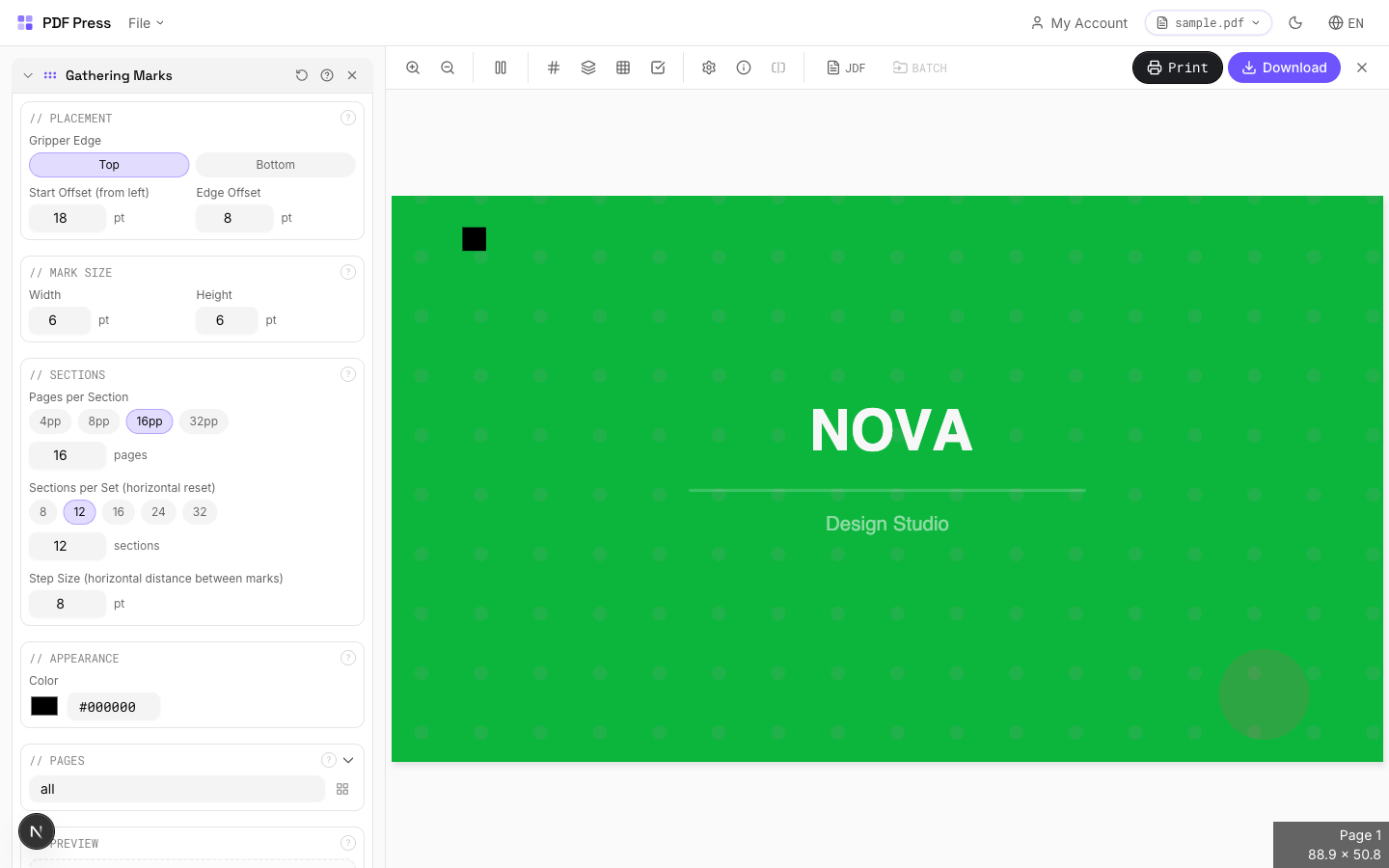
Placement des repères et progression en escalier
Un placement correct des repères suit une règle géométrique simple : distribuer les repères uniformément sur la hauteur disponible du dos pour qu'ils forment une diagonale lisible.
Positionnement vertical :
- Premier cahier : Repère près de la tête (haut) du dos, typiquement décalé de 3-5 mm du bord supérieur pour éviter toute interférence avec les repères de coupe en tête.
- Chaque cahier suivant : Le repère descend d'un incrément fixe.
- Dernier cahier : Repère près du pied (bas) du dos.
Formule de l'incrément :
Incrément = (Hauteur du dos - décalage haut - décalage bas) / (nombre de cahiers - 1)
Pour un dos de 250 mm avec des décalages de 5 mm et 20 cahiers : incrément = (250 - 5 - 5) / 19 = 12,6 mm. Le repère de chaque cahier est situé 12,6 mm plus bas que le précédent.
Positionnement horizontal : Les repères se situent sur le pli du dos — le bord plié qui fait face au dos du livre relié. Ils doivent être dans la zone de déchets de coupe :
- Dos carré collé : Repères sur la ligne de pli, supprimés quand le dos est fraisé (2-3 mm de papier poncés avant l'application de la colle).
- Cousu cahier (cousu Singer) : Repères en dehors des stations de couture pour éviter d'interférer avec le passage de l'aiguille.
- Piqûre à cheval : Repères sur le pli, masqués par l'agrafage et l'emboîtement des cahiers.
Dimensions des repères : Typiquement 3-6 mm de large et 2-4 mm de haut. La hauteur du repère ne doit pas dépasser 75 % de l'incrément pour empêcher les repères adjacents de se chevaucher. Pour un incrément de 12,6 mm, la hauteur du repère devrait être de 9 mm ou moins — en pratique, 3-4 mm est suffisant.
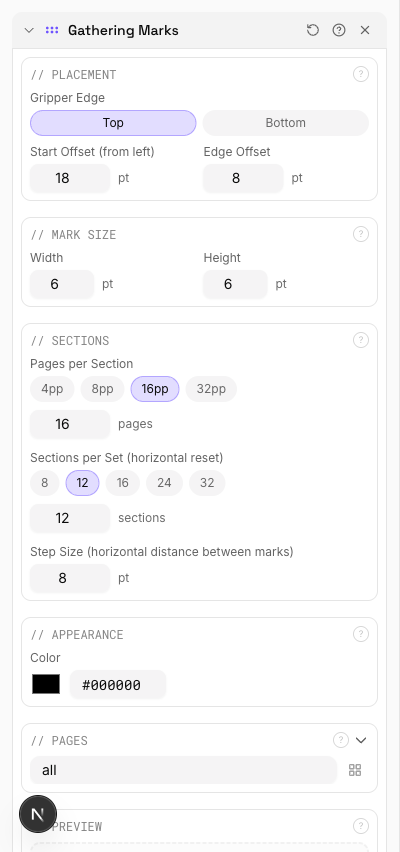
Ajout de repères d'assemblage avec pdfpress.app : étape par étape
pdfpress.app inclut un outil dédié de Repères d'assemblage qui calcule automatiquement les positions de chaque marche en fonction de votre configuration de cahiers. Tout fonctionne dans le navigateur — aucun fichier n'est téléversé.
Processus étape par étape :
- Téléversez votre PDF sur pdfpress.app. Le fichier se charge instantanément, et l'aperçu montre toutes les pages avec leurs dimensions.
- Appliquez votre mise en page d'imposition. Utilisez l'outil Brochure pour des cahiers piqûre à cheval ou dos carré collé. Configurez les pages par cahier (8, 16 ou 32), la méthode de reliure et le format de papier.
- Ajoutez l'outil Repères d'assemblage depuis la boîte à outils. Il apparaît comme une étape de pipeline après votre mise en page d'imposition.
- Configurez les propriétés des repères :
- Largeur et hauteur du repère : Définissez la taille de chaque barre (par défaut : 4 mm x 3 mm).
- Décalage en tête : Distance du haut du dos au premier repère (par défaut : 5 mm).
- Couleur du repère : Noir (100 % K) par défaut. Couleurs personnalisées disponibles pour les flux spécialisés.
- Prévisualisez le résultat. Faites défiler les cahiers imposés et vérifiez que chaque repère progresse correctement. L'aperçu montre la position exacte de chaque repère sur chaque cahier.
- Téléchargez le PDF imposé. Les repères d'assemblage sont rendus en rectangles vectoriels — nets à toute résolution d'impression.

Calcul automatique de l'incrément : pdfpress.app divise la hauteur disponible du dos par le nombre de cahiers moins un. Vous n'avez jamais besoin de calculer l'espacement manuellement. Changez le paramètre de pages par cahier et les repères se repositionnent automatiquement.
Intégration au pipeline : Un flux de reliure typique enchaîne Brochure (imposition) → Repères d'assemblage (vérification du collationnement) → Traits de coupe (guides de massicotage) → Slug (identification du travail). Chaque outil ajoute sa couche à la feuille d'impression.
Bonnes pratiques pour les repères d'assemblage
Suivez ces directives pour garantir l'efficacité de vos repères d'assemblage en production.
1. Utilisez toujours un positionnement calculé par logiciel. Le calcul manuel introduit des erreurs d'arrondi qui produisent un escalier inégal. pdfpress.app calcule les incréments avec une précision inférieure au millimètre.
2. Adaptez la taille du repère au nombre de cahiers. Les livres avec 5-10 cahiers peuvent utiliser des repères plus grands (5-6 mm de large) pour une lecture visuelle facile. Les livres avec 20+ cahiers ont besoin de repères plus petits (3 mm de large) pour éviter les chevauchements. Gardez la hauteur du repère en dessous de 75 % de l'incrément.
3. Imprimez en noir 100 %. Contraste maximum sur papier blanc. S'imprime uniquement sur la plaque noire — pas de problèmes de repérage et pas de coût supplémentaire sur les tirages 1 ou 2 couleurs.
4. Utilisez des couleurs contrastées sur papier foncé. Les repères noirs sont invisibles sur papier teinté ou foncé. Utilisez du blanc, jaune ou une autre couleur à fort contraste que votre système de vérification (humain ou caméra) peut détecter.
5. Vérifiez dans l'aperçu avant impression. Faites défiler chaque cahier dans l'aperçu pdfpress.app. Confirmez que chaque repère progresse correctement et qu'aucun repère ne chevauche d'autres éléments du bord du dos (repères de calage, codes-barres, indicateurs de pli).
6. Tenez compte des escaliers répétés. Pour les livres avec 40+ cahiers, un seul escalier produit des marches trop petites pour être lues visuellement. Envisagez de réinitialiser l'escalier tous les 20 cahiers, créant plusieurs diagonales lisibles.
7. Gardez les repères dans la zone de déchets de coupe. Les repères ne doivent pas survivre dans le livre fini. Positionnez-les à la ligne de pli où le fraisage du dos, l'emboîtement ou la reliure les supprimera ou les couvrira.
Try it yourself
PDF Press runs entirely in your browser. Upload a PDF, pick a tool, and download the result — fast and private.
Open PDF Press22 Professional Imposition Tools
Every tool runs locally in your browser — fast, private, and professional-grade.
Frequently Asked Questions
Related Articles
Ready to try professional PDF imposition?
PDF Press is a browser-based imposition tool with 22 professional tools. No installation required.
Open PDF Press