Logiciel d'imposition en ligne pour Mac : les meilleures options qui fonctionnent vraiment
Trouver un logiciel d'imposition compatible Mac est notoirement difficile. Ce guide couvre toutes les options viables — outils navigateur, utilitaires en ligne de commande, solutions Wine et applications natives — avec des évaluations honnêtes de ce qui fonctionne réellement.
Le problème de l'imposition sur Mac : pourquoi la plupart des outils ne fonctionnent pas
Si vous avez déjà cherché un logiciel d'imposition sur Mac, vous connaissez déjà la frustration. L'industrie du prépresse professionnel s'est développée sur Windows, et la grande majorité des outils d'imposition dédiés ont été construits exclusivement pour cette plateforme. Quite Imposing Plus est un plugin Acrobat — disponible sur Mac uniquement via Acrobat Pro, avec une parité fonctionnelle limitée par rapport à la version Windows. Montax Imposer est réservé à Windows. DevaliPI est réservé à Windows. ClickBook est réservé à Windows. La liste continue.
Cela crée un véritable problème de flux de travail pour le nombre croissant de designers, opérateurs d'impression et auto-éditeurs qui travaillent sur macOS. La part de marché d'Apple dans les industries créatives est substantielle — les estimations vont de 40 % à 60 % des graphistes utilisant un Mac comme machine principale. Pourtant, l'écosystème logiciel d'imposition les a largement ignorés.
Les raisons sont historiques. Les logiciels d'imposition s'appuient souvent sur des technologies spécifiques à Windows : automatisation COM, frameworks .NET, pilotes d'imprimante Windows et API Win32. Le portage sur macOS est coûteux et techniquement complexe. De nombreux éditeurs d'imposition sont de petites entreprises aux ressources de développement limitées, qui ciblent donc la plus grande base installée Windows et laissent les utilisateurs Mac de côté.
Le résultat : les utilisateurs Mac ont été contraints à des solutions de contournement maladroites pendant des années. Exécuter Windows dans Parallels ou Boot Camp juste pour imposer un PDF. Envoyer des fichiers par e-mail à un collègue équipé d'un PC Windows. Payer des services cloud coûteux. Ou simplement accepter que l'imposition était quelque chose qu'ils ne pouvaient pas faire sur leur machine de travail principale.
En 2026, cette situation a changé. Les outils d'imposition basés navigateur propulsés par advanced browser technology offrent désormais une imposition de qualité professionnelle directement dans Safari, Chrome ou Firefox sur n'importe quel Mac. Les outils en ligne de commande disponibles via Homebrew offrent des alternatives scriptables. Et pour ceux qui insistent pour exécuter des outils Windows, les couches de compatibilité modernes sont meilleures que jamais. Ce guide couvre toutes les options, honnêtement, pour que vous trouviez l'approche adaptée à votre flux de travail.
Imposition basée navigateur : la meilleure solution pour les utilisateurs Mac
Le développement le plus important pour les utilisateurs Mac en matière d'imposition est la maturation des outils basés navigateur propulsés par advanced browser technology. Ces outils fonctionnent entièrement dans votre navigateur web — Safari, Chrome, Firefox ou Edge — et traitent les PDF localement sur votre Mac sans envoyer de fichiers à aucun serveur. Ils ne nécessitent aucune installation, aucune traduction Rosetta et aucune astuce de compatibilité. Si votre Mac peut exécuter un navigateur moderne, il peut exécuter un logiciel d'imposition professionnel.
Pourquoi les outils basés navigateur sont idéaux pour les utilisateurs Mac :
- Zéro friction d'installation : Pas de .dmg à télécharger, pas d'application à glisser dans Applications, pas d'extension système à approuver, pas d'avertissement Gatekeeper à ignorer. Ouvrez une URL et commencez à imposer.
- Apple Silicon natif : browser technology fonctionne nativement sur les Mac Intel et Apple Silicon. Il n'y a pas de couche de traduction Rosetta 2, donc les performances sont excellentes sur les puces M1, M2, M3 et M4.
- Indépendant de la version macOS : Les outils basés navigateur fonctionnent sur macOS Ventura, Sonoma, Sequoia et les versions futures. Vous n'attendez pas qu'un développeur mette à jour une application native pour la dernière version de l'OS.
- Compatible Safari : Les meilleurs outils d'imposition basés navigateur fonctionnent dans Safari, le navigateur par défaut d'Apple. Pas besoin d'installer Chrome si vous préférez l'écosystème Apple.
- Confidentialité d'abord : Vos PDF restent sur votre Mac. Le traitement browser technology se fait dans le navigateur, sur l'appareil. C'est important pour les documents juridiques, médicaux, financiers ou clients confidentiels.
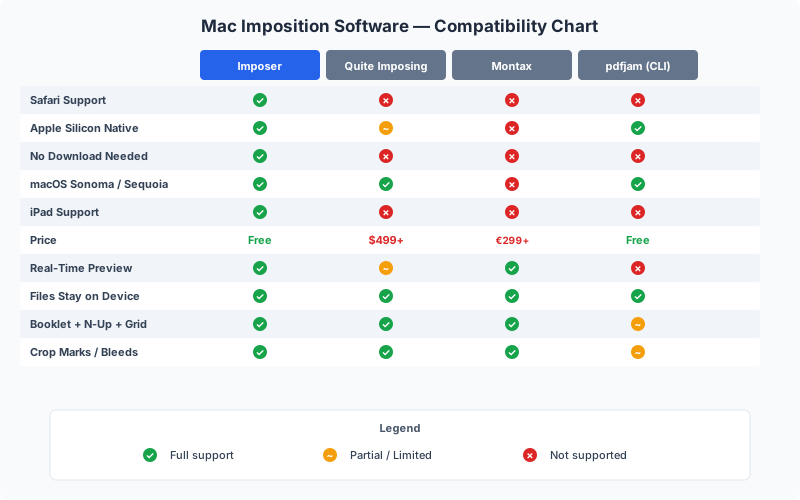
Les deux principales options basées navigateur sont PDF Press et PDFSnake. Les deux utilisent browser technology pour le traitement local, mais ils diffèrent significativement en fonctionnalités, ergonomie et tarification.
PDF Press : le meilleur outil d'imposition pour Mac
PDF Press est un outil d'imposition basé navigateur construit avec un moteur Rust/advanced browser technology compilé. Il traite les PDF entièrement sur votre appareil et fournit l'ensemble de fonctionnalités le plus large de tous les outils d'imposition basés navigateur disponibles sur macOS.
Avantages spécifiques Mac :
- Fonctionne dans Safari : Entièrement testé et optimisé pour Safari sur macOS. Fonctionne également parfaitement dans Chrome, Firefox et Edge pour Mac.
- Performances Apple Silicon : L'exécution browser technology sur les puces série M est rapide. Une imposition de brochure typique de 24 pages se termine en moins de 2 secondes. Même les documents de plus de 200 pages se traitent dans un temps raisonnable.
- Prise en charge des écrans Retina : PDF Press affiche les aperçus à la résolution native de votre Mac. Sur un écran Retina, vous voyez des aperçus nets et précis au pixel de votre mise en page imposée — plus nets que la plupart des outils d'imposition de bureau.
- Prise en charge de la Touch Bar (anciens Mac) : Les interactions navigateur standard fonctionnent avec les Mac Touch Bar. Les gestes du trackpad (pincer pour zoomer, balayer pour naviguer entre les pages) fonctionnent naturellement dans l'aperçu.
- Intégration AirPrint : Téléchargez le PDF imposé et imprimez-le directement via AirPrint vers n'importe quelle imprimante compatible. Ou utilisez Imprimer → Enregistrer en PDF dans macOS pour une manipulation PDF supplémentaire.
Ensemble de fonctionnalités (22 outils) :
- Brochure : Piqûre à cheval et dos carré collé avec compensation du glissement, insertion automatique de pages blanches et génération de cahiers.
- N-pose / Cartes : De 2 à 32 poses sur n'importe quel format de papier. Mises en page de cartes de visite (10 poses sur Letter, 12 poses sur A4).
- Pose en répétition : Répétez une page ou un design unique sur une feuille — idéal pour les flyers, étiquettes, tickets et matériels promotionnels.
- Grille : Grille flexible en lignes/colonnes avec contrôle indépendant des gouttières et mise à l'échelle automatique.
- Imposition groupée : Conditionnement optimisé en bandes de pages de tailles différentes sur une seule feuille pour minimiser le gaspillage.
- Imbrication d'étiquettes : Imbrication algorithmique d'éléments de forme irrégulière sur des feuilles avec un minimum de déchet de support.
- Traits de coupe, repères de pli, repères de calage et gammes de contrôle : Jeu complet de repères d'impression professionnels, correctement positionnés pour chaque type de mise en page.
- Compensation du glissement : Ajustement automatique du glissement pour les brochures épaisses en piqûre à cheval.
- Gestion du fond perdu : Extraction du fond perdu du document ou valeurs de fond perdu fixes spécifiées.
- Et aussi : Redimensionnement, Rotation, Recadrage, Division, Miroir, Mélange, Décalage, En-tête/Pied de page, Gamme de contrôle, Overlay, Bascule de calques, Insertion de pages, Grille expert et mises en page Calendrier.
Étape par étape sur Mac :
- Ouvrez Safari (ou Chrome/Firefox) et naviguez vers pdfpress.app.
- Faites glisser votre PDF depuis le Finder directement dans la fenêtre du navigateur, ou cliquez pour utiliser le sélecteur de fichiers.
- Sélectionnez votre outil d'imposition — Brochure, Cartes, Grille ou l'un des 22 options.
- Ajustez les paramètres dans le panneau de gauche. L'aperçu en temps réel se met à jour instantanément lorsque vous changez le format de papier, les marges, le fond perdu, les traits de coupe et d'autres paramètres.
- Cliquez sur Télécharger pour enregistrer le PDF imposé sur votre Mac. Le fichier apparaît dans votre dossier Téléchargements (ou là où Safari/Chrome enregistre les fichiers).
- Ouvrez le PDF imposé dans Aperçu.app, Acrobat ou tout autre visualiseur PDF pour vérifier, puis imprimez.
Limitations sur Mac : Les fichiers très volumineux (1000+ pages) peuvent pousser contre les limites de mémoire de Safari. Si vous rencontrez ce problème, essayez Chrome, qui a généralement un plafond mémoire plus élevé. L'automatisation par lots (traitement de nombreux fichiers sans surveillance) n'est pas disponible dans le navigateur — utilisez pdfjam (voir ci-dessous) pour cela.
Tarification : Formules d'abonnement disponibles. Pas de limites de téléchargement, pas de filigrane. Essayez PDF Press maintenant.
PDFSnake : alternative basée navigateur sur Mac
PDFSnake est un autre outil d'imposition basé navigateur qui fonctionne sur Mac. Comme PDF Press, il utilise advanced browser technology pour le traitement PDF local et fonctionne dans Safari, Chrome et Firefox.
Ce qu'il offre :
- Traitement local basé browser technology — les fichiers restent sur votre Mac.
- Prise en charge de l'imposition brochure et N-pose.
- Aperçu visuel basique des mises en page imposées.
- Outils supplémentaires incluant grille, redimensionnement, rotation, recadrage et mélange.
Comparaison avec PDF Press sur Mac :
- Restrictions de téléchargement : L'essai de PDFSnake vous limite à un téléchargement PDF par période de 8 heures. Pour tout utilisateur Mac devant imposer plus d'un fichier par jour, cela rend l'outil inutilisable. PDF Press n'a pas cette restriction.
- Écart fonctionnel : PDFSnake n'a pas d'imbrication d'étiquettes, d'optimisation d'imposition groupée, de grille expert, d'overlay ni de bascule de calques — des outils que PDF Press fournit gratuitement. Si votre flux de travail les nécessite, PDFSnake n'est pas une option.
- Qualité d'aperçu : L'aperçu en temps réel de PDF Press est plus réactif, se mettant à jour lorsque vous ajustez les paramètres. L'aperçu de PDFSnake est fonctionnel mais moins interactif.
- Optimisation Safari : Les deux outils fonctionnent dans Safari, mais PDF Press a été testé plus en profondeur contre les comportements de rendu spécifiques à Safari.
Quand envisager PDFSnake : Si vous voulez un second avis sur une mise en page de brochure ou devez vérifier la sortie de PDF Press, PDFSnake est un outil complémentaire raisonnable. Ses formules payantes suppriment la restriction de téléchargement.
Logiciels d'imposition natifs Mac (très limités)
La sélection de logiciels d'imposition natifs macOS est, franchement, pauvre. Contrairement aux outils basés navigateur, les applications Mac natives sont rares. Voici une évaluation honnête de ce qui existe :
Adobe Acrobat Pro (Impression brochure)
Acrobat Pro pour Mac inclut une option « Brochure » dans la boîte de dialogue d'impression. Il réorganise les pages pour une impression simple en piqûre à cheval sur une imprimante recto-verso.
- Ce qu'il fait : Réorganisation basique des pages de brochure en piqûre à cheval, envoyée directement à l'imprimante.
- Ce qu'il ne fait PAS : Ne peut pas créer de fichier PDF imposé. Pas de N-pose, pas de pose en répétition, pas de traits de coupe, pas de gestion du fond perdu, pas de compensation du glissement, pas d'imposition groupée.
- Coût : 23 $/mois et plus (263 $/an et plus). Ce n'est pas un logiciel gratuit — la fonctionnalité brochure « gratuite » nécessite un abonnement coûteux.
- Problèmes spécifiques Mac : Les utilisateurs signalent fréquemment des pages à l'envers causées par des conflits entre les paramètres recto-verso d'Acrobat et les pilotes d'imprimante macOS. C'est un bug de longue date qu'Adobe n'a pas corrigé de manière fiable.
- Verdict : Utile uniquement en dernier recours pour l'impression de brochure la plus simple possible. Ce n'est pas un véritable outil d'imposition.
Adobe InDesign (Impression brochure)
InDesign pour Mac inclut une fonction Impression brochure plus capable que celle d'Acrobat — elle prend en charge la piqûre à cheval et le dos carré collé avec compensation du glissement et repères d'impression.
- Limitation : Fonctionne uniquement avec les documents InDesign, pas avec des PDF arbitraires. Nécessite Creative Cloud (23-60 $/mois et plus).
- Verdict : Si vous avez déjà InDesign et imposez des documents créés dedans, cela fonctionne. Pour tous les autres, c'est cher et limité.
Quite Imposing Plus (plugin Acrobat)
Quite Imposing est disponible comme plugin Acrobat Pro sur Mac. C'est l'un des rares outils d'imposition dédiés qui prend en charge macOS nativement.
- Coût : 499 $ et plus en plus d'un abonnement Acrobat Pro. Le coût total la première année dépasse 760 $.
- Parité Mac : La version Mac de Quite Imposing a historiquement été en retard par rapport à la version Windows en termes de fonctionnalités et de stabilité. Certaines fonctionnalités avancées peuvent ne pas fonctionner de manière identique.
- Verdict : Un outil professionnel légitime, mais extrêmement cher. Consultez notre guide alternative à Quite Imposing pour des options couvrant la plupart des mêmes fonctionnalités.
macOS Aperçu.app et Automator
Aperçu.app d'Apple et Automator n'ont aucune capacité d'imposition. Aperçu peut fusionner des PDF et réorganiser manuellement les pages (glisser les pages dans la barre latérale), mais il ne peut pas effectuer la réorganisation mathématique des pages nécessaire à l'imposition de brochures. Les actions PDF d'Automator sont limitées à la combinaison, au filigranage et à la manipulation basique de pages. Aucun des deux outils n'est une solution d'imposition viable.
En résumé : Il n'existe pas de bonne application d'imposition native Mac qui soit à la fois gratuite et performante. L'approche basée navigateur (PDF Press) ou l'approche en ligne de commande (pdfjam) sont des options véritablement meilleures pour les utilisateurs Mac que n'importe quelle application native.
Imposition en ligne de commande sur Mac via Homebrew
Pour les utilisateurs Mac techniquement à l'aise, Homebrew donne accès à de puissants outils d'imposition en ligne de commande. Ils n'ont pas d'interface graphique, mais ils sont gratuits, scriptables et fonctionnent nativement sur macOS — y compris Apple Silicon.
pdfjam — La meilleure option CLI
pdfjam est un script shell enveloppant le paquet pdfpages de LaTeX. C'est l'outil d'imposition en ligne de commande le plus complet disponible, gérant les mises en page brochure, N-pose, la mise à l'échelle, la rotation et le massicotage des pages.
Installation sur Mac :
# Installation via Homebrew (inclut la dépendance LaTeX)
brew install pdfjam

# Ou installation via MacTeX (distribution LaTeX complète)
brew install --cask mactex
Commandes d'imposition courantes :
# Créer une brochure piqûre à cheval sur papier A4
pdfjam --booklet true --landscape --paper a4paper input.pdf

# Mise en page 2 poses sur papier Letter
pdfjam --nup 1x2 --landscape --paper letterpaper input.pdf

# Mise en page 4 poses sur papier A3
pdfjam --nup 2x2 --paper a3paper input.pdf

# Mettre à l'échelle les pages à 80 % et centrer sur A4
pdfjam --scale 0.8 --paper a4paper input.pdf

# Traitement par lots de tous les PDF d'un dossier
for f in ~/Desktop/input/*.pdf; do
  pdfjam --booklet true --landscape --paper a4paper "$f" \
    --outfile ~/Desktop/output/"$(basename "$f")"
done
Points forts : Gratuit, scriptable, gère brochure et N-pose, s'intègre dans les scripts shell et les flux de travail automatisés, fonctionne nativement sur Apple Silicon via Homebrew.
Limitations : Pas d'aperçu visuel — vous devez générer le PDF et l'ouvrir pour vérifier. Nécessite une installation LaTeX (1-2 Go). Pas de traits de coupe ni de repères d'impression professionnels. Pas d'imposition groupée, pas d'imbrication d'étiquettes, pas de compensation du glissement. Courbe d'apprentissage abrupte pour les utilisateurs non techniques.
pdfnup
Un compagnon de pdfjam (souvent fourni avec) qui se concentre spécifiquement sur les mises en page N-pose avec une syntaxe plus simple :
# 2 poses sur A4
pdfnup --nup 2 --paper a4paper input.pdf

# 4 poses sur Letter
pdfnup --nup 4 --paper letterpaper input.pdf
psutils (pstops, psbook, psnup)
Outils classiques de manipulation PostScript disponibles via Homebrew :
brew install psutilsIls fonctionnent sur des fichiers PostScript, nécessitant une conversion PDF vers PS. Le flux de travail est obscur mais puissant pour les experts :
# Brochure via aller-retour PostScript
pdf2ps input.pdf - | psbook | psnup -2 | ps2pdf - booklet.pdf
Attention : L'aller-retour PostScript peut dégrader la qualité PDF, surtout pour les documents avec transparence, polices incorporées ou fonctionnalités PDF modernes. Utilisez plutôt pdfjam pour la plupart des tâches.
QPDF
Pas un outil d'imposition à proprement parler, mais qpdf (disponible via brew install qpdf) peut fusionner, diviser, pivoter et réordonner des pages PDF. Utile comme étape de prétraitement avant l'imposition :
# Extraire les pages 1-10
qpdf input.pdf --pages . 1-10 -- subset.pdf

# Pivoter toutes les pages de 90 degrés
qpdf input.pdf --rotate=+90 rotated.pdf
Quand utiliser les outils en ligne de commande : Flux de travail automatisés, traitement par lots, cron jobs, pipelines CI/CD ou tout scénario où vous devez traiter de nombreux PDF sans intervention manuelle. Pour une imposition interactive et visuelle où vous devez voir et ajuster la mise en page, utilisez plutôt PDF Press.
Exécuter un logiciel d'imposition Windows sur Mac (Wine/CrossOver)
Certains utilisateurs Mac tentent d'exécuter des logiciels d'imposition réservés à Windows via des couches de compatibilité. Voici une évaluation honnête de cette approche :
CrossOver (Wine commercial)
CrossOver de CodeWeavers est un produit commercial (74 $ unique ou 44 $/an) qui exécute des applications Windows sur macOS sans installation complète de Windows. Il fonctionne en traduisant les appels API Windows en équivalents macOS en temps réel.
- Compatibilité : Les applications Windows simples fonctionnent souvent. Les applications complexes avec des frameworks .NET modernes, l'automatisation COM ou des pilotes d'imprimante personnalisés échouent fréquemment. Les logiciels d'imposition entrent dans la catégorie « complexe ».
- Résultats testés : Montax Imposer a été signalé comme partiellement fonctionnel sous CrossOver, mais avec des défauts de rendu et une sortie de repères d'impression manquante. ClickBook ne fonctionne pas de manière fiable. Quite Imposing nécessite Acrobat Pro pour Windows, qui a lui-même une compatibilité CrossOver mitigée.
- Apple Silicon : CrossOver fonctionne sur les Mac Apple Silicon via la traduction Rosetta 2, ajoutant une couche supplémentaire de complexité de compatibilité. Les performances sont encore réduites.
- Verdict : Non fiable pour une utilisation en production. Vous pourriez passer des heures à configurer CrossOver pour découvrir que votre outil d'imposition spécifique a une incompatibilité critique.
Parallels Desktop / VMware Fusion
Exécuter une machine virtuelle Windows complète sur votre Mac est le moyen le plus fiable d'utiliser un logiciel d'imposition réservé à Windows. Parallels Desktop (99 $/an) et VMware Fusion (gratuit pour un usage personnel) prennent tous deux en charge Windows 11 sur les Mac Apple Silicon via ARM Windows.
- Avantages : Compatibilité Windows complète. Tout outil d'imposition Windows fonctionnera exactement comme sur un PC Windows natif.
- Inconvénients : Nécessite une licence Windows (139 $ et plus ou abonnement Microsoft 365). Nécessite 4-8 Go de RAM dédiés à la VM. Nécessite 30-50 Go d'espace disque. La surcharge de la VM signifie que le traitement PDF est plus lent que natif. Coût annuel : 99 $ (Parallels) + 139 $ (Windows) = 238 $/an minimum — avant même l'achat du logiciel d'imposition.
- Verdict : Fonctionne, mais cher et gourmand en ressources. Justifié uniquement si vous avez besoin d'un outil spécifique réservé à Windows pour une fonctionnalité spécifique qu'aucune alternative compatible Mac ne fournit.
Boot Camp (Mac Intel uniquement)
Boot Camp permet aux Mac Intel de démarrer en double boot sous Windows nativement. Cela offre des performances complètes mais nécessite de redémarrer votre Mac chaque fois que vous changez de système d'exploitation. Boot Camp n'est pas disponible sur les Mac Apple Silicon (M1 et ultérieurs), qui représentent désormais la grande majorité des Mac en utilisation active.
Notre recommandation : N'exécutez pas de logiciel d'imposition Windows sur Mac via des couches de compatibilité à moins d'avoir une raison très spécifique qu'aucun outil compatible Mac ne peut adresser. Les outils basés navigateur comme PDF Press offrent une meilleure expérience — plus rapide, gratuite, sans surcharge, sans risques de compatibilité — pour la grande majorité des tâches d'imposition.
Tableau comparatif des logiciels d'imposition Mac
Le tableau suivant compare chaque option d'imposition compatible Mac couverte dans ce guide selon des critères clés pertinents pour les utilisateurs macOS.
| Outil | Type | Apple Silicon | Prix | Installation requise | Brochure | N-pose | Traits de coupe | Aperçu temps réel | Imposition groupée / Imbrication |
|---|---|---|---|---|---|---|---|---|---|
| PDF Press | Navigateur (browser technology) | Natif | Gratuit | Non | Oui | Oui (2-32) | Oui (jeu complet) | Oui | Oui |
| PDFSnake | Navigateur (browser technology) | Natif | Gratuit (1 dl/8h) | Non | Oui | Oui | Oui | Basique | Non |
| pdfjam | CLI (Homebrew) | Natif | Gratuit | Oui (LaTeX) | Oui | Oui | Non | Non | Non |
| Acrobat Pro | Bureau | Via Rosetta/Universal | 263 $/an et + | Oui | Basique | Non | Non | Non | Non |
| Quite Imposing | Plugin Acrobat | Via Acrobat | 499 $ et + | Oui | Oui | Oui | Oui | Partiel | Non |
| InDesign | Bureau | Natif | 263 $/an et + | Oui | Oui | Non | Oui | Partiel | Non |
| CrossOver + outil Win | Compatibilité | Via Rosetta | 74 $ + coût outil | Oui | Variable | Variable | Variable | Variable | Variable |
| Parallels + outil Win | VM | ARM Windows | 238 $/an + outil | Oui (VM + Windows) | Oui | Oui | Oui | Oui | Dépend |
Le constat est clair. Pour les utilisateurs Mac, PDF Press est la seule option qui offre un ensemble complet de fonctionnalités d'imposition — brochure, N-pose, pose en répétition, imposition groupée, imbrication d'étiquettes, traits de coupe, compensation du glissement, gestion du fond perdu et aperçu en temps réel — le tout gratuitement, sans installation, fonctionnant nativement sur Apple Silicon. Toute autre option compatible Mac est soit sévèrement limitée en fonctionnalités, soit chère, soit les deux.
Étape par étape : imposer une brochure sur Mac avec PDF Press
Voici un parcours complet pour créer une brochure en piqûre à cheval sur Mac avec PDF Press, de l'ouverture de l'outil à l'impression de la sortie finale.
1. Ouvrez PDF Press dans votre navigateur
Lancez Safari, Chrome ou Firefox sur votre Mac. Naviguez vers pdfpress.app. L'application se charge instantanément — pas de téléchargement, pas d'attente.
2. Téléversez votre PDF
Faites glisser votre fichier PDF depuis le Finder directement dans la fenêtre du navigateur. Vous pouvez aussi cliquer sur la zone de téléversement pour ouvrir le sélecteur de fichiers macOS. Votre PDF est chargé dans la mémoire du navigateur — il n'est pas envoyé vers un serveur. Vous verrez un aperçu de votre document original.
3. Sélectionnez l'outil Brochure
Dans le panneau d'outils, cliquez sur « Brochure ». Les options de l'outil apparaissent dans la barre latérale gauche, et l'aperçu bascule pour montrer la mise en page de la brochure imposée.
4. Configurez les paramètres de la brochure
- Type de reliure : Choisissez « Piqûre à cheval » pour les brochures jusqu'à environ 64 pages, ou « Dos carré collé » pour les documents plus longs.
- Format de papier : Sélectionnez le format de feuille sur lequel vous imprimerez. Pour une brochure au format A5, choisissez du papier A4 (se plie en A5). Pour une brochure demi-lettre, choisissez du papier Letter. L'aperçu se met à jour en temps réel.
- Compensation du glissement : Activez-la pour les brochures de 20 pages ou plus. PDF Press calcule automatiquement l'ajustement de glissement approprié en fonction de votre nombre de pages.
- Traits de coupe : Activez si vous imprimez sur une feuille plus grande que le format fini final et massicoter après impression. Désactivez pour une impression directe au format final sur une imprimante personnelle/bureau.
- Fond perdu : Si votre PDF inclut du fond perdu (illustrations s'étendant au-delà du bord de coupe), sélectionnez « Extraire du document » pour le préserver. Sinon, laissez sur « Pas de fond perdu ».
5. Vérifiez l'aperçu
Utilisez le panneau d'aperçu pour faire défiler chaque feuille imposée. Zoomez (pincement du trackpad ou boutons de zoom) pour vérifier le positionnement des pages, le placement des traits de coupe et l'espacement des marges. Sur un écran Retina, l'aperçu est d'une netteté parfaite — vous pouvez vérifier l'alignement du texte et le placement des images à la résolution d'impression réelle.
6. Téléchargez le PDF imposé
Cliquez sur le bouton Télécharger. Le PDF imposé est généré et enregistré dans votre dossier Téléchargements (ou là où votre navigateur enregistre les fichiers). Sur Safari, le fichier peut s'ouvrir automatiquement dans Aperçu.app.
7. Imprimez
Ouvrez le PDF imposé dans Aperçu.app ou Acrobat Reader. Imprimez avec les paramètres suivants :
- Format de papier : Faites correspondre le format de papier que vous avez sélectionné dans PDF Press.
- Recto-verso : Activez l'impression recto-verso. Sélectionnez « Reliure bord court » pour les mises en page de brochure paysage.
- Échelle : Réglez sur « Taille réelle » ou 100 %. N'utilisez pas « Ajuster à la page » — cela réduira l'échelle et ruinera l'imposition.
Récupérez les feuilles imprimées, pliez, emboîtez et agrafez dans le dos. Votre brochure est prête.
Dépannage des problèmes d'imposition spécifiques Mac
Les utilisateurs Mac rencontrent certains problèmes spécifiques à la plateforme lors de l'imposition et de l'impression de PDF. Voici les problèmes les plus courants et leurs solutions :
Limites mémoire de Safari sur les fichiers volumineux
Symptôme : Safari devient non réactif ou affiche un avertissement « Cette page web utilise une énergie importante » lors du traitement de PDF très volumineux (500+ pages).
Solution : Passez à Chrome pour les fichiers volumineux. Chrome alloue plus de mémoire par onglet et gère mieux les charges browser technology importantes. Vous pouvez aussi diviser votre PDF en sections plus petites avant l'imposition.
L'impression recto-verso produit des pages à l'envers
Symptôme : Les pages de brochure imprimées sont à l'envers au verso des feuilles.
Solution : C'est un problème de longue date des pilotes d'imprimante macOS. Essayez de changer le bord de reliure recto-verso entre « Bord long » et « Bord court » dans la boîte de dialogue d'impression. Pour les mises en page de brochure paysage, « Reliure bord court » est généralement correct. Si les problèmes persistent, imprimez d'abord les rectos, puis alimentez manuellement les feuilles pour les versos. Consultez notre guide correction de l'impression brochure Acrobat pour un dépannage détaillé.
Les polices du PDF ont un rendu incorrect dans Aperçu.app
Symptôme : Le PDF imposé semble correct dans Chrome/Safari mais les polices apparaissent différentes ou substituées lorsqu'il est ouvert dans Aperçu.app.
Solution : C'est un problème de rendu d'Aperçu.app — les polices dans le PDF sont correctes. Ouvrez le fichier dans Acrobat Reader ou un autre visualiseur PDF pour confirmer. Aperçu.app substitue occasionnellement des polices qu'il considère « équivalentes », ce qui peut modifier l'espacement et l'apparence. La sortie imprimée utilisera correctement les polices incorporées.
Le PDF téléchargé n'apparaît pas
Symptôme : Cliquer sur Télécharger dans PDF Press ne semble pas produire de fichier.
Solution : Vérifiez les paramètres de téléchargement de votre navigateur. Safari peut être configuré pour ouvrir automatiquement les PDF dans Aperçu.app plutôt que de les enregistrer sur le disque. Allez dans Safari > Réglages > Général et vérifiez le paramètre « Emplacement de téléchargement des fichiers ». Dans Chrome, vérifiez chrome://settings/downloads. Vérifiez également le dossier Téléchargements dans le Finder — le fichier peut s'y trouver avec un nom inattendu.
Problèmes d'échelle AirPrint
Symptôme : L'impression via AirPrint produit une sortie légèrement trop petite ou avec des marges supplémentaires.
Solution : AirPrint ajoute souvent ses propres marges et peut auto-redimensionner. Dans la boîte de dialogue d'impression, cherchez « Échelle » et réglez sur 100 % ou « Taille réelle ». Décochez « Adapter à la page » si présent. Si le pilote AirPrint de votre imprimante n'offre pas ces options, essayez d'imprimer depuis Aperçu.app en utilisant Fichier > Imprimer, où vous avez plus de contrôle sur l'échelle.
Quand les utilisateurs Mac ont véritablement besoin d'un logiciel d'imposition payant
Les outils gratuits couvrent la grande majorité des besoins d'imposition sur Mac. Mais il y a des scénarios spécifiques où investir dans un logiciel payant est justifié :
- Automatisation par lots à haut volume : Si vous traitez 50+ travaux d'imposition par jour et avez besoin d'une automatisation par dossier surveillé (déposez un PDF, récupérez un PDF imposé, sans surveillance), vous avez besoin d'un outil d'entreprise. Sur Mac, cela signifie probablement exécuter Fiery Impose ou Montax Imposer dans une VM Parallels, ou utiliser un serveur Linux avec des scripts pdfjam.
- Impression de données variables : Les travaux avec du contenu personnalisé par exemplaire (noms, adresses, codes-barres variables) nécessitent un logiciel d'imposition compatible VDP. Aucun outil gratuit ne gère cela.
- Intégration InDesign étroite : Si votre flux de travail entier vit dans InDesign et que vous imposez 100 % du travail qui y est créé, l'impression brochure d'InDesign plus un plugin comme Quite Imposing peut être plus efficace que d'exporter en PDF et d'imposer séparément.
- Filets de découpe d'emballage : L'imposition de cartons pliants et d'emballage souple avec des gabarits de découpe irréguliers est un créneau spécialisé que les outils gratuits ne couvrent pas.
Pour tout le reste — brochures, N-pose, cartes de visite, étiquettes, autocollants, affiches, zines, pose en répétition, imposition groupée — PDF Press gère tout cela gratuitement sur n'importe quel Mac. Commencez par là, et n'investissez dans un logiciel payant que lorsqu'un écart spécifique l'exige.
Pour une comparaison complète des logiciels d'imposition gratuits et payants, consultez notre tour d'horizon des meilleurs logiciels d'imposition en 2026. Pour des comparaisons détaillées d'outils payants individuels avec des alternatives gratuites, consultez notre comparaison des logiciels d'imposition en ligne.
Résumé : le meilleur parcours d'imposition pour les utilisateurs Mac
Le paysage de l'imposition sur Mac s'est transformé. Ce qui était autrefois un désert d'outils réservés à Windows est maintenant un écosystème viable, principalement grâce à la technologie browser technology basée navigateur qui rend la plateforme non pertinente.
Voici l'arbre de décision :
- Pour la plupart des utilisateurs Mac : Utilisez PDF Press. Il est disponible, fonctionne dans Safari/Chrome/Firefox, ne nécessite aucune installation, gère 22 outils d'imposition incluant brochure, N-pose, imposition groupée et imbrication d'étiquettes, et fournit un aperçu en temps réel avec des repères d'impression professionnels. Il n'y a aucune raison de chercher plus loin pour 95 % des tâches d'imposition.
- Pour le traitement par lots scripté : Installez pdfjam via Homebrew. Il est disponible, fonctionne nativement sur Apple Silicon et s'intègre dans les scripts shell pour les flux de travail automatisés.
- Pour des fonctionnalités spécifiques réservées à Windows : Exécutez Parallels Desktop avec Windows et votre outil d'imposition Windows préféré. C'est cher (238 $/an et plus avant le coût de l'outil) mais fournit une compatibilité complète.
- À éviter : Se fier à l'impression brochure d'Acrobat pour autre chose que l'impression de brochure domestique la plus simple. Évitez CrossOver/Wine pour les outils d'imposition — la compatibilité est trop peu fiable pour un travail de production.
L'époque où les utilisateurs Mac étaient des citoyens de seconde zone dans le monde de l'imposition est révolue. Ouvrez PDF Press dans votre navigateur et imposez votre premier PDF en moins de deux minutes — aucune installation, abordable, sans compromis.
Try it yourself
PDF Press runs entirely in your browser. Upload a PDF, pick a tool, and download the result — fast and private.
Open PDF Press22 Professional Imposition Tools
Every tool runs locally in your browser — fast, private, and professional-grade.
Frequently Asked Questions
Related Articles
Ready to try professional PDF imposition?
PDF Press is a browser-based imposition tool with 22 professional tools. No installation required.
Open PDF Press