Guide de l'outil Filets de coupe : ajouter des tracés de contour de coupe aux PDF pour autocollants, étiquettes et emballages
Apprenez à ajouter des tracés de contour de coupe à vos PDF pour les machines de découpe et les tables de découpe à plat. Couvre les formes rectangulaires, elliptiques et arrondies, les conventions de nommage en couleurs d'accompagnement (CutContour, ThruCut, KissCut), et la configuration pas à pas dans pdfpress.app.
Que sont les filets de coupe (contours de coupe) et pourquoi sont-ils importants ?
Un filet de coupe -- également appelé contour de coupe -- est un tracé vectoriel intégré dans un PDF qui indique à une machine de découpe exactement où couper, mi-couper, rainer ou perforer le matériau imprimé. Contrairement aux traits de coupe, qui guident un massicot le long de bords droits, les filets de coupe définissent des formes arbitraires : rectangles arrondis pour les autocollants, ellipses pour les étiquettes rondes et contours complexes pour les emballages personnalisés.
Les filets de coupe ne sont pas imprimés sur le produit fini. Ils résident sur un canal dédié de couleur d'accompagnement (ton direct) dans le PDF -- une couche de séparation que le RIP ou le pilote de la machine de découpe lit comme une instruction de parcours d'outil plutôt que comme une illustration. Lorsque la machine de découpe traite le fichier, elle ignore le contenu d'impression CMJN et suit uniquement le tracé en couleur d'accompagnement, guidant la lame le long du contour à la pression et à la vitesse configurées.
Si vous produisez des planches d'autocollants, des étiquettes de formes personnalisées, des flancs d'emballage ou tout produit nécessitant une découpe non rectangulaire, les filets de coupe sont une partie incontournable de votre flux de travail prépresse. Sans eux, la machine de découpe n'a aucune instruction. Avec des filets de coupe incorrects -- mauvais nom de couleur d'accompagnement, tracés non fermés, contours désalignés -- la machine refuse le travail ou coupe au mauvais endroit, gaspillant matériau et temps.
L'outil Filets de coupe dans pdfpress.app ajoute des tracés de contour de coupe directement à vos pages PDF, en utilisant les mêmes conventions de nommage de couleurs d'accompagnement attendues par les découpeurs Roland, Zund, Summa, Mimaki et Esko. Tout fonctionne localement dans votre navigateur via WebAssembly -- pas de téléversement, pas de traitement serveur et pas de logiciel de bureau coûteux nécessaire.
Terminologie des filets de coupe : mi-coupe, coupe traversante et canaux de couleurs d'accompagnement
Avant de configurer les filets de coupe, vous devez comprendre les opérations de coupe qu'ils représentent et les noms de couleurs d'accompagnement qui déclenchent chaque opération. Différentes actions de coupe nécessitent différents noms de canaux de couleurs d'accompagnement, et utiliser le mauvais nom signifie que la machine applique la mauvaise action d'outil -- ou ignore complètement le tracé.
Opérations de coupe
- Coupe traversante (Thru-Cut) : La lame pénètre toute l'épaisseur du support, séparant complètement la pièce de la feuille. Utilisée pour les flancs d'emballage, les cartes individuelles, les étiquettes à suspendre et tout produit devant être entièrement détaché.
- Mi-coupe (Kiss-Cut) : La lame coupe à travers le matériau de face (vinyle, papier, polyester) et la couche d'adhésif mais s'arrête au support siliconé (backing). L'autocollant ou l'étiquette individuelle peut être pelé(e) tandis que la feuille de support reste intacte. C'est l'opération standard pour les planches d'autocollants et les étiquettes pelables.
- Rainage / Filet de pliage : L'outil presse une ligne de pli dans le matériau sans couper. Utilisé sur les boîtes d'emballage, les cartes de vœux et tout produit devant se plier proprement le long d'une ligne définie.
- Perforation : La lame crée une coupe en pointillés -- des segments coupés et des ponts non coupés en alternance -- permettant à l'utilisateur de déchirer le matériau le long de la ligne. Courant pour les talons de tickets, les cartes-réponses et les coupons détachables.
Noms des canaux de couleurs d'accompagnement
Chaque opération de coupe correspond à un nom spécifique de couleur d'accompagnement dans le PDF. Le RIP ou le pilote de la machine de découpe lit ce nom et dirige le tracé vers la tête d'outil ou le réglage de pression correct :
- CutContour -- le canal de coupe traversante standard de l'industrie. Reconnu par Roland VersaWorks, Mimaki RasterLink, Zund Cut Center et la plupart des RIP d'impression-découpe. C'est le nom par défaut et le plus largement compatible.
- ThruCut -- un canal de coupe traversante explicite utilisé par certains RIP comme alternative à CutContour. Fonctionnellement identique mais préféré par certains flux de travail Esko et Kongsberg.
- KissCut -- déclenche la pression de mi-coupe. La machine réduit la profondeur de lame pour ne pénétrer que le matériau de face, préservant le support.
- Crease -- dirige le tracé vers la roue de rainage ou l'outil de pliage plutôt que vers la lame de coupe.
- Perf -- déclenche le mode perforation : la machine alterne entre coupe et saut à des intervalles définis par les paramètres de la machine.
- DieCut -- un canal de découpe générique. Certains flux de travail l'utilisent comme fourre-tout lorsque l'opération spécifique est configurée sur la machine plutôt que dans le fichier.
Confirmez toujours le nom de couleur d'accompagnement attendu avec votre opérateur de machine ou la documentation du RIP. Utiliser CutContour est le choix par défaut le plus sûr -- il est reconnu par la plus large gamme d'équipements -- mais un opérateur Zund utilisant le logiciel Esko peut attendre ThruCut, et un atelier d'autocollants peut avoir besoin à la fois de CutContour pour la coupe de la feuille extérieure et de KissCut pour les contours d'autocollants individuels sur le même fichier.
Options de formes : rectangle, rectangle arrondi et ellipse
L'outil Filets de coupe dans pdfpress.app offre trois formes de contour, couvrant la grande majorité des produits découpés :
Rectangle
Un filet de coupe rectangulaire standard avec des coins à 90° nets. C'est la forme la plus courante pour les cartes de visite, les étiquettes d'expédition, les flancs d'emballage et tout produit avec des bords droits. Les dimensions du rectangle sont dérivées de la boîte cible sélectionnée (TrimBox, BleedBox ou MediaBox) ou saisies manuellement lors de l'utilisation de dimensions personnalisées.
Rectangle arrondi
Un rectangle avec des coins arrondis à un rayon configurable. Les coins arrondis sont standard pour les autocollants, les étiquettes à suspendre, les badges d'identification et les cartes de fidélité -- ils résistent au pelage, sont plus esthétiques et sont plus doux pour les doigts et les poches. Le réglage du rayon de coin contrôle la taille de l'arrondi en points PDF :
- 8,5 pt (environ 3 mm) -- le rayon le plus courant pour les autocollants arrondis et les étiquettes à suspendre standard
- 14 pt (environ 5 mm) -- un arrondi plus prononcé, typique pour les grandes étiquettes et les badges d'identification
- 0 pt -- coins vifs (équivalent à un rectangle simple)
Lors de la spécification du rayon, gardez à l'esprit que les fabricants de formes à filet d'acier ont un rayon de pliage minimum d'environ 1,5 mm (environ 4,25 pt). Les découpeurs numériques (Zund, Summa) peuvent gérer des rayons plus serrés, jusqu'à environ 0,5 mm, car il n'y a pas de contrainte de pliage physique sur une lame de traceur.
Ellipse
Un filet de coupe elliptique (ovale ou circulaire), centré sur la page. Utilisé pour les autocollants ronds, les sous-verres, les couvercles de gobelets, les étiquettes de pots et tout produit circulaire ou ovale. Lorsque la boîte cible est carrée, l'ellipse devient un cercle parfait. Pour les formes ovales, utilisez une cible rectangulaire avec une largeur et une hauteur inégales, ou saisissez des dimensions personnalisées.
Pour les formes au-delà de ces trois -- contours libres, étoiles, logos personnalisés -- vous créeriez le tracé de filet de coupe dans un éditeur vectoriel (Illustrator, Inkscape) et lui attribueriez une couleur d'accompagnement avant d'importer dans pdfpress.app pour le prépresse. Les formes intégrées couvrent les cas d'utilisation les plus fréquents où dessiner un tracé personnalisé est un effort inutile.
Référence du contour : TrimBox vs BleedBox vs MediaBox
Chaque page PDF peut définir plusieurs boîtes de limites -- des rectangles imbriqués qui décrivent différents aspects de la géométrie de la page. L'outil Filets de coupe utilise ces boîtes comme limite de référence pour le tracé de contour. Choisir la bonne boîte cible détermine où le filet de coupe se situe par rapport à votre illustration.
- TrimBox -- le format fini final après rognage. C'est le choix le plus courant pour les filets de coupe. Sélectionner TrimBox place le contour exactement à la limite de coupe prévue du produit imprimé. Pour un autocollant de 3x2 pouces, le filet de coupe suit le bord de la TrimBox de 3x2 pouces.
- BleedBox -- la zone qui inclut le fond perdu (généralement 3 mm au-delà de la TrimBox de chaque côté). Sélectionner BleedBox place le filet de coupe à la limite du fond perdu. C'est utile lorsque vous voulez que le contour de coupe se situe en dehors de la zone d'impression visible -- par exemple, lorsque le filet de coupe sert de référence de repérage uniquement qui ne doit pas croiser l'illustration.
- MediaBox -- la taille physique complète de la page, incluant toutes les marques, le fond perdu et la zone de slug. Utilisez MediaBox lorsque le filet de coupe doit englober la page entière -- peu courant pour les filets de coupe de production mais utile pour les coupes de contour au niveau de la feuille sur les découpeurs numériques à plat.
- Personnalisé -- saisissez une largeur et une hauteur explicites en points PDF (72 pt = 1 pouce = 25,4 mm). Le contour personnalisé est centré sur la page par défaut. Utilisez les champs Décalage X et Décalage Y pour déplacer le filet de coupe par rapport au centre. Les dimensions personnalisées sont essentielles lorsque la forme de découpe ne correspond à aucune boîte PDF standard -- par exemple, une petite étiquette centrée sur une feuille d'impression surdimensionnée.
Si votre PDF ne définit pas de TrimBox ou de BleedBox (courant dans les fichiers exportés depuis des applications non prépresse), l'outil se rabat sur la MediaBox. Pour obtenir un placement précis du filet de coupe, assurez-vous que votre PDF a des boîtes de page correctement définies. Vous pouvez vérifier cela en utilisant le panneau de contrôle préliminaire de pdfpress.app, qui rapporte toutes les boîtes définies pour chaque page.
Pas à pas : ajouter des filets de coupe dans pdfpress.app
Suivez ce flux de travail pour ajouter des tracés de contour de coupe à votre PDF en utilisant l'outil Filets de coupe. L'ensemble du processus s'exécute localement dans votre navigateur -- pas de téléversement de fichiers, pas de plugins, pas d'abonnements.
- Ouvrir pdfpress.app : Naviguez vers pdfpress.app et chargez votre PDF en le glissant sur l'espace de travail ou en cliquant sur le bouton de téléversement. Le panneau d'aperçu affiche immédiatement vos pages.
- Vérifier la géométrie de la page : Ouvrez le panneau Contrôle préliminaire / Info pour confirmer que les dimensions de votre page, la TrimBox et la BleedBox sont correctes. Si des boîtes sont manquantes, utilisez l'outil Boîtes de page pour les définir avant d'ajouter les filets de coupe.
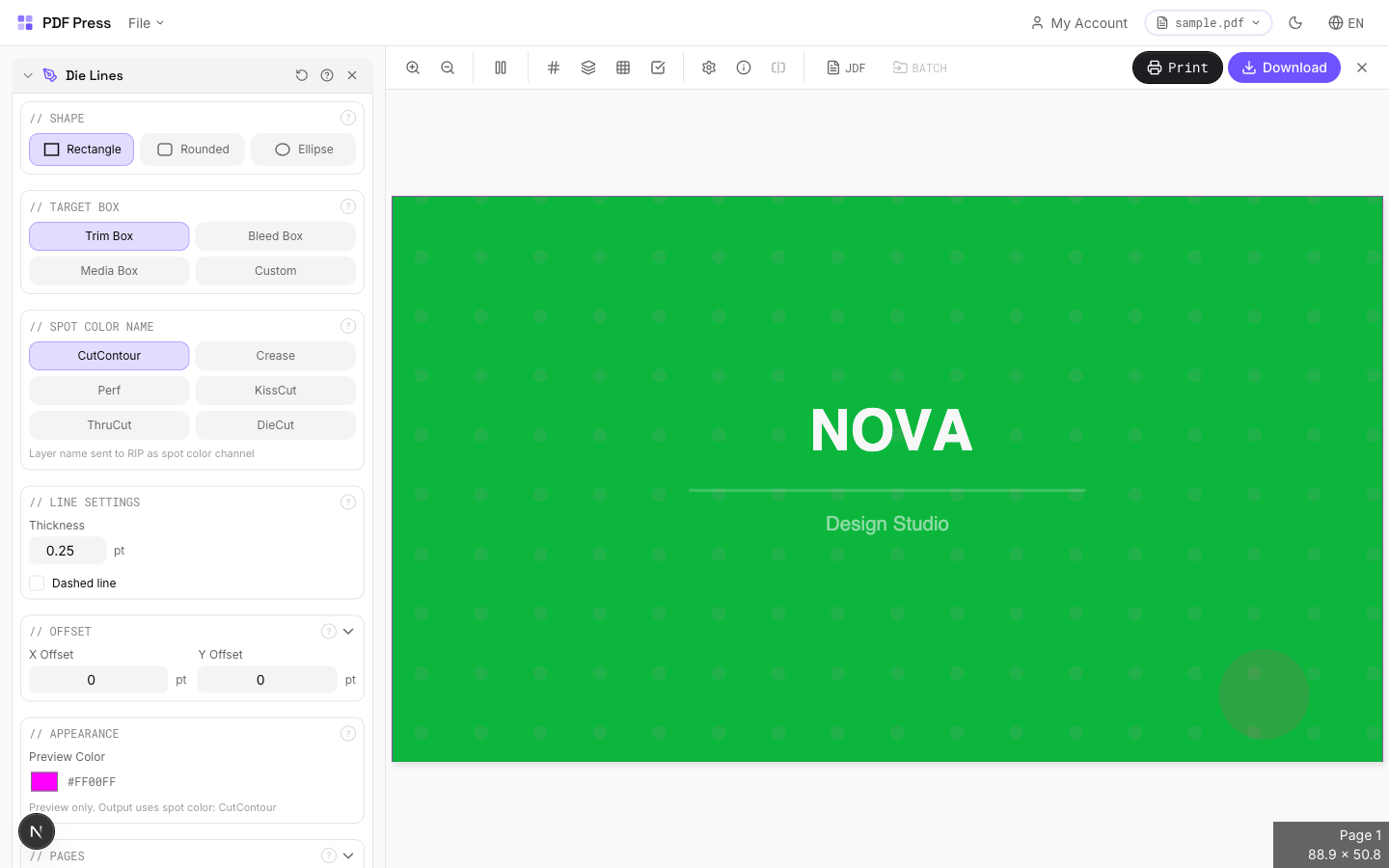
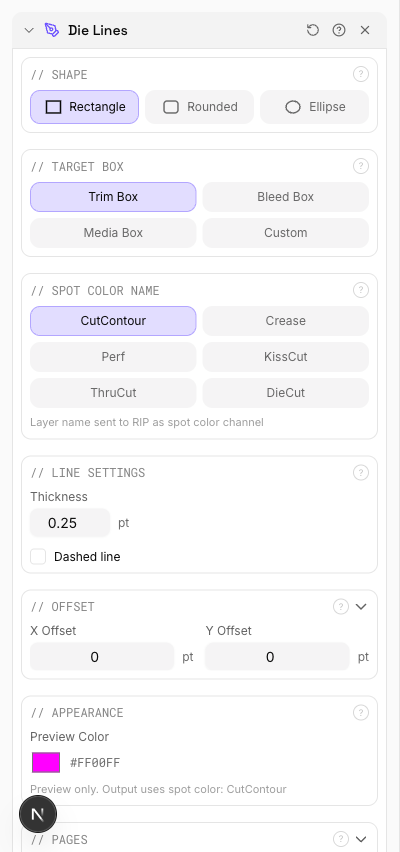
- Sélectionner l'outil Filets de coupe : Dans la barre latérale gauche, trouvez et cliquez sur Filets de coupe (également intitulé « Contour de coupe »). Le panneau d'options apparaît à droite.
- Choisir une forme : Sélectionnez Rectangle, Rectangle arrondi ou Ellipse selon votre produit. Pour les autocollants arrondis, choisissez Rectangle arrondi et définissez le rayon de coin (par ex., 8,5 pt pour un arrondi de 3 mm).
- Sélectionner la boîte cible : Choisissez TrimBox pour la plupart des flux de travail. Si votre filet de coupe doit se situer à une position non standard, sélectionnez Personnalisé et saisissez la largeur et la hauteur en points.
- Définir le nom de couleur d'accompagnement : Choisissez le canal de couleur d'accompagnement correspondant à l'entrée attendue par votre machine de découpe. CutContour est le choix par défaut sûr pour la plupart des flux de travail Roland, Mimaki et Zund. Sélectionnez KissCut pour les coupes de face d'autocollants, Crease pour les lignes de pli, ou Perf pour les perforations.
- Ajuster les paramètres de ligne : Définissez l'épaisseur de ligne (0,25 pt est le standard de l'industrie pour les découpeurs numériques). Activez pointillé si vous avez besoin d'une distinction visuelle pour les lignes de rainage ou de perforation. Ajustez le décalage X/Y si le filet de coupe doit être décalé par rapport à la limite de la boîte cible.
- Sélectionner la plage de pages : Appliquez à toutes les pages ou spécifiez une plage (par ex., « 1-4 » ou « 1,3,5 »). Chaque page reçoit son propre tracé de contour.
- Aperçu : L'aperçu en direct superpose le filet de coupe sur vos pages dans la couleur d'aperçu sélectionnée (magenta par défaut). Vérifiez l'alignement, la forme et la position.
- Générer : Cliquez sur Générer pour produire le PDF de sortie. Le filet de coupe est intégré comme un tracé vectoriel en couleur d'accompagnement -- prêt pour votre logiciel RIP ou de découpe.
Le PDF de sortie contient le filet de coupe comme un contour vectoriel sur la séparation de couleur d'accompagnement spécifiée. Lorsqu'il est ouvert dans un visualiseur comme Acrobat, vous pouvez vérifier la couleur d'accompagnement en consultant le panneau Aperçu de la sortie (Production d'impression > Aperçu de la sortie) et en basculant les séparations. Le filet de coupe ne devrait apparaître que sur son canal de ton direct nommé, pas sur une plaque CMJN.

Conventions de nommage des couleurs d'accompagnement pour différentes machines de découpe
Le nom de couleur d'accompagnement dans votre filet de coupe n'est pas décoratif -- c'est une instruction machine. Différents fabricants de machines et logiciels RIP attendent des noms de canaux spécifiques. Utiliser le mauvais nom signifie que la machine ne reconnaîtra pas le tracé. Voici une référence pour les équipements les plus courants :
Roland VersaWorks / TrueVIS
L'écosystème impression-découpe de Roland attend CutContour comme canal principal de coupe traversante. VersaWorks reconnaît également PerfCutContour pour la perforation et HalfCutContour pour les mi-coupes sur certains modèles. La couleur d'accompagnement doit être définie dans le PDF comme une séparation nommée -- VersaWorks ignore les tracés qui ne sont pas sur un canal d'accompagnement reconnu.
Mimaki RasterLink
Les machines de découpe Mimaki suivent la convention Roland : CutContour pour la coupe traversante. RasterLink prend également en charge la définition de plusieurs couches de coupe pour la coupe en plusieurs passages sur les supports épais. Chaque passage peut être assigné à une couleur d'accompagnement séparée avec un nommage séquentiel.
Zund Cut Center / Esko Kongsberg
Les flux de travail Zund et Esko sont plus flexibles avec les noms de couleurs d'accompagnement mais utilisent couramment ThruCut, KissCut, Crease et Perf. Le logiciel Zund Cut Center vous permet de mapper n'importe quel nom de couleur d'accompagnement à n'importe quel outil dans la tête multi-outils, vous pouvez donc utiliser des noms personnalisés -- mais s'en tenir aux noms standard évite les problèmes de configuration lorsque les fichiers circulent entre opérateurs.
Summa
Les machines de découpe à plat et en rouleau Summa lisent généralement CutContour via leur logiciel GoSign ou Summa Cutter Control. Pour les travaux multi-opérations, Summa prend en charge les couleurs d'accompagnement superposées où chaque canal nommé déclenche un réglage de pression ou d'outil différent.
Bonne pratique générale
En cas de doute, utilisez CutContour -- c'est ce qui se rapproche le plus d'un standard universel. Si votre travail nécessite plusieurs opérations sur un seul fichier (par ex., coupe traversante pour le contour de la feuille et mi-coupe pour les contours d'autocollants individuels), utilisez CutContour pour la coupe traversante et KissCut pour la coupe de face. Confirmez avec votre opérateur de machine que son RIP mappe correctement les deux noms.
Combiner les filets de coupe avec d'autres outils : le flux de travail de planche d'autocollants
Les filets de coupe sont rarement utilisés isolément. Dans un flux de travail typique de production d'autocollants ou d'étiquettes, l'outil Filets de coupe est une étape dans un pipeline multi-outils. Voici la séquence standard pour produire une planche d'autocollants prête à imprimer dans pdfpress.app :
1. Design > PDF d'autocollant individuel
Commencez avec votre design d'autocollant individuel exporté en PDF avec des dimensions de page correctes (la taille finie de l'autocollant) et du fond perdu. Assurez-vous que la TrimBox correspond aux dimensions finies de l'autocollant et que l'illustration déborde de 2-3 mm au-delà de la TrimBox de tous les côtés.
2. Filets de coupe > Ajouter un contour de mi-coupe
Utilisez l'outil Filets de coupe pour ajouter un contour KissCut à chaque page d'autocollant. Sélectionnez la TrimBox comme cible, choisissez votre forme (Rectangle arrondi avec un rayon de 3 mm est le plus courant pour les autocollants), et définissez la couleur d'accompagnement sur KissCut. Cela intègre le tracé de coupe individuel de l'autocollant.
3. Grille / Pose en répétition > Disposer sur la feuille
Utilisez l'outil Grille ou Pose en répétition pour disposer l'autocollant sur la feuille d'impression. Définissez les rangées, colonnes et espacement de gouttière (généralement 2-3 mm entre les autocollants pour permettre l'ébarbage de la matrice). Le contour de filet de coupe de l'étape 2 est dupliqué avec chaque instance, de sorte que chaque autocollant sur la feuille obtient son propre tracé de mi-coupe.
4. Filets de coupe encore > Ajouter un contour de coupe traversante
Après l'imposition, ajoutez une deuxième opération de filet de coupe : cette fois un CutContour (coupe traversante) autour de la feuille entière. Sélectionnez la TrimBox de la mise en page imposée et utilisez une forme Rectangle. Ce contour extérieur indique à la machine où couper la feuille elle-même, la séparant de la feuille d'impression.
5. Traits de coupe > Cibles de repérage
Ajoutez des Traits de coupe (cibles de repérage) pour le capteur optique de la machine de découpe. Placez des marques en croix ou en cercle en dehors de la zone de découpe. La machine lit ces marques pour aligner le tracé de lame avec l'illustration imprimée, compensant toute variation de feuille à feuille.
Ce pipeline -- design, filet de coupe, imposition, filet de coupe, repérage -- produit un PDF de planche d'autocollants entièrement équipé qu'un opérateur impression-découpe peut charger directement dans son logiciel RIP. Chaque outil de la chaîne fonctionne dans pdfpress.app sans quitter le navigateur.
Résolution des problèmes courants de filets de coupe
Même avec les bons outils, des problèmes de filets de coupe peuvent apparaître pendant la découpe. Voici les problèmes les plus fréquents et comment les résoudre :
La machine ne reconnaît pas le filet de coupe
Cause : Le nom de couleur d'accompagnement ne correspond pas à ce que le RIP attend. Certains RIP sont sensibles à la casse -- cutcontour n'est pas la même chose que CutContour.
Solution : Vérifiez le nom exact du canal que votre RIP attend. pdfpress.app utilise la capitalisation standard (CutContour, KissCut, ThruCut) qui correspond aux configurations Roland, Mimaki et la plupart des Zund. Si votre RIP utilise un nom non standard, certains RIP permettent le remappage des couleurs d'accompagnement dans leurs paramètres.
Le filet de coupe est décalé par rapport à l'illustration
Cause : La boîte cible (TrimBox, BleedBox) ne correspond pas à la géométrie de page attendue, ou le PDF a des définitions de boîte incorrectes.
Solution : Ouvrez le panneau de contrôle préliminaire dans pdfpress.app et vérifiez que la TrimBox correspond à votre limite de coupe prévue. Si la TrimBox est manquante ou incorrecte, utilisez l'outil Boîtes de page pour la corriger avant d'ajouter les filets de coupe. Vérifiez également les valeurs de Décalage X/Y -- des décalages involontaires déplacent le contour de sa position attendue.
Le filet de coupe s'imprime sur la feuille
Cause : Le tracé du filet de coupe a été placé sur une couleur quadri (CMJN) au lieu d'une séparation en couleur d'accompagnement, donc le RIP le traite comme une illustration et l'envoie aux plaques d'impression.
Solution : Lors de l'utilisation de pdfpress.app, l'outil Filets de coupe produit toujours sur un canal de couleur d'accompagnement nommé -- ce problème ne se produit qu'avec des filets de coupe créés manuellement dans des applications de design. Vérifiez le canal d'accompagnement dans l'Aperçu de sortie d'Acrobat : le filet de coupe ne devrait apparaître que sous sa séparation nommée, pas sous Cyan, Magenta, Jaune ou Noir.
La mi-coupe va trop profond / pas assez profond
Cause : C'est un problème de calibration de la machine, pas un problème de fichier. Le nom de couleur d'accompagnement indique à la machine quelle opération effectuer ; la profondeur de lame et la pression sont configurées sur la machine.
Solution : Confirmez que le RIP mappe KissCut au bon profil de pression. Effectuez des coupes d'essai sur du matériau de rebut avant de lancer le tirage de production. Ajustez la profondeur de lame sur la machine -- le filet de coupe PDF définit le tracé, pas les paramètres mécaniques.
Les coins arrondis ne sont pas lisses
Cause : Le rayon de coin est trop petit pour la résolution mécanique de la machine, ou la vitesse du traceur est trop élevée pour les courbes serrées.
Solution : Pour les découpeurs numériques, un rayon minimum de 2 mm (environ 5,7 pt) produit des courbes propres aux vitesses de coupe standard. Réduire la vitesse de la machine dans les virages améliore la précision -- la plupart des RIP ont un paramètre de « décélération dans les coins ». Pour les formes à filet d'acier, augmentez le rayon à au moins 1,5 mm (environ 4,25 pt) pour rester dans les limites de pliage du filet standard de 2 points.
Plusieurs filets de coupe se chevauchent après l'imposition
Cause : Les filets de coupe ont été ajoutés avant l'imposition et l'espacement de gouttière est trop étroit, causant le chevauchement des contours adjacents.
Solution : Augmentez l'espacement de gouttière dans l'outil Grille ou Pose en répétition à au moins 2-3 mm entre les filets de coupe adjacents. Les tracés de contour qui se chevauchent perturbent la machine -- elle peut couper deux fois le long du même segment ou interpréter le chevauchement comme un tracé auto-intersectant. Alternativement, ajoutez les filets de coupe après l'imposition en utilisant la cible Personnalisé avec des dimensions explicites.
Try it yourself
PDF Press runs entirely in your browser. Upload a PDF, pick a tool, and download the result — fast and private.
Open PDF Press22 Professional Imposition Tools
Every tool runs locally in your browser — fast, private, and professional-grade.
Frequently Asked Questions
Related Articles
Ready to try professional PDF imposition?
PDF Press is a browser-based imposition tool with 22 professional tools. No installation required.
Open PDF Press