Guide de l'outil Gestion des couleurs : profils ICC, épreuvage écran et alertes gamut dans pdfpress.app
Maîtrisez la gestion professionnelle des couleurs directement dans votre navigateur. Apprenez à utiliser l'outil Gestion des couleurs de pdfpress.app pour la conversion ICC, l'épreuvage écran, les alertes gamut et les intentions de rendu.
Qu'est-ce que la gestion des couleurs ICC et pourquoi est-elle importante
Chaque appareil dans un flux de travail d'impression -- votre moniteur, votre imprimante de bureau, votre presse commerciale -- reproduit les couleurs différemment. Un rouge vif sur votre écran peut s'imprimer comme un ton brique atténué sur une presse offset parce que les deux appareils ont des capacités colorimétriques (gamuts) différentes. La gestion des couleurs ICC est le système normalisé de l'industrie pour traduire avec précision les couleurs entre ces appareils.
Au coeur de ce système se trouvent les profils ICC -- des fichiers de données définis par l'International Color Consortium qui décrivent comment un appareil spécifique capture, affiche ou produit la couleur. En connectant un profil source (décrivant l'espace colorimétrique actuel du fichier) à un profil de destination (décrivant l'appareil de sortie cible), un module de gestion des couleurs (CMM) peut calculer les transformations colorimétriques nécessaires pour garantir que ce que vous voyez à l'écran correspond à ce qui sort de la presse.
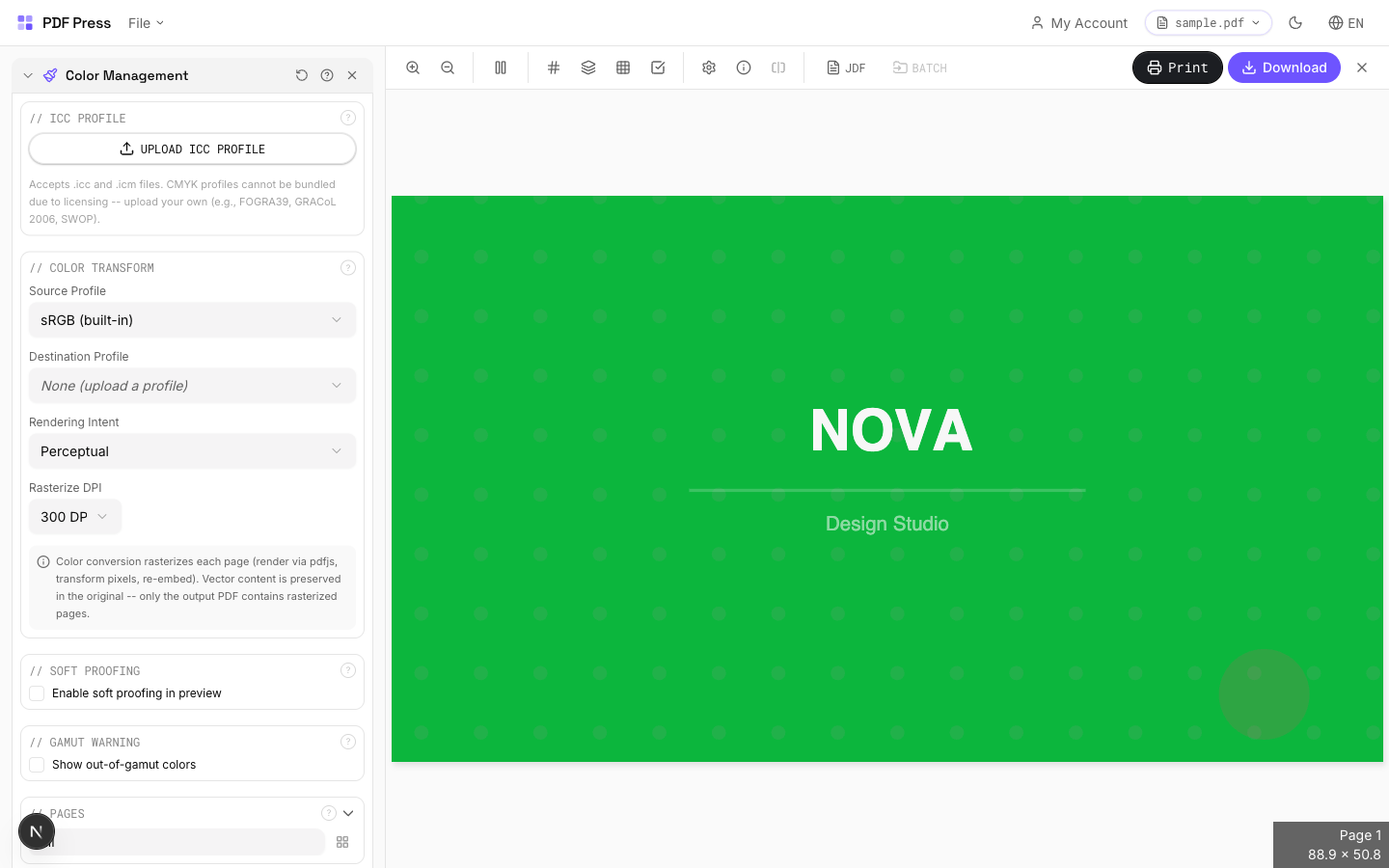
L'outil Gestion des couleurs de pdfpress.app apporte cette capacité professionnelle directement dans votre navigateur. En utilisant WebAssembly, il effectue les conversions colorimétriques basées sur ICC localement sur votre machine -- sans téléchargement cloud, sans abonnement et sans compromis sur la qualité.
Comprendre les espaces colorimétriques : sRGB, Adobe RGB et CMJN
Avant d'effectuer toute conversion colorimétrique, vous devez comprendre les espaces colorimétriques impliqués dans votre flux de travail :
- sRGB : L'espace colorimétrique par défaut pour le web, la plupart des appareils photo grand public et les moniteurs standard. Il couvre un gamut relativement restreint -- environ 35 % du spectre visible. Les fichiers en sRGB ne sont pas idéaux pour l'impression de haute qualité car ils ne peuvent pas représenter les cyans et verts saturés que les presses modernes peuvent atteindre.
- Adobe RGB (1998) : Un espace RVB à gamut élargi couramment utilisé par les photographes et les designers. Il couvre environ 50 % du spectre visible, incluant des cyans et verts plus profonds. De nombreux appareils photo professionnels et moniteurs à gamut élargi travaillent en Adobe RGB.
- CMJN (couleur de sélection) : Le modèle de couleur soustractif utilisé en impression quadrichromie. Contrairement au RVB (qui est conceptuellement indépendant du périphérique), les valeurs CMJN sont toujours relatives à une presse, un jeu d'encres et une combinaison de papier spécifiques. Un « 100 % Cyan » sur papier couché est différent d'un « 100 % Cyan » sur papier journal. C'est pourquoi le CMJN nécessite toujours un profil ICC pour être significatif.
- Lab (CIELAB) : Un espace colorimétrique indépendant du périphérique qui sert de « couche de traduction » entre le RVB et le CMJN. La plupart des conversions ICC passent par le Lab en interne.
L'outil Gestion des couleurs de pdfpress.app vous permet de convertir entre l'un quelconque de ces espaces en utilisant des profils ICC standards, garantissant que vos couleurs sont traduites avec précision pour les conditions de sortie cibles.
Profils ICC : choisir le bon profil pour votre sortie
Le profil ICC que vous sélectionnez détermine la façon dont les couleurs sont mappées vers le périphérique de destination. Voici les profils les plus couramment utilisés en impression commerciale :
- GRACoL 2013 (CRPC6) : La norme nord-américaine pour l'impression offset commerciale sur papier couché de grade 1. C'est le profil par défaut pour la plupart des ateliers d'impression basés aux États-Unis.
- FOGRA51 (PSO Coated v3) : La norme européenne pour l'impression offset sur papier couché. Exigé par la plupart des imprimeurs et éditeurs européens.
- FOGRA52 (PSO Uncoated v3) : La norme européenne pour l'impression offset sur papier non couché. Produit des couleurs plus chaudes et plus atténuées par rapport aux profils couchés.
- SWOP (US Web Coated v2) : Utilisé pour l'impression offset rotative aux États-Unis, en particulier pour les magazines et les catalogues.
- Japan Color 2011 Coated : La norme pour l'impression commerciale au Japon.
L'outil Gestion des couleurs de pdfpress.app est livré avec les profils ICC les plus utilisés intégrés. Vous pouvez également charger des profils personnalisés fournis par votre prestataire d'impression pour la conversion colorimétrique la plus précise possible.
Comment convertir les couleurs dans pdfpress.app
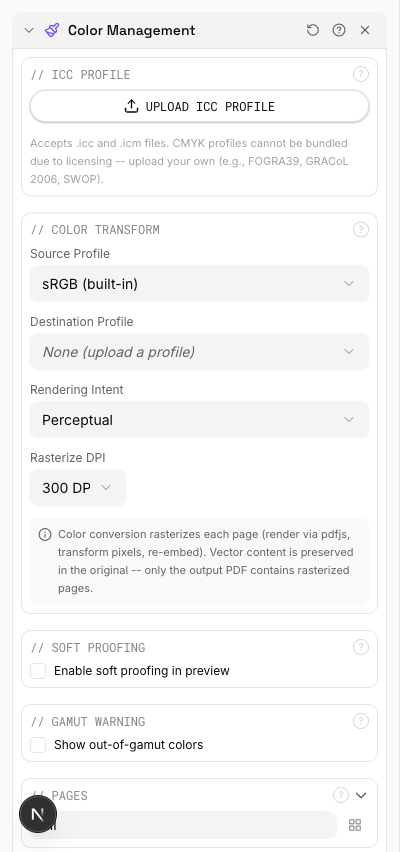
Convertir l'espace colorimétrique de votre PDF avec l'outil Gestion des couleurs suit un flux de travail simple :
- Chargez votre PDF : Ouvrez pdfpress.app et importez le fichier que vous souhaitez convertir. L'outil détecte automatiquement l'espace colorimétrique actuel du document.
- Sélectionnez l'outil Gestion des couleurs : Ouvrez l'outil depuis la barre latérale. Le panneau de configuration affiche l'espace colorimétrique source détecté et propose des options de destination.
- Choisissez le profil de destination : Sélectionnez le profil ICC qui correspond à votre sortie cible. Pour l'impression commerciale aux États-Unis, choisissez GRACoL 2013. Pour l'offset européen, choisissez FOGRA51.
- Sélectionnez une intention de rendu : Choisissez comment les couleurs hors gamut doivent être gérées (voir la section Intentions de rendu ci-dessous pour les détails).
- Activez l'épreuvage écran (optionnel) : Activez l'épreuvage écran pour prévisualiser comment les couleurs converties apparaîtront sur le périphérique cible avant de valider la conversion.
- Activez les alertes gamut (optionnel) : Activez les alertes gamut pour mettre en surbrillance les couleurs de votre document qui sortent de la plage reproductible du profil de destination.
- Exportez : Cliquez sur « Exporter » pour générer le PDF converti. Le fichier de sortie intègre le profil ICC de destination pour la compatibilité en aval.
L'intégralité de la conversion s'exécute localement via WebAssembly. Même les fichiers volumineux avec un contenu colorimétrique complexe sont traités rapidement et de manière sécurisée sur votre propre matériel.
Épreuvage écran : prévisualiser la sortie imprimée à l'écran
L'épreuvage écran est la pratique de simulation de l'apparence d'un document une fois imprimé sur un périphérique spécifique, visualisé directement sur votre moniteur calibré. L'outil Gestion des couleurs de pdfpress.app inclut un mode d'épreuvage écran intégré qui applique le profil ICC de destination au rendu de l'aperçu.
Lorsque l'épreuvage écran est activé, le panneau d'aperçu ajuste son rendu colorimétrique pour simuler les caractéristiques de sortie du profil ICC sélectionné. Les couleurs que la presse cible ne peut pas reproduire sont désaturées ou décalées pour vous montrer le résultat imprimé réel -- et non la version idéalisée à l'écran.
Fonctionnalités clés du mode d'épreuvage écran de pdfpress.app :
- Simulation du blanc du papier : Ajuste le point blanc de l'aperçu pour correspondre à la couleur naturelle du papier. Les papiers de couleur crème décaleront légèrement l'ensemble de la palette de couleurs vers le chaud.
- Compensation du point noir : Garantit que les ombres les plus profondes de votre document sont mappées correctement vers le noir le plus foncé que la presse peut atteindre, qui est toujours plus clair que le noir de votre moniteur.
- Basculement en temps réel : Passez instantanément de l'épreuvage écran activé à désactivé pour comparer la vue optimisée écran avec la vue simulée impression côte à côte.
Pour de meilleurs résultats, utilisez l'épreuvage écran sur un moniteur calibré à gamut élargi réglé sur un point blanc D50 à 80-120 cd/m² de luminance.

Alerte gamut : identifier les couleurs hors gamut
Toutes les couleurs que votre moniteur peut afficher ne sont pas reproductibles à l'impression. Lorsqu'une couleur sort du gamut du profil de destination, la conversion ICC doit faire un compromis -- soit en écrêtant la couleur vers la valeur reproductible la plus proche, soit en décalant l'ensemble de la palette pour maintenir les relations.
La fonctionnalité Alerte gamut de l'outil Gestion des couleurs de pdfpress.app met en surbrillance les zones hors gamut avec un recouvrement visible (généralement une couleur contrastée vive comme le magenta ou le gris). Cela vous permet d'identifier exactement quelles parties de votre document seront affectées par la conversion avant de la valider.
Sources courantes d'alertes gamut :
- Bleus et verts RVB saturés : Ce sont les couleurs les plus susceptibles de dépasser les limites du gamut CMJN, en particulier sur les papiers non couchés.
- Couleurs néon ou fluorescentes : Celles-ci ne peuvent pas être reproduites avec des encres de sélection standards en aucune circonstance.
- Ombres profondes avec couleur chromatique : Les bleus ou rouges très foncés peuvent être écrêtés vers un noir uni lors de la conversion CMJN.
Lorsque vous voyez des alertes gamut, vous avez plusieurs options : ajuster les couleurs sources dans votre application de design, choisir une intention de rendu différente qui gère plus gracieusement les couleurs hors gamut, ou accepter le compromis pour ces conditions d'impression particulières.
Intentions de rendu : comment les couleurs hors gamut sont gérées
La gestion des couleurs ICC définit quatre intentions de rendu qui déterminent comment les couleurs hors gamut sont mappées lors de la conversion. pdfpress.app les prend toutes en charge :
- Perceptuelle : Comprime l'ensemble du gamut source pour qu'il tienne dans le gamut de destination, en préservant la relation visuelle entre toutes les couleurs. Les couleurs dans le gamut peuvent légèrement se décaler pour faire de la place. Idéale pour les photographies et les images avec des dégradés lisses.
- Colorimétrique relative : Mappe les couleurs dans le gamut exactement et écrête les couleurs hors gamut vers la valeur reproductible la plus proche. Le point blanc de la source est mappé vers le point blanc de la destination. Idéale pour les logos, les couleurs de marque et les graphiques où les valeurs colorimétriques spécifiques comptent.
- Saturation : Privilégie la vivacité à la précision. Les couleurs hors gamut sont mappées vers les couleurs les plus saturées disponibles dans la destination. Idéale pour les graphiques d'entreprise, les diagrammes et les présentations où l'impact compte plus que la précision.
- Colorimétrique absolue : Similaire à la colorimétrique relative, mais n'ajuste pas la différence de point blanc entre source et destination. Utilisée principalement pour l'épreuvage, lorsque vous voulez simuler l'apparence exacte d'un périphérique sur un autre, y compris la couleur du papier.
Pour la plupart des travaux d'impression commerciale, la colorimétrique relative avec compensation du point noir est le choix recommandé. Pour le contenu photographique, la perceptuelle produit souvent les résultats les plus agréables. Utilisez l'aperçu d'épreuvage écran pour comparer les intentions de rendu avant d'exporter.
Créer des PDF prêts à imprimer avec une conversion colorimétrique appropriée
La tâche de conversion colorimétrique la plus courante est de transformer un PDF RVB en un PDF CMJN pour l'impression commerciale. Voici le flux de travail recommandé avec pdfpress.app :
- Contrôler le fichier source : Utilisez le panneau Info de pdfpress.app pour vérifier les espaces colorimétriques actuels dans votre document. Identifiez tout contenu en mode mixte (certains objets en RVB, d'autres déjà en CMJN).
- Sélectionner le bon profil de destination : Confirmez avec votre imprimeur quel profil ICC il requiert. Ne devinez pas -- la différence entre GRACoL et SWOP peut produire des décalages de couleur visibles.
- Activer les alertes gamut : Passez en revue les zones problématiques avant la conversion. Discutez des alternatives avec votre client pour les couleurs de marque critiques qui sortent du gamut.
- Convertir en colorimétrique relative + BPC : Pour le contenu mixte (photos plus graphiques), cette intention de rendu offre le meilleur équilibre entre précision et qualité visuelle.
- Vérifier la sortie : Après la conversion, vérifiez le PDF exporté pour confirmer les valeurs CMJN des couleurs de marque clés, les niveaux de couverture d'encre totale et la qualité d'image.
Le PDF résultant intègre le profil ICC de destination et est prêt pour la remise à tout imprimeur commercial.
Conseils pour une gestion professionnelle des couleurs
Suivez ces bonnes pratiques pour obtenir les résultats les plus précis de l'outil Gestion des couleurs :
- Toujours intégrer les profils : Assurez-vous que vos PDF sources ont des profils ICC intégrés. Un fichier RVB non balisé est ambigu -- l'outil doit supposer un profil (généralement sRGB), qui peut ne pas correspondre à l'intention du créateur.
- Convertir tard dans le flux de travail : Effectuez la conversion colorimétrique comme l'une des dernières étapes, après le prépresse, le recadrage et le placement des repères. Convertir tôt peut introduire des erreurs d'arrondi qui s'accumulent au fil des opérations suivantes.
- Préserver les tons directs : Lors de la conversion du RVB au CMJN, assurez-vous que tous les tons directs du document sont préservés plutôt que convertis. L'outil Gestion des couleurs respecte les désignations de tons directs dans le PDF.
- Utiliser le profil de votre imprimeur : Les profils génériques (comme « US Web Coated SWOP v2 ») sont des valeurs par défaut raisonnables, mais un profil personnalisé de votre imprimeur spécifique produira toujours les résultats les plus précis.
- Documenter vos paramètres : Enregistrez le profil ICC et l'intention de rendu utilisés pour chaque projet. Cela garantit la reproductibilité et simplifie les réimpressions.
Try it yourself
PDF Press runs entirely in your browser. Upload a PDF, pick a tool, and download the result — fast and private.
Open PDF Press22 Professional Imposition Tools
Every tool runs locally in your browser — fast, private, and professional-grade.
Frequently Asked Questions
Related Articles
Ready to try professional PDF imposition?
PDF Press is a browser-based imposition tool with 22 professional tools. No installation required.
Open PDF Press