Guide de l'outil Arrière-plan : placer du contenu derrière les pages PDF
Apprenez à utiliser l'outil Arrière-plan de pdfpress.app pour placer des images, motifs et modèles derrière le contenu PDF existant. L'opposé de la surimpression -- idéal pour ajouter des fonds à des illustrations transparentes.
Ce que fait l'outil Arrière-plan
En prépresse et en production documentaire, il existe de nombreux scénarios où vous devez placer du contenu derrière une page PDF existante plutôt que dessus. C'est exactement ce que fait l'outil Arrière-plan de pdfpress.app. Il prend un second PDF et insère son contenu en dessous de la page courante, en préservant l'illustration originale au premier plan.
Imaginez que vous glissez une feuille de papier coloré derrière un film transparent. Votre illustration originale -- texte, vecteurs, images -- reste exactement à sa place. Le fichier d'arrière-plan apparaît derrière, visible uniquement à travers les zones transparentes du contenu au premier plan.
Ceci est fondamentalement différent d'une surimpression, qui place du nouveau contenu au-dessus d'une page. Avec l'Arrière-plan, l'ordre z est inversé : le contenu de votre page existante reste toujours au premier plan, et le contenu d'arrière-plan se place tout au fond du flux de contenu de la page.
Arrière-plan vs. Surimpression : comprendre la différence
La distinction entre Arrière-plan et Surimpression est critique pour les professionnels du prépresse. Les deux opérations combinent deux PDF, mais l'ordre d'empilement détermine le résultat visuel.
- Surimpression (premier plan) : Le second PDF est placé au-dessus de la page de base. Utilisez-la pour appliquer des repères d'impression, des filigranes, des formes de découpe, ou tout contenu qui doit apparaître au-dessus de l'illustration.
- Arrière-plan (fond) : Le second PDF est placé derrière la page de base. Utilisez-le pour ajouter une texture de fond, une base colorée ou un modèle à l'image de marque qui doit être visible uniquement à travers les zones transparentes du premier plan.
Un exemple pratique : supposons que vous ayez une page de texte noir sans arrière-plan (la page PDF est transparente blanc). Si vous surimprimez un dégradé bleu sur cette page, le dégradé couvre le texte. Si vous utilisez l'arrière-plan à la place, le dégradé bleu apparaît derrière le texte, et chaque caractère reste parfaitement lisible.
Dans pdfpress.app, les deux outils sont disponibles dans la barre latérale. Choisissez Surimpression quand le second fichier doit être devant ; choisissez Arrière-plan quand il doit être derrière.
Comment utiliser l'outil Arrière-plan dans pdfpress.app
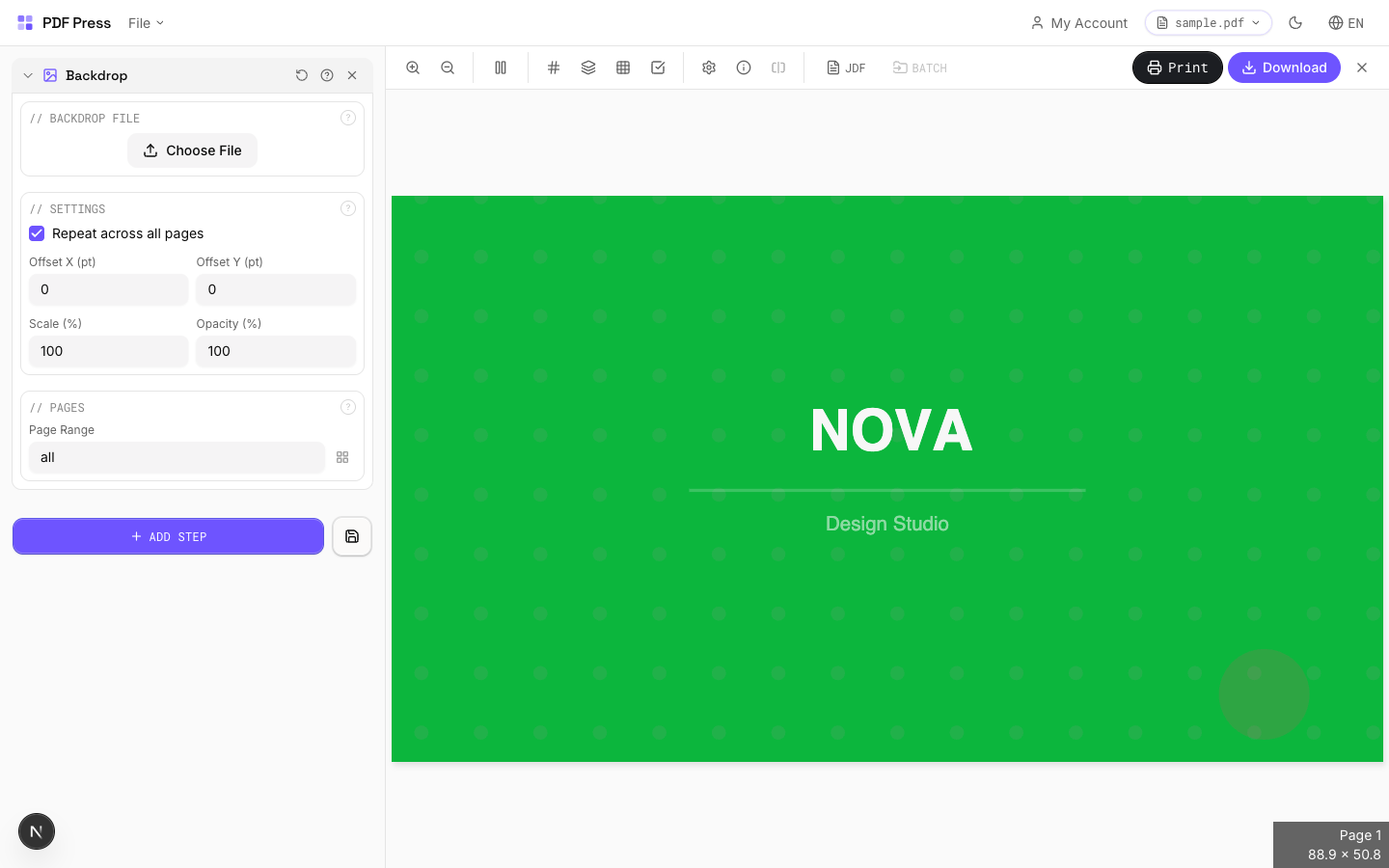
Ajouter un arrière-plan à votre PDF est simple. Comme pdfpress.app traite tout localement via WebAssembly, vous obtenez des aperçus instantanés sans téléverser de fichiers sur un serveur.
- Chargez votre PDF de premier plan : Ouvrez pdfpress.app et glissez votre illustration ou document dans le navigateur. C'est le fichier dont le contenu restera devant.
- Sélectionnez l'outil Arrière-plan : Dans la barre latérale d'outils, cliquez sur « Arrière-plan ». Le panneau de configuration de l'arrière-plan s'ouvre.
- Choisissez votre fichier d'arrière-plan : Cliquez sur le sélecteur de fichiers pour charger le PDF qui servira de fond.
- Configurez l'alignement et la mise à l'échelle : Choisissez comment l'arrière-plan est positionné par rapport à la page de premier plan.
- Prévisualisez le résultat : L'aperçu en temps réel montre exactement comment l'arrière-plan se place derrière votre contenu.
- Exportez : Cliquez sur « Exporter » pour générer votre PDF final avec l'arrière-plan intégré.
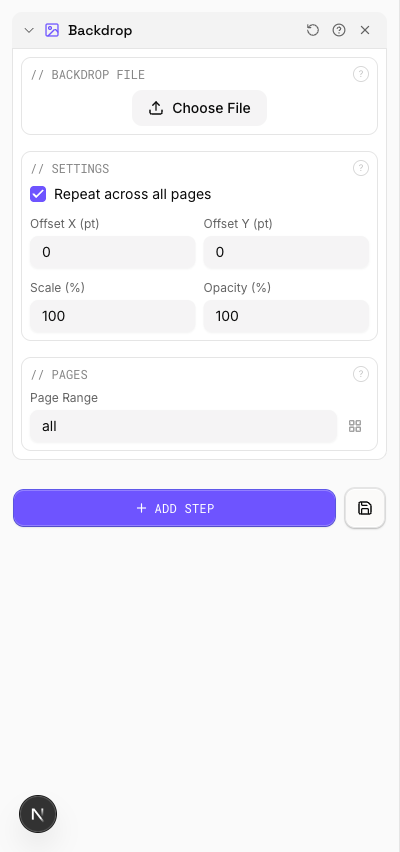
Pour les documents multi-pages, pdfpress.app peut appliquer le même arrière-plan à chaque page ou faire correspondre les pages une à une.
Cas d'usage : ajouter des motifs et textures de fond
Les designers créent fréquemment des illustrations PDF avec des fonds transparents. L'outil Arrière-plan vous permet d'ajouter une texture lin, un motif géométrique ou un fond photographique derrière ces éléments transparents sans rouvrir le fichier de conception original.
Motifs d'arrière-plan courants :
- Textures papier kraft pour emballages écoresponsables
- Répétitions géométriques subtiles pour papeterie d'entreprise
- Fonds photographiques pour supports événementiels
- Dégradés pour affiches
Cas d'usage : ajouter un fond coloré derrière les pages
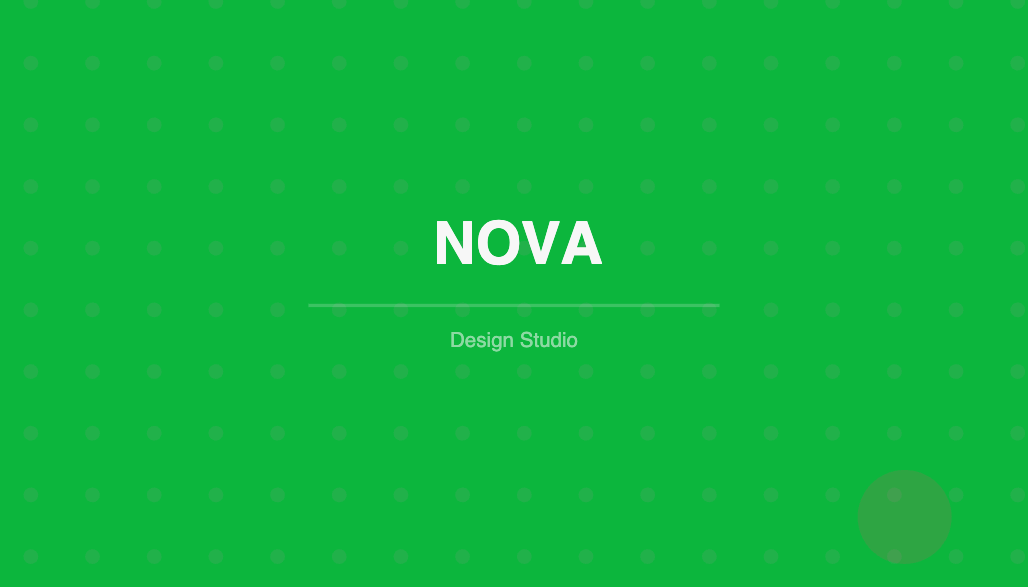
L'un des usages les plus simples et courants de l'outil Arrière-plan est de placer une couleur unie derrière les pages PDF. Beaucoup de PDF sont créés avec un fond blanc (transparent), mais la pièce imprimée finale peut nécessiter une couleur de marque spécifique comme base de page.
Plutôt que de modifier le fichier source pour ajouter un rectangle de fond, créez un PDF d'une page avec la couleur de remplissage souhaitée et utilisez l'Arrière-plan pour le placer derrière votre document.
Ce flux de travail est particulièrement utile quand le même artwork doit apparaître sur différents papiers de couleur -- vous pouvez changer d'arrière-plan pour simuler le rendu sur papier crème, gris ou coloré sans modifier l'illustration.
Cas d'usage : placer des modèles à l'image de marque derrière l'artwork
Les ateliers d'impression et les équipes de design d'entreprise maintiennent souvent une bibliothèque de modèles PDF à l'image de marque -- en-têtes, bordures de certificats, cadres de menus ou fonds de tracés de découpe d'emballage. L'outil Arrière-plan vous permet de placer n'importe lequel de ces modèles derrière l'artwork entrant instantanément.
Ce flux de travail « modèle-derrière-contenu » est l'inverse de l'approche de surimpression de papeterie et est préféré quand le fond est visuellement plus complexe que le contenu de premier plan.
Comment la transparence affecte les résultats de l'arrière-plan
L'efficacité de l'outil Arrière-plan dépend entièrement des caractéristiques de transparence de votre PDF de premier plan. Voici ce que vous devez savoir :
- Premier plan transparent : Si votre PDF a été exporté sans remplissage de page, l'arrière-plan sera entièrement visible partout où il n'y a pas de contenu de premier plan. C'est le scénario idéal.
- Premier plan rempli de blanc : Si le PDF de premier plan a un rectangle blanc opaque couvrant toute la page -- que de nombreuses applications de design ajoutent par défaut -- l'arrière-plan sera complètement masqué.
- Éléments semi-transparents : Si les éléments de premier plan utilisent une opacité partielle (par ex. une forme à 50 % de transparence), l'arrière-plan apparaîtra proportionnellement. Le moteur WASM de pdfpress.app respecte intégralement le modèle de transparence PDF.
Un test rapide : ouvrez votre PDF de premier plan dans pdfpress.app et examinez l'aperçu. Si le fond de page apparaît comme le motif damier par défaut du navigateur, la page a de la transparence et est prête pour un arrière-plan.
Conseils et bonnes pratiques pour utiliser l'Arrière-plan
Suivez ces directives pour obtenir les meilleurs résultats avec l'outil Arrière-plan :
- Faites correspondre les dimensions de page : Pour les résultats les plus propres, assurez-vous que votre PDF d'arrière-plan correspond aux dimensions de votre document de premier plan. Utilisez l'outil Redimensionner de pdfpress.app pour normaliser les tailles avant de combiner.
- Utilisez des arrière-plans haute résolution : Si votre arrière-plan contient des images matricielles (textures, photos), assurez-vous qu'elles respectent vos exigences DPI -- typiquement 300 DPI pour l'offset commercial et 150 DPI pour le grand format.
- Faites correspondre les espaces colorimétriques : Gardez le premier plan et l'arrière-plan dans le même espace (CMJN pour l'impression, RVB pour le numérique).
- Testez avec le contrôle en amont : Après avoir appliqué un arrière-plan, lancez le panneau Contrôle en amont de pdfpress.app pour vérifier la qualité.
- Combinez avec d'autres outils : L'Arrière-plan fonctionne parfaitement en séquence. Ajoutez un arrière-plan d'abord, puis appliquez des traits de coupe ou des repères de calage via la Surimpression.
- Sauvegardez vos modèles d'arrière-plan : Constituez une bibliothèque de PDF d'arrière-plan réutilisables -- couleurs de marque, textures, modèles.
L'outil Arrière-plan se combine naturellement avec l'outil Surimpression. Un flux de production typique pourrait appliquer un fond à l'image de marque via Arrière-plan, puis ajouter les repères d'impression via Surimpression -- créant les deux couches en deux étapes rapides sans jamais ouvrir le fichier de conception source.
Try it yourself
PDF Press runs entirely in your browser. Upload a PDF, pick a tool, and download the result — fast and private.
Open PDF Press22 Professional Imposition Tools
Every tool runs locally in your browser — fast, private, and professional-grade.
Frequently Asked Questions
Related Articles
Ready to try professional PDF imposition?
PDF Press is a browser-based imposition tool with 22 professional tools. No installation required.
Open PDF Press