Sangrado de impresión: La guía completa sobre el sangrado en imprenta (con diagramas)
Aprenda qué es el sangrado de impresión, por qué es importante, tamaños de sangrado estándar (3 mm / 0,125 pulgadas), cómo configurar el sangrado en programas de diseño y cómo evitar bordes blancos en sus impresiones finales.
¿Qué es el sangrado de impresión?
El sangrado de impresión es el área de un diseño impreso que se extiende más allá del borde de corte final de la pieza terminada. Es un área de imagen adicional, normalmente de 3 mm (0,125 pulgadas) por cada lado, que se elimina durante el proceso de corte. El sangrado existe por una sola razón: garantizar que la cobertura de tinta llegue hasta el mismísimo borde del producto final sin bordes blancos no deseados.
Cuando una imprenta comercial produce su trabajo, la impresión se realiza en una hoja más grande que el tamaño final del producto. Después de imprimir, una guillotina o troqueladora corta la hoja hasta alcanzar las dimensiones terminadas. Este proceso de corte tiene una tolerancia mecánica de aproximadamente 0,5-1,5 mm (0,02-0,06 pulgadas), lo que significa que la cuchilla puede caer ligeramente dentro o fuera de la línea de corte prevista. Sin sangrado, incluso un desplazamiento de 0,5 mm dejaría expuesto el papel sin imprimir, dejando una franja blanca visible en uno o más bordes.
El sangrado elimina este problema al asegurar que cada borde del diseño tenga material impreso adicional que se extienda más allá de la línea de corte. Si la cuchilla se desvía ligeramente hacia adentro, corta a través del área impresa. Si se desvía ligeramente hacia afuera, sigue cortando a través del área impresa. En cualquier caso, el borde final muestra tinta hasta el límite: sin franjas blancas, sin márgenes desiguales y sin evidencia visible de dónde se realizó el corte.
En términos técnicos, el sangrado se mide desde la línea de corte (el límite final previsto) hacia afuera. Un "sangrado de 3 mm" significa que el arte se extiende 3 mm más allá de la línea de corte en cada lado donde se requiera impresión de borde a borde. Esto añade 6 mm al ancho total del documento y 6 mm a la altura total.
Por qué es importante el sangrado: El problema de la tolerancia de corte
Para entender por qué el sangrado no es negociable en la impresión comercial, es necesario comprender cómo funciona el proceso de corte en un entorno de producción. Una imprenta no corta una hoja a la vez con precisión quirúrgica. En su lugar, se cargan pilas de 50 a 500 hojas en una guillotina, se sujetan con presión hidráulica y se cortan con un solo golpe de cuchilla. La cuchilla es precisa hasta aproximadamente 1 mm en una máquina bien mantenida, pero varios factores introducen variabilidad:
- Desplazamiento de la pila. Las hojas en medio de una pila alta pueden desplazarse ligeramente bajo la presión de sujeción, especialmente si el papel es ligero o tiene estática. Esto significa que las hojas superior e inferior pueden cortarse con precisión, pero las hojas interiores de la pila pueden desviarse entre 0,5 y 1 mm.
- Corte de varias pasadas. La mayoría de las piezas terminadas requieren tres cortes (superior, derecho e inferior; el borde izquierdo suele ser el pliegue o el lomo). Cada corte requiere reposicionar la pila, y cada reposicionamiento introduce una pequeña tolerancia posicional.
- Desgaste de la cuchilla. A medida que la cuchilla de la guillotina se desafila, puede empujar ligeramente las hojas superiores antes de atravesarlas, provocando una deriva angular a lo largo de la altura de la pila. Los talleres profesionales cambian las cuchillas con regularidad, pero cierta deriva es inherente.
- Estiramiento del papel. En la impresión offset, el papel absorbe la humedad de la tinta y la solución de mojado, lo que puede causar cambios dimensionales del 0,1-0,3% en toda la hoja. En una hoja A3 (420 mm de ancho), eso representa hasta 1,26 mm de estiramiento, rango suficiente para exponer bordes blancos sin sangrado.
- Tolerancia de registro. Incluso antes del corte, la imagen en la hoja puede posicionarse con una tolerancia de 0,5-1 mm con respecto a los bordes de la hoja, dependiendo de la prensa y el sistema de registro. Combinado con la tolerancia de corte, la incertidumbre posicional total puede alcanzar los 2 mm.
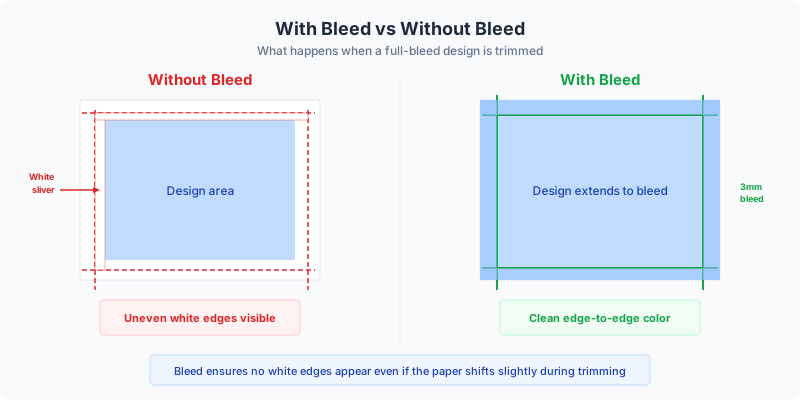
El diagrama anterior muestra la diferencia práctica: con sangrado, la pieza cortada tiene color limpio hasta cada borde independientemente de las ligeras variaciones de corte. Sin sangrado, incluso un desplazamiento menor del corte expone el papel sin imprimir, creando una franja blanca poco profesional que se nota de inmediato, especialmente en diseños con fondos oscuros, fotografías a sangre o campos de color intensos.
Esto no es una preocupación teórica. Cada imprenta encuentra variaciones de corte en cada trabajo. El sangrado es la solución de ingeniería universalmente aceptada que tiene en cuenta esta realidad física. Enviar archivos sin el sangrado adecuado es uno de los errores de preimpresión más comunes y es la causa más frecuente de reimpresiones, retrasos y quejas de los clientes en la impresión comercial.
Anatomía de un documento de impresión: Sangrado, corte y zonas de seguridad
Un documento de impresión correctamente configurado tiene tres zonas concéntricas, cada una con un propósito específico en el proceso de producción. Comprender estas zonas es esencial para diseñar artes que se impriman correctamente.
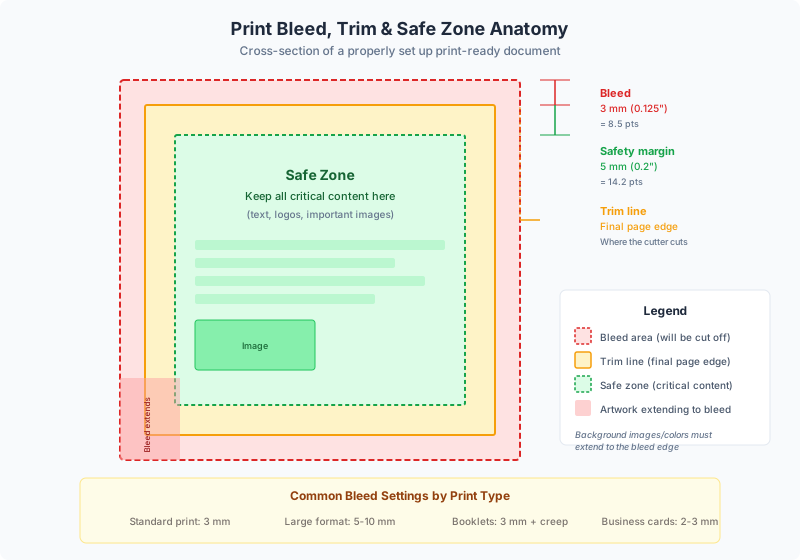
1. Área de sangrado (zona exterior)
El área de sangrado es la zona más externa que se extiende más allá de la línea de corte. Solo contiene imágenes de fondo, colores o patrones; nunca texto o elementos de diseño críticos. Esta zona existe únicamente para ser cortada. Cualquier elemento que deba parecer que llega hasta el borde de la pieza terminada debe extenderse hacia el área de sangrado.
- Tamaño de sangrado estándar: 3 mm (0,125 pulgadas / 9 puntos PDF) en cada lado
- Ancho total del documento con sangrado: ancho final + 6 mm (2 x 3 mm)
- Altura total del documento con sangrado: altura final + 6 mm (2 x 3 mm)
- Contenido en esta zona: solo fondos extendidos, fotos y rellenos de color
2. Línea de corte (el límite)
La línea de corte (también llamada borde de corte) marca las dimensiones finales previstas de la pieza impresa. Aquí es donde debería caer la cuchilla de la guillotina. En un PDF, la línea de corte se define mediante el TrimBox, un rectángulo de metadatos que le indica a la imprenta exactamente por dónde cortar. En las hojas de impresión, la línea de corte se indica mediante marcas de corte: pequeñas líneas impresas en los márgenes fuera del área de sangrado.
- Definida por: PDF TrimBox, marcas de corte en la hoja impresa
- Tolerancia: +/- 1 mm en la impresión comercial típica
- Ningún contenido debe depender de la posición exacta del corte: la cuchilla puede caer ligeramente dentro o fuera de esta línea
3. Margen de seguridad / Área activa (zona interior)
El margen de seguridad (también llamado zona segura o área crítica) es un espacio hacia el interior desde la línea de corte donde debe colocarse todo el contenido importante: texto, logotipos, códigos QR, códigos de barras, números de teléfono y cualquier elemento que el espectador necesite leer o reconocer. Debido a que la cuchilla de corte puede caer ligeramente dentro de la línea de corte, cualquier cosa demasiado cercana al borde corre el riesgo de ser cortada parcialmente.
- Margen de seguridad estándar: 3-5 mm (0,125-0,2 pulgadas) hacia adentro desde la línea de corte
- Para tarjetas de visita: mínimo 3 mm (0,125 pulgadas) de seguridad
- Para folletos y flyers: mínimo 5 mm (0,2 pulgadas) de seguridad
- Para revistas y catálogos: mínimo 6 mm (0,25 pulgadas) de seguridad desde los bordes exteriores; más desde el borde del lomo
- Contenido en esta zona: todo el texto, logotipos, imágenes críticas y elementos de diseño
Referencia rápida para un flyer A4 (210 x 297 mm final):
- Tamaño del documento con sangrado: 216 x 303 mm
- Zona de sangrado: los 3 mm más externos de cada lado (se cortan)
- Línea de corte: rectángulo de 210 x 297 mm
- Margen de seguridad: 5 mm hacia adentro = área activa de 200 x 287 mm para texto y contenido crítico
Tamaños de sangrado estándar: 3 mm, 0,125 pulgadas y cuándo usar más
La industria de la impresión ha establecido estándares de sangrado bien definidos, aunque el valor exacto depende del tipo de producto, la tecnología de impresión y las convenciones regionales.
El estándar universal: 3 mm (0,125 pulgadas)
Para la gran mayoría de los trabajos de impresión comercial (tarjetas de visita, flyers, folletos, postales, carteles, catálogos y papelería), un sangrado de 3 mm en todos los lados es el estándar aceptado en todo el mundo. En América del Norte, esto suele expresarse como 0,125 pulgadas (1/8 de pulgada), que son 3,175 mm, lo suficientemente cerca de los 3 mm como para que los términos se usen indistintamente. En puntos PDF (la unidad nativa de los archivos PDF), 3 mm equivalen a aproximadamente 8,504 puntos, y 0,125 pulgadas equivalen exactamente a 9 puntos.
| Medida | Métrica | Imperial | Puntos PDF |
|---|---|---|---|
| Sangrado estándar (por lado) | 3 mm | 0,125 in (1/8") | ~9 pt |
| Ancho total añadido | 6 mm | 0,25 in (1/4") | ~18 pt |
| Altura total añadida | 6 mm | 0,25 in (1/4") | ~18 pt |
Cuándo usar sangrados mayores:
- Impresión de gran formato (carteles, lonas, vallas): Sangrado de 5-10 mm (0,2-0,4 pulgadas). Las hojas más grandes tienen una mayor tolerancia de corte y las cortadoras de gran formato son menos precisas que las guillotinas comerciales.
- Libros encuadernados rústica/fresada (borde del lomo): Sangrado de 5-6 mm (0,2-0,25 pulgadas) en el lado del lomo. El proceso de fresado que prepara el lomo para el adhesivo elimina 3-4 mm de papel, por lo que se necesita sangrado adicional para asegurar que las páginas interiores mantengan la cobertura total.
- Productos troquelados: Sangrado de 3-5 mm alrededor de la línea de troquel, dependiendo de la tolerancia de registro del troquel y la complejidad de la forma.
- Embalaje y cajas plegables: Sangrado de 3-5 mm alrededor de cada borde de panel, incluyendo las líneas de plegado donde se unen los paneles. Las tolerancias de plegado y pegado aumentan la incertidumbre posicional.
- Prensa y tabloides: Es común un sangrado de 5 mm (0,2 pulgadas) porque el registro de la prensa de bobina en papel prensa es menos preciso que en papel estucado.
Cuándo NO es necesario el sangrado:
- Documentos con borde blanco. Si su diseño tiene un margen blanco en todos los bordes (como una carta o informe tradicional), no se requiere sangrado porque la variación de corte cae dentro del área blanca. No hay nada que "sangrar".
- Impresión de escritorio / oficina. Si está imprimiendo en una impresora doméstica y no va a cortar el resultado, el sangrado es irrelevante. Las impresoras de escritorio no suelen poder imprimir hasta el borde de la hoja de todos modos (dejan un margen no imprimible de 4-6 mm).
- PDF digitales. Los PDF que solo se verán en pantalla o se enviarán por correo electrónico nunca necesitan sangrado. El sangrado es exclusivamente una preocupación de la impresión física.
Configuración del sangrado en software de diseño
Todas las aplicaciones de diseño profesional admiten ajustes de sangrado, pero la ubicación exacta y la terminología varían. Aquí se explica cómo configurar un sangrado estándar de 3 mm (0,125 pulgadas) en las herramientas más comunes.
Adobe InDesign
InDesign tiene el soporte de sangrado más robusto. Al crear un nuevo documento (Archivo > Nuevo > Documento), expanda la sección "Sangrado y anotaciones" en la parte inferior del diálogo. Ingrese 3 mm (o 0,125 in) en los campos de sangrado. Si el icono de la cadena está activo, el valor se aplica a los cuatro lados. La zona de sangrado aparece como una línea roja alrededor de sus páginas en la vista de diseño.
- Nuevo documento: Archivo > Nuevo > Documento > Sangrado y anotaciones > establecer los cuatro valores en 3 mm
- Documento existente: Archivo > Ajustar documento > campos de Sangrado
- Exportar PDF: Archivo > Exportar > Adobe PDF (Imprimir) > Marcas y sangrados > marcar "Usar configuración de sangrado del documento"
- Crítico: En el diálogo de exportación de PDF, asegúrese de que "Incluir sangrado" esté activado; InDesign NO incluye el sangrado en el PDF por defecto, aunque el documento lo tenga configurado.
Adobe Illustrator
En Illustrator, el sangrado se configura al crear un nuevo documento (Archivo > Nuevo > expandir campos de "Sangrado") o en Archivo > Ajustar documento para archivos existentes. El área de sangrado aparece como un contorno rojo más allá de la mesa de trabajo.
- Nuevo documento: Archivo > Nuevo > campos de Sangrado > 3 mm por cada lado
- Documento existente: Archivo > Ajustar documento > valores de Sangrado
- Exportar PDF: Archivo > Guardar como > PDF > Marcas y sangrados > marcar "Usar configuración de sangrado del documento"
- Consejo: Los objetos deben extenderse físicamente hacia el área de sangrado; establecer el valor de sangrado por sí solo no estira el arte. Debe extender manualmente fondos, imágenes y rellenos de color más allá del borde de la mesa de trabajo.
Adobe Photoshop
Photoshop no tiene una configuración de sangrado nativa. En su lugar, debe crear su lienzo al tamaño total con sangrado y usar guías para marcar la línea de corte.
- Para un flyer A4 (210 x 297 mm) con 3 mm de sangrado: cree un lienzo de 216 x 303 mm
- Añada guías a 3 mm de cada borde para marcar la línea de corte
- Añada guías a 8 mm de cada borde para marcar el margen de seguridad
- Guarde como PDF o TIFF a 300 DPI como mínimo
- Nota: Los PDF de Photoshop no establecen los metadatos de TrimBox. Si su imprenta requiere definiciones de TrimBox adecuadas, exporte desde Photoshop y coloque el archivo en InDesign, o use una herramienta como Imposer para añadir sangrado al PDF en postproducción.
Canva
Canva admite sangrado para diseños de impresión. Cuando inicia un diseño de impresión (por ejemplo, "Tarjeta de visita" o "Flyer"), Canva incluye automáticamente guías de sangrado. El área de sangrado se muestra como una zona sombreada fuera del límite de corte. Al descargar, seleccione "PDF para impresión" y marque "Marcas de corte y sangrado".
Affinity Publisher / Designer
- Nuevo documento: Archivo > Nuevo > establecer Sangrado en 3 mm
- La zona de sangrado aparece como un borde rojo fuera del límite de la página
- Exportar PDF: Archivo > Exportar > PDF > marcar "Incluir sangrado" y seleccionar "Usar sangrado del documento"
Microsoft Word / PowerPoint
Word y PowerPoint no tienen soporte para sangrado. Si debe trabajar con estas herramientas para impresión, aumente el tamaño de la página en 6 mm en cada dimensión y use un convertidor a PDF preparado para imprenta que le permita especificar el TrimBox. Sin embargo, para cualquier producción de impresión seria, use una aplicación de diseño dedicada con controles de sangrado adecuados.
El sangrado en archivos PDF: TrimBox, BleedBox y MediaBox
La especificación PDF define varios "cuadros de página" (page boxes) que describen diferentes zonas de una página. Comprender estos cuadros es esencial para crear PDF listos para imprenta con el sangrado correcto.
MediaBox: El cuadro más grande, que define la extensión física total de la página. Cada página PDF debe tener un MediaBox. Incluye todo el contenido: el área de sangrado, el área de anotaciones y cualquier marca de impresora. Cuando abre un PDF en un visor, el MediaBox determina el área de página visible a menos que un CropBox lo anule.
BleedBox: Define el área a la que se debe recortar el contenido de la página cuando se produce en un entorno de producción. El BleedBox incluye el área de sangrado pero excluye las marcas de impresora y la información de anotaciones. Para un documento típico con 3 mm de sangrado, el BleedBox es 6 mm más ancho y 6 mm más alto que el TrimBox.
TrimBox: El cuadro más importante para la producción impresa. El TrimBox define las dimensiones finales previstas de la página después del corte. Aquí es donde debería cortar la guillotina. Cuando una imprenta procesa su PDF, utiliza el TrimBox para posicionar las marcas de corte y determinar las dimensiones finales del producto. Todo PDF listo para imprenta debe tener un TrimBox definido.
CropBox: Define la región de recorte predeterminada para visualización e impresión. A menudo se establece igual al TrimBox o al BleedBox, según el flujo de trabajo. Esto es lo que Acrobat y la mayoría de los visores de PDF utilizan para determinar el área visible de la página.
ArtBox: Define la extensión del contenido significativo (el "arte") de la página. Rara vez se usa en impresión comercial, pero a veces se emplea en flujos de colocación de anuncios donde el arte necesita posicionarse dentro de una página más grande.
Ejemplo práctico: Flyer A4 con 3 mm de sangrado
| Cuadro | Ancho (mm) | Alto (mm) | Ancho (pt) | Alto (pt) |
|---|---|---|---|---|
| TrimBox | 210 | 297 | 595,28 | 841,89 |
| BleedBox | 216 | 303 | 612,28 | 858,90 |
| MediaBox | 226 | 313 | 640,63 | 887,24 |
El MediaBox es más grande que el BleedBox porque incluye espacio para las marcas de corte y otras marcas de impresora, que se colocan fuera del área de sangrado.
Comprobar los cuadros de página en Adobe Acrobat Pro:
- Abra el PDF en Acrobat Pro
- Producción de impresión > Establecer cuadros de página (o Editar PDF > Recortar páginas)
- El diálogo muestra todos los cuadros de página definidos con sus coordenadas
- Si el TrimBox "No está definido", es probable que el archivo carezca de la configuración de sangrado adecuada
Comprobar los cuadros de página en Imposer: Cuando carga un PDF en Imposer, el motor lee el TrimBox (recurriendo al CropBox y luego al MediaBox) para determinar las dimensiones de la página. Si su PDF tiene el sangrado adecuado con un TrimBox definido, Imposer puede usar la opción de sangrado "Extraer del documento" para obtener automáticamente las dimensiones del sangrado a partir de la diferencia entre el BleedBox y el TrimBox, asegurando una imposición precisa sin entrada manual de datos.
El sangrado en flujos de trabajo de imposición
La imposición (el proceso de organizar varias páginas en una sola hoja de prensa para su impresión) tiene requisitos y consideraciones específicas para el sangrado que van más allá del arte de una sola página.
Cómo funciona el sangrado en la imposición de varias páginas:
Cuando las páginas se imponen una al lado de la otra en una hoja de impresión, las áreas de sangrado de las páginas adyacentes se superponen. Por ejemplo, en un diseño de 2 páginas, el sangrado derecho de la página 1 ocupa el mismo espacio físico que el sangrado izquierdo de la página 2. En la impresión comercial, esta superposición se gestiona recortando los sangrados a la mitad del ancho de la calle (para que cada página reciba la mitad) o permitiendo que el sangrado de una página sobreimprima el de la otra. La elección depende del flujo de trabajo y la preferencia del operador de prensa.
Ajustes de sangrado en software de imposición:
La mayoría de las herramientas de imposición, incluyendo Imposer, ofrecen tres modos de sangrado:
- Sin sangrado: Las páginas se colocan en sus dimensiones de TrimBox sin extensión de sangrado. Se utiliza cuando el PDF de origen no tiene sangrado o cuando se desea un espaciado de página muy ajustado (diseños de prueba, por ejemplo).
- Extraer del documento: El software de imposición lee el BleedBox y el TrimBox del PDF y calcula la cantidad de sangrado automáticamente. Este es el flujo de trabajo preferido cuando los archivos de origen están correctamente configurados.
- Sangrado fijo: Se especifica manualmente la cantidad de sangrado (por ejemplo, 3 mm en todos los lados). El software extiende el contenido de la página hacia la zona de sangrado especificada. Úselo cuando el PDF de origen tenga contenido de sangrado pero los cuadros de página no estén correctamente definidos, una situación común con archivos exportados desde Photoshop o software de diseño antiguo.
Sangrado e imposición de folletos:
En los diseños de folletos de grapa o rústica, el manejo del sangrado es especialmente importante:
- Bordes exteriores: Las páginas en los bordes exteriores de la hoja de prensa necesitan sangrado como de costumbre (3 mm que se extienden más allá de la línea de corte hacia el borde de la hoja).
- Borde del lomo/pliegue: Las páginas en el pliegue (lomo) NO necesitan sangrado en el lado del pliegue porque el papel se pliega, no se corta, en el lomo. El propio pliegue sirve de borde.
- Cabeza y pie: Todas las páginas necesitan sangrado en la parte superior (cabeza) e inferior (pie) porque estos bordes se cortan después del encuadernado.
- Corte frontal: Todas las páginas necesitan sangrado en el frente (el borde opuesto al lomo) porque el frente se corta después del encuadernado para crear bordes de página limpios y uniformes.
Sangrado en hojas combinadas (Gang sheets):
En los diseños combinados (varios artículos diferentes impuestos en la misma hoja), cada artículo conserva su propio sangrado en los cuatro lados. El espacio entre artículos debe acomodar ambos sangrados adyacentes más cualquier espacio adicional necesario para el grosor de la cuchilla de corte (normalmente 2-3 mm). Una calle mínima de 8 mm (3 mm de sangrado + 2 mm de corte + 3 mm de sangrado) es típica para trabajos combinados.
Errores comunes de sangrado y cómo evitarlos
Después de revisar miles de archivos de impresión a lo largo de los años, ciertos errores de sangrado aparecen con mucha más frecuencia que otros. Aquí están los errores más comunes y sus soluciones:
1. Sin sangrado en absoluto (el error más común)
El arte se detiene exactamente en la línea de corte, sin extensión. Resultado: bordes blancos en la pieza terminada dondequiera que el corte se desvíe aunque sea mínimamente.
- Solución: Configure el sangrado en su software de diseño antes de empezar a diseñar. Extienda todos los elementos que toquen el borde 3 mm más allá de la línea de corte. Si recibe un archivo sin sangrado, use Imposer o una herramienta de preimpresión para añadir sangrado al PDF mediante escalado o reflejo del contenido del borde.
2. Sangrado en algunos lados pero no en otros
Una imagen de fondo se extiende más allá del corte a la izquierda y derecha, pero se detiene en el corte arriba y abajo (o viceversa). Esto suele suceder cuando una imagen se escala para ajustarse al área de corte en lugar de al área de sangrado.
- Solución: Al colocar imágenes que sangran fuera de la página, escálelas para llenar toda el área de sangrado, no solo el área de corte. En InDesign, seleccione el marco de la imagen, aumente su tamaño en 3 mm en cada borde que sangre y reposicione la imagen para rellenarlo.
3. Contenido crítico en la zona de sangrado
Texto, logotipos o elementos importantes colocados demasiado cerca de la línea de corte o, peor aún, en la propia zona de sangrado. Estos elementos pueden ser cortados parcial o totalmente.
- Solución: Mantenga todo el contenido crítico dentro del margen de seguridad (3-5 mm dentro de la línea de corte). La zona de sangrado es solo para fondos. Use las guías de margen de su software de diseño para definir el área segura y nunca coloque elementos importantes fuera de ella.
4. Uso de un borde fino o marco justo en la línea de corte
Un borde decorativo colocado exactamente sobre la línea de corte se verá desigual después del corte porque la tolerancia de corte hará que se vea una cantidad diferente del borde en cada lado. Un borde de 2 puntos puede parecer que varía de 0 a 4 puntos de ancho según dónde caiga la cuchilla.
- Solución: O bien extiende el borde hacia la zona de sangrado (para que se corte limpiamente) y lo mantienes bien dentro del margen de seguridad, o evitas por completo los elementos de bordes finos cerca de los extremos. Si quieres un efecto de borde, hazlo lo suficientemente grueso (más de 5 mm) para que la variación del corte no sea visualmente perceptible.
5. Sangrado blanco (extender accidentalmente un fondo blanco)
Un diseño con fondo blanco tiene elementos que sangran, pero el área de sangrado se rellena de blanco, no con el color del elemento que sangra. Esto es técnicamente "correcto" (el PDF tiene zona de sangrado) pero produce el mismo problema de borde blanco que no tener sangrado.
- Solución: Solo los elementos que realmente tocan el borde de corte deben sangrar. Si un elemento sangra, su color o contenido de imagen debe extenderse hacia la zona de sangrado. El espacio en blanco en la zona de sangrado anula su propósito.
6. Tamaño de sangrado incorrecto
Usar 1 mm de sangrado cuando la imprenta requiere 3 mm, o usar 5 mm cuando el diseño de imposición solo cuenta con 3 mm. Un sangrado insuficiente puede no cubrir la tolerancia de corte. Un sangrado excesivo puede causar superposición de contenido en diseños impuestos.
- Solución: Confirme siempre el requisito de sangrado con su imprenta antes de comenzar el diseño. Use 3 mm (0,125 pulgadas) por defecto a menos que se le indique lo contrario. En caso de duda, 3 mm es seguro para prácticamente todos los procesos de impresión comercial.
7. Imágenes rasterizadas que no se extienden al sangrado
Una fotografía colocada llena la página hasta la línea de corte, pero el marco de la imagen no se extiende hacia la zona de sangrado. El archivo de diseño puede mostrar las guías de sangrado correctamente, pero los píxeles reales de la imagen se detienen en el corte.
- Solución: Al colocar imágenes rasterizadas que sangran, haga que el marco de la imagen sea 3 mm más grande en cada lado que sangre. En InDesign, use "Llenar marco proporcionalmente" y luego verifique manualmente que el contenido de la imagen cubra realmente la zona de sangrado. Amplíe la vista en cada borde que sangre para confirmarlo.
Requisitos de sangrado según el tipo de producto
Diferentes productos impresos tienen diferentes requisitos de sangrado basados en sus procesos de acabado, métodos de encuadernación y tolerancias de corte. Aquí tiene una referencia completa:
Tarjetas de visita
- Sangrado: 3 mm (0,125 in) en todos los lados (estándar)
- Margen de seguridad: 3 mm (0,125 in) desde el corte
- Tamaño final estándar: 85 x 55 mm en Europa; 89 x 51 mm (3,5 x 2 in) en Norteamérica
- Documento con sangrado: 91 x 61 mm (EU) o 95 x 57 mm (NA)
- Nota: Las tarjetas de visita a menudo se imprimen combinadas y se troquelan. Los troqueles de esquinas redondeadas requieren que el sangrado se extienda hacia el área redondeada.
Flyers y postales
- Sangrado: 3 mm (0,125 in) en todos los lados
- Margen de seguridad: 5 mm (0,2 in) desde el corte
- Tamaños comunes: A5 (148 x 210 mm), A4 (210 x 297 mm), postal de 6x4 (152 x 102 mm)
Folletos (plegados)
- Sangrado: 3 mm (0,125 in) solo en los bordes exteriores
- Bordes de pliegue: No se necesita sangrado en las líneas de pliegue (el papel se dobla, no se corta)
- Margen de seguridad: 5 mm desde los bordes de corte, 4 mm desde las líneas de pliegue
- Nota sobre trípticos: El panel interior suele ser 1-2 mm más estrecho que los paneles exteriores para permitir un plegado limpio. Esto afecta a las posiciones de sangrado y corte en el panel interior.
Revistas y folletos (grapados)
- Sangrado: 3 mm en los bordes superior (cabeza), inferior (pie) y exterior (frente)
- Borde del lomo: Sin sangrado (pliegue, no corte)
- Margen de seguridad: 5-6 mm desde los bordes cortados; 8-10 mm desde el lomo (para evitar que el contenido desaparezca en el medianil)
- Compensación de desplazamiento (creep): Las hojas interiores de folletos gruesos se extienden ligeramente en el frente; su software de imposición debería gestionar esto automáticamente.
Libros (encuadernación rústica/fresada)
- Sangrado: 3 mm en los bordes superior, inferior y exterior
- Borde del lomo: 5-6 mm de sangrado (el lomo se fresa/lija antes del encolado, lo que elimina 3-4 mm de papel)
- Portada: 3 mm de sangrado en todos los bordes exteriores; el ancho del lomo depende del número de páginas y del grosor del papel
- Margen de seguridad: 6 mm desde los bordes de corte exteriores; 12-15 mm desde el lomo en las páginas de texto
Carteles y gran formato
- Sangrado: 5-10 mm (0,2-0,4 in) dependiendo del tamaño y la imprenta
- Inyección de tinta de gran formato (plotters): Es común un sangrado de 5 mm; algunos talleres requieren 10 mm
- Margen de seguridad: 10-15 mm desde el corte
- Nota: Algunas impresiones de gran formato no se cortan en absoluto (la impresora corta el rollo en el límite del arte), en cuyo caso no se necesita sangrado. Confirme con su proveedor.
Embalaje y etiquetas
- Sangrado: 3-5 mm alrededor de la línea de troquel (la forma de corte)
- Etiquetas troqueladas: 2-3 mm de sangrado alrededor del contorno del troquel
- Cajas plegables: 3 mm de sangrado alrededor de cada borde de panel, incluyendo las solapas de pegado
- Nota: El sangrado del embalaje sigue la forma del troquel, no un simple rectángulo. El sangrado debe extenderse más allá de cada borde de corte, incluyendo curvas y muescas.
Pegatinas y calcomanías
- Pegatinas semicortadas (kiss-cut): 2-3 mm de sangrado más allá de la línea de semicorte
- Pegatinas troqueladas (die-cut): 1-2 mm de sangrado más allá de la línea de troquel (más ajustado porque el troquelado individual es más preciso que el corte con guillotina)
- Margen de seguridad: 2 mm dentro de la línea de corte
Preflight: Cómo comprobar el sangrado antes de enviar a imprenta
Antes de enviar su PDF a una imprenta, verifique siempre que el sangrado esté correctamente configurado. Este proceso, llamado preflight (prechequeo), detecta errores de sangrado antes de que se conviertan en reimpresiones costosas.
Inspección visual (cualquier visor de PDF)
- Abra el PDF y busque cualquier elemento que parezca tocar el borde de la página. Estos deben extenderse ligeramente más allá del límite visible de la página (hacia la zona de sangrado).
- Si el tamaño de la página del PDF coincide exactamente con el tamaño final previsto (por ejemplo, 210 x 297 mm para A4), es probable que su archivo no tenga sangrado. La página debería ser más grande (por ejemplo, 216 x 303 mm para A4 con 3 mm de sangrado).
- Amplíe cada borde donde el contenido se encuentra con el límite de la página. Debería ver contenido que se extiende más allá de lo que será la línea de corte.
Preflight de Adobe Acrobat Pro
- Herramientas > Producción de impresión > Preflight > seleccione "Conformidad con PDF/X" o un perfil personalizado de comprobación de sangrado
- Herramientas > Producción de impresión > Establecer cuadros de página > compruebe que TrimBox y BleedBox estén definidos
- Herramientas > Producción de impresión > Vista previa de salida > active "Mostrar cuadros de arte, de corte y de sangrado" para visualizar las zonas directamente en la página
- Un archivo correctamente configurado muestra el TrimBox (verde) dentro del BleedBox (azul) dentro del MediaBox (el borde de la página)
Comprobación rápida de dimensiones
La verificación de sangrado más rápida es matemática simple. Si su tamaño final es Ancho x Alto mm, el tamaño de la página PDF debería ser (Ancho+6) x (Alto+6) mm para un sangrado de 3 mm. Si estos números coinciden, el área de sangrado existe. Ejemplos:
| Producto | Tamaño final (mm) | Tamaño PDF con 3mm sangrado (mm) |
|---|---|---|
| Tarjeta visita (EE. UU.) | 89 x 51 | 95 x 57 |
| Flyer A5 | 148 x 210 | 154 x 216 |
| Flyer A4 | 210 x 297 | 216 x 303 |
| Flyer Carta (EE. UU.) | 216 x 279 | 222 x 285 |
| Postcard 6x4 | 152 x 102 | 158 x 108 |
| Flyer DL | 99 x 210 | 105 x 216 |
| Poster A3 | 297 x 420 | 303 x 426 |
Herramientas de preflight automatizadas
Los flujos de trabajo profesionales de preimpresión utilizan herramientas automatizadas que comprueban el sangrado como parte de una validación integral del archivo:
- Enfocus PitStop Pro: Plugin de Acrobat que puede comprobar distancias de sangrado, definiciones de cuadros de página y resolución de imagen en la zona de sangrado.
- callas pdfToolbox: Validación de PDF independiente que comprueba el cumplimiento de TrimBox/BleedBox según las especificaciones del trabajo.
- Preflight de Imposer: Cuando carga un PDF en Imposer, la detección de sangrado lee los cuadros de página del PDF y le avisa si faltan las definiciones de TrimBox o BleedBox, ayudándole a elegir el modo de sangrado correcto para la imposición.
Añadir sangrado después del diseño: Cómo arreglar archivos sin sangrado
A pesar de las mejores prácticas, inevitablemente recibirá archivos de impresión que carecen del sangrado adecuado. Ya sea un PDF suministrado por un cliente, un archivo de alguien que no es diseñador o un documento antiguo, existen varias técnicas para añadir sangrado a un archivo terminado.
Método 1: Escalar (el más simple, con cierta pérdida de calidad)
Escalar todo el contenido de la página en un pequeño porcentaje para que se extienda más allá de la línea de corte original. Para un sangrado de 3 mm en una página A4 (210 x 297 mm), escalar aproximadamente un 2,9% (6/210 para el ancho) extiende el contenido hacia la zona de sangrado. El inconveniente: todo en la página se vuelve ligeramente más grande, lo que puede desplazar la alineación de elementos críticos y reducir un poco la nitidez aparente.
Método 2: Espejar/reflejar bordes
Duplicar una franja fina de contenido de cada borde y reflejarla hacia afuera en la zona de sangrado. Esto funciona bien para fotografías y fondos texturizados porque la franja reflejada es casi invisible después del corte. No funciona para patrones geométricos, texto cerca de los bordes o transiciones de colores sólidos donde la línea del espejo sería visible.
Método 3: Clonar/extender píxeles del borde
Para imágenes rasterizadas, extender la fila/columna de píxeles más externa hacia la zona de sangrado. Esto produce un sangrado suave para fotografías pero crea bandas visibles si el contenido del borde tiene variaciones (por ejemplo, un degradado que llega al borde).
Método 4: Reexportar desde el archivo de origen
Si tiene acceso al archivo de diseño original (InDesign, Illustrator, etc.), la mejor solución es siempre configurar el sangrado correctamente y volver a exportar. Esto produce un sangrado correcto sin comprometer la calidad. Pida al diseñador que proporcione un nuevo PDF con sangrado de 3 mm y definiciones de TrimBox/BleedBox.
Método 5: Usar las herramientas de sangrado de Imposer
Imposer puede añadir sangrado a PDF existentes utilizando sus opciones de sangrado integradas. Cuando carga un PDF sin sangrado y selecciona "Sangrado fijo" con un valor de 3 mm, el motor extiende el contenido de la página hacia afuera para crear el área de sangrado. Esto es particularmente útil cuando necesita imponer un archivo suministrado sin sangrado: el sangrado se añade como parte del proceso de imposición, ahorrando un paso de preimpresión separado.
Importante: Añadir sangrado después del diseño es siempre un compromiso. El diseño original no incluía contenido de sangrado, por lo que cualquier técnica que use es esencialmente fabricar contenido de bordes que nunca fue diseñado. El resultado suele ser aceptable para fotografías y colores sólidos, pero puede producir artefactos visibles con patrones, degradados y elementos geométricos. La mejor práctica es siempre diseñar con sangrado desde el principio.
Marcas de sangrado frente a marcas de corte: Entendiendo la diferencia
Los términos "marcas de sangrado" y "marcas de corte" se confunden a veces, pero se refieren a diferentes indicadores impresos con propósitos distintos.
Marcas de corte (marcas de trim)
Las marcas de corte son líneas cortas impresas en las cuatro esquinas del área de corte, que indican por dónde debe pasar la guillotina. Son las marcas más esenciales en una hoja de impresión. Las marcas de corte se sitúan fuera del área de sangrado (normalmente a 3-5 mm del borde de sangrado) para que no aparezcan en la pieza terminada. Una marca de corte estándar tiene 8-12 mm de largo y 0,25-0,5 pt (0,09-0,18 mm) de grosor, impresa en negro de registro (100% de todas las tintas) para que sea visible independientemente de la separación de color que se compruebe.
Marcas de sangrado
Las marcas de sangrado (cuando están presentes) indican el límite exterior del área de sangrado. Se sitúan fuera de la zona de sangrado, junto a las marcas de corte o desplazadas de ellas. No todos los flujos de trabajo usan marcas de sangrado: muchas imprentas confían únicamente en las marcas de corte y los metadatos TrimBox/BleedBox del PDF para determinar las dimensiones del sangrado. Las marcas de sangrado son más comunes en flujos de trabajo de embalaje donde la distancia del sangrado varía alrededor de la línea de troquel.
Otras marcas comunes:
- Marcas de registro: Símbolos circulares utilizados para verificar que todas las separaciones de color (CMYK) están alineadas. Se colocan fuera del área de sangrado.
- Tiras de color: Franjas de parches de color utilizadas para medir la densidad de la tinta y mantener la consistencia del color durante la impresión. Se colocan en los márgenes de la hoja.
- Marcas de plegado: Líneas cortas que indican las posiciones de plegado. Se colocan fuera del área de corte en las ubicaciones de plegado.
- Texto de anotaciones (Slug): Información del trabajo (nombre del archivo, fecha, perfil de color, número de plancha) impresa en el área de anotaciones fuera del sangrado. No es visible en la pieza terminada.
Marcas en la exportación de PDF: Al exportar un PDF desde InDesign, Illustrator u otro software de diseño, las opciones de "Marcas" en el diálogo de exportación controlan qué marcas se incluyen. Para la mayoría de la impresión comercial, seleccione "Marcas de corte" (esencial) y "Marcas de registro" (recomendado). Las marcas de sangrado son opcionales y solo deben activarse si su imprenta las solicita específicamente. Las tiras de color son útiles para la impresión offset pero no necesarias para la impresión digital.
Marcas en la imposición: Cuando impone un PDF en Imposer, las marcas de corte se pueden añadir automáticamente durante el proceso de imposición. La herramienta coloca marcas de corte en los límites de corte de cada página impuesta, teniendo en cuenta el área de sangrado y el espacio de la calle. Esto significa que no necesita incluir marcas de corte en su PDF de origen; se generan como parte del resultado de la imposición.
Try it yourself
PDF Press runs entirely in your browser. Upload a PDF, pick a tool, and download the result — fast and private.
Open PDF Press22 Professional Imposition Tools
Every tool runs locally in your browser — fast, private, and professional-grade.
Frequently Asked Questions
Related Articles
Ready to try professional PDF imposition?
PDF Press is a browser-based imposition tool with 22 professional tools. No installation required.
Open PDF Press