La pinza explicada: Por que este margen oculto importa en la impresion offset
Aprende que es la pinza, por que las prensas offset la necesitan y como afecta la maqueta de imposicion. Cubre el dimensionamiento del margen de pinza, el borde de guia lateral, imposicion cabeza con cabeza vs cabeza con pie, calculos de area imprimible y equivalentes en prensas digitales.
Que es la pinza?
La pinza es una franja estrecha a lo largo de un borde del pliego de impresion que la prensa de impresion agarra fisicamente para tirar del papel a traves de la unidad de impresion. Esta franja, tipicamente de 10 a 15 mm (0,4" a 0,6") de ancho, no puede recibir tinta porque los dedos metalicos de pinza de la prensa estan sujetados directamente sobre la superficie del papel en esa ubicacion. Es, a todos los efectos practicos, una zona no imprimible que existe en cada hoja que pasa por una prensa offset de pliegos.
Piensalo de esta manera: una prensa offset es una maquina de precision que transfiere tinta de una plancha a una mantilla y de ahi al papel a velocidades de 10.000 a 18.000 pliegos por hora. Para mantener la precision de registro a esas velocidades, la prensa necesita un agarre mecanico firme de cada hoja mientras viaja a traves de los cilindros de impresion. Los dedos de pinza, una fila de abrazaderas metalicas con resorte a lo largo del borde delantero del cilindro de impresion, proporcionan ese agarre. Agarran la hoja por el borde delantero, la tiran alrededor del cilindro y la liberan despues de realizar la impresion.
La consecuencia para disenadores y operadores de preimpresion es directa pero critica: no puedes imprimir nada en el area de la pinza. Sin imagenes, sin texto, sin sangrados, sin marcas. Cualquier contenido colocado en la zona de pinza simplemente no aparecera en el pliego impreso porque los dedos de pinza cubren fisicamente esa area durante la pasada de impresion. Esto no es una limitacion de software o una configuracion de impresora: es una restriccion mecanica del hardware de la prensa.
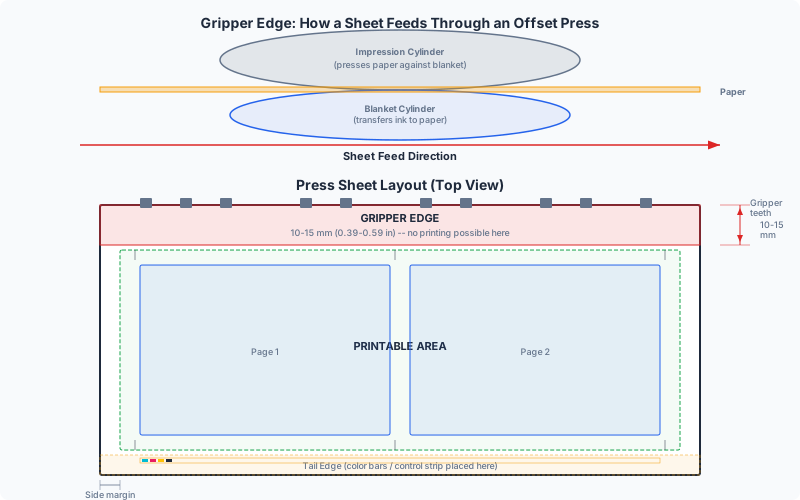
La pinza es la restriccion mas comunmente pasada por alto en la produccion de impresion. Los disenadores que trabajan principalmente con impresoras de escritorio o prensas digitales, donde el margen no imprimible es tipicamente de 3-5 mm y simetrico en todos los lados, a menudo se sorprenden al saber que las prensas offset tienen un area no imprimible significativamente mayor en un borde especifico. No tener en cuenta la pinza puede resultar en contenido cortado, tiradas fallidas y costosas reimpresiones.
Por que las prensas offset necesitan una pinza
La pinza existe debido a un requisito fundamental de la litografia offset de pliegos: transporte preciso y repetible de la hoja a traves de la prensa. Entender por que la prensa la necesita te ayuda a apreciar por que la restriccion no puede simplemente eliminarse mediante ingenieria.
Mecanismo de transporte de hojas
En una prensa offset de pliegos, las hojas individuales son recogidas de la pila de alimentacion por ventosas, avanzadas a traves de una serie de topes de registro y guias laterales, y luego transferidas al cilindro de impresion por los dedos de pinza. Los dedos de pinza sujetan el borde delantero de la hoja aproximadamente a 10-12 mm del borde, manteniendola firmemente mientras el cilindro gira. La hoja se envuelve alrededor del cilindro, recibe la impresion de tinta de la mantilla y se libera a un sistema de cadena de entrega que la deposita en la pila de salida.
Toda esta secuencia ocurre en fracciones de segundo. A una velocidad de funcionamiento de 15.000 pliegos por hora, cada hoja pasa aproximadamente 0,24 segundos en el cilindro de impresion. Los dedos de pinza deben engancharse y soltarse con una sincronizacion perfecta, y su agarre debe ser lo suficientemente fuerte para evitar que la hoja se deslice o se tuerza durante la impresion. Cualquier deslizamiento causaria un fallo de registro: un desplazamiento visible entre las separaciones de color que arruina la calidad de impresion.
Por que 10-15 mm?
El ancho de la pinza esta determinado por el tamano fisico de los dedos de pinza y la cantidad de superficie de papel necesaria para un agarre seguro. Pinzas mas pequenas requeririan mayor fuerza de sujecion, lo que podria danar papeles ligeros. Pinzas mas grandes desperdiciarian mas papel. El rango de 10-15 mm representa decadas de optimizacion de ingenieria, lo suficientemente ancho para un agarre fiable en papeles que van desde 60 gsm hasta carton de 400 gsm, y lo suficientemente estrecho para minimizar el area desperdiciada de la hoja.
- Prensas de formato pequeno (A3+, como Heidelberg GTO o Printmaster): pinza de aproximadamente 8-10 mm
- Prensas de formato medio (B2, como Heidelberg Speedmaster 52/74): pinza de aproximadamente 10-12 mm
- Prensas de gran formato (B1, como Heidelberg Speedmaster 102/XL 106): pinza de aproximadamente 12-15 mm
Por que no imprimir debajo de las pinzas?
Los dedos de pinza presionan directamente contra la superficie del papel. Si hubiera tinta en esa area, se transferiria a los dedos de pinza, contaminaria las hojas subsiguientes y crearia un desorden creciente de tinta mal colocada a lo largo de la tirada. La pinza debe permanecer libre de tinta: es una zona de exclusion mecanica, no simplemente una preferencia de margen.
La impresion offset de bobina es diferente
Las prensas offset de bobina (que imprimen sobre rollos continuos de papel en lugar de hojas individuales) no tienen pinza en el sentido tradicional. La bobina de papel se mantiene por tension y rodillos de guia en lugar de dedos de pinza. Sin embargo, las prensas de bobina tienen sus propias zonas no imprimibles relacionadas con la tension de la bobina, la circunferencia del cilindro de impresion y la longitud de corte. La restriccion de la pinza es especifica de la impresion offset de pliegos.
Pinza vs. borde de guia lateral: Los dos bordes de referencia
Cada prensa de pliegos utiliza dos bordes de referencia para posicionar cada hoja con precision: la pinza (borde delantero) y el borde de guia lateral (borde de guia lateral). Juntos, definen la posicion de la hoja en dos dimensiones: adelante-atras y lado a lado.
Pinza (borde delantero)
La pinza es el borde que entra primero en la prensa. Los dedos de pinza sujetan este borde y tiran de la hoja a traves de la prensa. Como se discutio anteriormente, 10-15 mm de este borde son no imprimibles. La pinza proporciona la referencia de adelante-atras (circunferencial) para la posicion de la hoja. Un registro consistente de la pinza asegura que la imagen se coloque a la misma distancia del borde delantero en cada hoja.
Borde de guia lateral
El borde de guia lateral es el lado de la hoja que contacta la guia lateral (tambien llamada tope lateral o registro lateral) durante la alimentacion. La guia lateral empuja la hoja lateralmente a una posicion precisa antes de que los dedos de pinza se enganchen. Esto proporciona la referencia lado a lado (lateral). El borde de guia lateral requiere un area no imprimible mucho menor, tipicamente 3-5 mm, porque la guia lateral solo contacta el borde mismo de la hoja y no cubre la superficie de impresion.
Lado del operador vs. lado de transmision
En la mayoria de las prensas, el borde de guia lateral esta en el lado del operador (el lado donde el operador de la prensa se situa). El borde opuesto es el lado de transmision. Al especificar un trabajo de impresion, es importante indicar que lado es el borde de guia lateral, porque determina la posicion lateral de la imagen en la hoja.
Por que esto importa para la imposicion
Al imponer paginas en un pliego de impresion, debes tener en cuenta tanto la pinza como el borde de guia lateral:
- La pinza determina a que distancia del borde delantero puede comenzar tu contenido. Ninguna area de imagen, marca de corte o tira de control de color puede caer dentro de la zona de pinza.
- El borde de guia lateral determina la alineacion lateral de tu contenido. Aunque el area no imprimible es menor, cualquier contenido colocado demasiado cerca del borde de guia lateral puede verse afectado por las marcas de contacto de la guia lateral.
- El borde de cola (opuesto a la pinza) y el lado lejano (opuesto a la guia lateral) estan menos restringidos: aplican margenes tipicos no imprimibles de 3-5 mm.
En la practica, esto significa que los margenes alrededor de una maqueta impuesta son asimetricos: la pinza tiene un margen de 10-15 mm, el borde de guia lateral tiene un margen de 3-5 mm, y los dos bordes restantes tienen margenes de 3-5 mm. El software de imposicion debe saber cual borde es la pinza para posicionar el contenido correctamente.
Como la pinza afecta la maqueta de imposicion
La pinza tiene un impacto directo en como se disponen las paginas en un pliego de impresion. Ignorarla lleva a que el contenido se corte, las paginas se posicionen incorrectamente o, en el peor caso, una tirada completa sea descartada porque un elemento critico cae en la zona de pinza.
Calculo del area imprimible
El area imprimible real de un pliego de impresion es menor que el tamano fisico de la hoja por la suma de todos los margenes no imprimibles:
- Ancho imprimible = ancho de la hoja - margen de guia lateral (5 mm) - margen del lado lejano (5 mm) = ancho de la hoja - 10 mm
- Altura imprimible = altura de la hoja - margen de pinza (12 mm) - margen de cola (5 mm) = altura de la hoja - 17 mm
Para una hoja SRA3 estandar (320 x 450 mm), el area imprimible es aproximadamente 310 x 433 mm. Para una hoja B2 (500 x 707 mm), el area imprimible es aproximadamente 490 x 690 mm. Estas reducciones pueden parecer pequenas, pero se vuelven significativas cuando intentas maximizar el numero de elementos en cada hoja.
Pinza y posicionamiento de paginas
En una imposicion de multiples paginas (2-up, 4-up, 8-up), las paginas mas cercanas a la pinza deben desplazarse hacia adentro por el margen de pinza. Esto crea una maqueta asimetrica donde la fila superior de paginas tiene mas espacio por encima que la fila inferior por debajo (asumiendo que la pinza esta en la parte superior de la hoja al alimentar la prensa).
Por ejemplo, en una maqueta 2-up de paginas A4 en papel SRA3 con una pinza de 12 mm:
- El contenido comienza a 12 mm del borde delantero, no a 5 mm
- Las dos paginas A4 (cada una de 297 mm de alto) mas las marcas de corte y tiras de control de color deben caber dentro de los 438 mm restantes (450 - 12)
- Esto deja 438 - (2 x 297) = -156 mm... lo cual obviamente no funciona. El enfoque correcto es orientar las paginas A4 a traves de la hoja (210 mm en la direccion de la pinza), lo que deja 450 - 12 - 5 - (2 x 210) = 13 mm para medianiles y marcas
Este ejemplo ilustra por que la planificacion de la imposicion debe tener en cuenta la pinza desde el principio: restringe cuantos elementos caben en la direccion de la pinza y que orientacion de la hoja es viable.
Tiras de control de color y marcas de registro
Las tiras de control de color y las marcas de registro se colocan tipicamente en el margen de cola (opuesto a la pinza) o en los margenes laterales. Nunca deben colocarse en la zona de pinza. La practica estandar es posicionar las tiras de control de color a lo largo del borde de cola de la hoja donde son accesibles para el operador de la prensa para lecturas de densitometro sin interferir con el mecanismo de pinza.
Imposicion cabeza con cabeza vs. cabeza con pie y la pinza
La pinza influye significativamente en la eleccion entre imposicion cabeza con cabeza y cabeza con pie: dos orientaciones fundamentales de maqueta que determinan como se disponen las paginas entre si en un pliego de impresion.
Imposicion cabeza con cabeza
En una maqueta cabeza con cabeza, todas las paginas estan orientadas en la misma direccion: la "parte superior" de cada pagina mira al mismo borde de la hoja. Esto significa que el margen de pinza aparece en la parte superior de cada posicion de pagina en la hoja. Cabeza con cabeza es la maqueta mas simple y es estandar para trabajo y giro (donde la hoja se voltea a lo largo de su eje vertical para la segunda pasada de impresion).
Ventajas de cabeza con cabeza:
- Todas las paginas tienen la misma orientacion, sin confusion durante la revision de pruebas
- Posicion consistente del margen de pinza en todas las posiciones de pagina
- Corte simple: todos los cortes son paralelos y perpendiculares
Imposicion cabeza con pie
En una maqueta cabeza con pie, las paginas de una mitad de la hoja estan rotadas 180 grados respecto a la otra mitad: sus "partes superiores" miran a bordes opuestos de la hoja. Esta es la maqueta estandar para trabajo y volteo (donde la hoja se voltea a lo largo de su eje horizontal, de extremo a extremo, para la segunda pasada de impresion).
Cabeza con pie introduce una consideracion critica de pinza: cuando la hoja se voltea (de extremo a extremo), el borde de cola de la primera pasada se convierte en la pinza de la segunda pasada. Esto significa:
- Tanto los bordes delantero como trasero deben tener margenes de ancho de pinza (12 mm cada uno en lugar de 12 mm + 5 mm)
- El area total no imprimible en la direccion de la pinza aumenta de 17 mm a 24 mm
- La altura imprimible disponible se reduce en 7 mm comparado con trabajo y giro
Esta diferencia puede ser el factor decisivo entre que un trabajo quepa en un tamano de hoja o necesitar el tamano siguiente superior. Una maqueta que cabe en SRA3 con cabeza con cabeza puede requerir papel A2+ con cabeza con pie debido al margen adicional de pinza en ambos bordes.
Repaso de trabajo y giro vs. trabajo y volteo
- Trabajo y giro: imprimir lado 1, voltear la hoja de izquierda a derecha (como pasar la pagina de un libro), imprimir lado 2 desde la misma plancha. La pinza permanece en el mismo borde fisico para ambas pasadas. Margen de pinza necesario en un solo borde.
- Trabajo y volteo: imprimir lado 1, voltear la hoja de arriba a abajo (de extremo a extremo), imprimir lado 2 desde la misma plancha. La pinza cambia al borde fisico opuesto para la segunda pasada. Margen de pinza necesario en ambos bordes, delantero y trasero.
La eleccion entre estos metodos depende del tamano de la hoja, la disposicion de las paginas y las capacidades de la prensa. Trabajo y giro se prefiere generalmente porque desperdicia menos papel (un margen de pinza en lugar de dos) y mantiene mejor registro (el borde de guia lateral permanece igual para ambas pasadas).
Calculo del area imprimible con margenes de pinza
El calculo preciso del area imprimible es la base de una imposicion eficiente. Equivocarse por unos pocos milimetros puede significar la diferencia entre que un trabajo quepa en una hoja y requerir una costosa actualizacion a un papel mas grande. Aqui esta el metodo paso a paso para calcular el area util real en un pliego de impresion.
Paso 1: Comenzar con el tamano real de la hoja
Usa el tamano real del papel, no el formato final. Los tamanos comunes de pliegos de impresion incluyen:
- SRA3: 320 x 450 mm (disenado para imprimir A3 con sangrado y marcas)
- SRA2: 450 x 640 mm (para A2 con sangrado y marcas)
- B2: 500 x 707 mm (un formato estandar de prensa comercial)
- B1: 707 x 1000 mm (prensa comercial de gran formato)
Paso 2: Restar el margen de pinza
Determina el margen de pinza para tu prensa especifica. Si es desconocido, usa 12 mm como valor seguro por defecto. Resta esto de la dimension de la hoja que va en la direccion de alimentacion de la prensa (generalmente la dimension mas corta para papel alimentado en vertical).
Paso 3: Restar el margen de cola
El borde de cola (opuesto a la pinza) requiere 3-5 mm. Usa 5 mm como valor seguro por defecto.
Paso 4: Restar los margenes laterales
El borde de guia lateral necesita 3-5 mm (usa 5 mm). El lado lejano necesita 3-5 mm (usa 5 mm).
Ejemplo: Hoja SRA3, trabajo y giro
Hoja: 320 x 450 mm, pinza a lo largo del borde de 320 mm (alimentacion por borde corto):
- Ancho imprimible = 320 - 5 (guia lateral) - 5 (lado lejano) = 310 mm
- Altura imprimible = 450 - 12 (pinza) - 5 (cola) = 433 mm
- Area imprimible = 310 x 433 mm = 134.230 mm2
- Aprovechamiento de la hoja = 134.230 / (320 x 450) = 93,2%
Ejemplo: Hoja SRA3, trabajo y volteo
Misma hoja, pero margen de pinza necesario en ambos bordes, delantero y trasero:
- Ancho imprimible = 320 - 5 - 5 = 310 mm
- Altura imprimible = 450 - 12 (pinza pasada 1) - 12 (pinza pasada 2) = 426 mm
- Area imprimible = 310 x 426 mm = 132.060 mm2
- Aprovechamiento de la hoja = 132.060 / 144.000 = 91,7%
La diferencia del 1,5% puede parecer insignificante, pero en una tirada de 100.000 hojas, puede significar la diferencia entre un trabajo que cabe y uno que necesita ser reorganizado o trasladado a un papel mas grande.
Paso 5: Restar espacio para marcas
Dentro del area imprimible, necesitas espacio para marcas de corte, marcas de registro y tiras de control de color. Las marcas de corte tipicamente se extienden 6 mm desde el limite de corte mas un offset de 3 mm, requiriendo unos 9 mm de espacio mas alla del borde de corte mas externo. Las tiras de control de color necesitan aproximadamente 5-8 mm de altura. Ten esto en cuenta en tu maqueta: reducen el espacio disponible para el contenido de la pagina.
Prensas digitales y equivalentes de la pinza
Las prensas digitales (basadas en toner y de inyeccion de tinta) no tienen pinzas tradicionales, pero tienen sus propios margenes no imprimibles que cumplen una funcion practica similar. Comprender estos "equivalentes digitales de la pinza" es importante a medida que mas trabajos de impresion comercial se trasladan de la produccion offset a la digital.
Prensas digitales basadas en toner (por ejemplo, Xerox iGen, HP Indigo, Konica Minolta AccurioPress)
Las prensas digitales basadas en toner utilizan transferencia electrostatica y fusion para aplicar toner al papel. No tienen dedos de pinza, pero si tienen:
- Margen del borde delantero: 3-5 mm en el borde delantero, donde el papel entra en el fusor y la unidad de transferencia. Esta area puede mostrar densidad de toner inconsistente o artefactos de registro.
- Margen del borde trasero: 3-5 mm en el borde trasero, por razones similares.
- Margenes laterales: 3-5 mm, determinados por las guias del recorrido del papel y el ancho de la correa de transferencia.
Las prensas digitales de toner tienen margenes no imprimibles simetricos (a diferencia del offset, donde la pinza es significativamente mayor que los otros bordes). Esto simplifica la imposicion porque puedes usar el mismo valor de margen en los cuatro bordes.
Prensas digitales de inyeccion de tinta (por ejemplo, HP PageWide, Canon ColorStream, Ricoh Pro)
Las prensas de inyeccion de tinta pulverizan tinta desde cabezales de impresion fijos sobre la superficie del papel. Las prensas de inyeccion de pliegos usan transporte por vacio o sistemas de correa en lugar de pinzas, por lo que no tienen pinza tradicional. Los margenes no imprimibles son tipicamente:
- Todos los bordes: 3-5 mm, determinados por el posicionamiento del cabezal de impresion y los sensores de deteccion de bordes
- Algunas prensas de inyeccion de alta gama ofrecen impresion de borde a borde (margen cero) cuando se usa papel sobredimensionado que se recorta despues de imprimir
Impresoras de escritorio
Las impresoras laser e inyeccion de tinta de consumo y oficina tienen margenes no imprimibles de 3-12 mm, dependiendo del modelo. Estos margenes son consistentes en todos los bordes (sin asimetria de pinza) y se especifican en el PPD o configuracion del controlador de la impresora. Para impresion sin bordes, algunas impresoras de escritorio pueden imprimir de borde a borde sobreimponiendo ligeramente los limites de la pagina.
Implicaciones practicas
Al trasladar un trabajo de produccion offset a digital, la imposicion puede necesitar ajustarse:
- El margen asimetrico de la pinza (12 mm delantero, 5 mm en el resto) puede reemplazarse con margenes simetricos (5 mm en todos los lados) en prensas digitales
- Esto libera aproximadamente 7 mm de altura imprimible, lo que puede permitir una fila adicional de elementos o margenes mas grandes entre elementos
- Sin embargo, lo contrario tambien es cierto: una imposicion disenada para digital (5 mm en todos los lados) puede no funcionar en offset (se necesitan 12 mm en el borde delantero). Siempre disena para el dispositivo de salida mas restrictivo en tu flujo de trabajo.
En PDF Press, puedes configurar margenes personalizados para cada borde de forma independiente, facilitando la adaptacion tanto a las pinzas de offset como a los margenes de prensas digitales. Configura el margen del borde delantero a 12 mm para offset, o 5 mm para digital, y deja que la herramienta se encargue del posicionamiento de paginas.
Como PDF Press maneja los margenes de pinza
PDF Press proporciona varias herramientas y configuraciones que te ayudan a tener en cuenta las restricciones de la pinza en tus maquetas de imposicion, ya sea que apuntes a impresoras offset, digitales o de escritorio.
Margenes personalizados por borde
En la herramienta de cuadricula y otras herramientas de maquetacion, puedes configurar los margenes exteriores para cada borde de forma independiente: superior, inferior, izquierdo y derecho. Para impresion offset, configura el margen de la pinza (tipicamente el superior, dependiendo de la direccion de alimentacion de la prensa) a 12-15 mm y los bordes restantes a 3-5 mm. Esta configuracion de margenes asimetricos asegura que ningun contenido caiga en la zona de pinza.
Seleccion de tamano de papel con tamanos SRA/RA
PDF Press incluye SRA3, SRA2, RA3 y RA2 en sus preajustes de tamano de papel. Estos tamanos de formato A suplementario sin recortar estan especificamente disenados para impresion comercial: son ligeramente mas grandes que los tamanos A correspondientes para acomodar sangrados, marcas de corte y margenes de pinza. Seleccionar SRA3 como tamano de hoja de salida senala que estas preparando para produccion offset y necesitas espacio para marcas de prensa y holgura de pinza.
Herramienta Nudge para ajustes finos
Si tu maqueta impuesta necesita un pequeno ajuste posicional para librar la zona de pinza, la herramienta Nudge te permite desplazar el contenido una cantidad exacta en cualquier direccion. Esto es util para correcciones de ultimo momento cuando la verificacion de preimpresion revela que un elemento esta demasiado cerca de la pinza.
Previsualizacion con visualizacion de margenes
La previsualizacion en vivo de PDF Press muestra la hoja de salida completa, incluyendo margenes. Puedes verificar visualmente que ningun contenido se extiende en la zona de pinza antes de descargar el PDF impuesto. La previsualizacion representa con precision la salida final al tamano de papel especificado, asi que lo que ves es lo que la prensa recibira.
Encadenamiento de herramientas para flujos de trabajo complejos
Para imposicion offset avanzada, puedes encadenar multiples herramientas de PDF Press:
- Cuadricula -- disponer paginas en maqueta 2-up o 4-up con margenes conscientes de la pinza
- Marcas de corte -- anadir marcas de corte, marcas de registro y marcas de plegado fuera del area de corte
- Tira de control de color -- anadir tiras de control de densidad de tinta en el margen de cola (opuesto a la pinza)
- Encabezado o pie de pagina -- anadir informacion del trabajo (nombre del trabajo, fecha, numero de plancha) en el area de margen
Cada herramienta en la cadena opera sobre la salida de la herramienta anterior, construyendo un pliego impuesto listo para produccion con todas las marcas y holguras necesarias.
Errores comunes con la pinza y como evitarlos
La pinza es una de las fuentes mas frecuentes de errores de preimpresion. Estos son los errores que cuestan mas tiempo y dinero a talleres de impresion y disenadores:
Error 1: Disenar con margenes simetricos
Los disenadores que trabajan principalmente en pantalla o con impresoras de escritorio a menudo aplican margenes iguales en los cuatro lados de un pliego de impresion. En offset, esto coloca contenido demasiado cerca de la pinza. La solucion: siempre pregunta al taller de impresion por su requisito especifico de margen de pinza y aplicalo al borde correcto antes de enviar archivos.
Error 2: Colocar sangrados en la pinza
Los disenos a sangre completa requieren que el contenido se extienda mas alla del limite de corte. Pero si el limite de corte esta cerca de la pinza, el area de sangrado cae dentro de la zona de pinza y no se imprimira. La solucion: posiciona la maqueta de modo que los bordes con sangrado esten en la cola, la guia lateral o el lado lejano, nunca en la pinza. Si se requiere sangrado en todos los lados, usa una hoja mas grande para que la zona de pinza quede completamente fuera del area de sangrado.
Error 3: Olvidar la pinza en el reverso (trabajo y volteo)
En la imposicion de trabajo y volteo, el borde de cola de la pasada 1 se convierte en la pinza de la pasada 2. Los disenadores que tienen en cuenta la pinza en el frente pero no en la parte trasera terminan con contenido cortado en el reverso. La solucion: aplica margenes de pinza tanto en los bordes delantero como trasero cuando uses trabajo y volteo. Mejor aun, usa trabajo y giro cuando sea posible para evitar este problema.
Error 4: Colocar tiras de control de color en la zona de pinza
Las tiras de control de color y las marcas de registro colocadas cerca de la pinza no se imprimiran. Incluso si estan apenas dentro de la zona de pinza, los dedos de pinza pueden emborronarlas. La solucion: coloca las tiras de control de color a lo largo del borde de cola o los margenes laterales, bien alejadas de la zona de pinza.
Error 5: Usar la orientacion incorrecta de la hoja
La pinza siempre esta en el borde delantero cuando la hoja entra en la prensa, y cual borde es ese depende de como se carga la hoja. Si disenas tu imposicion asumiendo que la pinza esta en el borde corto pero la prensa alimenta primero por el borde largo, tu margen de pinza esta en el lado equivocado. La solucion: confirma la direccion de alimentacion con el taller de impresion antes de imponer. Incluye una nota en tu orden de trabajo especificando cual borde es la pinza.
Error 6: Asumir margenes digitales para produccion offset
Una maqueta disenada para una prensa digital (5 mm en todos los lados) enviada a una prensa offset (12 mm de pinza) tendra contenido cortado en el borde delantero. Esto sucede frecuentemente cuando un trabajo se mueve entre metodos de produccion sin re-imponer. La solucion: siempre verifica los margenes al cambiar de digital a offset o viceversa.
Error 7: No comunicar los requisitos de pinza al disenador
Muchos talleres de impresion reciben archivos que no tienen en cuenta la pinza porque al disenador nunca se lo dijeron. Esto lleva a re-imposiciones de ultimo momento, retrasos y posibles reimpresiones. La solucion: incluye las especificaciones del margen de pinza en tus pautas de envio de trabajos y archivos de plantilla. Proporcionar una plantilla correctamente marcada es la forma mas efectiva de prevenir errores de pinza.
Terminologia de la pinza en la industria
La pinza tiene varios nombres dependiendo de la region, el fabricante de la prensa y la epoca. Comprender la terminologia ayuda al leer especificaciones de prensa, comunicarse con socios de impresion internacionales o interpretar documentacion antigua.
Terminos comunes para la pinza:
- Gripper edge -- el termino mas comun en paises de habla inglesa
- Grip edge -- variante abreviada, mismo significado
- Leading edge -- el termino generico para el borde que entra primero en la prensa; equivalente a la pinza en prensas de pliegos
- Feed edge -- usado en algunas documentaciones de prensas digitales para describir el borde que entra primero en el mecanismo de transporte
- Greiferrand -- termino aleman, literalmente "margen de pinza"
- Prise de pince -- termino frances, literalmente "agarre de pinza"
- Pinza -- termino en espanol e italiano para el mecanismo de agarre
Terminos relacionados:
- Borde de guia lateral / guia lateral -- el borde que contacta la guia lateral para el registro lateral
- Borde de cola / borde trasero -- el borde opuesto a la pinza; el ultimo en pasar por la prensa
- Lado del operador (LO) -- el lado de la prensa donde el operador se situa; generalmente el lado del borde de guia lateral
- Lado de transmision (LT) -- el lado opuesto al operador; donde se encuentran los mecanismos de transmision de la prensa
- Dedos de pinza / barras de pinza -- las abrazaderas mecanicas que sujetan la hoja
- Mordida de pinza -- la profundidad de papel que los dedos de pinza sujetan; sinonimo de margen de pinza
En JDF (Job Definition Format)
El estandar JDF de CIP4 usa atributos especificos para describir la pinza en ordenes de imposicion. Los elementos GrainDirection, FrontSpread y BackSpread definen la orientacion de la hoja respecto a la prensa, y el atributo GripperMargin especifica la zona no imprimible explicitamente. Al generar salida JDF desde software de imposicion, el margen de pinza se codifica como un atributo nombrado para que la prensa pueda verificar la holgura automaticamente.
En PDF/X
Los archivos PDF/X (el estandar ISO para PDFs listos para impresion) incluyen definiciones de TrimBox y BleedBox que describen los limites de corte y sangrado de la pagina. La pinza no se codifica explicitamente en PDF/X: es una restriccion especifica de la prensa que se aplica en la etapa de imposicion, no en los archivos de pagina individuales. Sin embargo, el espacio entre el BleedBox y el MediaBox en el borde de la pinza deberia ser al menos igual al margen de pinza para asegurar que ningun sangrado se extienda en la zona no imprimible.
Lista de verificacion preflight para cumplimiento de la pinza
Antes de enviar un archivo impuesto a la prensa, revisa esta lista de verificacion para asegurar que tu maqueta tiene en cuenta correctamente la pinza. Cada elemento toma segundos en verificar pero puede ahorrar horas (o dias) de reimpresiones y retrasos.
- Confirma la ubicacion de la pinza -- pregunta al taller de impresion que borde de la hoja es la pinza y que ancho necesita tener el margen de pinza. No asumas: diferentes prensas tienen diferentes requisitos.
- Verifica la holgura del contenido -- comprueba que ningun contenido de pagina, sangrado, marca de corte o marca de registro caiga dentro de la zona de pinza. Usa la previsualizacion de tu software de imposicion o un visor de PDF con herramientas de medicion para verificar las distancias desde la pinza.
- Verifica la ubicacion de tiras de control de color y marcas -- las tiras de control de color deben estar en el borde de cola (opuesto a la pinza). Las marcas de registro deben estar fuera de la zona de pinza. Las marcas de corte en el extremo de la pinza deben tener un offset adecuado para librar los dedos de pinza.
- Verifica la alineacion de pinza en impresion a doble cara -- para impresion a doble cara, confirma que la pinza se tiene en cuenta en ambos lados de la hoja. Para trabajo y volteo, tanto los bordes delantero como trasero necesitan margenes de pinza.
- Verifica la direccion del sangrado -- si alguna posicion de pagina tiene un borde con sangrado mirando hacia la direccion de la pinza, verifica que el area de sangrado no se extienda en la zona de pinza. Reposiciona la maqueta si es necesario.
- Confirma el tamano y la orientacion de la hoja -- verifica que el tamano de hoja impuesta coincida con el tamano del papel, y que la direccion de alimentacion (borde corto o borde largo) coincida con la ubicacion de la pinza en tu maqueta.
- Anade anotacion de la pinza a la orden de trabajo -- marca claramente que borde es la pinza en tu orden de trabajo, diagrama de maqueta de imposicion o notas del archivo. Incluye la dimension del margen de pinza. Esto comunica tu intencion al operador de la prensa y previene malentendidos.
- Ejecuta una prueba digital o de prensa -- para trabajos criticos, solicita una prueba digital (mostrando la hoja impuesta completa con marcas y margenes) o una prueba de prensa (una hoja fisica de la prensa real). Verifica la holgura de la pinza visualmente antes de autorizar la tirada completa.
Seguir esta lista de verificacion de manera consistente eliminara la gran mayoria de errores relacionados con la pinza. Para trabajos recurrentes o plantillas, guarda tu configuracion de imposicion conforme con la pinza como un preajuste en PDF Press para no tener que reconfigurar desde cero cada vez.
Try it yourself
PDF Press runs entirely in your browser. Upload a PDF, pick a tool, and download the result — fast and private.
Open PDF Press22 Professional Imposition Tools
Every tool runs locally in your browser — fast, private, and professional-grade.
Frequently Asked Questions
Related Articles
Ready to try professional PDF imposition?
PDF Press is a browser-based imposition tool with 22 professional tools. No installation required.
Open PDF Press