Guia de la herramienta de imposicion combinada: auto-anidado y control de cantidades en pdfpress.app
Domine la herramienta de imposicion combinada de pdfpress.app para optimizar la utilizacion del pliego de impresion. Guia completa sobre auto-anidado, control de cantidades por elemento, flujos de trabajo DTF/sublimacion y reduccion de desperdicio de papel con disposiciones inteligentes.
Que es la imposicion combinada (gang sheeting)?
La imposicion combinada es el proceso de organizar multiples elementos de impresion de diferentes tamanos en un solo pliego de impresion (o rollo) para maximizar el uso del material y minimizar el desperdicio. A diferencia de la repeticion en paso — que repite un solo diseno en el pliego — la imposicion combinada agrupa diferentes disenos, cada uno potencialmente con un tamano y cantidad diferentes, empaquetados tan ajustadamente como el metodo de corte permita.
La tecnica se origino en la litografia offset, donde los costes de preparacion son altos y llenar cada centimetro cuadrado de un pliego impacta directamente la rentabilidad. Hoy, la imposicion combinada es igualmente critica en impresion digital, produccion de transferencias DTF (Direct-to-Film), impresion por sublimacion, senalizacion de gran formato y corte de vinilo — en cualquier lugar donde el coste del sustrato sea un factor significativo.
En su esencia, la imposicion combinada es un problema de empaquetado 2D: dado un conjunto de elementos rectangulares con cantidades especificadas, colocar la mayor cantidad posible en pliegos de un tamano dado respetando margenes, medianiles y restricciones de corte. La calidad del algoritmo de empaquetado determina directamente cuanto material ahorra. Una disposicion manual ingenua podria lograr un 60% de utilizacion del pliego; un algoritmo bien optimizado lleva eso al 85-95%.
La herramienta de imposicion combinada de pdfpress.app resuelve este problema automaticamente. Suba sus disenos como PDFs, establezca cantidades para cada elemento, elija el tamano de su pliego, y el algoritmo de anidado empaqueta todo en el minimo numero de pliegos — todo en su navegador, con una previsualizacion en tiempo real del resultado.
Imposicion combinada vs. repeticion en paso: diferencias clave
Estas dos tecnicas de preimpresion se confunden a menudo, pero sirven para escenarios de produccion claramente diferentes. Entender la diferencia ahorra tiempo y evita errores de flujo de trabajo.
La repeticion en paso toma un solo diseno y lo copia en el pliego en una cuadricula uniforme. Cada posicion en el pliego contiene el mismo elemento al mismo tamano. Es la herramienta correcta cuando necesita muchas copias de una sola cosa: 500 tarjetas de visita identicas, 200 copias de la misma pegatina o 1.000 de la misma etiqueta.
La imposicion combinada coloca multiples disenos diferentes en el mismo pliego, potencialmente a diferentes tamanos y diferentes cantidades. Es la herramienta correcta cuando tiene un pedido mixto: 50 del Logo A (3" x 3"), 30 del Logo B (4" x 2"), 100 del Logo C (2" x 2"), y necesita colocarlos todos en la menor cantidad de pliegos posible.
| Caracteristica | Repeticion en paso | Imposicion combinada |
|---|---|---|
| Numero de disenos | Uno | Multiples |
| Tamanos de elementos | Todos identicos | Tamanos mixtos permitidos |
| Control de cantidades | Copias de un elemento | Cantidades por elemento |
| Patron de disposicion | Cuadricula uniforme | Anidado optimizado |
| Complejidad de corte | Cortes rectos simples | Puede requerir multiples pasadas de corte |
| Mejor para | Tiradas grandes de un diseno | Pedidos mixtos, transferencias DTF, paquetes variados |
En la practica, muchos flujos de trabajo de produccion usan ambas. Una disposicion de repeticion en paso maneja sus elementos de alto volumen, mientras que un pliego combinado maneja los elementos mixtos restantes. pdfpress.app ofrece ambas herramientas, para que pueda elegir el enfoque correcto para cada trabajo.
Herramienta de imposicion combinada de pdfpress.app: tutorial completo
Aqui hay una guia paso a paso para crear una disposicion de imposicion combinada optimizada usando pdfpress.app. La herramienta funciona completamente en su navegador — sin instalacion, sin subida de archivos.
Paso 1: Suba sus archivos de diseno
Arrastre y suelte uno o mas archivos PDF en el area de subida. Cada archivo (o cada pagina de un PDF de multiples paginas) representa un diseno separado en su disposicion combinada. La herramienta acepta cualquier PDF valido — desde arte de tarjetas de visita hasta paneles de senalizacion de gran formato.
Paso 2: Agregue la herramienta de imposicion combinada
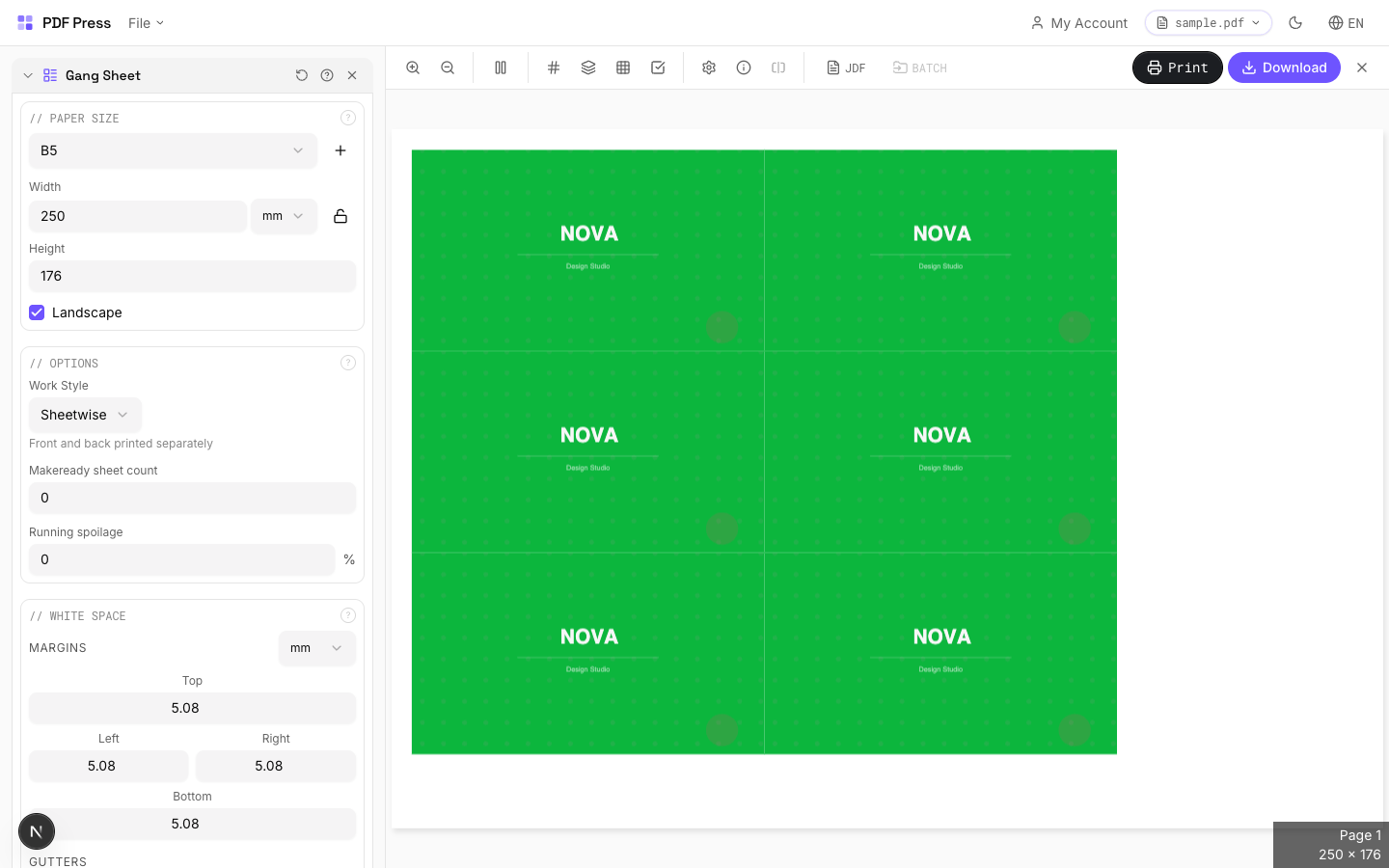
Seleccione Gang Sheet (imposicion combinada) de la paleta de herramientas. El panel de configuracion se abre con todas las opciones de anidado y disposicion.
Paso 3: Establezca el tamano del pliego
Elija el tamano de pliego o rollo destino de los preajustes (Letter, Tabloid, A3, A2, SRA3 o cualquier ancho x alto personalizado). Para rollos de transferencia DTF, establezca un tamano personalizado que coincida con el ancho de su pelicula y la longitud deseada (por ejemplo, 22" x 34" o 24" x 48"). pdfpress.app soporta cualquier dimension — no hay limite superior.
Paso 4: Establezca cantidades por elemento
Aqui es donde la herramienta de imposicion combinada brilla. Para cada diseno subido, especifique exactamente cuantas copias necesita. El algoritmo de anidado respeta estas cantidades con precision — si necesita 47 copias del Logo A y 12 copias del Logo B, eso es exactamente lo que obtendra. La herramienta calcula cuantos pliegos se requieren para cumplir todas las cantidades.
Paso 5: Configure margenes y espaciado
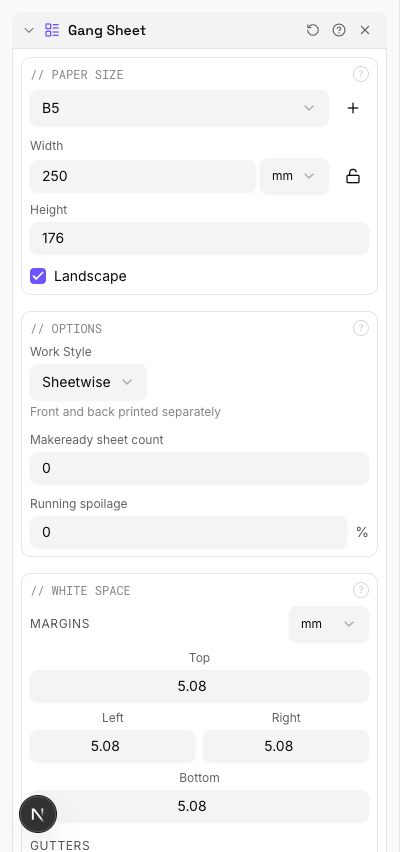
Establezca el margen exterior (distancia del borde del pliego al elemento mas cercano) y el espacio entre elementos. Para DTF y sublimacion, tipicamente desea espacios minimos (1-2 mm) para maximizar el area de transferencia. Para impresion offset y digital con corte de guillotina, espacios mas amplios (3-6 mm) dan al operador de corte espacio para trabajar. Si los elementos incluyen sangrado, asegure que los espacios acomoden el sangrado de elementos adyacentes.
Paso 6: Previsualice y ajuste
pdfpress.app renderiza una previsualizacion en tiempo real de la disposicion anidada. Puede ver exactamente como estan empaquetados los elementos, cuantos pliegos se requieren y cual es el porcentaje de utilizacion del pliego. Si la disposicion desperdicia demasiado espacio, pruebe ajustar el tamano del pliego, habilitar la rotacion o ajustar los espacios.

Paso 7: Descargue el PDF del pliego combinado
Haga clic en Descargar para generar el PDF listo para produccion. La salida contiene todos los pliegos con elementos posicionados segun el algoritmo de anidado, mas marcas de corte si estan habilitadas. El archivo esta listo para enviar a su impresora, RIP o software de impresora DTF.
Como funciona el algoritmo de auto-anidado
La herramienta de imposicion combinada de pdfpress.app utiliza un algoritmo de empaquetado basado en estanterias optimizado para elementos rectangulares con compatibilidad de corte de guillotina. Entender como funciona le ayuda a configurar parametros que produzcan los mejores resultados.
El enfoque de empaquetado por estanterias
El algoritmo divide el pliego en "estanterias" horizontales (filas). Coloca elementos en la estanteria actual de izquierda a derecha hasta que no caben mas elementos en el ancho restante. Luego crea una nueva estanteria debajo, con una altura igual al elemento mas alto de la estanteria anterior, y continua empaquetando. Esto produce disposiciones donde cada corte es una linea horizontal o vertical recta — compatible con guillotinas, que solo pueden hacer cortes rectos de borde a borde.
Rotacion para mejor ajuste
Cuando la rotacion esta habilitada, el algoritmo prueba cada elemento en orientacion vertical y horizontal y elige la que mejor se ajusta en la posicion actual de la estanteria. Esto puede mejorar significativamente la utilizacion — un elemento de 4" x 2" que no cabe horizontalmente podria caber cuando se rota 90 grados a 2" x 4". Para la mayoria de los flujos de trabajo, se recomienda habilitar la rotacion a menos que sus disenos tengan una orientacion obligatoria (por ejemplo, texto que debe leerse en una direccion especifica).
Estrategia de ordenamiento
Antes de empaquetar, el algoritmo ordena los elementos por altura (los mas altos primero). Colocar los elementos altos primero asegura que las estanterias se llenen eficientemente — los elementos mas cortos pueden luego llenar el espacio restante en las estanterias mas altas sin crear espacios verticales desperdiciados. Este enfoque de altura decreciente primero es una heuristica bien establecida que tipicamente logra un resultado dentro del 5-10% del empaquetado optimo teorico.
Manejo de multiples pliegos
Cuando todos los elementos no caben en un solo pliego, el algoritmo abre pliegos adicionales y continua empaquetando. Cada pliego se llena lo mas completamente posible antes de pasar al siguiente. El ultimo pliego puede tener menor utilizacion — esto es normal y esperado para el ultimo pliego en cualquier tirada combinada.
Para que optimiza el algoritmo
- Minimo numero de pliegos: Menos pliegos significa menos coste de material y produccion mas rapida
- Alta utilizacion por pliego: Mas area de elementos relativa al area total del pliego
- Cortes compatibles con guillotina: Todos los cortes son lineas rectas de borde a borde
- Cumplimiento exacto de cantidades: Cada copia solicitada se coloca — ni mas, ni menos
Para la mayoria de los escenarios de produccion, el anidado automatico produce disposiciones que estan dentro del 5-15% de un arreglo optimizado manualmente — y lo hace en segundos en lugar de los minutos u horas que requiere la disposicion manual.
Control de cantidades por elemento
Una de las caracteristicas mas poderosas de la herramienta de imposicion combinada de pdfpress.app es el control de cantidades independiente para cada diseno. Esto resuelve un problema de produccion real que la repeticion en paso no puede abordar: cuando necesita diferentes cantidades de diferentes elementos.
Por que importan las cantidades por elemento
En el mundo real, los pedidos nunca son uniformes. Un taller de ropa personalizada podria necesitar 50 transferencias de un logo popular, 12 de un diseno de temporada y 5 de una pieza personalizada unica. Un taller de impresion podria tener pedidos de tarjetas de visita de 500, 250 y 100 de tres clientes diferentes. Un productor de pegatinas podria llenar un pliego con 200 de un bestseller, 80 de un diseno de rango medio y 20 de cada uno de cinco disenos de baja rotacion.
Sin control de cantidades por elemento, tendria que duplicar manualmente los disenos al numero correcto, crear disposiciones separadas para cada nivel de cantidad o desperdiciar material sobre-imprimiendo elementos de baja cantidad para coincidir con la cuadricula. pdfpress.app elimina esta sobrecarga — solo ingrese el numero que necesita para cada diseno y el algoritmo se encarga del resto.
Como funciona en pdfpress.app
Despues de subir sus PDFs, cada diseno aparece en la lista de elementos de la herramienta con un campo de cantidad. Establezca cada cantidad independientemente:
- Logo A: 50 copias
- Logo B: 12 copias
- Logo C: 5 copias
- Logo D: 100 copias
El algoritmo coloca exactamente estas cantidades en la menor cantidad de pliegos posible. La previsualizacion muestra el conteo total por diseno, el numero de pliegos requeridos y el porcentaje de utilizacion. Si cambia una cantidad, la disposicion se recalcula al instante.
Consejos practicos para planificacion de cantidades
- Redondee ligeramente hacia arriba: Agregar un 5-10% de sobreproduccion a cada cantidad compensa el desperdicio de corte, impresiones de prueba y rechazos de calidad. Es mejor tener unos pocos extras que tener que reimprimir un pliego por 3 elementos faltantes.
- Combine plazos similares: Agrupe elementos que se envian juntos. Mezclar un pedido urgente con un pedido para la proxima semana en el mismo pliego significa que todo el pliego debe procesarse en el plazo urgente.
- Considere la clasificacion de corte: Despues del corte, necesitara clasificar los elementos por diseno. Si tiene 15 disenos diferentes en un pliego, tenga en cuenta el tiempo de clasificacion. Algunos operadores prefieren una utilizacion ligeramente menor con menos disenos por pliego para una clasificacion mas rapida despues del corte.
Casos de uso para DTF, sublimacion y transferencias termicas
El pliego combinado se ha convertido en el metodo de disposicion dominante en las industrias de impresion DTF (Direct-to-Film), sublimacion y transferencia termica. Estos flujos de trabajo tienen requisitos unicos que la herramienta de imposicion combinada de pdfpress.app esta disenada para manejar.
Produccion de transferencias DTF
Las impresoras DTF producen transferencias en rollos de pelicula PET, tipicamente de 13", 16", 22" o 24" de ancho. Cada pulgada de pelicula cuesta dinero — tinta blanca, tinta CMYK, polvo adhesivo y la pelicula misma. Una disposicion de pliego combinado eficiente es el factor mas importante en el coste por transferencia. Los operadores de DTF rutinariamente empaquetan 30-50 disenos diferentes en un solo pliego, cada uno con su propia cantidad, con espacios de 1-2 mm entre elementos.
Para flujos de trabajo DTF en pdfpress.app:
- Establezca un ancho de pliego personalizado que coincida con el ancho de su pelicula (por ejemplo, 22")
- Establezca la altura a su longitud de corte preferida (34", 48" o mas)
- Use espacios minimos (1-2 mm) ya que los elementos se cortan o desyerban individualmente, no con guillotina
- Habilite la rotacion para maximizar la utilizacion de la pelicula
- Establezca cantidades por elemento para que coincidan exactamente con su libro de pedidos
Impresion por sublimacion
Los pliegos combinados de sublimacion se imprimen en papel de transferencia y se prensan con calor sobre sustratos de poliester (tazas, camisetas, fundas de telefono, azulejos). El factor de coste son el papel de sublimacion y la tinta. Consideraciones clave:
- Los disenos de sublimacion a menudo incluyen sangrado mas alla del borde de recorte — tenga esto en cuenta en la configuracion de espacios
- Voltee/espeje todo el pliego combinado antes de imprimir (las transferencias de sublimacion se imprimen al reves). Algunos software RIP manejan esto automaticamente; si no, use la herramienta de volteo de pdfpress.app antes del paso de imposicion combinada.
- Agrupe los elementos por temperatura y tiempo de prensa cuando sea posible — los elementos prensados a diferentes temperaturas no deberian compartir un pliego si crea complejidad de clasificacion
Vinilo de transferencia termica (HTV) y print-and-cut
Para flujos de trabajo print-and-cut, el pliego combinado necesita trayectorias de corte de contorno alrededor de cada elemento. Mientras pdfpress.app maneja la disposicion espacial, tipicamente agregara los contornos de corte en su software de corte (como Silhouette Studio o Cricut Design Space) despues de la imposicion. Mantenga espacios suficientemente amplios para el desplazamiento de la cuchilla de su cortadora — tipicamente 3-5 mm minimo entre elementos.
Gran formato y senalizacion
Los pliegos combinados de gran formato en vinilo, material de banner o sustratos rigidos siguen los mismos principios a mayor escala. Establezca las dimensiones del pliego para coincidir con la cama o ancho de rollo de su impresora, y deje que el algoritmo de anidado optimice la colocacion. Para placa rigida (Coroplast, Sintra, foamboard), las disposiciones compatibles con guillotina son esenciales ya que estos materiales tipicamente se cortan en cortadoras de cama plana con trayectorias de corte de linea recta.
Minimizando el desperdicio de papel con pliegos combinados
La eficiencia del material es todo el proposito de la imposicion combinada. Aqui hay estrategias concretas para aumentar la utilizacion de su pliego y reducir el desperdicio.
Elija el tamano de pliego correcto
El tamano del pliego afecta dramaticamente la utilizacion. Si sus elementos son mayormente de 4" x 6", un pliego de 13" x 19" cabe 6 elementos (3 x 2) al 92% de utilizacion, mientras que un pliego de 12" x 18" cabe 6 elementos al 89%, y un pliego de 11" x 17" cabe solo 4 elementos al 76%. Pruebe multiples tamanos de pliego en pdfpress.app para encontrar el que produce la mayor utilizacion para su mezcla especifica de elementos.
Habilite la rotacion
Permitir que el algoritmo rote los elementos 90 grados tipicamente mejora la utilizacion en un 10-20%. Una mezcla de elementos verticales y horizontales que se empaqueta mal con orientacion fija a menudo se empaqueta ajustadamente cuando se permite la rotacion. La unica razon para desactivar la rotacion es cuando los disenos tienen una orientacion obligatoria (por ejemplo, texto que debe leerse horizontalmente).
Minimice los espacios
Cada milimetro de espacio entre elementos es material desperdiciado. Para DTF y sublimacion, espacios de 1-2 mm son estandar. Para offset y digital con corte de guillotina, 3 mm generalmente es suficiente. No use espacios mas amplios de lo que su proceso de corte realmente requiere — la diferencia entre espacios de 3 mm y 6 mm en un pliego con 30 elementos suma un area desperdiciada significativa.
Llene los pliegos parciales con rellenos
El ultimo pliego en una tirada combinada a menudo tiene baja utilizacion. Si tiene espacio restante, llenelo con:
- Copias extra de sus disenos de mayor venta (construya inventario)
- Impresiones de prueba para proximos pedidos
- Disenos de muestra para marketing o ferias
- Objetivos de calibracion de color o patrones de prueba de registro
Rastree las metricas de utilizacion
pdfpress.app muestra el porcentaje de utilizacion del pliego en la previsualizacion. Con el tiempo, rastree su utilizacion promedio entre trabajos. Referentes de la industria:
- Por debajo del 65%: Deficiente — reconsidere el tamano del pliego o la mezcla de elementos
- 65-75%: Aceptable para elementos de tamanos mixtos
- 75-85%: Bueno — tipico para pliegos combinados bien optimizados
- 85-95%: Excelente — indica tamanos de elementos bien combinados con las dimensiones del pliego
- Por encima del 95%: Excepcional — generalmente solo alcanzable con tamanos de elementos uniformes
Incluso pequenas mejoras en la utilizacion se acumulan en miles de pliegos. Aumentar la utilizacion promedio del 72% al 82% en un taller que imprime 500 pliegos por dia ahorra mas de 50 pliegos diarios — el equivalente al 10% de su coste de sustrato, todos los dias, permanentemente.
Configuracion avanzada y consejos
Mas alla de lo basico, la herramienta de imposicion combinada de pdfpress.app ofrece varias opciones avanzadas que los operadores experimentados pueden usar para ajustar sus disposiciones.
Manejo de sangrado
Si sus PDFs fuente incluyen sangrado (contenido que se extiende mas alla del borde de recorte), configure el ajuste de sangrado para que coincida. Las opciones incluyen:
- Usar sangrado del documento: Extrae el sangrado del TrimBox/BleedBox definido en el PDF
- Establecer sangrado fijo: Aplica una cantidad de sangrado uniforme a todos los elementos (por ejemplo, 3 mm)
- Sin sangrado: Los elementos se colocan en sus limites de pagina exactos
Cuando el sangrado esta habilitado, el espacio entre elementos debe ser al menos 2 veces la cantidad de sangrado para que las areas de sangrado de elementos adyacentes no se superpongan. pdfpress.app aplica esto automaticamente.
Marcas de corte y guias de cortadora
Habilite las marcas de corte para agregar lineas de recorte en las esquinas de cada elemento. Para pliegos combinados con muchos elementos, las marcas de corte son esenciales para un corte preciso. Las opciones incluyen:
- Longitud y grosor de la marca (espesor de linea)
- Desplazamiento de la marca desde el borde de recorte
- Color (tipicamente Negro de Registro para offset, negro para digital)
Combinacion con otras herramientas de pdfpress.app
La herramienta de imposicion combinada se integra con la cadena completa de pdfpress.app. Combinaciones comunes:
- Redimensionar → Imposicion combinada: Escale los elementos a las dimensiones objetivo antes del anidado
- Sangrado → Imposicion combinada: Agregue o modifique el sangrado en los archivos fuente, luego agrupe
- Imposicion combinada → Tira de color: Agregue tiras de verificacion de color al pliego impuesto
- Imposicion combinada → Marcas de corte: Agregue marcas de registro y guias de corte despues del anidado
Trabajando con PDFs de multiples paginas
Cuando sube un PDF de multiples paginas, cada pagina se convierte en un elemento separado en la disposicion combinada. Esto es util para procesamiento por lotes: exporte todos sus disenos como paginas de un solo PDF, suba una vez y establezca cantidades individuales para cada pagina. Es mas rapido que subir docenas de archivos separados.
Pliegos combinados a doble cara
Para elementos a doble cara (tarjetas de visita con anverso y reverso, postales con lado de direccion y arte), la herramienta de imposicion combinada puede generar pliegos de anverso y reverso coincidentes. Especifique el estilo de trabajo — sheetwise, work-and-turn o work-and-tumble — y la herramienta produce una disposicion del reverso donde cada reverso de elemento se alinea con su anverso despues del corte.
Try it yourself
PDF Press runs entirely in your browser. Upload a PDF, pick a tool, and download the result — fast and private.
Open PDF Press22 Professional Imposition Tools
Every tool runs locally in your browser — fast, private, and professional-grade.
Frequently Asked Questions
Ready to try professional PDF imposition?
PDF Press is a browser-based imposition tool with 22 professional tools. No installation required.
Open PDF Press