Software de imposición en navegador para Mac: Las mejores opciones que realmente funcionan
Encontrar software de imposición que funcione en Mac es notoriamente difícil. Esta guía cubre cada opción viable — herramientas basadas en navegador, utilidades de línea de comandos, soluciones Wine y aplicaciones nativas — con evaluaciones honestas de lo que realmente funciona.
El problema de imposición en Mac: Por qué la mayoría de las herramientas no funcionan
Si alguna vez ha buscado software de imposición en un Mac, ya conoce la frustración. La industria profesional de preimpresión creció en Windows, y la gran mayoría de las herramientas de imposición dedicadas fueron construidas exclusivamente para esa plataforma. Quite Imposing Plus es un plugin de Acrobat — disponible en Mac solo a través de Acrobat Pro, con paridad de características limitada comparado con la versión Windows. Montax Imposer es solo Windows. DevaliPI es solo Windows. ClickBook es solo Windows. La lista continúa.
Esto crea un problema genuino de flujo de trabajo para el creciente número de diseñadores, operadores de impresión y auto-editores que trabajan en macOS. La cuota de mercado de Apple en industrias creativas es sustancial — las estimaciones van del 40% al 60% de diseñadores gráficos usando Macs como sus máquinas principales. Sin embargo, el ecosistema de software de imposición los ha ignorado en gran medida.
En 2026, esa situación ha cambiado. Las herramientas de imposición basadas en navegador impulsadas por WebAssembly ahora entregan imposición de calidad profesional directamente en Safari, Chrome o Firefox en cualquier Mac. Las herramientas de línea de comandos disponibles vía Homebrew proporcionan alternativas scriptables. Y para quienes insisten en ejecutar herramientas Windows, las capas de compatibilidad modernas son mejores que nunca. Esta guía cubre cada opción, honestamente, para que pueda encontrar el enfoque que se ajuste a su flujo de trabajo.
Imposición basada en navegador: La mejor solución para usuarios Mac
El desarrollo más importante para usuarios de imposición en Mac es la maduración de herramientas basadas en navegador impulsadas por WebAssembly (WASM). Estas herramientas se ejecutan completamente dentro de su navegador web — Safari, Chrome, Firefox o Edge — y procesan PDFs localmente en su Mac sin subir archivos a ningún servidor. No requieren instalación, ni traducción Rosetta, ni trucos de compatibilidad. Si su Mac puede ejecutar un navegador moderno, puede ejecutar software de imposición profesional.
Por qué las herramientas basadas en navegador son ideales para usuarios Mac:
- Cero fricción de instalación: Sin .dmg para descargar, sin aplicación para arrastrar a Aplicaciones, sin extensión del sistema para aprobar, sin advertencia de Gatekeeper para descartar. Abra una URL y comience a imponer.
- Nativo en Apple Silicon: WASM se ejecuta nativamente en Macs Intel y Apple Silicon. No hay capa de traducción Rosetta 2 involucrada, por lo que el rendimiento es excelente en chips M1, M2, M3 y M4.
- Independiente de la versión de macOS: Las herramientas basadas en navegador funcionan en macOS Ventura, Sonoma, Sequoia y versiones futuras. No está esperando a que un desarrollador actualice una aplicación nativa para la última versión del SO.
- Compatible con Safari: Las mejores herramientas de imposición basadas en navegador funcionan en Safari, el navegador predeterminado de Apple. No necesita instalar Chrome si prefiere el ecosistema de Apple.
- Privacidad primero: Sus PDFs permanecen en su Mac. El procesamiento WASM sucede en el navegador, en el dispositivo. Esto importa para documentos confidenciales legales, médicos, financieros o de clientes.
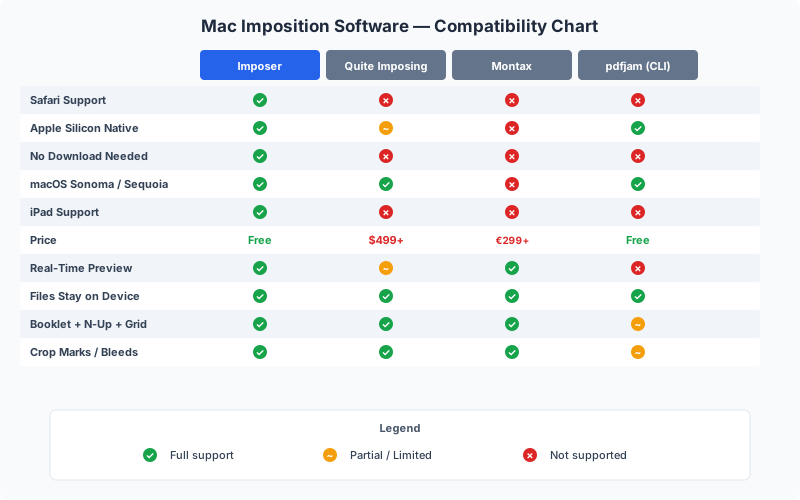
Las dos principales opciones basadas en navegador son PDF Press y PDFSnake. Ambas usan WASM para procesamiento local, pero difieren significativamente en funciones, usabilidad y precios.
PDF Press: La mejor herramienta de imposición para Mac
PDF Press es una herramienta de imposición basada en navegador construida con un motor Rust/WebAssembly compilado. Procesa PDFs completamente en su dispositivo y proporciona el conjunto de características más amplio de cualquier herramienta de imposición basada en navegador disponible en macOS.
Ventajas específicas para Mac:
- Funciona en Safari: Completamente probado y optimizado para Safari en macOS. También funciona perfectamente en Chrome, Firefox y Edge para Mac.
- Rendimiento en Apple Silicon: La ejecución WASM en chips de la serie M es rápida. Una imposición típica de folleto de 24 páginas se completa en menos de 2 segundos. Incluso documentos de 200+ páginas se procesan en tiempo razonable.
- Soporte de pantalla Retina: PDF Press renderiza vistas previas a la resolución nativa de su Mac. En una pantalla Retina, ve vistas previas nítidas y precisas al píxel de su maquetación impuesta — más nítidas que la mayoría de las herramientas de imposición de escritorio.
- Integración AirPrint: Descargue el PDF impuesto e imprímalo directamente vía AirPrint a cualquier impresora compatible. O use Imprimir > Guardar como PDF en macOS para manipulación adicional del PDF.
Conjunto de funciones (22 herramientas):
- Folleto: Grapado a caballo y encuadernación encolada con compensación de desplazamiento, inserción automática de páginas en blanco y generación de pliegos.
- N-up / Tarjetas: Maquetaciones de 2-up hasta 32-up en cualquier tamaño de papel. Maquetaciones de tarjetas de presentación (10-up en Carta, 12-up en A4).
- Repetición en paso: Repita una sola página o diseño a través de una hoja — ideal para volantes, etiquetas, entradas y materiales promocionales.
- Cuadrícula: Cuadrícula flexible de filas/columnas con control independiente de medianil y auto-escalado.
- Imposición combinada: Empaquetado optimizado basado en tiras de múltiples tamaños de página en una sola hoja para minimizar desperdicios.
- Anidamiento de stickers: Anidamiento algorítmico para elementos de forma irregular en hojas con mínimo desperdicio de sustrato.
- Marcas de corte, marcas de plegado, marcas de registro y tiras de control de color: Marcas profesionales de impresión completas, correctamente posicionadas para cada tipo de maquetación.
Limitaciones en Mac: Los archivos muy grandes (1000+ páginas) pueden exceder los límites de memoria de Safari. Si encuentra esto, pruebe Chrome, que generalmente tiene un techo de memoria más alto. La automatización por lotes (procesar muchos archivos desatendidamente) no está disponible en el navegador — use pdfjam (ver abajo) para eso.
Precios: Planes de suscripción disponibles. Sin límites de descarga, sin marcas de agua. Pruebe PDF Press ahora.
PDFSnake: Alternativa basada en navegador en Mac
PDFSnake es otra herramienta de imposición basada en navegador que funciona en Mac. Como PDF Press, usa WebAssembly para procesamiento local de PDF y se ejecuta en Safari, Chrome y Firefox.
Lo que ofrece:
- Procesamiento local basado en WASM — los archivos permanecen en su Mac.
- Soporte de imposición de folletos e imposición múltiple.
- Vista previa visual básica de maquetaciones impuestas.
- Herramientas adicionales incluyendo cuadrícula, redimensionar, rotar, recortar y barajar.
Cómo se compara con PDF Press en Mac:
- Restricciones de descarga: La versión de prueba de PDFSnake le limita a una descarga de PDF cada 8 horas. Para cualquier usuario Mac que necesite imponer más de un archivo por día, esto hace la herramienta impráctica. PDF Press no tiene tal restricción.
- Brecha de funciones: PDFSnake carece de anidamiento de stickers, optimización de imposición combinada, cuadrícula experta, superposición y alternancia de capas — herramientas que PDF Press proporciona gratuitamente. Si su flujo de trabajo requiere estas, PDFSnake no es una opción.
- Calidad de vista previa: La vista previa en tiempo real de PDF Press es más receptiva, actualizándose mientras ajusta parámetros. La vista previa de PDFSnake es funcional pero menos interactiva.
Cuándo considerar PDFSnake: Si quiere una segunda opinión sobre una maquetación de folleto o necesita verificar la salida de PDF Press, PDFSnake es una herramienta complementaria razonable. Sus planes de pago eliminan la restricción de descarga.
Software de imposición nativo para Mac (muy limitado)
La selección de software de imposición nativo para macOS es, francamente, pobre. A diferencia de las herramientas basadas en navegador, las aplicaciones nativas de Mac son pocas y espaciadas. Aquí hay una evaluación honesta de lo que existe:
Adobe Acrobat Pro (Imprimir folleto)
Acrobat Pro para Mac incluye una opción "Folleto" en el diálogo de Imprimir. Reordena páginas para impresión simple de folletos grapados a caballo en una impresora dúplex.
- Lo que hace: Reordenamiento básico de páginas de folleto grapado a caballo, enviado directamente a la impresora.
- Lo que NO hace: No puede crear un archivo PDF impuesto. Sin n-up, sin repetición en paso, sin marcas de corte, sin manejo de sangrado, sin compensación de desplazamiento, sin imposición combinada.
- Costo: $23+/mes ($263+/año). Este no es software gratuito — la función "gratuita" de folleto requiere una suscripción costosa.
- Problemas específicos de Mac: Los usuarios reportan frecuentemente páginas al revés causadas por conflictos entre la configuración dúplex de Acrobat y los controladores de impresora de macOS. Este es un error de larga data que Adobe no ha corregido de manera fiable.
- Veredicto: Útil solo como último recurso para la impresión de folletos más simple posible. No es una herramienta de imposición real.
Quite Imposing Plus (Plugin de Acrobat)
Quite Imposing está disponible como plugin de Acrobat Pro en Mac. Es una de las pocas herramientas de imposición dedicadas que soporta macOS nativamente.
- Costo: $499+ además de una suscripción a Acrobat Pro. El costo total del primer año excede $760.
- Paridad Mac: La versión Mac de Quite Imposing ha quedado históricamente rezagada respecto a la versión Windows en funciones y estabilidad. Algunas funciones avanzadas pueden no funcionar idénticamente.
- Veredicto: Una herramienta profesional legítima, pero extremadamente costosa. Consulte nuestra guía de alternativa a Quite Imposing para opciones que cubren la mayoría de la misma funcionalidad.
Conclusión: No hay una buena aplicación de imposición nativa para Mac que sea tanto gratuita como capaz. El enfoque basado en navegador (PDF Press) o el enfoque de línea de comandos (pdfjam) son opciones genuinamente mejores para usuarios Mac que cualquier aplicación nativa.
Imposición por línea de comandos en Mac vía Homebrew
Para usuarios Mac técnicamente cómodos, Homebrew proporciona acceso a potentes herramientas de imposición de línea de comandos. Estas no tienen interfaz gráfica, pero son gratuitas, scriptables y se ejecutan nativamente en macOS — incluyendo Apple Silicon.
pdfjam — La mejor opción CLI
pdfjam es un script shell envoltorio alrededor del paquete pdfpages de LaTeX. Es la herramienta de imposición de línea de comandos más capaz disponible y maneja maquetaciones de folleto, n-up, escalado de páginas, rotación y recorte.
Instalación en Mac:
# Instalar vía Homebrew (incluye dependencia LaTeX)
brew install pdfjam

# O instalar vía MacTeX (distribución LaTeX completa)
brew install --cask mactex
Comandos de imposición comunes:
# Crear un folleto grapado a caballo en papel A4
pdfjam --booklet true --landscape --paper a4paper input.pdf

# Maquetación 2-up en papel Carta
pdfjam --nup 1x2 --landscape --paper letterpaper input.pdf

# Maquetación 4-up en papel A3
pdfjam --nup 2x2 --paper a3paper input.pdf
Fortalezas: Gratuita, scriptable, maneja folletos y n-up, se integra en scripts shell y flujos de trabajo automatizados, se ejecuta nativamente en Apple Silicon vía Homebrew.
Limitaciones: Sin vista previa visual — debe generar el PDF y abrirlo para verificar. Requiere una instalación de LaTeX (1-2 GB). Sin marcas de corte ni marcas profesionales de impresión. Sin imposición combinada, sin anidamiento de stickers, sin compensación de desplazamiento. Curva de aprendizaje empinada para usuarios no técnicos.
Cuándo usar herramientas de línea de comandos: Flujos de trabajo automatizados, procesamiento por lotes, trabajos cron, pipelines CI/CD, o cualquier escenario donde necesite procesar muchos PDFs sin intervención manual. Para imposición interactiva y visual donde necesite ver y ajustar la maquetación, use PDF Press en su lugar.
Ejecutar software de imposición Windows en Mac (Wine/CrossOver)
Algunos usuarios Mac intentan ejecutar software de imposición solo para Windows a través de capas de compatibilidad. Aquí hay una evaluación honesta de este enfoque:
CrossOver (Wine comercial)
CrossOver de CodeWeavers es un producto comercial ($74 único o $44/año) que ejecuta aplicaciones Windows en macOS sin una instalación completa de Windows.
- Compatibilidad: Las aplicaciones Windows simples a menudo funcionan. Las aplicaciones complejas con frameworks .NET modernos, automatización COM o controladores de impresora personalizados frecuentemente no. El software de imposición cae en la categoría "compleja".
- Apple Silicon: CrossOver sí se ejecuta en Macs Apple Silicon vía traducción Rosetta 2, agregando otra capa de complejidad de compatibilidad. El rendimiento se reduce aún más.
- Veredicto: No fiable para uso en producción. Puede pasar horas configurando CrossOver solo para descubrir que su herramienta de imposición específica tiene una incompatibilidad crítica.
Parallels Desktop / VMware Fusion
Ejecutar una máquina virtual Windows completa en su Mac es la forma más fiable de usar software de imposición solo para Windows. Parallels Desktop ($99/año) y VMware Fusion (gratuito para uso personal) ambos soportan Windows 11 en Macs Apple Silicon vía ARM Windows.
- Pros: Compatibilidad completa con Windows. Cualquier herramienta de imposición de Windows funcionará exactamente como en un PC Windows nativo.
- Contras: Requiere una licencia de Windows ($139+ o suscripción Microsoft 365). Requiere 4-8 GB de RAM dedicados a la VM. Requiere 30-50 GB de espacio en disco. La sobrecarga de VM significa que el procesamiento de PDF es más lento que nativo. Costo anual: $99 (Parallels) + $139 (Windows) = $238/año mínimo — antes de siquiera comprar el software de imposición.
- Veredicto: Funciona, pero costoso e intensivo en recursos. Solo justificado si necesita una herramienta específica solo para Windows por una característica específica que ninguna alternativa compatible con Mac proporciona.
Nuestra recomendación: No ejecute software de imposición Windows en Mac a través de capas de compatibilidad a menos que tenga una razón muy específica que ninguna herramienta compatible con Mac aborde. Las herramientas basadas en navegador como PDF Press proporcionan una mejor experiencia — más rápida, gratuita, sin sobrecarga, sin riesgos de compatibilidad — para la gran mayoría de las tareas de imposición.
Tabla comparativa de software de imposición para Mac
La siguiente tabla compara cada opción de imposición compatible con Mac cubierta en esta guía a través de criterios clave relevantes para usuarios de macOS.
| Herramienta | Tipo | Apple Silicon | Precio | Instalación | Folleto | N-Up | Marcas de corte | Vista previa | Combinada / Anidamiento |
|---|---|---|---|---|---|---|---|---|---|
| PDF Press | Navegador (WASM) | Nativo | Gratis | No | Sí | Sí (2-32) | Sí (conjunto completo) | Sí | Sí |
| PDFSnake | Navegador (WASM) | Nativo | Gratis (1 desc/8hr) | No | Sí | Sí | Sí | Básico | No |
| pdfjam | CLI (Homebrew) | Nativo | Gratis | Sí (LaTeX) | Sí | Sí | No | No | No |
| Acrobat Pro | Escritorio | Vía Rosetta/Universal | $263+/año | Sí | Básico | No | No | No | No |
| Quite Imposing | Plugin Acrobat | Vía Acrobat | $499+ | Sí | Sí | Sí | Sí | Parcial | No |
| InDesign | Escritorio | Nativo | $263+/año | Sí | Sí | No | Sí | Parcial | No |
| Parallels + herramienta Win | VM | ARM Windows | $238+/año + herramienta | Sí (VM + Windows) | Sí | Sí | Sí | Sí | Depende |
El patrón es claro. Para usuarios Mac, PDF Press es la única opción que entrega un conjunto completo de funciones de imposición — folleto, n-up, repetición en paso, imposición combinada, anidamiento de stickers, marcas de corte, compensación de desplazamiento, manejo de sangrado y vista previa en tiempo real — todo gratuito, sin instalación, ejecutándose nativamente en Apple Silicon. Cada otra opción compatible con Mac es o severamente limitada en funciones, costosa, o ambas.
Paso a paso: Imponer un folleto en Mac con PDF Press
Aquí hay una guía completa para crear un folleto grapado a caballo en un Mac usando PDF Press, desde abrir la herramienta hasta imprimir la salida final.
1. Abra PDF Press en su navegador
Lance Safari, Chrome o Firefox en su Mac. Navegue a pdfpress.app. La aplicación carga instantáneamente — sin descarga, sin espera.
2. Suba su PDF
Arrastre su archivo PDF desde Finder directamente a la ventana del navegador. Alternativamente, haga clic en el área de carga para abrir el selector de archivos de macOS. Su PDF se carga en la memoria del navegador — no se sube a ningún servidor.
3. Seleccione la herramienta de Folleto
En el panel de herramientas, haga clic en "Folleto". Las opciones de herramienta aparecen en la barra lateral izquierda, y la vista previa cambia para mostrar la maquetación del folleto impuesto.
4. Configure los ajustes del folleto
- Tipo de encuadernación: Elija "Grapado a caballo" para folletos de hasta aproximadamente 64 páginas, o "Encuadernación encolada" para documentos más largos.
- Tamaño de papel: Seleccione el tamaño de hoja en el que imprimirá. Para un folleto tamaño A5, elija papel A4 (se pliega a A5). La vista previa se actualiza en tiempo real.
- Compensación de desplazamiento: Active esto para folletos con 20 o más páginas. PDF Press calcula el ajuste de escalonamiento apropiado automáticamente basado en su conteo de páginas.
- Marcas de corte: Active si está imprimiendo en una hoja más grande que el formato final y recortará después de imprimir.
- Sangrados: Si su PDF incluye sangrado, seleccione "Obtener del documento" para preservarlo.
5. Revise la vista previa
Use el panel de vista previa para desplazarse por cada hoja impuesta. Haga zoom (pellizco del trackpad o botones de zoom) para verificar posicionamiento de páginas, colocación de marcas de corte y espaciado de márgenes.
6. Descargue el PDF impuesto
Haga clic en el botón Descargar. El PDF impuesto se genera y guarda en su carpeta de Descargas.
7. Imprima
Abra el PDF impuesto en Vista Previa.app o Acrobat Reader. Imprima con las siguientes configuraciones:
- Tamaño de papel: Coincida con el tamaño de papel que seleccionó en PDF Press.
- A doble cara: Active la impresión dúplex. Seleccione "Encuadernación por borde corto" para maquetaciones de folleto horizontal.
- Escala: Configure a "Tamaño real" o 100%. No use "Ajustar a la página" — escalará y arruinará la imposición.
Recoja las hojas impresas, pliegue, anide y grape a través del lomo. Su folleto está listo.
Solución de problemas específicos de imposición en Mac
Los usuarios Mac encuentran algunos problemas específicos de plataforma al imponer e imprimir PDFs. Aquí están los problemas más comunes y sus soluciones:
Límites de memoria de Safari en archivos grandes
Síntoma: Safari se vuelve irresponsivo o muestra una advertencia de "Esta página web está usando energía significativa" al procesar PDFs muy grandes (500+ páginas).
Solución: Cambie a Chrome para archivos grandes. Chrome asigna más memoria por pestaña y maneja mejor las cargas de trabajo WASM grandes. Alternativamente, divida su PDF en secciones más pequeñas antes de imponer.
La impresión dúplex produce páginas al revés
Síntoma: Las páginas del folleto impreso están al revés en el lado posterior de las hojas.
Solución: Este es un problema de larga data del controlador de impresora de macOS. Intente cambiar el borde de encuadernación dúplex entre "Borde largo" y "Borde corto" en el diálogo de Imprimir. Para maquetaciones de folleto horizontal, "Encuadernación por borde corto" es generalmente correcta. Si los problemas persisten, imprima los frentes primero, luego alimente manualmente las hojas para los reversos. Consulte nuestra guía de corrección de impresión de folletos de Acrobat para solución de problemas detallada.
Las fuentes del PDF se ven mal en Vista Previa.app
Síntoma: El PDF impuesto se ve correcto en Chrome/Safari pero las fuentes aparecen diferentes o sustituidas cuando se abre en Vista Previa.app.
Solución: Este es un problema de renderizado de Vista Previa.app — las fuentes en el PDF son correctas. Abra el archivo en Acrobat Reader u otro visor de PDF para confirmar. Vista Previa.app ocasionalmente sustituye fuentes que considera "equivalentes", lo que puede cambiar el espaciado y apariencia. La salida impresa usará las fuentes incrustadas correctamente.
Problemas de escalado con AirPrint
Síntoma: Imprimir vía AirPrint produce salida ligeramente demasiado pequeña o con márgenes extra.
Solución: AirPrint a menudo agrega sus propios márgenes y puede auto-escalar. En el diálogo de Imprimir, busque "Escala" y configúrela a 100% o "Tamaño real". Desmarque "Escalar para ajustar" si está presente.
Cuándo los usuarios Mac genuinamente necesitan software de imposición de pago
Las herramientas gratuitas cubren la gran mayoría de las necesidades de imposición en Mac. Pero hay escenarios específicos donde invertir en software de pago se justifica:
- Automatización por lotes de alto volumen: Si procesa 50+ trabajos de imposición por día y necesita automatización de carpeta caliente, necesita una herramienta empresarial.
- Impresión de datos variables: Trabajos con contenido personalizado por copia requieren software de imposición con capacidad VDP. Ninguna herramienta gratuita maneja esto.
- Troqueles de empaques: La imposición de cajas plegadizas y empaques flexibles con plantillas de troquel irregulares es un nicho especializado que las herramientas gratuitas no abordan.
Para todo lo demás — folletos, n-up, tarjetas de presentación, etiquetas, stickers, pósters, zines, repetición en paso, imposición combinada — PDF Press lo maneja gratis en cualquier Mac. Comience ahí, e invierta en software de pago solo cuando una brecha específica lo demande.
Para una comparación completa de software de imposición tanto gratuito como de pago, consulte nuestro resumen del mejor software de imposición en 2026. Para comparaciones detalladas, consulte nuestra comparación de software de imposición en navegador.
Resumen: El mejor camino de imposición para usuarios Mac
El panorama de imposición en Mac se ha transformado. Lo que antes era un páramo de herramientas solo para Windows es ahora un ecosistema viable, principalmente gracias a la tecnología WASM basada en navegador que hace la plataforma irrelevante.
Aquí está el árbol de decisiones:
- Para la mayoría de usuarios Mac: Use PDF Press. Está disponible, se ejecuta en Safari/Chrome/Firefox, no requiere instalación, maneja 22 herramientas de imposición incluyendo folleto, n-up, imposición combinada y anidamiento de stickers, y proporciona vista previa en tiempo real con marcas profesionales de impresión. No hay razón para buscar más para el 95% de las tareas de imposición.
- Para procesamiento por lotes con scripts: Instale pdfjam vía Homebrew. Está disponible, se ejecuta nativamente en Apple Silicon y se integra en scripts shell para flujos de trabajo automatizados.
- Para funciones específicas solo de Windows: Ejecute Parallels Desktop con Windows y su herramienta de imposición Windows preferida. Esto es costoso ($238+/año antes del costo de la herramienta) pero proporciona compatibilidad completa.
- Evite: Depender del Folleto de Imprimir de Acrobat para cualquier cosa más allá de la impresión de folletos domésticos más simple. Evite CrossOver/Wine para herramientas de imposición — la compatibilidad es demasiado poco fiable para trabajo de producción.
Los días de los usuarios Mac siendo ciudadanos de segunda clase en el mundo de la imposición han terminado. Abra PDF Press en su navegador e imponga su primer PDF en menos de dos minutos — sin instalación, asequible, sin compromiso.
Try it yourself
PDF Press runs entirely in your browser. Upload a PDF, pick a tool, and download the result — fast and private.
Open PDF Press22 Professional Imposition Tools
Every tool runs locally in your browser — fast, private, and professional-grade.
Frequently Asked Questions
Related Articles
Ready to try professional PDF imposition?
PDF Press is a browser-based imposition tool with 22 professional tools. No installation required.
Open PDF Press