Guia de la herramienta de efectos de color: aplique filtros y gradacion de color a PDFs
Aprenda a aplicar escala de grises, sepia, inversion, brillo, contraste y otros efectos de color a paginas PDF usando la herramienta de Efectos de Color basada en navegador de pdfpress.app.
Que hace la herramienta de Efectos de Color
La herramienta de Efectos de Color en pdfpress.app aplica filtros visuales y transformaciones de color a paginas PDF, similar a las capas de ajuste que podria usar en Photoshop, pero aplicadas directamente a un documento PDF completo. Ya sea que necesite convertir un folleto a todo color a escala de grises para una tirada de impresion en blanco y negro, agregar un tono sepia calido para un aspecto de archivo, o ajustar el brillo y el contraste para mejor legibilidad, esta herramienta lo maneja todo dentro del navegador.
A diferencia de los editores solo de trama, la herramienta de Efectos de Color de pdfpress.app trabaja a nivel de renderizado del PDF, aplicando transformaciones al flujo de contenido de la pagina. El resultado es un nuevo PDF con los efectos de color incorporados, listo para impresion, prueba o distribucion digital. Todo el procesamiento ocurre localmente via WebAssembly, por lo que sus archivos nunca salen de su maquina.
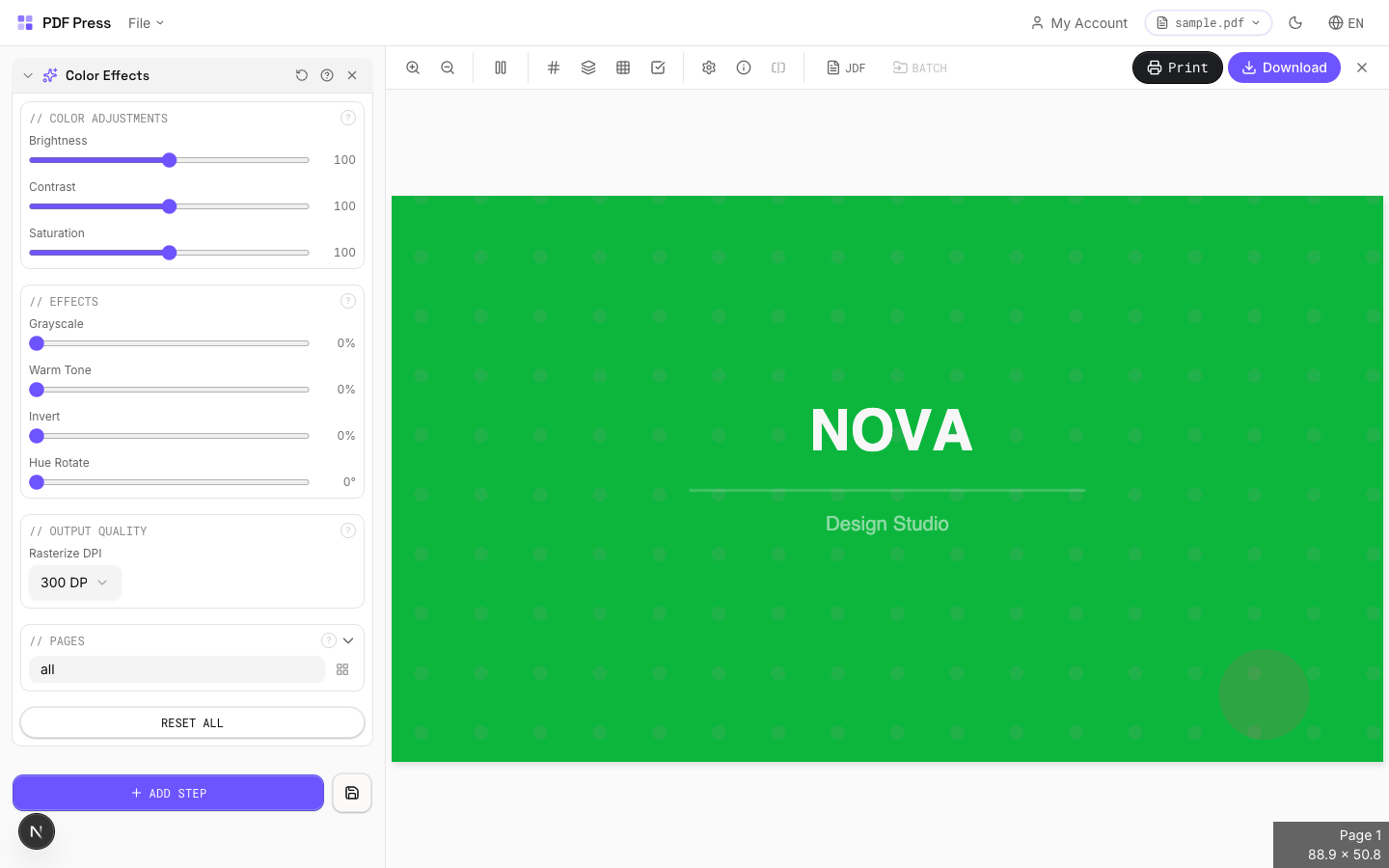
Filtros de color y ajustes disponibles
pdfpress.app ofrece un conjunto completo de efectos de color que cubren las necesidades mas comunes de preimpresion y produccion:
- Escala de grises: Convierte todo el contenido de la pagina a tonos de gris. Esencial para tiradas de impresion en blanco y negro, anuncios de periodico o reduccion de costos de impresion al eliminar las planchas de color.
- Sepia: Aplica un tono marron calido que imita documentos envejecidos o vintage. Popular para certificados, reproducciones historicas e impresiones decorativas.
- Inversion: Invierte todos los colores de la pagina: el negro se vuelve blanco, el blanco se vuelve negro y todos los colores intermedios cambian a sus valores complementarios. Util para crear pruebas en negativo o efectos artisticos.
- Brillo: Aumenta o disminuye la luminosidad general de la pagina. Aumentar el brillo puede compensar imagenes oscuras que se veran fangosas en papeles sin estucar.
- Contraste: Ajusta la diferencia entre las areas mas claras y mas oscuras. Mayor contraste hace que el texto sea mas nitido y las imagenes mas impactantes; menor contraste suaviza la apariencia general.
- Saturacion: Controla la intensidad del color. Desaturar mueve los colores hacia el gris; aumentar la saturacion los hace mas vividos. Util para ajustar la viveza antes de una tirada de impresion.
- Rotacion de tono: Desplaza todos los colores alrededor de la rueda de color un numero especificado de grados. Una rotacion de 180 grados invierte el espectro de color mientras preserva las relaciones de luminancia.
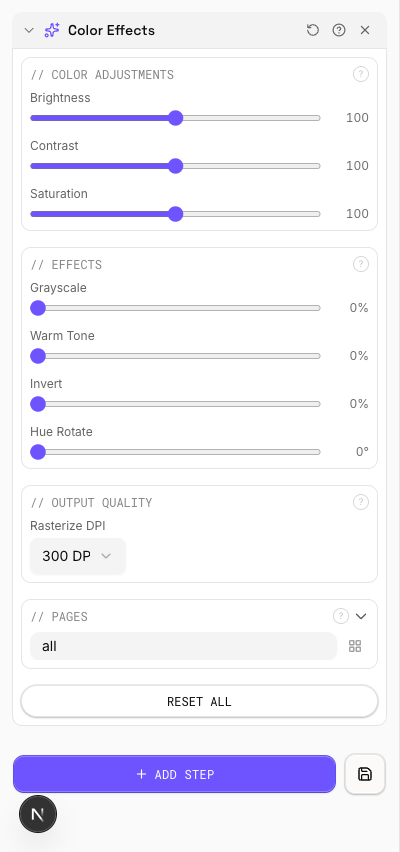
Cada filtro puede aplicarse independientemente o en combinacion. Por ejemplo, podria aplicar un ligero aumento de brillo junto con mayor contraste para preparar un documento para impresion en papel periodico, donde la ganancia de punto tipicamente oscurece la salida.
Paso a paso: aplicar efectos de color en pdfpress.app
Aplicar efectos de color a su PDF toma solo unos clics:
- Cargue su PDF: Abra pdfpress.app y arrastre su documento a la ventana del navegador.
- Seleccione la herramienta de Efectos de Color: Encuentre "Efectos de Color" en la barra lateral de herramientas. Se abre el panel de configuracion con todos los filtros disponibles.
- Elija su(s) filtro(s): Seleccione el efecto que desea aplicar. Para una conversion simple a escala de grises, active "Escala de grises". Para ajustes mas matizados, use los controles deslizantes de brillo, contraste y saturacion.
- Ajuste la intensidad: Cada control deslizante proporciona control en tiempo real. Mueva el control deslizante de brillo a +20 para aclarar, o -20 para oscurecer. La vista previa se actualiza instantaneamente.
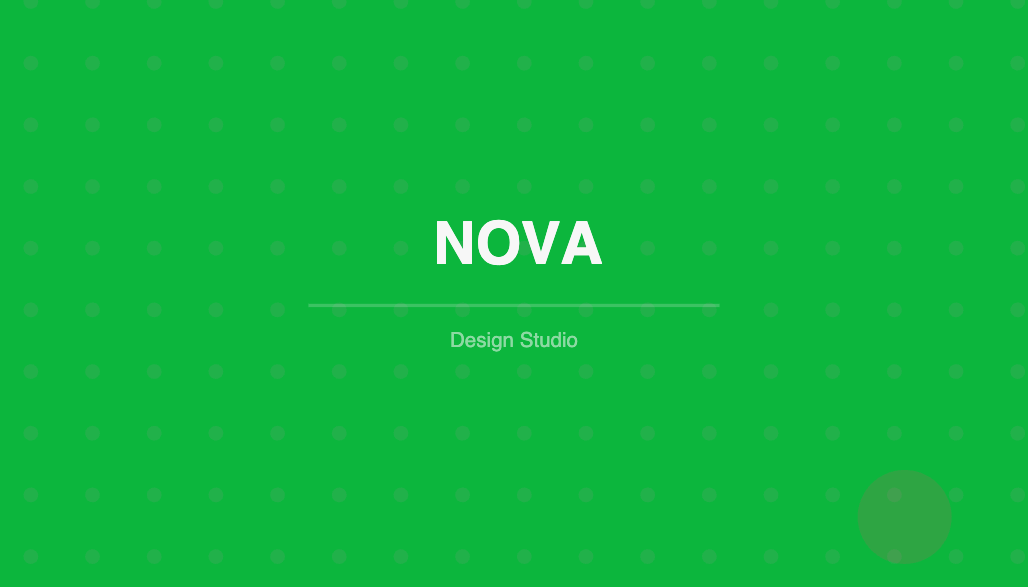
- Previsualice el resultado: La vista previa en vivo muestra exactamente como se vera cada pagina con los efectos aplicados. Desplacese por documentos de multiples paginas para verificar la consistencia.
- Exporte: Haga clic en "Exportar" para generar el PDF procesado. Los efectos de color se aplican permanentemente al archivo de salida.
Como todo el procesamiento se ejecuta localmente via WebAssembly, incluso documentos grandes de multiples paginas se procesan rapidamente sin la latencia de las herramientas basadas en la nube.
Caso de uso: pruebas en escala de grises para impresion en blanco y negro
Una de las aplicaciones mas practicas de la herramienta de Efectos de Color es convertir un documento a color a escala de grises para fines de prueba. Antes de comprometerse con una tirada de impresion en blanco y negro, los diseñadores necesitan verificar que su diseño a color se traduce bien a tonos de gris.
Problemas comunes que las pruebas en escala de grises revelan incluyen:
- Contraste insuficiente: Dos colores que se ven distintos en color completo (ej., rojo y verde) pueden convertirse en valores de gris casi identicos, haciendo que el texto o los graficos sean ilegibles.
- Jerarquia visual perdida: Los elementos codificados por color (encabezados, llamadas, citas destacadas) pueden perder su distincion visual en escala de grises.
- Problemas de calidad de imagen: Las fotografias que dependen del contraste de color para su impacto pueden aparecer planas o confusas sin color.
Al pasar su PDF por el filtro de Escala de Grises en pdfpress.app, puede identificar y corregir estos problemas antes de enviar a imprimir, ahorrando tiempo, materiales y dinero.
Caso de uso: efectos artisticos para impresion especializada
Mas alla de las pruebas funcionales, la herramienta de Efectos de Color permite transformaciones creativas para productos de impresion especializados:
- Certificados vintage: Aplique un filtro sepia para dar a premios, diplomas o documentos conmemorativos una apariencia envejecida y distinguida sin rediseñar el archivo original.
- Carteles de alto contraste: Aumente el contraste y la saturacion para crear carteles de eventos llamativos y audaces optimizados para impresion de gran formato.
- Impresiones artisticas en negativo: Use el filtro de Inversion para crear obras de arte en imagen negativa impactantes. Esto tambien es util para la serigrafia donde la plantilla requiere una imagen invertida.
- Maquetaciones editoriales suaves: Reduzca ligeramente la saturacion para lograr la estetica desaturada y editorial popular en el diseño de revistas y libros de alta gama.
Estos efectos pueden aplicarse a PDFs terminados, lo que significa que no necesita acceso a los archivos de diseño originales. Esto hace que la herramienta de Efectos de Color sea invaluable para talleres de impresion que reciben PDFs listos de clientes y necesitan ajustar el tratamiento visual para una aplicacion de impresion especifica.
Caso de uso: mejorar la accesibilidad y legibilidad
Los efectos de color pueden mejorar significativamente la legibilidad y accesibilidad de los documentos PDF:
- Alto contraste para baja vision: Aumentar el contraste hace que el texto sea mas facil de leer para personas con agudeza visual reducida. Un aumento del 30% en el contraste puede mejorar dramaticamente la legibilidad en materiales impresos.
- Colores invertidos para lectores de pantalla: Algunos lectores prefieren texto claro sobre fondos oscuros. El filtro de Inversion proporciona una forma rapida de producir una version alternativa de un documento para distribucion digital.
- Compensacion de brillo: Los documentos impresos en papeles tintados u oscuros pueden necesitar un aumento de brillo para mantener la legibilidad. El control deslizante de brillo le permite compensar antes de imprimir.
Para organizaciones que producen versiones de impresion grande o accesibles de sus documentos, la herramienta de Efectos de Color proporciona una forma rapida y no destructiva de generar versiones alternativas a partir de un unico PDF fuente.
Combinar Efectos de Color con otras herramientas de pdfpress.app
La herramienta de Efectos de Color se integra naturalmente en un flujo de trabajo de produccion mas amplio de pdfpress.app:
- Efectos de Color -> Preimpresion: Aplique la conversion a escala de grises primero, luego use la herramienta de Cuadricula o Folleto para imponer paginas para una tirada de impresion en blanco y negro. Esto asegura que la conversion a escala de grises se verifique antes de la maquetacion.
- Efectos de Color -> Preflight: Despues de aplicar efectos, ejecute el panel de Preflight para verificar que la resolucion de imagen y las fuentes siguen intactas. Las transformaciones de color no deberian degradar estos elementos, pero la verificacion siempre es la mejor practica.
- Efectos de Color -> Superposicion: Aplique un tono sepia a su documento, luego use la herramienta de Superposicion para agregar marcas de impresion modernas encima. Esto crea un contraste interesante entre el contenido vintage y las marcas tecnicas nitidas.
- Fondo -> Efectos de Color: Use la herramienta de Fondo para agregar un fondo, luego aplique ajustes de brillo o contraste al resultado combinado para el ajuste final.
Como las herramientas de pdfpress.app son componibles, puede encadenar multiples operaciones en secuencia. Cada paso produce un PDF valido que alimenta limpiamente la siguiente herramienta.
Consideraciones tecnicas y limitaciones
Aunque la herramienta de Efectos de Color es poderosa, comprender sus caracteristicas tecnicas le ayudara a usarla efectivamente:
- Transformacion a nivel de renderizado: Los efectos de color se aplican a nivel de renderizado del PDF. Esto significa que la apariencia visual cambia, pero la estructura subyacente del PDF (fuentes, vectores, metadatos) permanece intacta.
- Manejo de tintas directas: Al convertir a escala de grises, las tintas directas (Pantone, etc.) se convierten a su equivalente gris mas cercano. Si necesita preservar las separaciones de tintas directas, aplique el filtro de escala de grises solo a las capas de color de proceso en su aplicacion fuente.
- Interaccion con perfiles ICC: Los efectos de color se aplican despues de cualquier transformacion de perfil ICC incorporado. Para una gestion del color precisa, considere usar la herramienta dedicada de Gestion del Color de pdfpress.app para conversiones basadas en ICC, y reserve los Efectos de Color para ajustes visuales.
- Flujo de trabajo no destructivo: El PDF original subido nunca se modifica. Los Efectos de Color siempre generan un nuevo archivo de salida, por lo que puede experimentar libremente sin riesgo.
Para conversiones de color criticas de produccion (ej., RGB a CMYK con un perfil ICC especifico), use la herramienta de Gestion del Color en su lugar. La herramienta de Efectos de Color esta optimizada para filtrado visual y ajustes creativos en lugar de transformaciones de espacio de color a nivel de dispositivo.
Try it yourself
PDF Press runs entirely in your browser. Upload a PDF, pick a tool, and download the result — fast and private.
Open PDF Press22 Professional Imposition Tools
Every tool runs locally in your browser — fast, private, and professional-grade.
Frequently Asked Questions
Ready to try professional PDF imposition?
PDF Press is a browser-based imposition tool with 22 professional tools. No installation required.
Open PDF Press